QdC — Quaderno di Campagna
Tutti i moduli
Registrare corpi aziendali e particelle catastali
QdC — Quaderno di Campagna · 3 di 15 · 6 min di lettura
I corpi aziendali raggruppano gli appezzamenti per podere o isola aziendale. Le particelle catastali registrano il terreno con i dati del catasto. Da queste due pagine crei, modifichi ed elimini poderi e particelle, e vedi quali appezzamenti ne fanno parte.
Corpi aziendali e particelle: quando usarli
Il corpo aziendale e la particella descrivono lo stesso terreno da due punti di vista diversi.
- Il corpo aziendale è un raggruppamento geografico: un podere o un'isola aziendale che contiene più appezzamenti. Usalo per ordinare l'azienda per luogo e per titolo di possesso, cioè proprietà o affitto.
- La particella è l'unità legale di terreno citata da AGEA e PAC, identificata da comune, foglio, particella, sezione e subalterno. Registrala quando devi documentare il terreno con i suoi dati catastali.
- Un appezzamento può appartenere a un corpo aziendale e includere più particelle. Può anche non appartenere a nessun corpo aziendale.
Se un podere è in affitto, registralo come corpo aziendale con titolo Affitto e indica il proprietario. Se un terreno non fa parte di nessun podere, non serve creare un corpo aziendale per quel terreno.
Prima di iniziare: per creare e modificare corpi aziendali e particelle ti serve il permesso Responsabile compilazione registro o Manager QdC. Per eliminarli ti serve il permesso Manager QdC. Con il permesso Utente QdC puoi solo consultare le due pagine.
L'elenco dei corpi aziendali
La pagina Corpi aziendali elenca i poderi e le isole aziendali dell'azienda, ordinati per numero di podere.
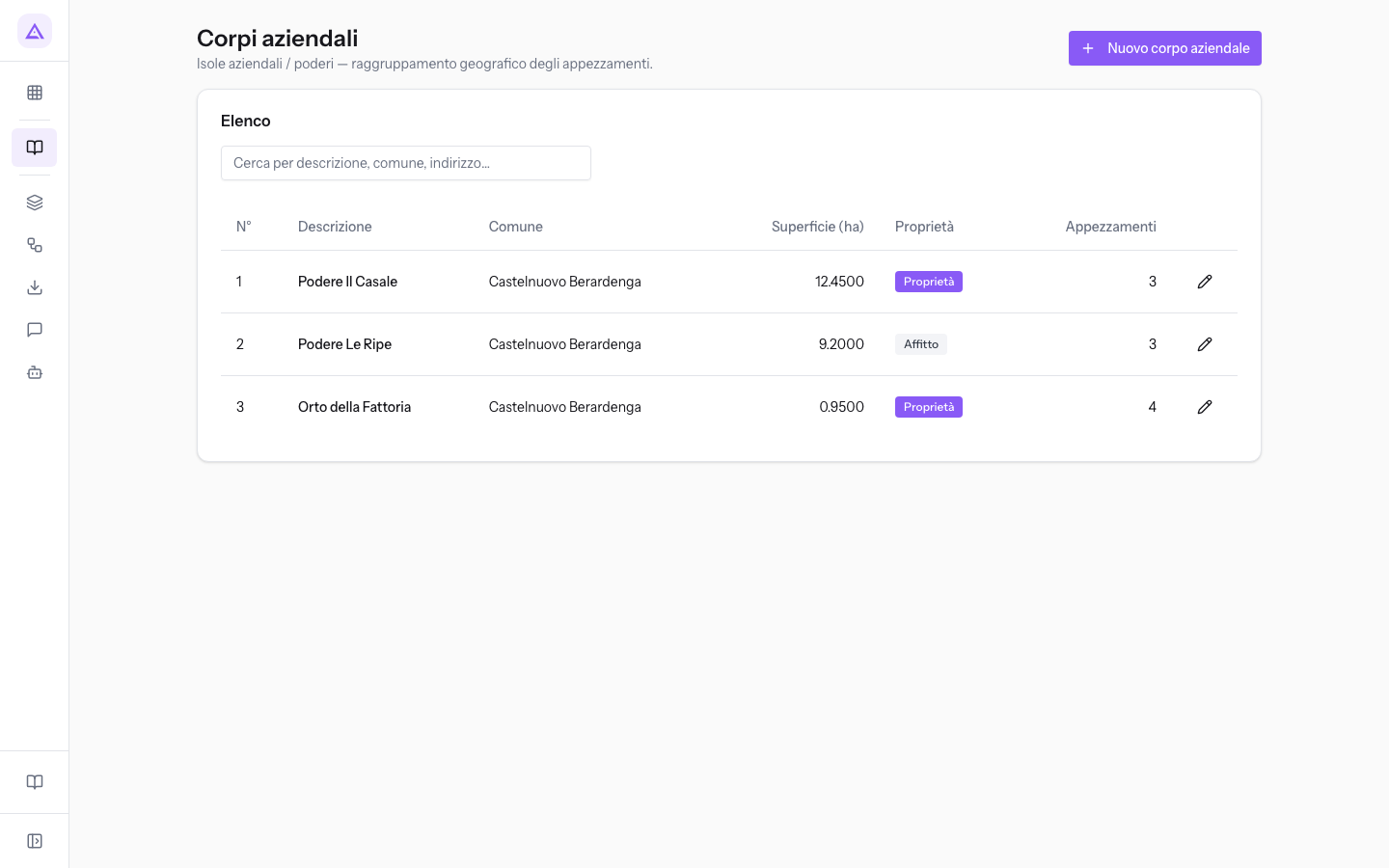
- Cerca per descrizione, comune, indirizzo…: filtra l'elenco. Cerca nella descrizione, nel comune, nell'indirizzo e nella frazione o località.
- N°: il numero del podere.
- Descrizione: il nome del corpo aziendale, ad esempio Podere Il Casale.
- Comune: il comune in cui si trova.
- Superficie (ha): la superficie totale in ettari.
- Proprietà: il titolo di possesso, cioè Proprietà o Affitto.
- Appezzamenti: gli appezzamenti che fanno parte del corpo aziendale.
Per aprire la scheda di un corpo aziendale, fai clic sulla sua riga.
Creare un corpo aziendale
Ogni podere o isola aziendale ha una sua scheda. Nella demo ci sono Podere Il Casale in proprietà, Podere Le Ripe in affitto e Orto della Fattoria.
- Nella pagina Corpi aziendali fai clic su Nuovo corpo aziendale.
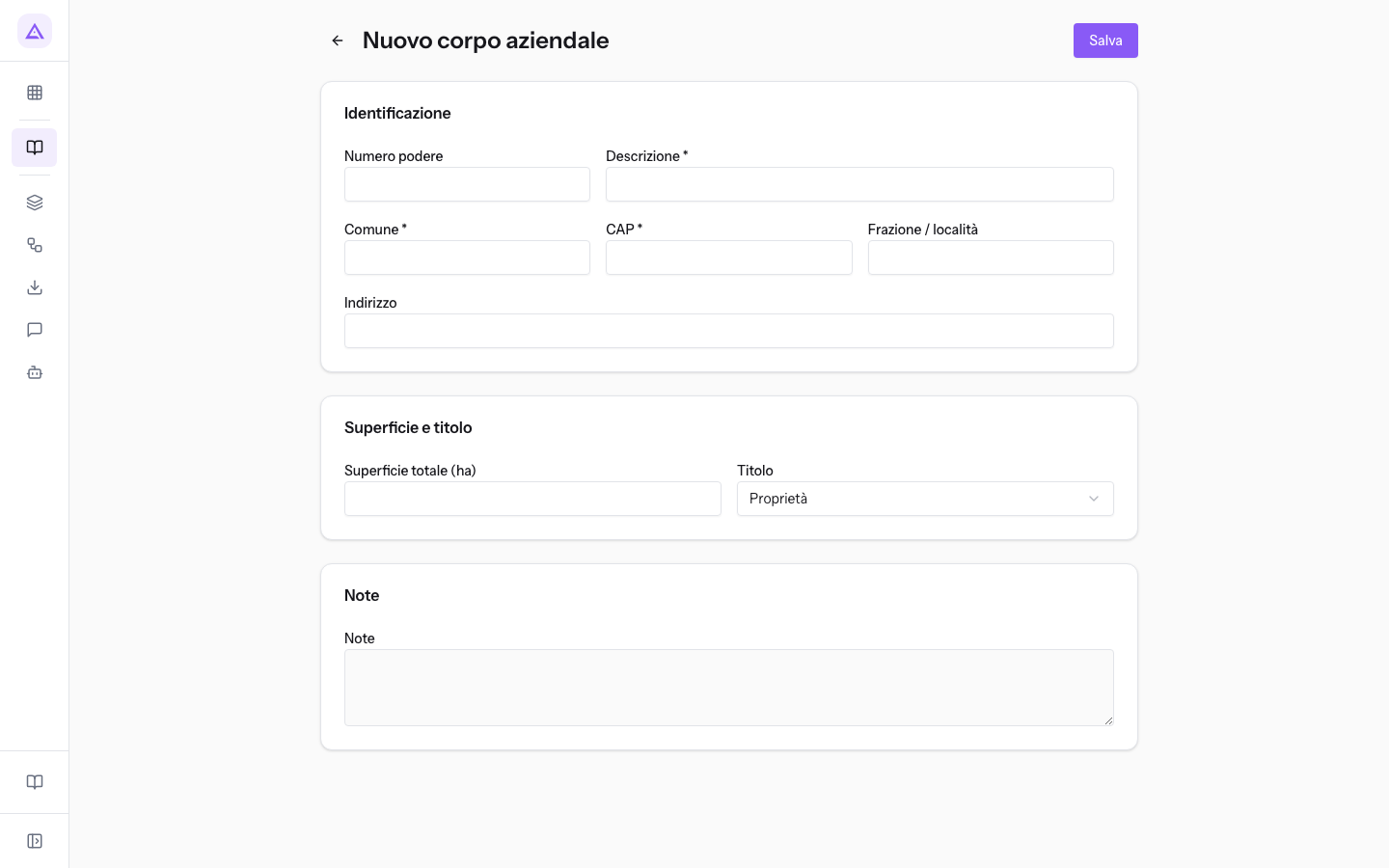
- Nel riquadro Identificazione compila almeno Descrizione, Comune e CAP.
- Nel riquadro Superficie e titolo scegli il Titolo. Se scegli Affitto, compare il campo P.IVA / CF proprietario (se in affitto).
- Fai clic su Salva. Torni all’elenco dei corpi aziendali.
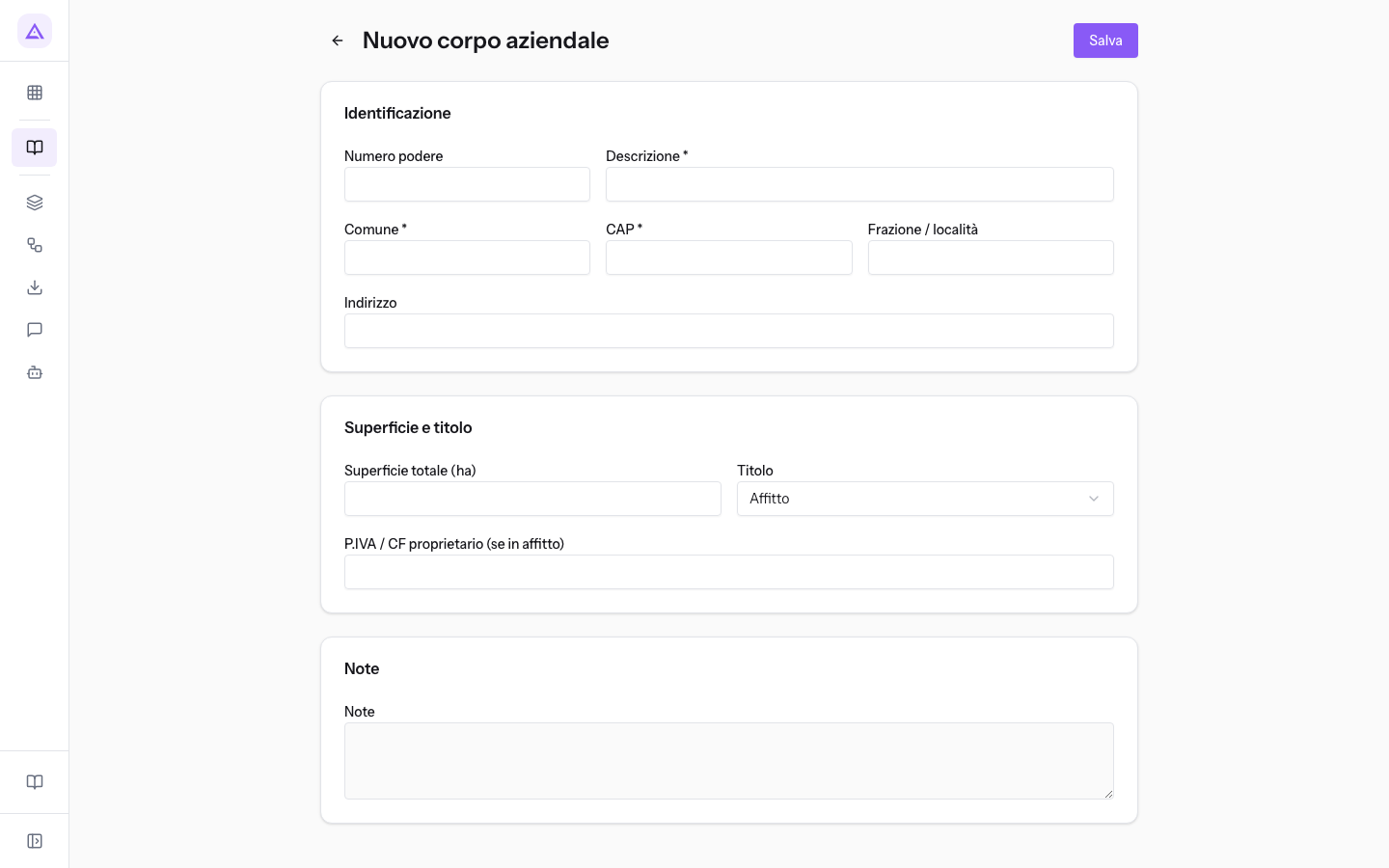
Campi del riquadro Identificazione:
- Numero podere: il numero progressivo del corpo aziendale. Determina l'ordine dell'elenco. Podere Il Casale ha il numero 1.
- Descrizione: il nome del corpo aziendale. Il campo è obbligatorio.
- Comune: il comune in cui si trova il corpo aziendale, ad esempio Castelnuovo Berardenga. Il campo è obbligatorio.
- CAP: il codice di avviamento postale. Il campo è obbligatorio.
- Frazione / località: la frazione o la località, ad esempio Pianella.
- Indirizzo: la via e il numero civico, ad esempio Strada del Poggio 4.
Campi del riquadro Superficie e titolo:
- Superficie totale (ha): la superficie del corpo aziendale in ettari, fino a quattro decimali. Podere Il Casale ha 12,4500 ettari.
- Titolo: il titolo con cui l'azienda possiede il terreno. Il valore predefinito è Proprietà.
- Proprietà: il terreno è dell'azienda.
- Affitto: il terreno è in affitto. Mostra il campo del proprietario.
- P.IVA / CF proprietario (se in affitto): la partita IVA o il codice fiscale del proprietario del terreno. Compare solo con il titolo Affitto.
Nel riquadro Note scrivi le informazioni che non hanno un campo, ad esempio cosa si coltiva nel corpo aziendale.
Consultare e modificare un corpo aziendale
La scheda di un corpo aziendale esistente mostra gli stessi riquadri della creazione e, in fondo, gli appezzamenti collegati.
- Nella pagina Corpi aziendali fai clic sulla riga del corpo aziendale, ad esempio Podere Il Casale.
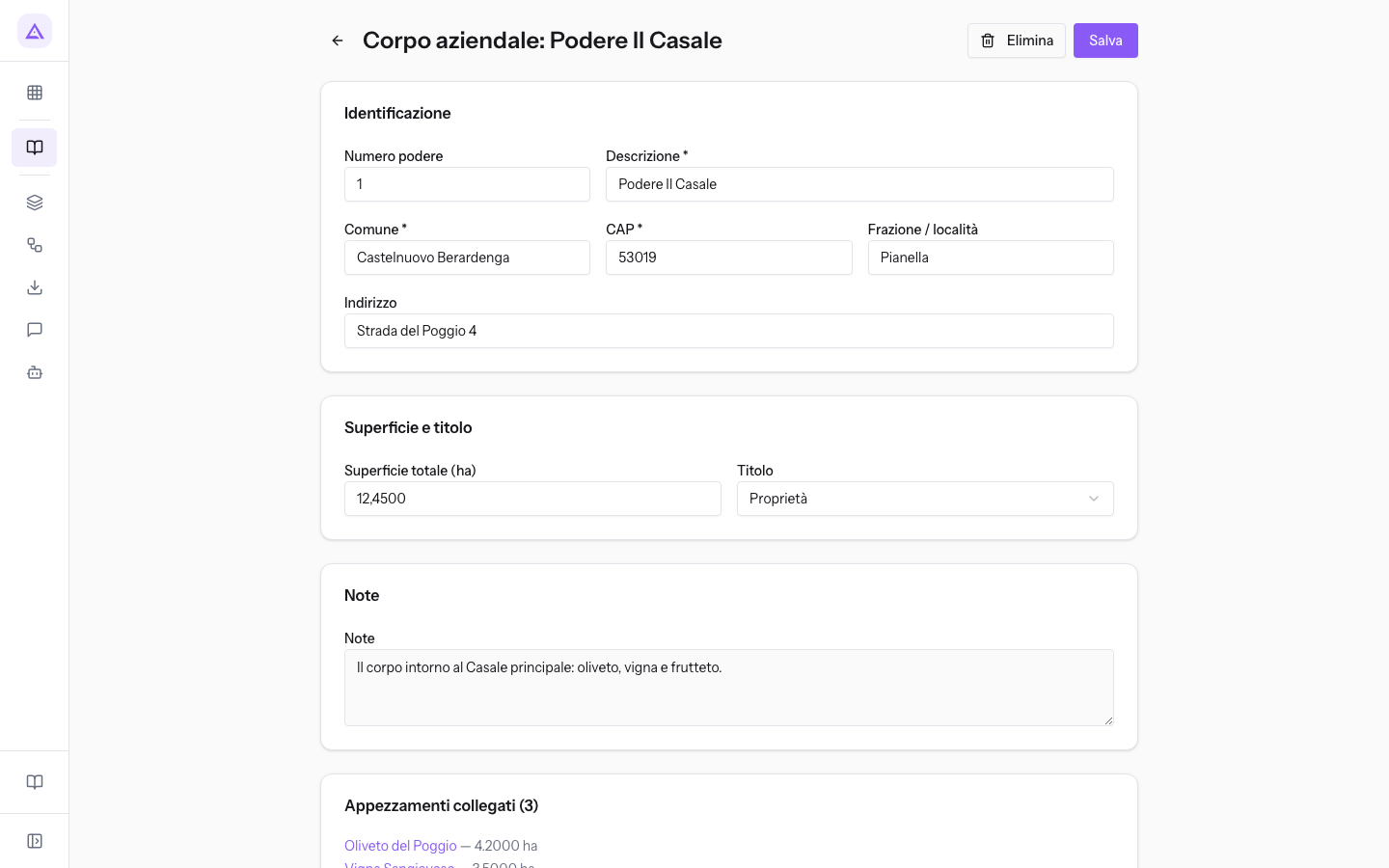
- Modifica i campi che ti servono.
- Fai clic su Salva per conservare le modifiche.
Gli appezzamenti collegati compaiono solo se il corpo aziendale ne ha. Ogni appezzamento si apre con un clic: Podere Il Casale contiene Oliveto del Poggio, Vigna Sangiovese e Frutteto del Casale.
Nota: da questa scheda vedi gli appezzamenti del corpo aziendale, ma non li aggiungi né li togli.
Eliminare un corpo aziendale
Puoi eliminare un corpo aziendale dalla sua scheda con Elimina.
Importante: eliminando un corpo aziendale, i suoi appezzamenti non vengono eliminati. Restano registrati senza corpo aziendale.
L'elenco delle particelle catastali
La pagina Catasto elenca le particelle catastali dell'azienda, cioè l'unità legale di terreno citata da AGEA e PAC. Nella demo ci sono 8 particelle dei fogli 42, 43, 57 e 58.
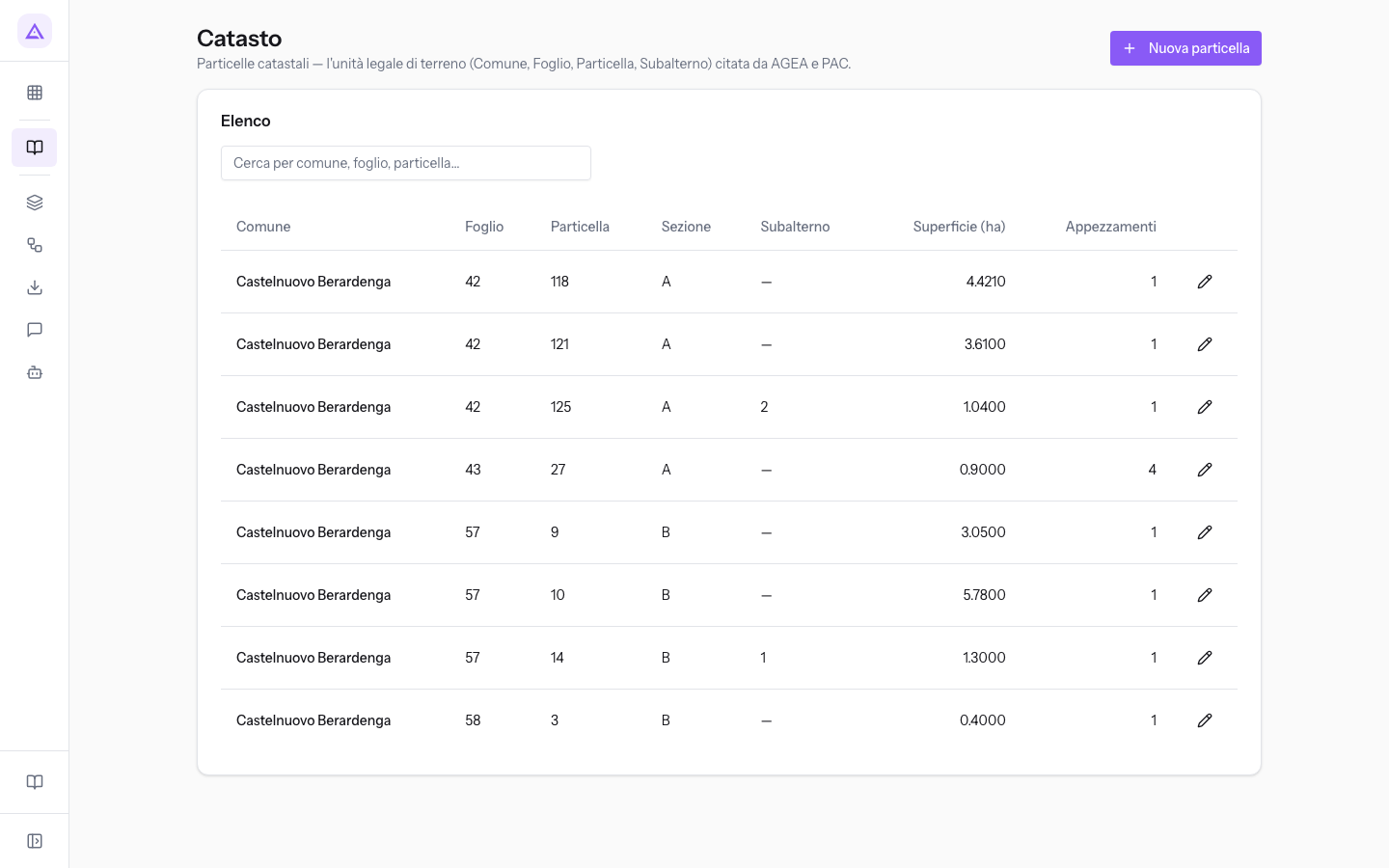
- Cerca per comune, foglio, particella…: filtra l'elenco per comune, foglio o numero di particella.
- Le colonne Comune, Foglio, Particella, Sezione e Subalterno riportano i dati catastali. Seguono la superficie e gli appezzamenti che includono la particella.
Per aprire la scheda di una particella, fai clic sulla sua riga.
Registrare una particella catastale
Registra una particella per ogni riferimento catastale del terreno dell'azienda.
- Nella pagina Catasto fai clic su Nuova particella.
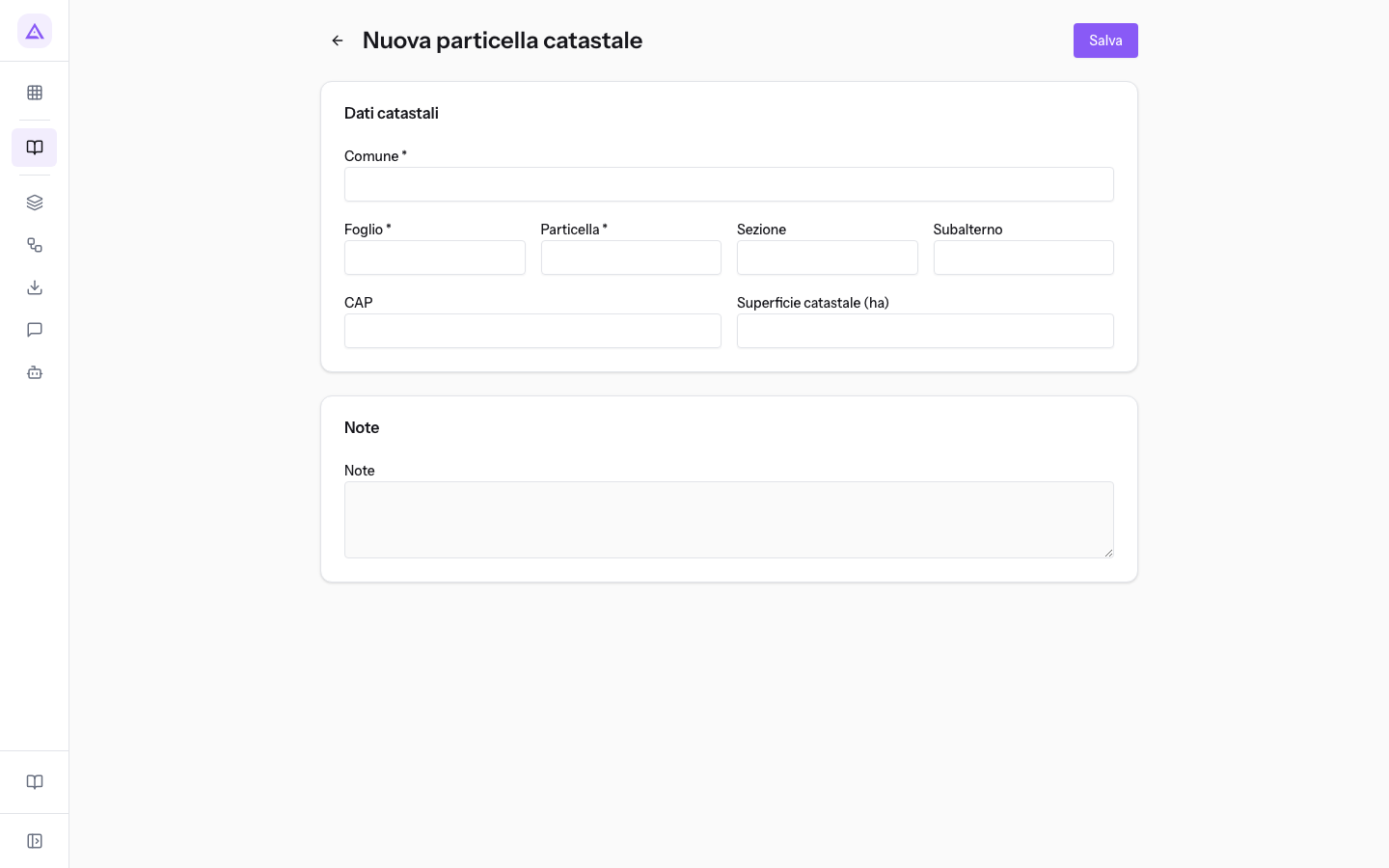
- Nel riquadro Dati catastali compila almeno Comune, Foglio e Particella.
- Fai clic su Salva. Torni all’elenco delle particelle.
Campi del riquadro Dati catastali:
- Comune: il comune catastale, ad esempio Castelnuovo Berardenga. Il campo è obbligatorio.
- Foglio: il numero del foglio di mappa. Il campo è obbligatorio.
- Particella: il numero della particella nel foglio. Il campo è obbligatorio.
- Sezione: la sezione catastale, quando il comune la prevede.
- Subalterno: il subalterno, quando la particella ne ha uno.
- CAP: il codice di avviamento postale.
- Superficie catastale (ha): la superficie riportata in catasto, in ettari.
Nel riquadro Note scrivi le informazioni che non hanno un campo.
Consultare, modificare ed eliminare una particella
La scheda di una particella esistente ha come titolo il foglio e la particella, ad esempio Foglio 42 — Part. 118.
- Nella pagina Catasto cerca la particella con il campo di ricerca e fai clic sulla sua riga.
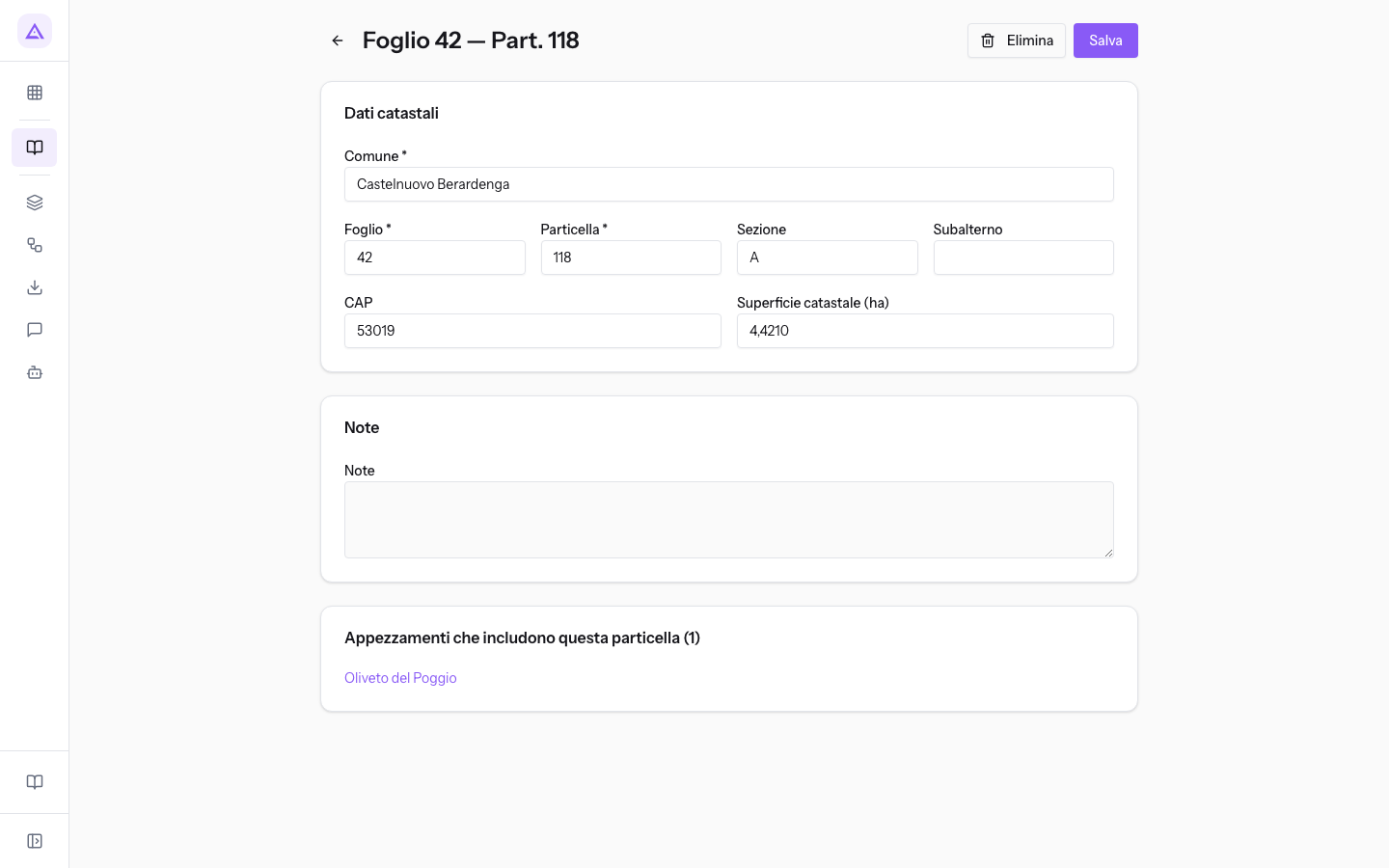
- Modifica i campi che ti servono e fai clic su Salva.
- Per eliminare la particella, usa invece Elimina.
Il riquadro Appezzamenti che includono questa particella mostra il numero e il nome degli appezzamenti in cui rientra la particella. La particella 118 del foglio 42, sezione A, a Castelnuovo Berardenga, ha 4,4210 ettari e fa parte dell'Oliveto del Poggio.
Nota: da questa scheda vedi gli appezzamenti che includono la particella, ma non li aggiungi né li togli.
In questa pagina
Vedilo sulla tua azienda, non su una presentazione.
In 30 minuti mappiamo i software che usi oggi.Ti mostriamo quanto lavoro e quanto margine ti restituisce Archimedes.
Mostramelo sulla mia azienda →In che settore operi?
Un tocco — ci serve per prepararti la demo sui casi del tuo mondo.
Che strumenti usi oggi?
Seleziona quelli che riconosci — o scrivili e basta. Ci aiuta a mostrarti come si migrano.
Ultimo passo: i tuoi contatti.
Ti rispondiamo entro un giorno lavorativo — e subito dopo, se vuoi, scegli tu lo slot della demo.
Non siamo riusciti a inviare la richiesta. Riprova, oppure scrivici a [email protected].
Inviando, accetti che i tuoi dati siano trattati per ricontattarti riguardo alla demo. Informativa privacy.
Form di anteprima — nessun dato viene inviato da questa pagina.
Vuoi fissare la demo adesso?
Scegli tu: prenoti in autonomia lo slot che preferisci, oppure ti chiamiamo noi per fissarla.
Agenda aggiornata in tempo reale, 30 minuti, conferma immediata. Il calendario si apre in una nuova scheda.
Blocca lo slot ora ↗Ti ricontattiamo entro un giorno lavorativo — e arriviamo alla call conoscendo già il tuo mondo.
Il calendario è aperto in un'altra scheda: scegli lo slot e la demo è fissata. Non lo vedi? Riaprilo ↗
Pagina di anteprima: non è stato inviato nulla.
La nostra agenda è aggiornata in tempo reale: prendi lo slot che ti comoda e la demo è fissata. 30 minuti, conferma immediata, nessuna attesa.
Blocca lo slot ora ↗