QdC — Quaderno di Campagna
Tutti i moduli
Registrare operatori, fornitori e contoterzisti
QdC — Quaderno di Campagna · 5 di 15 · 6 min di lettura
Il Quaderno di Campagna tiene tre anagrafiche separate per chi lavora sugli appezzamenti e per chi fornisce gli input. Qui registri le persone che lavorano in campo, le aziende da cui compri gli input e le imprese che eseguono lavori per conto dell'azienda.
Quale anagrafica usare
Ogni anagrafica ha uno scopo diverso. Scegli in base a chi esegue il lavoro o fornisce il materiale.
- Se è una persona fisica che lavora in campo e firma il registro trattamenti, registrala in Operatori.
- Se è un'azienda da cui compri agrofarmaci, fertilizzanti o sementi, registrala in Fornitori.
- Se è un'impresa esterna che esegue trattamenti, raccolta o lavorazioni del terreno per conto dell'azienda, registrala in Contoterzisti.
- Se un'impresa esegue lavori e vende anche input, registrala in Contoterzisti e attiva È anche fornitore: Agromeccanica Berardenga S.n.c. è registrata così.
Prima di iniziare: l'Utente QdC legge le anagrafiche ma non le modifica. Per creare o modificare operatori, fornitori e contoterzisti serve un permesso superiore, come quello del Manager QdC.
Operatori
L'elenco Operatori raccoglie le persone fisiche che eseguono lavori in campo. Sono loro che compaiono come firmatari sul registro trattamenti.
Nel menu QdC — Quaderno di Campagna apri Operatori. L'elenco mostra tutti i dipendenti attivi dell'azienda, anche quelli che non lavorano in campo. In alto c'è la ricerca Cerca per nome, email, ruolo….
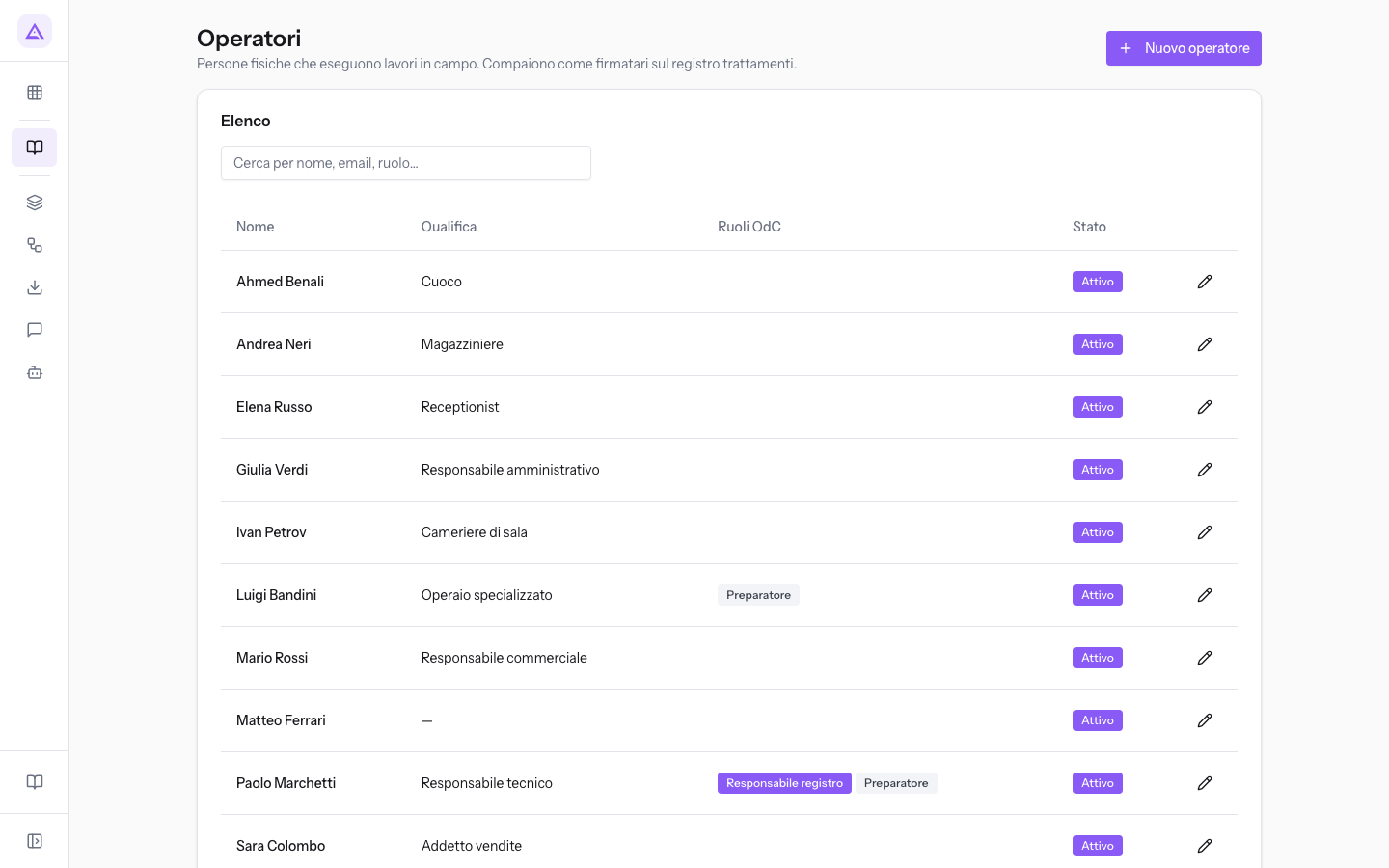
Le colonne dell'elenco sono:
- Nome: cognome e nome dell'operatore.
- Qualifica: la qualifica di contratto, come Responsabile tecnico per Paolo Marchetti.
- Ruoli QdC: i ruoli previsti dal registro, cioè responsabile del registro e preparatore.
- Stato: indica se l'operatore è attivo.
Registrare un operatore
La scheda dell'operatore contiene i dati della persona e i ruoli che la legge le assegna nel registro.
- Fai clic su Nuovo operatore per un operatore nuovo, oppure fai clic su una riga dell'elenco per aprire un operatore esistente.
- Compila il riquadro Identificazione.
- Nel riquadro Ruoli regolatori (D.Lgs. 150/2012) attiva i ruoli che la persona ricopre.
- Fai clic su Salva. Torni all’elenco degli operatori.
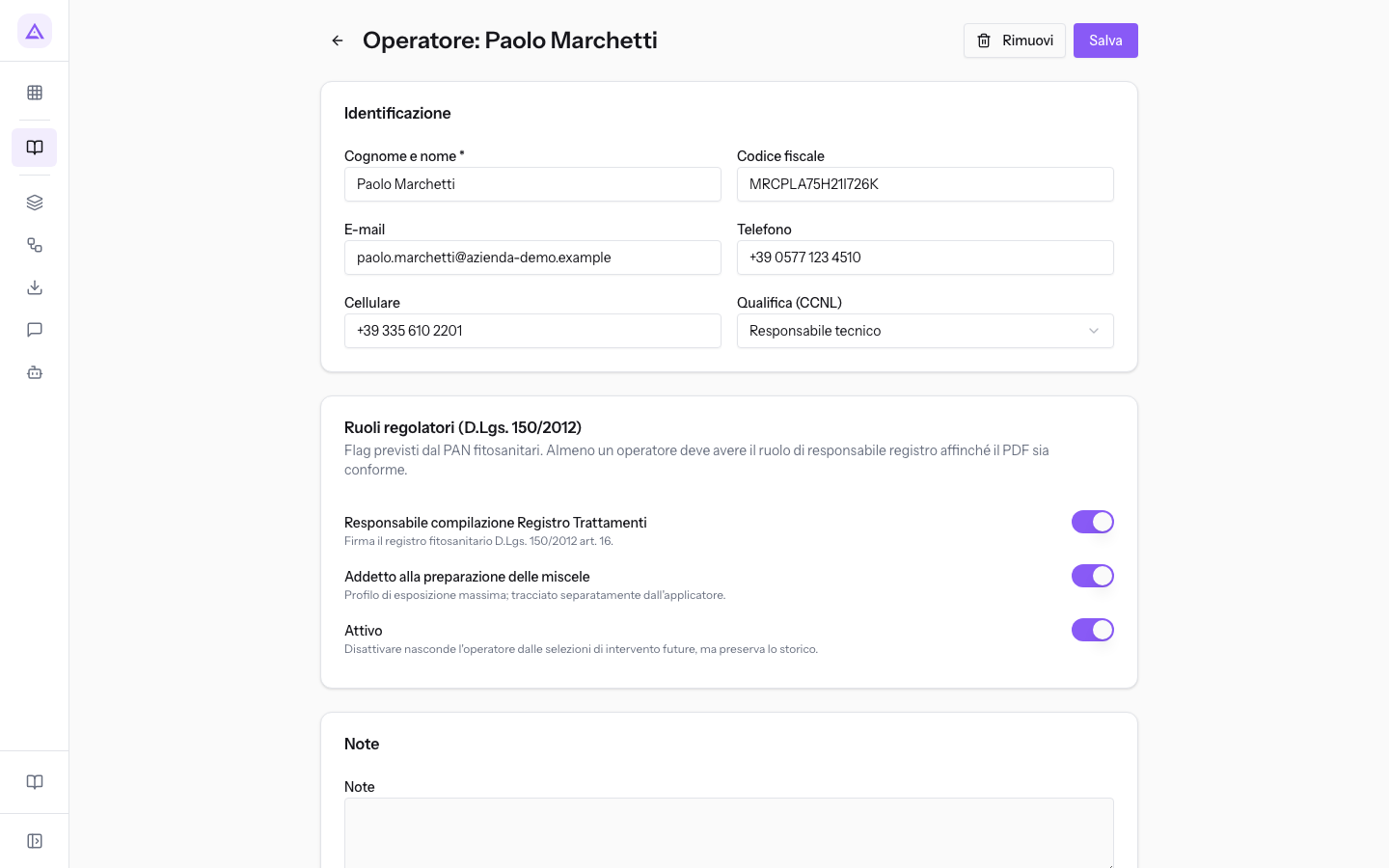
Campi del riquadro Identificazione:
- Cognome e nome: il nome della persona. Il campo è obbligatorio.
- Codice fiscale: il codice fiscale dell'operatore, come MRCPLA75H21I726K per Paolo Marchetti.
- E-mail: l'indirizzo email.
- Telefono: il numero fisso.
- Cellulare: il numero di cellulare.
- Qualifica (CCNL): la qualifica di contratto. Il valore iniziale è — Nessuna qualifica —. Le scelte disponibili sono le qualifiche dell'azienda, tra cui Responsabile tecnico, Operaio specializzato e Operaio qualificato.
Campi del riquadro Ruoli regolatori (D.Lgs. 150/2012):
- Responsabile compilazione Registro Trattamenti: attivalo per la persona che risponde per legge del registro dei trattamenti. Nella demo è attivo per Paolo Marchetti.
- Addetto alla preparazione delle miscele: attivalo per chi prepara le miscele dei prodotti da distribuire. Nella demo è attivo per Paolo Marchetti e Luigi Bandini.
- Attivo: indica se l'operatore è in servizio. Su un nuovo operatore è già attivo.
Il campo Note accoglie annotazioni libere.
Nota: il responsabile del registro che compare nelle stampe si indica anche nella pagina Anagrafica azienda, scheda Responsabili.
Fornitori
L'elenco Fornitori raccoglie le aziende da cui la fattoria compra gli input: agrofarmaci, fertilizzanti, sementi e altri mezzi tecnici. La qualifica del fornitore conta per la conformità SQNPI.
Nel menu QdC — Quaderno di Campagna apri Fornitori. Cerca un fornitore con Cerca per ragione sociale, P.IVA… oppure restringi l'elenco con il filtro Qualifica, che parte da Tutte le qualifiche.
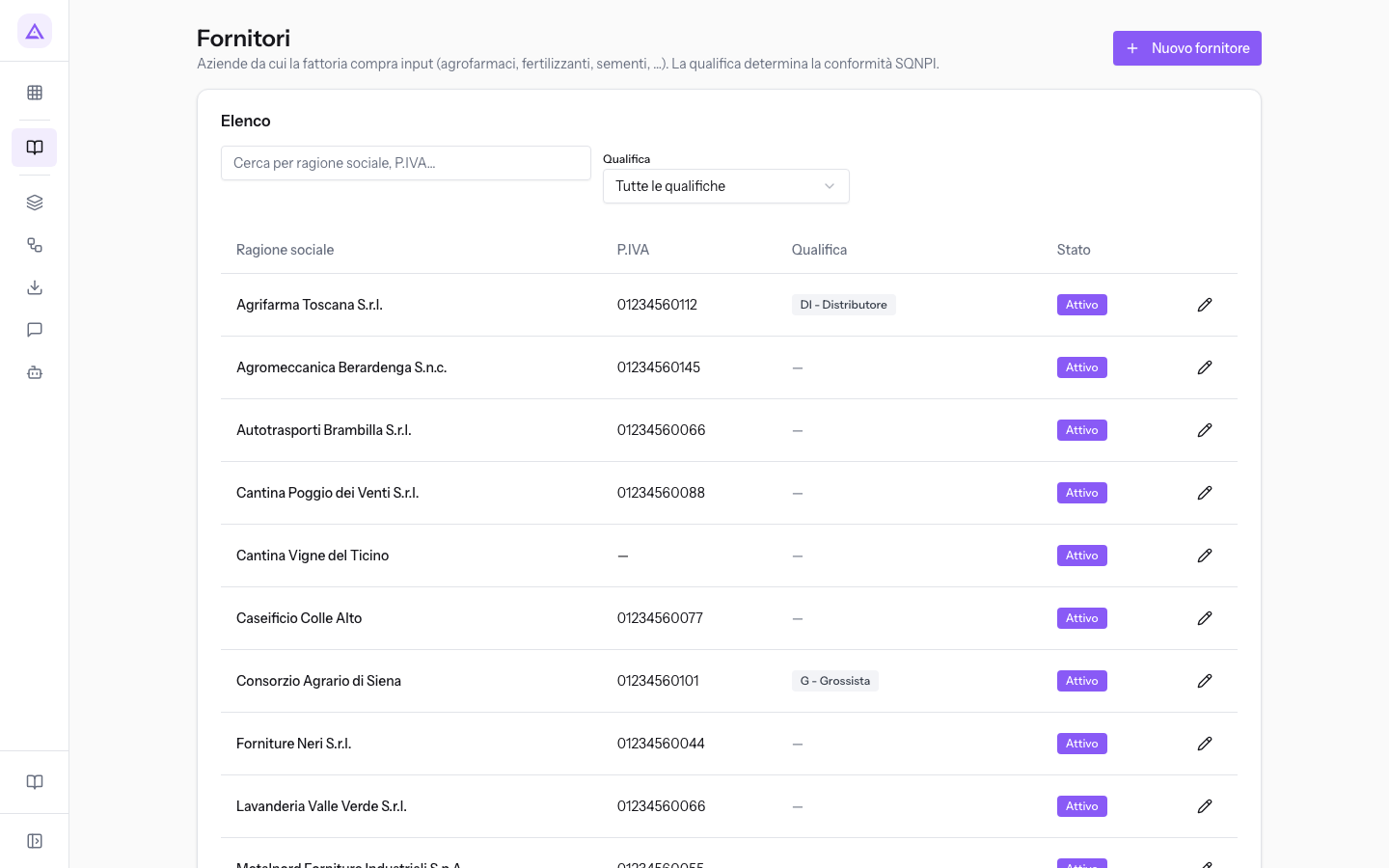
Le colonne dell'elenco sono Ragione sociale, P.IVA, Qualifica e Stato. Un fornitore risulta inattivo quando è disattivato oppure quando la data di Attivo fino al è passata: Sementi Valdelsa S.r.l. ha l'interruttore Attivo acceso ma la data Attivo fino al è superata, quindi non è più attivo.
Registrare un fornitore
La scheda del fornitore contiene i dati dell'azienda, la sua qualifica nella filiera e il periodo in cui è attivo.
- Fai clic su Nuovo fornitore, oppure fai clic su una riga dell'elenco per aprire un fornitore esistente.
- Compila il riquadro Identità legale.
- In Qualifica supply-chain scegli la Qualifica del fornitore.
- Se il rapporto con il fornitore ha una scadenza, indica la data in Attivo fino al.
- Fai clic su Salva. Torni all’elenco dei fornitori.
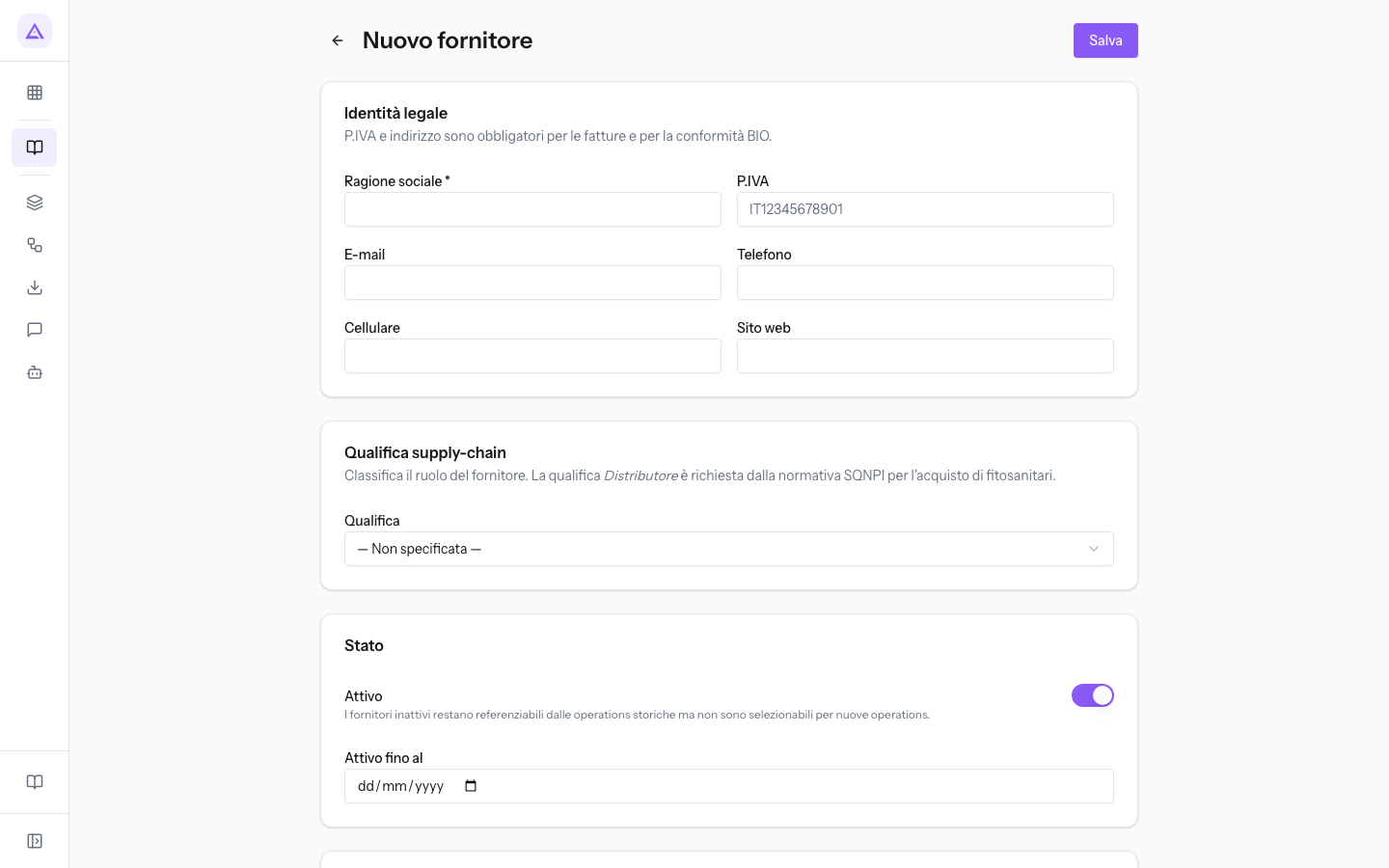
Campi del riquadro Identità legale:
- Ragione sociale: il nome dell'azienda. Il campo è obbligatorio.
- P.IVA: la partita IVA. La schermata la indica come necessaria per le fatture e per la conformità BIO.
- E-mail, Telefono, Cellulare, Sito web: i recapiti dell'azienda.
Campo Qualifica: la posizione del fornitore nella filiera. Il valore iniziale è — Non specificata —.
- DI - Distributore: un distributore, come Agrifarma Toscana S.r.l.
- G - Grossista: un grossista, come Consorzio Agrario di Siena.
- PA - Produttore Agricolo: un'altra azienda agricola che vende i propri prodotti.
Campi dello stato:
- Attivo: indica se compri ancora da questo fornitore. Su un nuovo fornitore è già attivo. Spegnilo quando smetti di comprare dal fornitore.
- Attivo fino al: la data dopo la quale il fornitore non è più attivo, anche se l'interruttore Attivo resta acceso.
Il campo Note accoglie annotazioni libere. Su un fornitore già registrato la scheda ha anche il pulsante Elimina.
Suggerimento: per un fornitore con cui hai smesso di lavorare usa Attivo o Attivo fino al invece di Elimina, così il fornitore resta nell'anagrafica con lo stato inattivo.
Contoterzisti
L'elenco Contoterzisti raccoglie le imprese esterne che eseguono per conto dell'azienda trattamenti, raccolta e lavorazioni del terreno. Sono distinti dagli operatori, che sono persone fisiche.
Nel menu QdC — Quaderno di Campagna apri Contoterzisti. Cerca un contoterzista con Cerca per ragione sociale, P.IVA, titolare patentino….
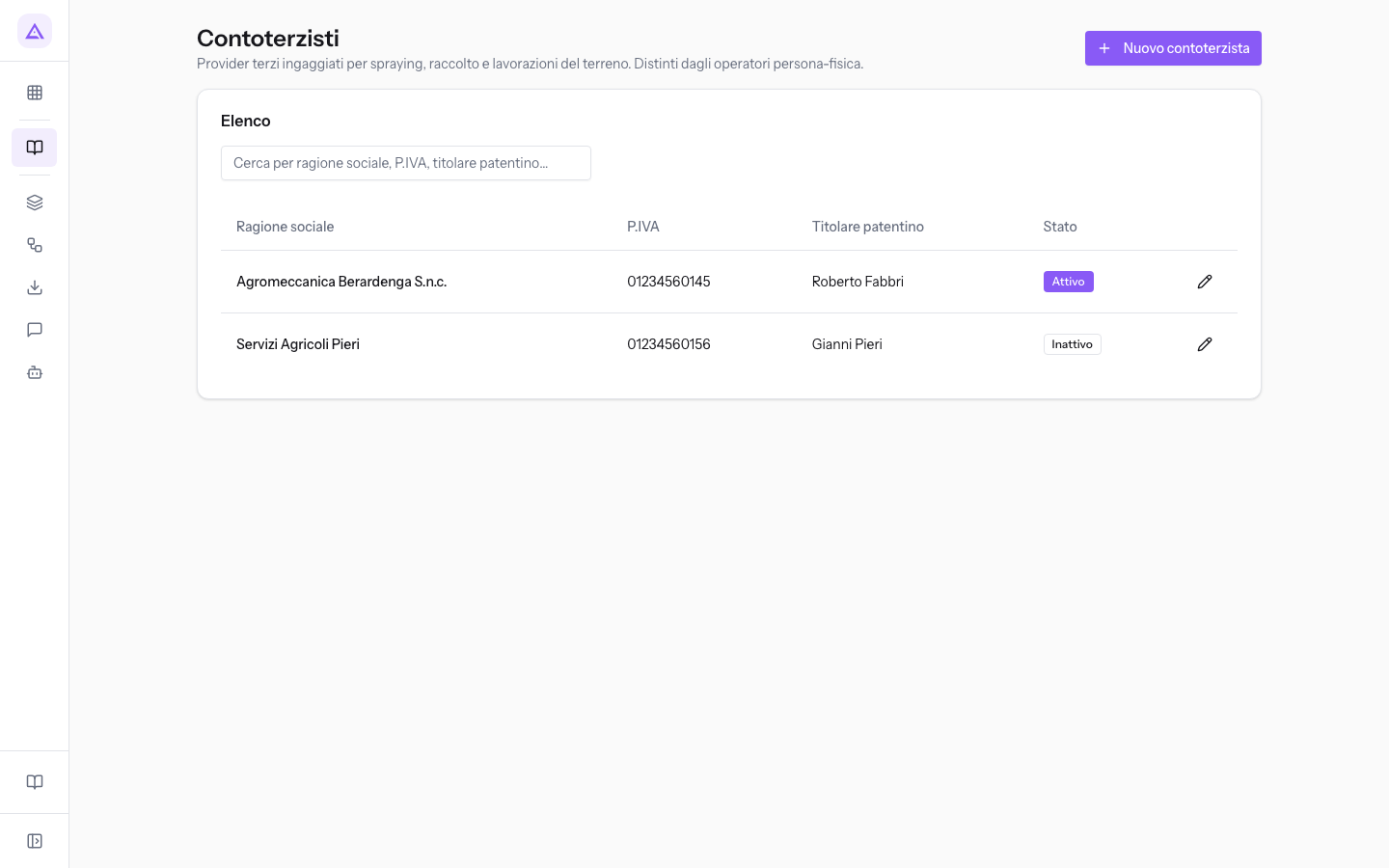
Le colonne dell'elenco sono Ragione sociale, P.IVA, Titolare patentino e Stato. Come per i fornitori, un contoterzista con la data Attivo fino al superata non è più attivo: è il caso di Servizi Agricoli Pieri.
Registrare un contoterzista
La scheda del contoterzista contiene i dati dell'impresa, l'iscrizione alla Camera di Commercio, il titolare del patentino fitosanitario e lo stato.
- Fai clic su Nuovo contoterzista, oppure fai clic su una riga dell'elenco per aprire un contoterzista esistente.
- Compila il riquadro Identità legale e il riquadro Camera di Commercio.
- Indica chi possiede il patentino fitosanitario in Titolare patentino (nome e cognome).
- Se l'impresa ti vende anche input, attiva È anche fornitore.
- Fai clic su Salva. Torni all’elenco dei contoterzisti.
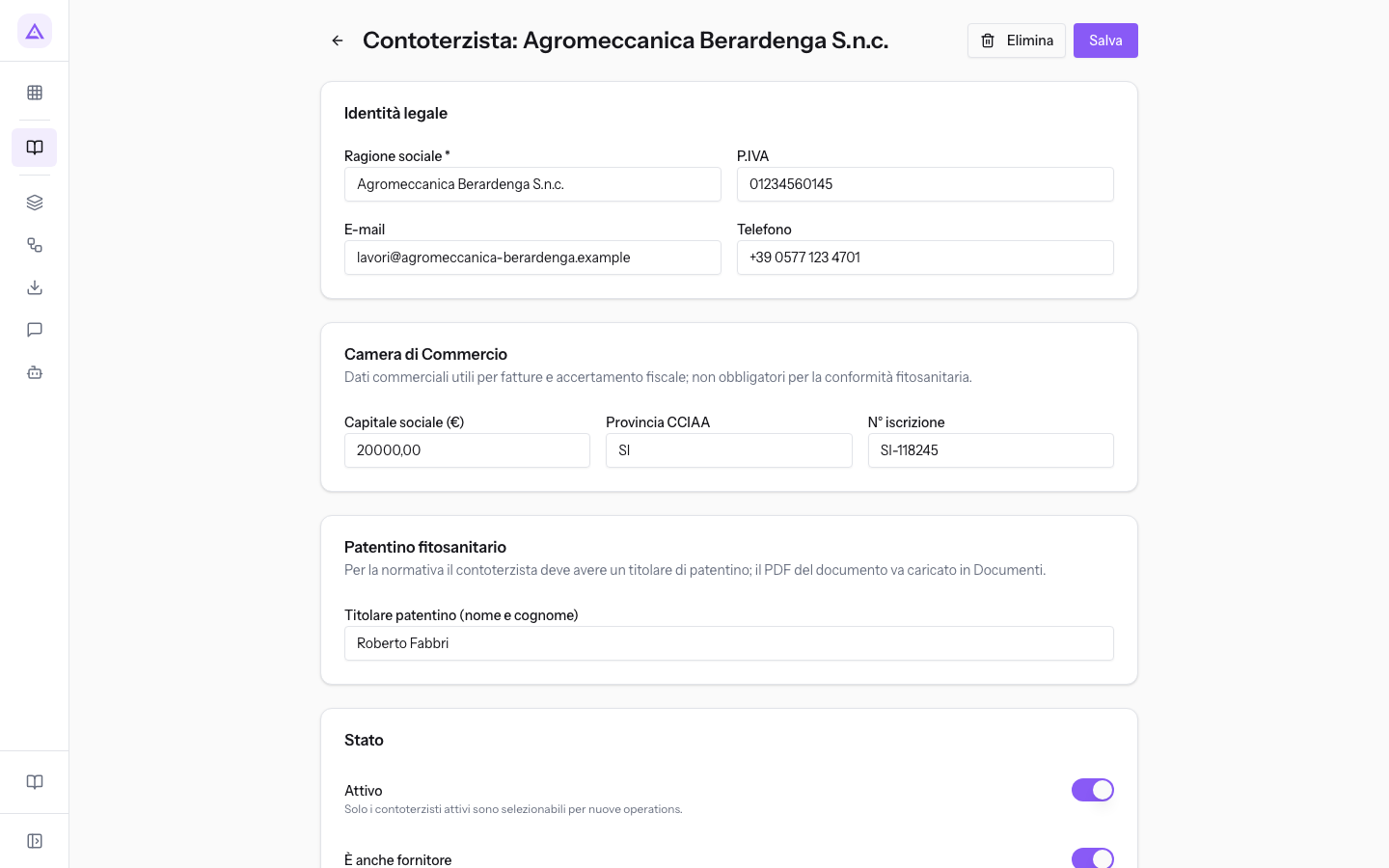
Campi del riquadro Identità legale:
- Ragione sociale: il nome dell'impresa. Il campo è obbligatorio.
- P.IVA: la partita IVA.
- E-mail, Telefono: i recapiti dell'impresa.
I campi del riquadro Camera di Commercio servono per le fatture e per l'accertamento fiscale. Non sono obbligatori per la conformità fitosanitaria.
- Capitale sociale (€): il capitale sociale dell'impresa.
- Provincia CCIAA: la sigla della provincia della Camera di Commercio, come SI.
- N° iscrizione: il numero di iscrizione, come SI-118245 per Agromeccanica Berardenga S.n.c.
Campi del patentino e dello stato:
- Titolare patentino (nome e cognome): la persona dell'impresa che possiede il patentino fitosanitario, come Roberto Fabbri per Agromeccanica Berardenga S.n.c.
- Attivo: indica se l'impresa lavora ancora per l'azienda. Su un nuovo contoterzista è già attivo.
- È anche fornitore: indica che l'impresa vende anche input all'azienda. Su un nuovo contoterzista è spento.
- Attivo fino al: la data dopo la quale il contoterzista non è più attivo.
Il campo Note accoglie annotazioni libere. Su un contoterzista già registrato la scheda ha anche il pulsante Elimina.
Vedilo sulla tua azienda, non su una presentazione.
In 30 minuti mappiamo i software che usi oggi.Ti mostriamo quanto lavoro e quanto margine ti restituisce Archimedes.
Mostramelo sulla mia azienda →In che settore operi?
Un tocco — ci serve per prepararti la demo sui casi del tuo mondo.
Che strumenti usi oggi?
Seleziona quelli che riconosci — o scrivili e basta. Ci aiuta a mostrarti come si migrano.
Ultimo passo: i tuoi contatti.
Ti rispondiamo entro un giorno lavorativo — e subito dopo, se vuoi, scegli tu lo slot della demo.
Non siamo riusciti a inviare la richiesta. Riprova, oppure scrivici a [email protected].
Inviando, accetti che i tuoi dati siano trattati per ricontattarti riguardo alla demo. Informativa privacy.
Form di anteprima — nessun dato viene inviato da questa pagina.
Vuoi fissare la demo adesso?
Scegli tu: prenoti in autonomia lo slot che preferisci, oppure ti chiamiamo noi per fissarla.
Agenda aggiornata in tempo reale, 30 minuti, conferma immediata. Il calendario si apre in una nuova scheda.
Blocca lo slot ora ↗Ti ricontattiamo entro un giorno lavorativo — e arriviamo alla call conoscendo già il tuo mondo.
Il calendario è aperto in un'altra scheda: scegli lo slot e la demo è fissata. Non lo vedi? Riaprilo ↗
Pagina di anteprima: non è stato inviato nulla.
La nostra agenda è aggiornata in tempo reale: prendi lo slot che ti comoda e la demo è fissata. 30 minuti, conferma immediata, nessuna attesa.
Blocca lo slot ora ↗