QdC — Quaderno di Campagna
Tutti i moduli
Registrare piogge e fotografie degli appezzamenti
QdC — Quaderno di Campagna · 9 di 15 · 4 min di lettura
Le pagine Piogge e Fotografie del monitoraggio registrano, per ogni appezzamento, la pioggia caduta giorno per giorno e le immagini scattate in campo. Le piogge servono per il bilancio idrico, per gli audit BIO e SQNPI e per i tempi di rientro dopo un trattamento. Le foto documentano sintomi, danni e fasi della coltura.
Registrare una pioggia
La pagina Piogge è il registro giornaliero della pioggia in millimetri per appezzamento. In alto a destra il valore Totale filtro somma i mm delle rilevazioni mostrate nello storico, quindi cambia con i filtri.
Il riquadro Nuova rilevazione serve all'inserimento rapido di una pioggia al giorno. Il sistema mantiene una sola rilevazione per appezzamento e giorno. Se inserisci di nuovo lo stesso appezzamento e la stessa data, aggiorni quella esistente: i millimetri non vengono sommati. Anche la sorgente e le note vengono sostituite dai dati inviati, comprese le note lasciate vuote. Per aggiungere un’altra precipitazione dello stesso giorno, inserisci il totale giornaliero desiderato.
- Nel riquadro Nuova rilevazione scegli l'Appezzamento, controlla la Data e scrivi i millimetri in Pioggia (mm): per un nubifragio sulla Vigna Sangiovese scrivi 27,5.
- Premi Aggiungi. La rilevazione compare nello Storico con la sorgente Manuale. Il campo Pioggia (mm) e le Note si svuotano, appezzamento e data restano. Cambia la Data prima di registrare il giorno successivo.
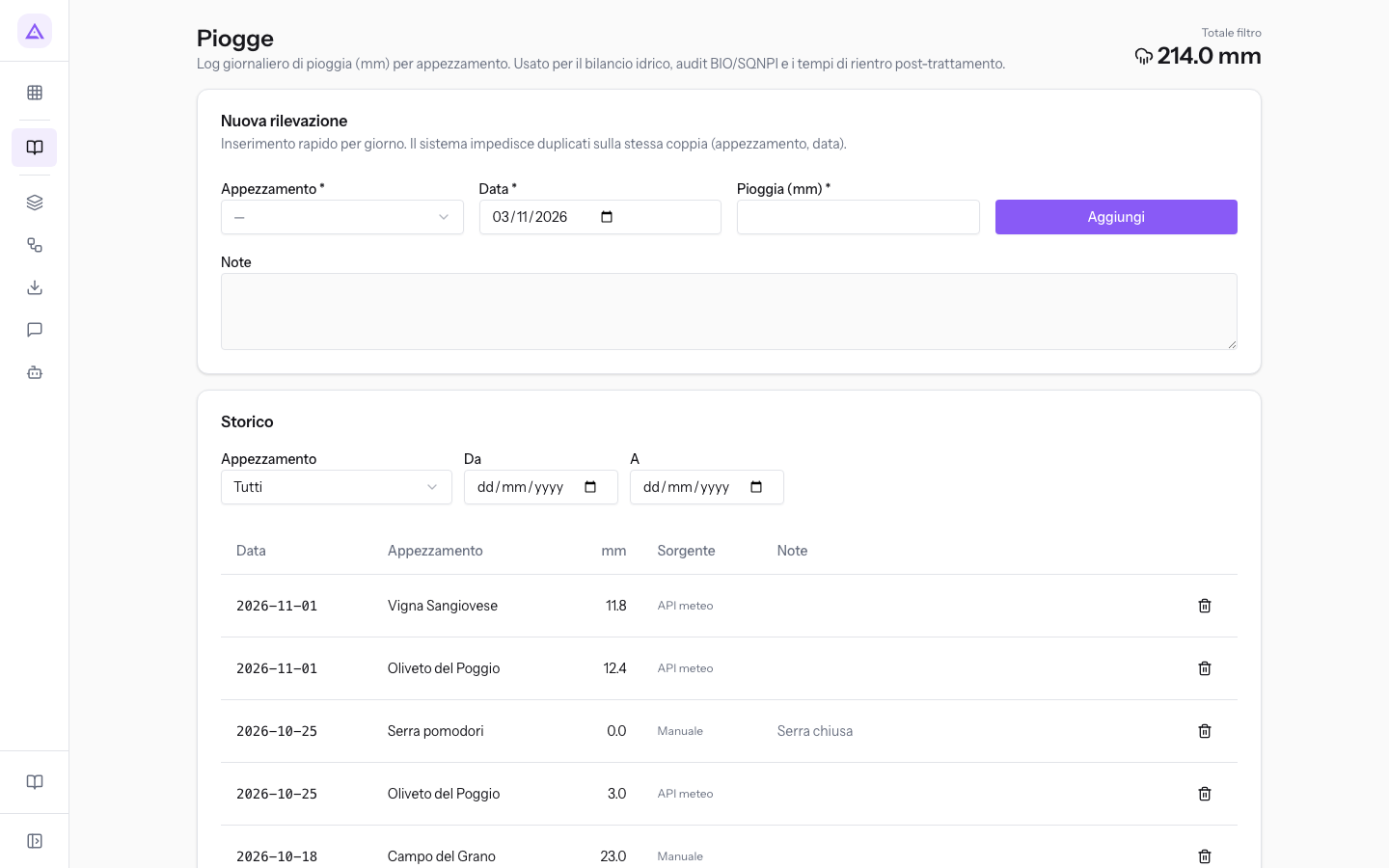
I campi del riquadro Nuova rilevazione:
- Appezzamento: l'appezzamento su cui è caduta la pioggia, scelto dall'elenco degli appezzamenti. Il campo è obbligatorio.
- Data: il giorno della pioggia. Propone la data di oggi. Il campo è obbligatorio.
- Pioggia (mm): la quantità di pioggia in millimetri, con un decimale e mai negativa. Il campo è obbligatorio.
- Note: un testo libero, per esempio sul dilavamento del rame dopo un trattamento. Il campo è facoltativo.
Nota: se manca l'appezzamento la pagina mostra Seleziona un appezzamento; se mancano i millimetri mostra Inserisci i mm.
Consultare lo storico delle piogge
Il riquadro Storico elenca le rilevazioni registrate e permette di sommare la pioggia di un periodo.
- In Appezzamento scegli un appezzamento oppure lascia Tutti.
- In Da e A indica il periodo. Il Totale filtro in alto mostra la somma dei mm del periodo e dell'appezzamento scelti: con la sola Vigna Sangiovese la demo mostra 65,5 mm.
Le colonne dello storico:
- Data: il giorno della rilevazione.
- Appezzamento: l'appezzamento della rilevazione.
- mm: la pioggia registrata.
- Sorgente: da dove viene il dato.
- Manuale: inserita dal riquadro Nuova rilevazione.
- API meteo: ricevuta da un servizio meteo, non inserita a mano.
- Note: il testo scritto nella rilevazione.
Se nel periodo non ci sono rilevazioni, la pagina mostra Nessuna rilevazione nel periodo.
Eliminare una rilevazione
Elimina una rilevazione quando è stata registrata sull'appezzamento o nel giorno sbagliato, poi registrala di nuovo con i dati giusti.
- Nella riga della rilevazione premi Elimina rilevazione (l'icona del cestino).
- Conferma l'eliminazione. La pagina mostra Pioggia rimossa e il Totale filtro si aggiorna.
Importante: l'eliminazione non si annulla. Le piogge servono come prova negli audit BIO e SQNPI: elimina solo rilevazioni sbagliate.
Caricare una fotografia
La pagina Fotografie è l'archivio fotografico per appezzamento. Ogni foto caricata è conservata anche nei documenti dell'azienda. Collega la foto a un appezzamento per ritrovarla nella galleria filtrata per quell'appezzamento.
- Nel riquadro Carica foto scegli il File dal tuo computer.
- Scegli l'Appezzamento e scrivi la Didascalia: per la Serra pomodori scrivi «Foglie minate da Tuta absoluta».
- Premi Carica. La pagina mostra Foto caricata, la foto compare nella Galleria e il riquadro si svuota.
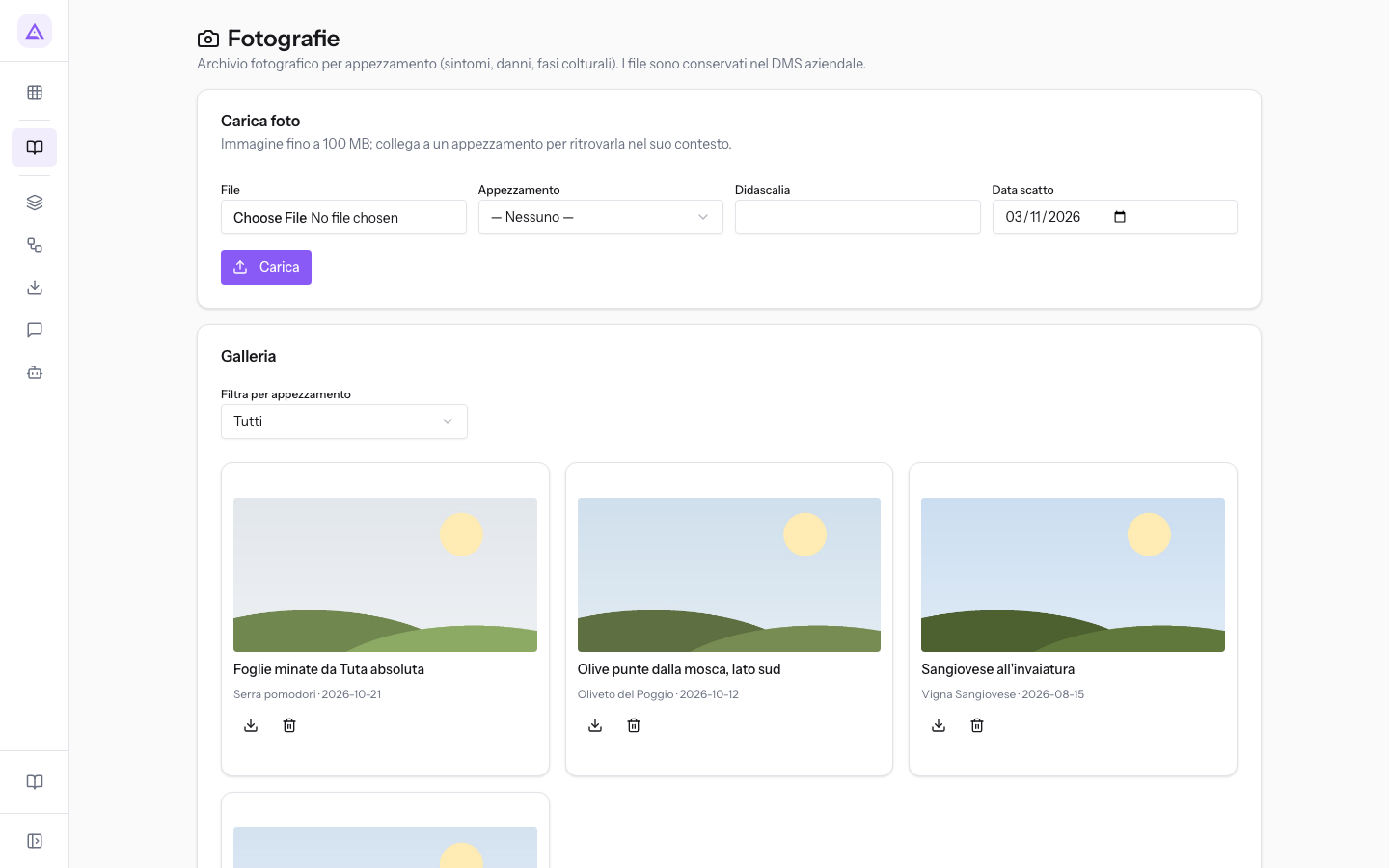
I campi del riquadro Carica foto:
- File: l'immagine da caricare, fino a 100 MB. Si possono scegliere solo file immagine. Il campo è obbligatorio: senza file la pagina mostra Seleziona un file immagine.
- Appezzamento: l'appezzamento ritratto. Con — Nessuno — la foto non è collegata a nessun appezzamento e compare solo nella galleria completa.
- Didascalia: il titolo della foto nella galleria. Se resta vuota, la galleria mostra il nome del file.
- Data scatto: il giorno in cui è stata scattata la foto. Propone la data di oggi.
Consultare, scaricare ed eliminare le fotografie
Il riquadro Galleria mostra le foto come schede, ciascuna con l'immagine, la didascalia, l'appezzamento e la data di scatto.
- In Filtra per appezzamento scegli un appezzamento per vedere solo le sue foto, oppure Tutti.
- Su una scheda premi Scarica foto per aprire l'immagine originale in una nuova scheda del browser.
- Premi Elimina foto e conferma per togliere la foto dalla galleria. La pagina mostra Foto eliminata.
Se l'appezzamento scelto non ha foto, la galleria mostra Nessuna foto.
Suggerimento: scrivi nella didascalia cosa mostra la foto e dove, come «Olive punte dalla mosca, lato sud»: la didascalia è l'unico testo che identifica la foto nella galleria.
Vedilo sulla tua azienda, non su una presentazione.
In 30 minuti mappiamo i software che usi oggi.Ti mostriamo quanto lavoro e quanto margine ti restituisce Archimedes.
Mostramelo sulla mia azienda →In che settore operi?
Un tocco — ci serve per prepararti la demo sui casi del tuo mondo.
Che strumenti usi oggi?
Seleziona quelli che riconosci — o scrivili e basta. Ci aiuta a mostrarti come si migrano.
Ultimo passo: i tuoi contatti.
Ti rispondiamo entro un giorno lavorativo — e subito dopo, se vuoi, scegli tu lo slot della demo.
Non siamo riusciti a inviare la richiesta. Riprova, oppure scrivici a [email protected].
Inviando, accetti che i tuoi dati siano trattati per ricontattarti riguardo alla demo. Informativa privacy.
Form di anteprima — nessun dato viene inviato da questa pagina.
Vuoi fissare la demo adesso?
Scegli tu: prenoti in autonomia lo slot che preferisci, oppure ti chiamiamo noi per fissarla.
Agenda aggiornata in tempo reale, 30 minuti, conferma immediata. Il calendario si apre in una nuova scheda.
Blocca lo slot ora ↗Ti ricontattiamo entro un giorno lavorativo — e arriviamo alla call conoscendo già il tuo mondo.
Il calendario è aperto in un'altra scheda: scegli lo slot e la demo è fissata. Non lo vedi? Riaprilo ↗
Pagina di anteprima: non è stato inviato nulla.
La nostra agenda è aggiornata in tempo reale: prendi lo slot che ti comoda e la demo è fissata. 30 minuti, conferma immediata, nessuna attesa.
Blocca lo slot ora ↗