QdC — Quaderno di Campagna
Tutti i moduli
Monitorare trappole e ispezioni in campo
QdC — Quaderno di Campagna · 10 di 15 · 3 min di lettura
Le pagine Trappole e Ispezioni in campo raccolgono il monitoraggio fitosanitario degli appezzamenti. Nella prima registri le trappole installate. Nella seconda registri i sopralluoghi con il parassita osservato, le catture e il superamento della soglia d'intervento.
Come si usano insieme
La trappola è l'attrezzo installato sull'appezzamento. Le catture non si registrano sulla trappola: vanno nelle ispezioni in campo.
- Se installi una nuova trappola, registrala nella voce di menu Trappole.
- Se controlli un appezzamento o leggi le catture di una trappola, registra un'ispezione nella voce di menu Ispezioni in campo.
L'ispezione giustifica il trattamento secondo la difesa integrata. Le soglie che rendono giustificato un trattamento si definiscono in Definire le soglie d'intervento.
Registrare una trappola
La pagina Trappole monitoraggio è il registro delle trappole installate per il monitoraggio fitosanitario. In alto c'è il riquadro per inserire una nuova trappola, sotto c'è l'elenco delle trappole.
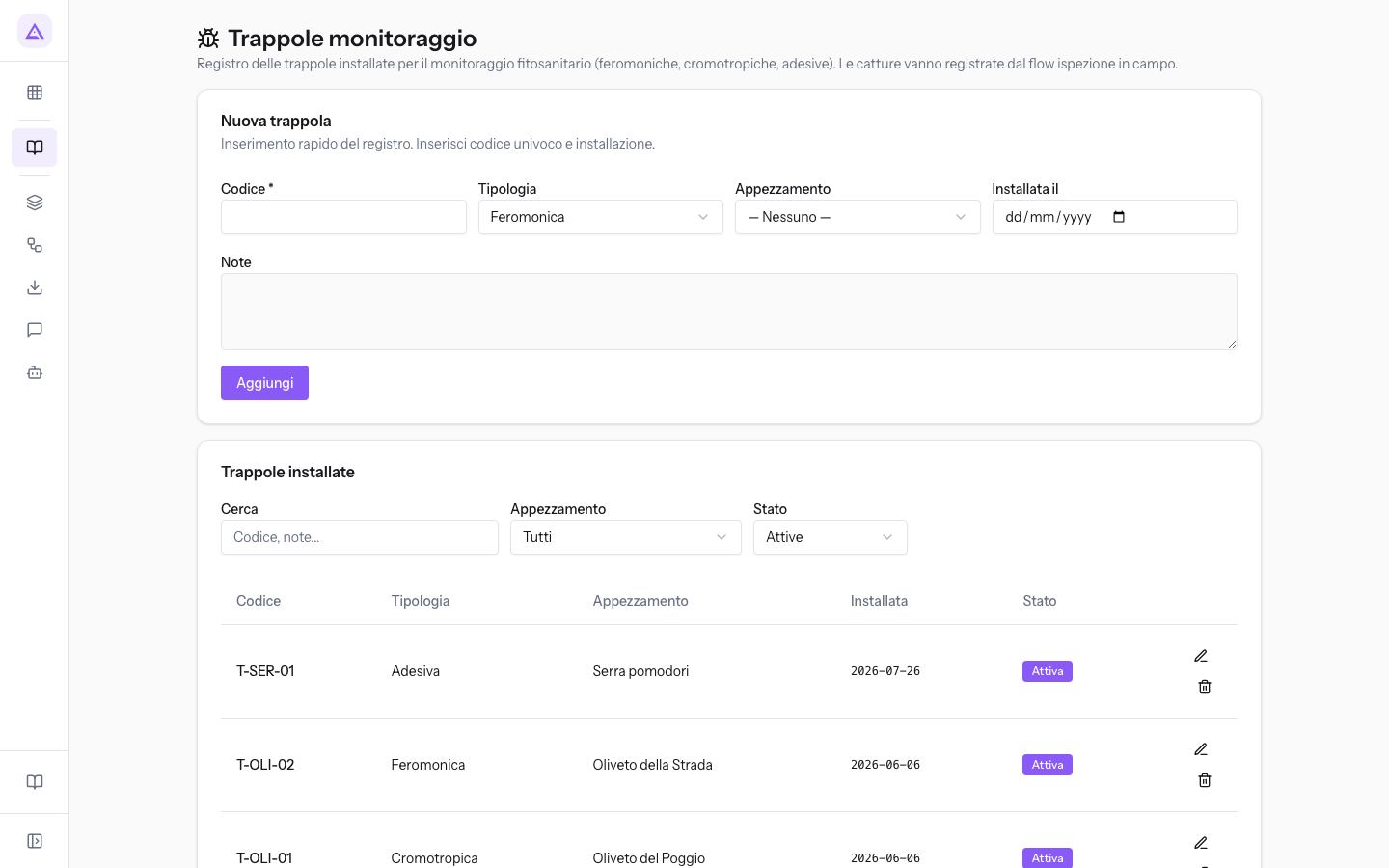
- Apri la voce di menu Trappole del Quaderno di Campagna.
- Compila i campi della nuova trappola e scegli la Tipologia.
- Premi Aggiungi. La trappola compare nell'elenco.
I campi della nuova trappola:
- Codice: l'identificativo della trappola. Il campo è obbligatorio.
- Tipologia: il tipo di trappola. Il valore proposto è Feromonica.
- Feromonica
- Cromotropica
- Cattura massale
- Adesiva
- Altro: per una trappola che non rientra nei tipi precedenti.
- Appezzamento: l'appezzamento su cui è installata la trappola. Il valore proposto è — Nessuno —.
- Installata il: la data di installazione.
- Note: informazioni libere sulla trappola.
Modificare o eliminare una trappola
Ogni riga dell'elenco ha i pulsanti per modificare o eliminare la trappola.
- Nella riga della trappola premi Modifica trappola. I suoi dati tornano nel riquadro in alto.
- Correggi i campi: la trappola T-SER-01 ha la Tipologia Adesiva sull'appezzamento Serra pomodori.
- Premi Aggiorna per salvare, oppure Annulla per lasciare la trappola com'era.
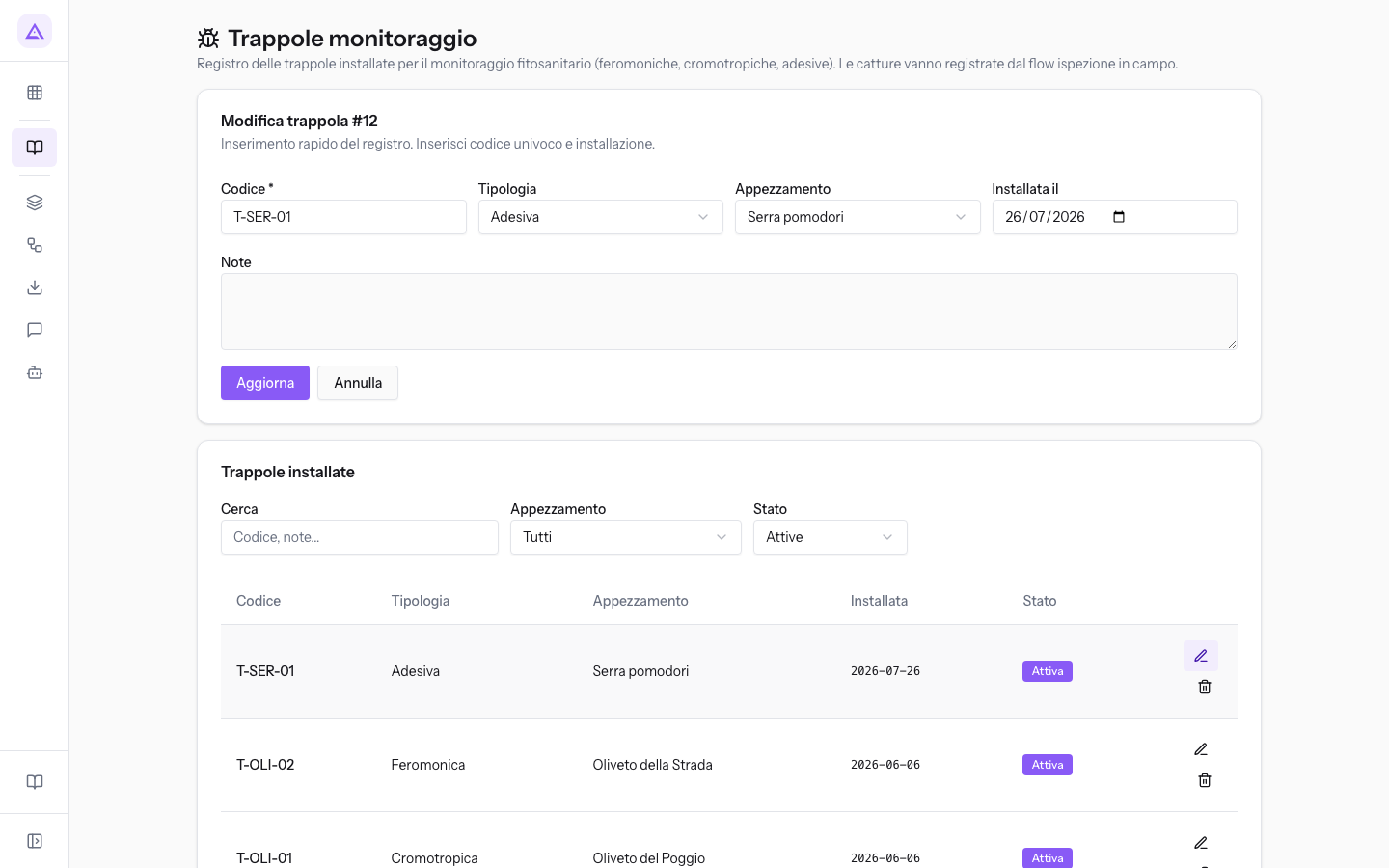
Per togliere una trappola dal registro premi Elimina trappola nella sua riga.
Importante: l'Utente QdC registra e modifica le trappole ma non elimina i record.
Cercare le trappole
Sotto il riquadro di inserimento c'è l'elenco delle trappole, con tre filtri.
- Cerca: cerca una trappola per testo.
- Appezzamento: mostra solo le trappole di un appezzamento. Il valore proposto è Tutti.
- Stato: mostra le trappole secondo il loro stato. Il valore proposto è Attive.
- Tutte: tutte le trappole del registro.
- Attive: le trappole ancora in campo.
- Rimosse: le trappole tolte dal campo.
Suggerimento: l'elenco si apre sulle trappole attive. Scegli Tutte o Rimosse in Stato per ritrovare una trappola tolta dal campo.
Registrare un'ispezione in campo
La pagina Ispezioni in campo è il registro dei sopralluoghi di monitoraggio. In alto c'è il riquadro per inserire una nuova ispezione, sotto c'è lo storico.
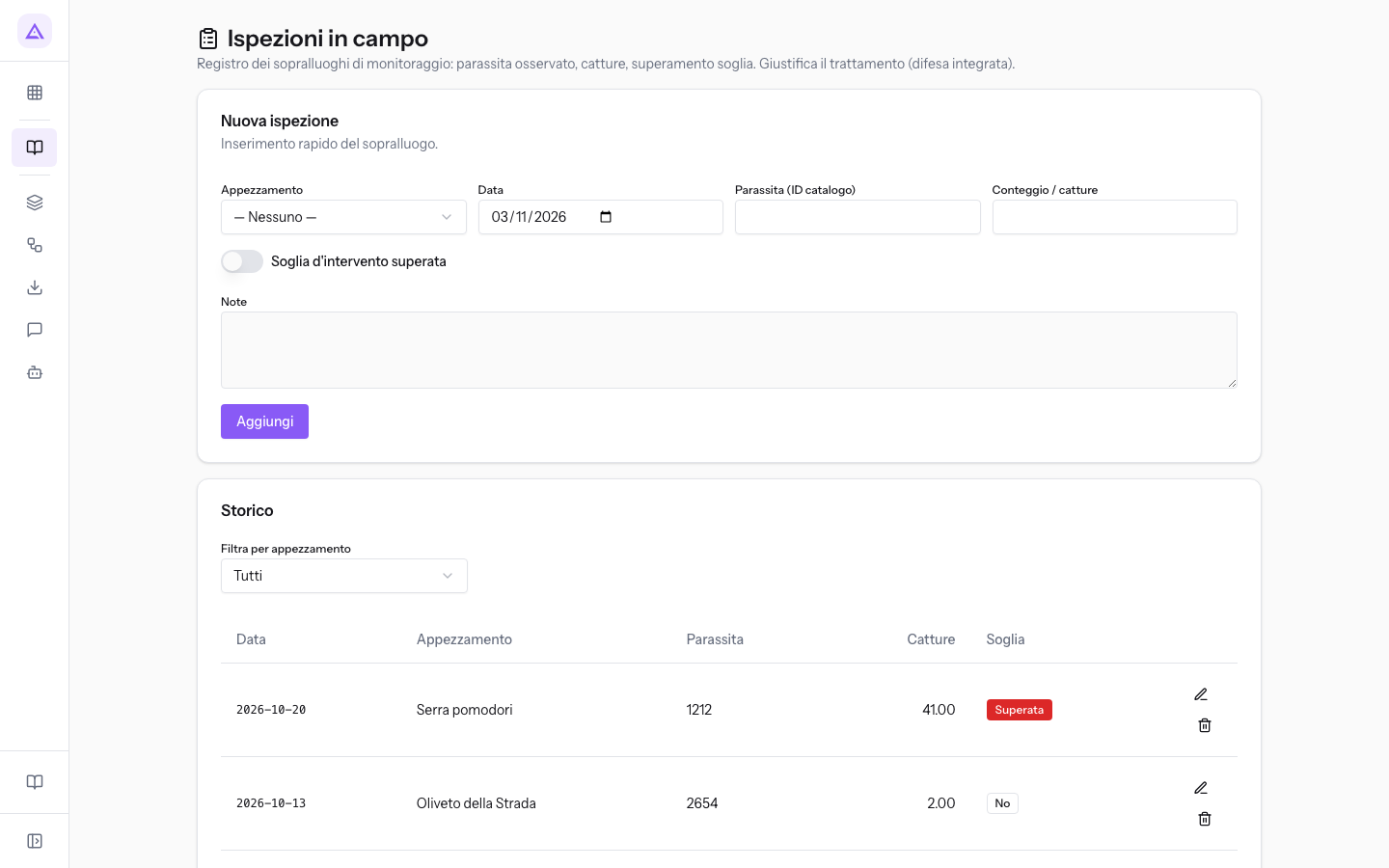
- Apri la voce di menu Ispezioni in campo del Quaderno di Campagna.
- Scegli l'Appezzamento e indica il parassita e il numero di catture: 4 catture sull'Oliveto del Poggio.
- Attiva Soglia d'intervento superata se il conteggio supera la soglia.
- Premi Aggiungi. L'ispezione compare nello storico.
I campi della nuova ispezione:
- Appezzamento: l'appezzamento ispezionato. Il valore proposto è — Nessuno —.
- Data: il giorno del sopralluogo. Il campo propone la data di oggi.
- Parassita (ID catalogo): il numero con cui il parassita è registrato nel catalogo. Il campo non offre un elenco da cui scegliere: scrivi il numero.
- Conteggio / catture: il numero di individui contati o catturati.
- Soglia d'intervento superata: interruttore da attivare quando il conteggio supera la soglia. È spento finché non lo attivi.
- Note: informazioni libere sul sopralluogo.
Consultare lo storico delle ispezioni
Lo storico elenca le ispezioni registrate.
- Filtra per appezzamento: mostra solo le ispezioni di un appezzamento. Il valore proposto è Tutti.
Ogni riga dello storico ha i pulsanti Modifica ispezione e Elimina ispezione.
Vedilo sulla tua azienda, non su una presentazione.
In 30 minuti mappiamo i software che usi oggi.Ti mostriamo quanto lavoro e quanto margine ti restituisce Archimedes.
Mostramelo sulla mia azienda →In che settore operi?
Un tocco — ci serve per prepararti la demo sui casi del tuo mondo.
Che strumenti usi oggi?
Seleziona quelli che riconosci — o scrivili e basta. Ci aiuta a mostrarti come si migrano.
Ultimo passo: i tuoi contatti.
Ti rispondiamo entro un giorno lavorativo — e subito dopo, se vuoi, scegli tu lo slot della demo.
Non siamo riusciti a inviare la richiesta. Riprova, oppure scrivici a [email protected].
Inviando, accetti che i tuoi dati siano trattati per ricontattarti riguardo alla demo. Informativa privacy.
Form di anteprima — nessun dato viene inviato da questa pagina.
Vuoi fissare la demo adesso?
Scegli tu: prenoti in autonomia lo slot che preferisci, oppure ti chiamiamo noi per fissarla.
Agenda aggiornata in tempo reale, 30 minuti, conferma immediata. Il calendario si apre in una nuova scheda.
Blocca lo slot ora ↗Ti ricontattiamo entro un giorno lavorativo — e arriviamo alla call conoscendo già il tuo mondo.
Il calendario è aperto in un'altra scheda: scegli lo slot e la demo è fissata. Non lo vedi? Riaprilo ↗
Pagina di anteprima: non è stato inviato nulla.
La nostra agenda è aggiornata in tempo reale: prendi lo slot che ti comoda e la demo è fissata. 30 minuti, conferma immediata, nessuna attesa.
Blocca lo slot ora ↗