QdC — Quaderno di Campagna
Tutti i moduli
Definire le soglie d'intervento
QdC — Quaderno di Campagna · 11 di 15 · 6 min di lettura
Una soglia d'intervento indica, per un gruppo di appezzamenti e per un periodo, il numero di catture di un parassita oltre il quale il trattamento è giustificato. Serve come prova della difesa integrata e per SQNPI: il controllo di conformità di un trattamento cerca una soglia che lo copra.
Elenco delle soglie
La pagina Soglie d'intervento mostra le aree con le loro soglie di cattura per parassita. Il sottotitolo lo riassume: superata la soglia, il trattamento è giustificato (evidenza SQNPI / difesa integrata).
Prima di iniziare: le soglie le crea e le modifica il Responsabile compilazione registro o il Manager QdC. L'Utente QdC le può solo consultare.
- Per trovare una soglia, scrivi una parte del nome nel campo Cerca per nome area…. Scrivendo
Vignetitrovi la soglia dei vigneti. - Fai clic su una riga o su Apri soglia per aprire la scheda.
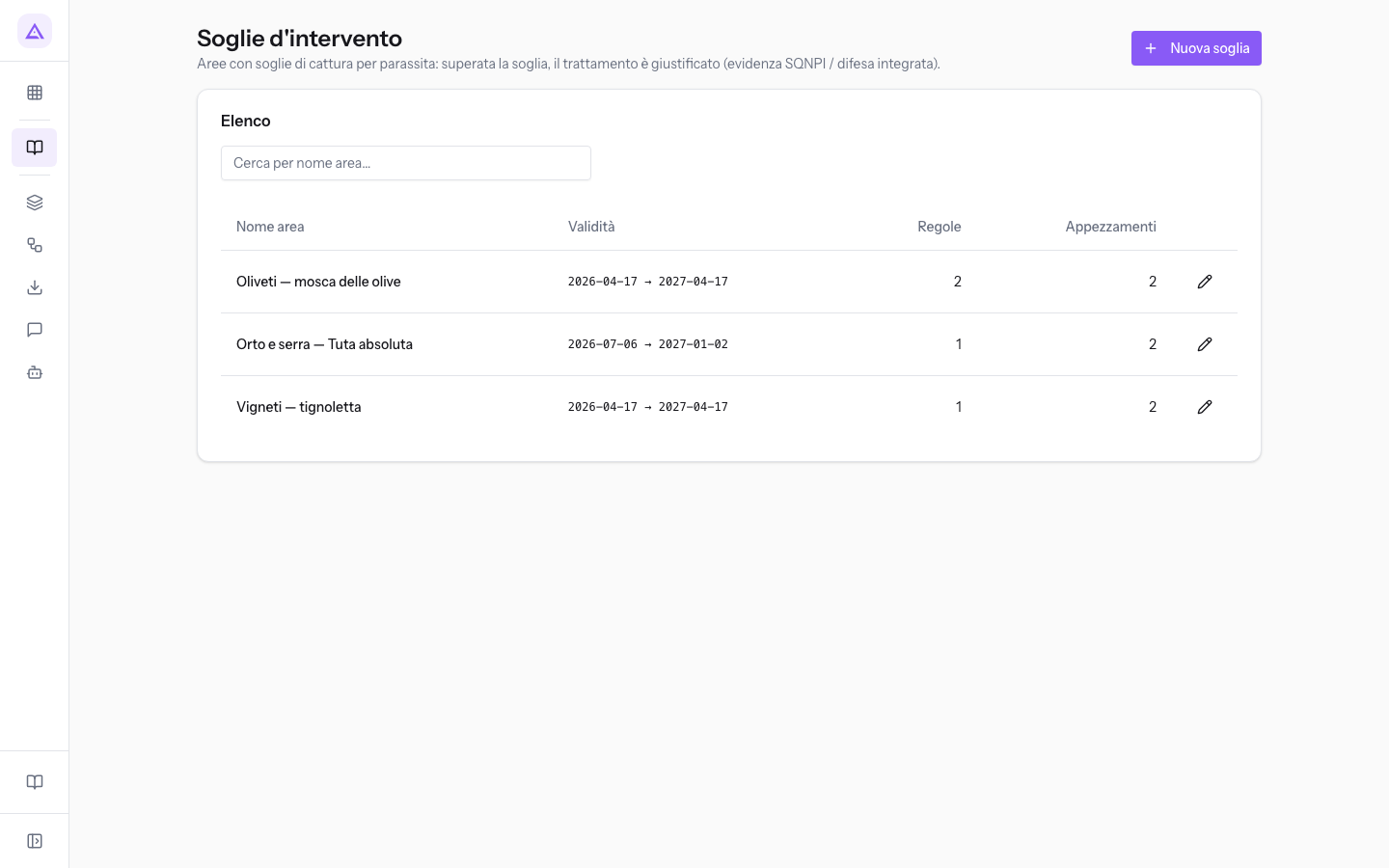
Le colonne dell'elenco:
- Nome area: il nome della soglia.
- Validità: il periodo in cui la soglia vale.
- Regole: le regole per parassita della soglia.
- Appezzamenti: gli appezzamenti a cui la soglia si applica.
Creare una soglia
Crea una soglia per ogni gruppo di appezzamenti con la stessa coltura e gli stessi parassiti da sorvegliare, come gli oliveti o i vigneti.
- Nell'elenco fai clic su Nuova soglia. Si apre la scheda Nuova soglia d'intervento.
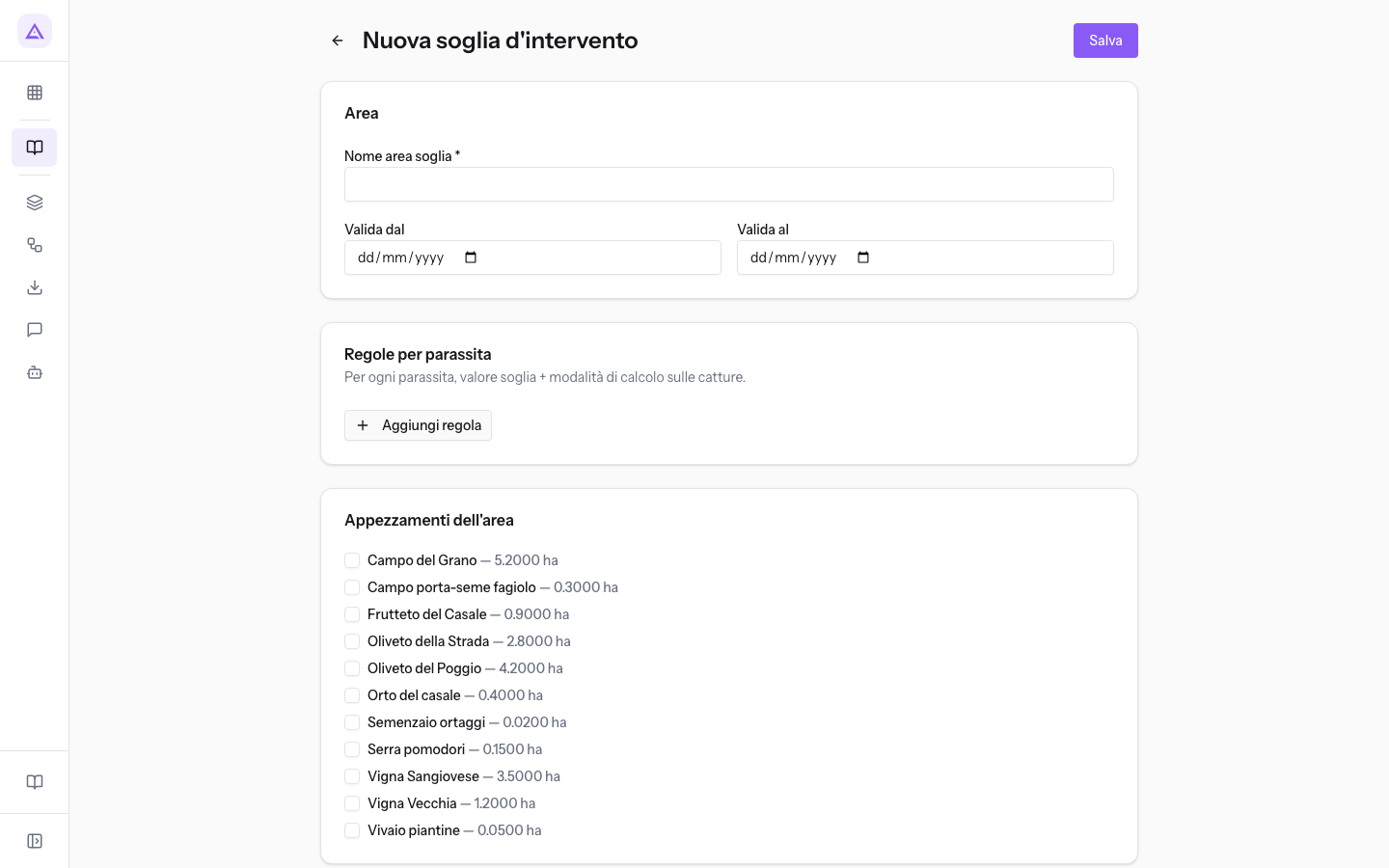
- Nel riquadro Area scrivi il Nome area soglia e indica il periodo di validità in Valida dal e Valida al.
- Nel riquadro Regole per parassita aggiungi una regola per ogni parassita, come descritto nella sezione seguente.
- Nel riquadro Appezzamenti dell'area seleziona le caselle degli appezzamenti a cui la soglia si applica.
- Fai clic su Salva. Compare il messaggio Soglia salvata e torni all'elenco.
I campi del riquadro Area:
- Nome area soglia: il nome con cui la soglia compare nell'elenco, come
Oliveti — mosca delle olive. Il campo è obbligatorio: senza nome il salvataggio si ferma con il messaggio Il nome area è obbligatorio. - Valida dal: la data da cui la soglia vale. Se lo lasci vuoto, la soglia vale senza limite di inizio.
- Valida al: la data fino a cui la soglia vale. Se lo lasci vuoto, la soglia vale senza limite di fine.
Il riquadro Appezzamenti dell'area elenca tutti gli appezzamenti dell'azienda, ognuno con una casella, il nome e la superficie in ettari, come Oliveto del Poggio — 4.2000 ha. Un appezzamento senza la casella selezionata non è coperto dalla soglia.
Suggerimento: dai alla soglia un nome che dica l'area e il parassita principale, come
Oliveti — mosca delle olive: è il nome che cerchi nell'elenco.
Aggiungere le regole per parassita
Ogni regola dice, per un parassita, il valore soglia e la modalità di calcolo sulle catture. Una soglia può avere più regole, una per parassita.
- Nel riquadro Regole per parassita fai clic su Aggiungi regola. Compare una riga con i campi Parassita, Valore soglia e Modalità.
- Nel campo Cerca parassita scrivi almeno 2 caratteri del nome e premi Invio o il pulsante con la lente. Con meno di 2 caratteri compare il messaggio Digita almeno 2 caratteri.
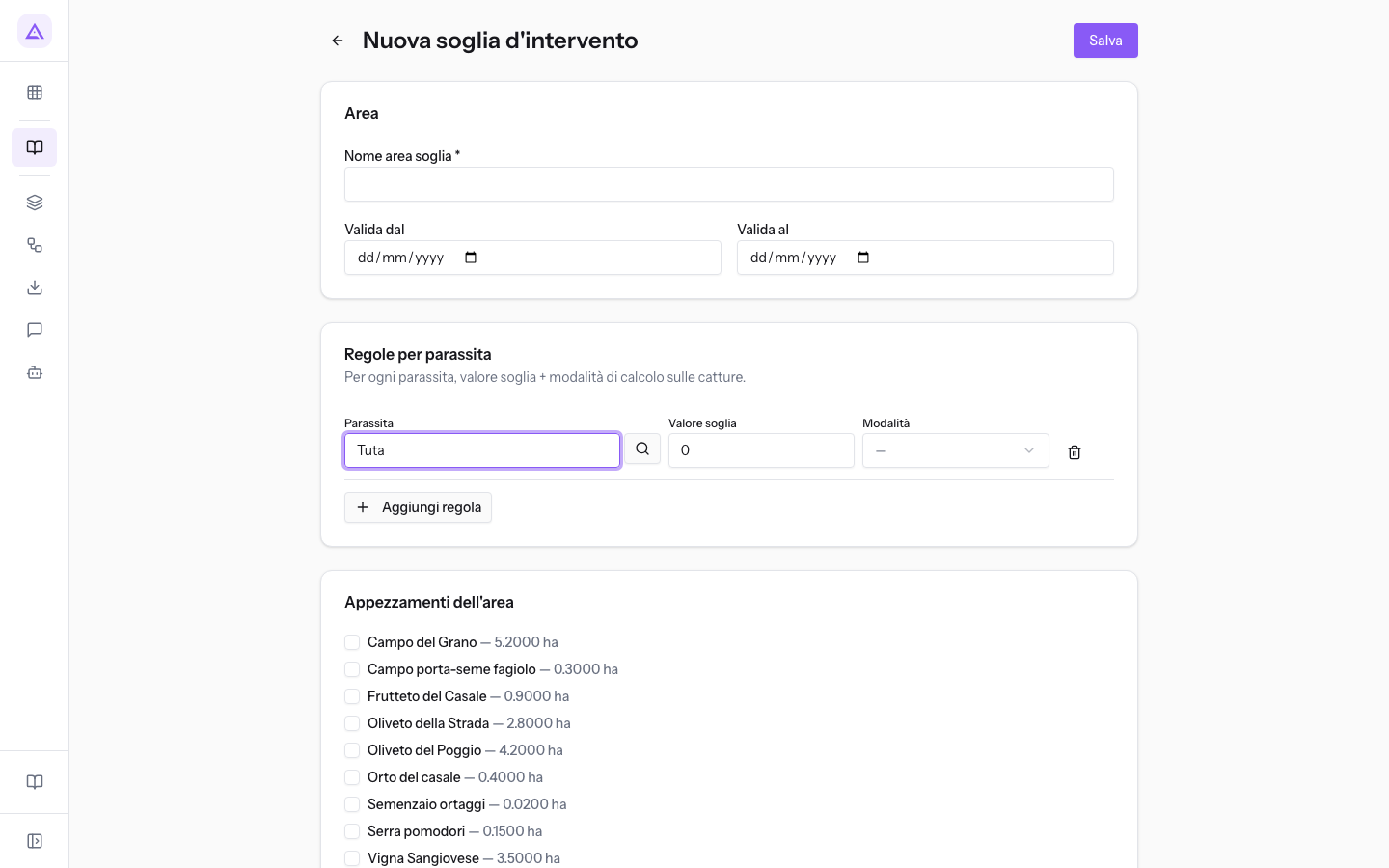
- Scegli il parassita tra i risultati. Sotto il campo compare Selezionato: con il nome scelto. Se nessun parassita corrisponde, l'elenco mostra Nessun risultato.
- Scrivi il Valore soglia e scegli la Modalità.
I campi di una regola:
- Parassita: il parassita a cui la regola si riferisce, cercato nel catalogo dei parassiti. Accanto al nome i risultati mostrano il codice EPPO, quando c'è. Il campo è obbligatorio.
- Valore soglia: il valore di catture oltre il quale si interviene. Accetta numeri con due decimali e parte da
0. - Modalità: come si calcolano le catture da confrontare con il valore soglia. Il campo è obbligatorio.
- media catture/trappole: la media delle catture sulle trappole.
- somma delle catture/trappole: la somma delle catture delle trappole.
- su almeno una trappola: il valore riferito ad almeno una trappola.
Per togliere una regola, fai clic sull'icona del cestino in fondo alla sua riga.
Importante: una regola senza parassita selezionato o senza modalità blocca il salvataggio con il messaggio Ogni regola deve avere un parassita selezionato e una modalità di calcolo. Completa la riga o eliminala.
Modificare o eliminare una soglia
Il titolo della scheda contiene Soglia: seguito dal nome dell’area e ha gli stessi riquadri della scheda nuova, più il pulsante Elimina.
- Nell'elenco apri la soglia, come
Oliveti — mosca delle olive.
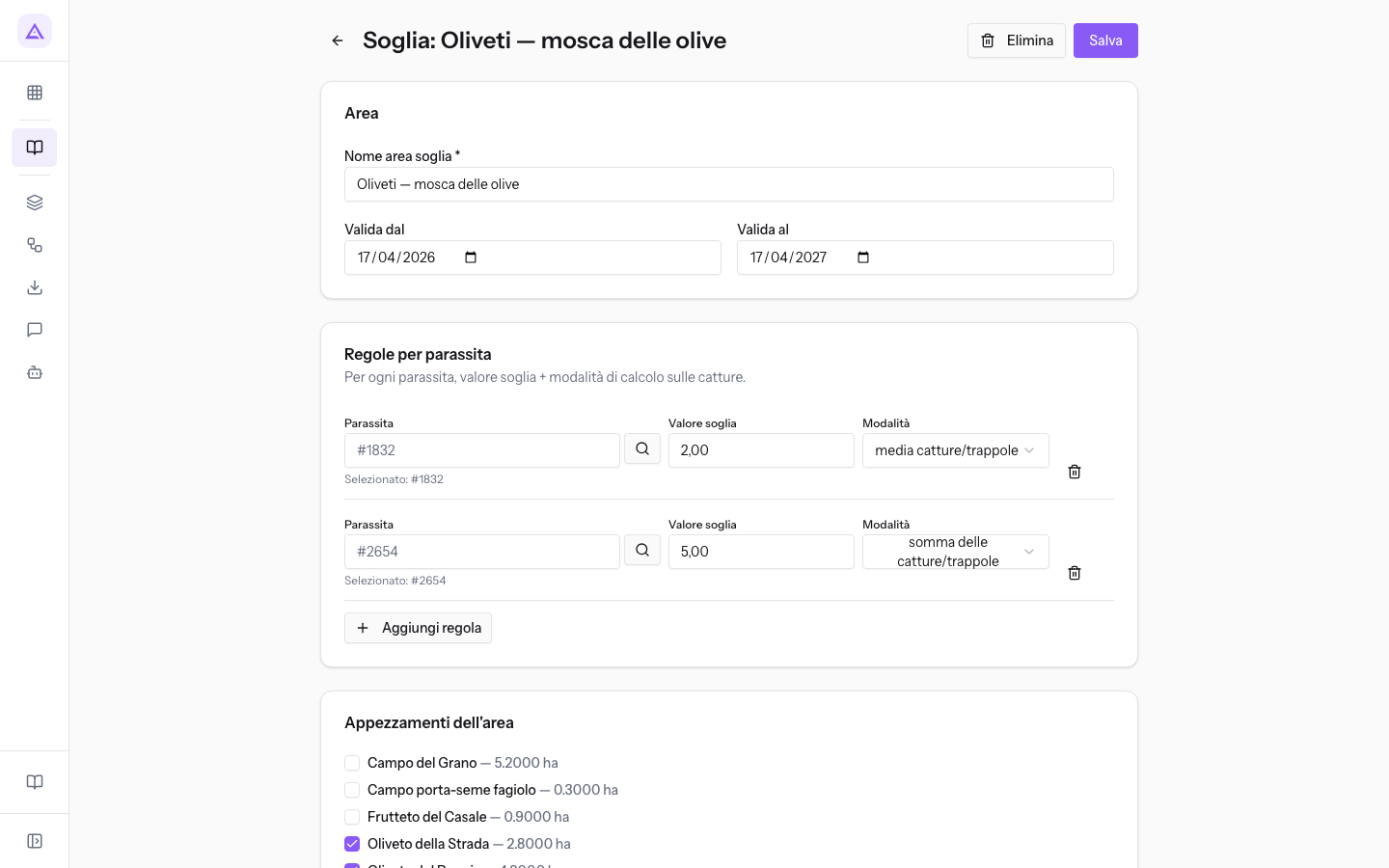
- Modifica i campi, le regole o gli appezzamenti e fai clic su Salva.
- Per eliminare la soglia fai clic su Elimina e conferma alla domanda Eliminare questa soglia?. Compare il messaggio Soglia eliminata.
Nella demo la soglia Oliveti — mosca delle olive vale dal 2026-04-17 al 2027-04-17, copre Oliveto della Strada e Oliveto del Poggio e ha due regole: una con Valore soglia 2,00 in media catture/trappole e una con 5,00 in somma delle catture/trappole.
Nota: le soglie si valutano alla data del trattamento. Accorciare il periodo di validità o togliere un appezzamento può far perdere la giustificazione ai trattamenti non ancora firmati.
Come la soglia giustifica un trattamento
Prima della firma, il controllo di conformità verifica per ogni parassita bersaglio di un trattamento che esista una soglia che lo giustifichi.
Un trattamento è giustificato quando una soglia soddisfa insieme tre condizioni:
- è valida alla data del trattamento, cioè la data è compresa tra Valida dal e Valida al;
- copre almeno uno degli appezzamenti del trattamento;
- ha una regola per il parassita bersaglio del trattamento.
Se nessuna soglia soddisfa le tre condizioni, il riquadro di conformità dell'operazione mostra un avviso. L'avviso non blocca la firma: decide il responsabile del registro. Il controllo verifica che la regola esista; non confronta il valore soglia con le catture. Il ciclo di conferma e firma è descritto nell'articolo «Confermare e firmare le operazioni del registro».
Nella demo il trattamento con esca proteica sugli oliveti è giustificato dalla soglia Oliveti — mosca delle olive.
Suggerimento: se un trattamento mostra l'avviso sulla soglia, controlla che la soglia dell'area abbia una regola per quel parassita, che il suo periodo comprenda la data del trattamento e che l'appezzamento sia selezionato in Appezzamenti dell'area.
Vedilo sulla tua azienda, non su una presentazione.
In 30 minuti mappiamo i software che usi oggi.Ti mostriamo quanto lavoro e quanto margine ti restituisce Archimedes.
Mostramelo sulla mia azienda →In che settore operi?
Un tocco — ci serve per prepararti la demo sui casi del tuo mondo.
Che strumenti usi oggi?
Seleziona quelli che riconosci — o scrivili e basta. Ci aiuta a mostrarti come si migrano.
Ultimo passo: i tuoi contatti.
Ti rispondiamo entro un giorno lavorativo — e subito dopo, se vuoi, scegli tu lo slot della demo.
Non siamo riusciti a inviare la richiesta. Riprova, oppure scrivici a [email protected].
Inviando, accetti che i tuoi dati siano trattati per ricontattarti riguardo alla demo. Informativa privacy.
Form di anteprima — nessun dato viene inviato da questa pagina.
Vuoi fissare la demo adesso?
Scegli tu: prenoti in autonomia lo slot che preferisci, oppure ti chiamiamo noi per fissarla.
Agenda aggiornata in tempo reale, 30 minuti, conferma immediata. Il calendario si apre in una nuova scheda.
Blocca lo slot ora ↗Ti ricontattiamo entro un giorno lavorativo — e arriviamo alla call conoscendo già il tuo mondo.
Il calendario è aperto in un'altra scheda: scegli lo slot e la demo è fissata. Non lo vedi? Riaprilo ↗
Pagina di anteprima: non è stato inviato nulla.
La nostra agenda è aggiornata in tempo reale: prendi lo slot che ti comoda e la demo è fissata. 30 minuti, conferma immediata, nessuna attesa.
Blocca lo slot ora ↗