Edilizia - Qualificazione e Gare
Tutti i moduli
Attivare un'azienda come operatore economico e compilarne i dati
Edilizia - Qualificazione e Gare · 3 di 13 · 3 min di lettura
Un operatore economico è un contatto attivato per il fascicolo di qualificazione. L'attivazione si fa nella finestra Modifica Contatto: qui registri i dati dell'impresa e aggiungi alla pagina del contatto le schede del fascicolo.
Scegliere quali contatti attivare
L'attivazione è esplicita e riguarda un contatto alla volta. Il tipo del contatto non basta: le schede del fascicolo compaiono solo sui contatti attivati.
- Se l'impresa deve dimostrare i requisiti per gli appalti pubblici, attiva l'interruttore e compila i dati.
- Se il contatto è solo un cliente o un fornitore, lascia l'interruttore spento: il contatto resta senza dati di gara. Rossi Arredamenti S.r.l. non è attivato e non ha le schede del fascicolo.
Il riquadro Operatore economico (Edilizia) compare quando il campo Tipo vale Azienda, No-Profit, Ente Pubblico, Associazione o Fondazione. Non compare con Persona.
Per capire come è organizzato il fascicolo, leggi Capire il fascicolo di qualificazione dell'operatore economico.
Attivare l'operatore economico
L'interruttore del riquadro Operatore economico (Edilizia) apre i campi dei dati dell'impresa. Finché è spento, il riquadro mostra solo il titolo, il testo di aiuto e l'interruttore.
Prima di iniziare: il riquadro compare solo se il modulo Edilizia — Qualificazione e Gare è attivo per l'organizzazione.
- In Contatti, apri la riga del contatto.
- Premi Azioni e scegli Modifica Contatto.
- Nella scheda Info di Base, vai al riquadro Operatore economico (Edilizia). Il testo di aiuto è Attiva il fascicolo di qualificazione (SOA, sedi, mezzi, lavori, …) per questa impresa.
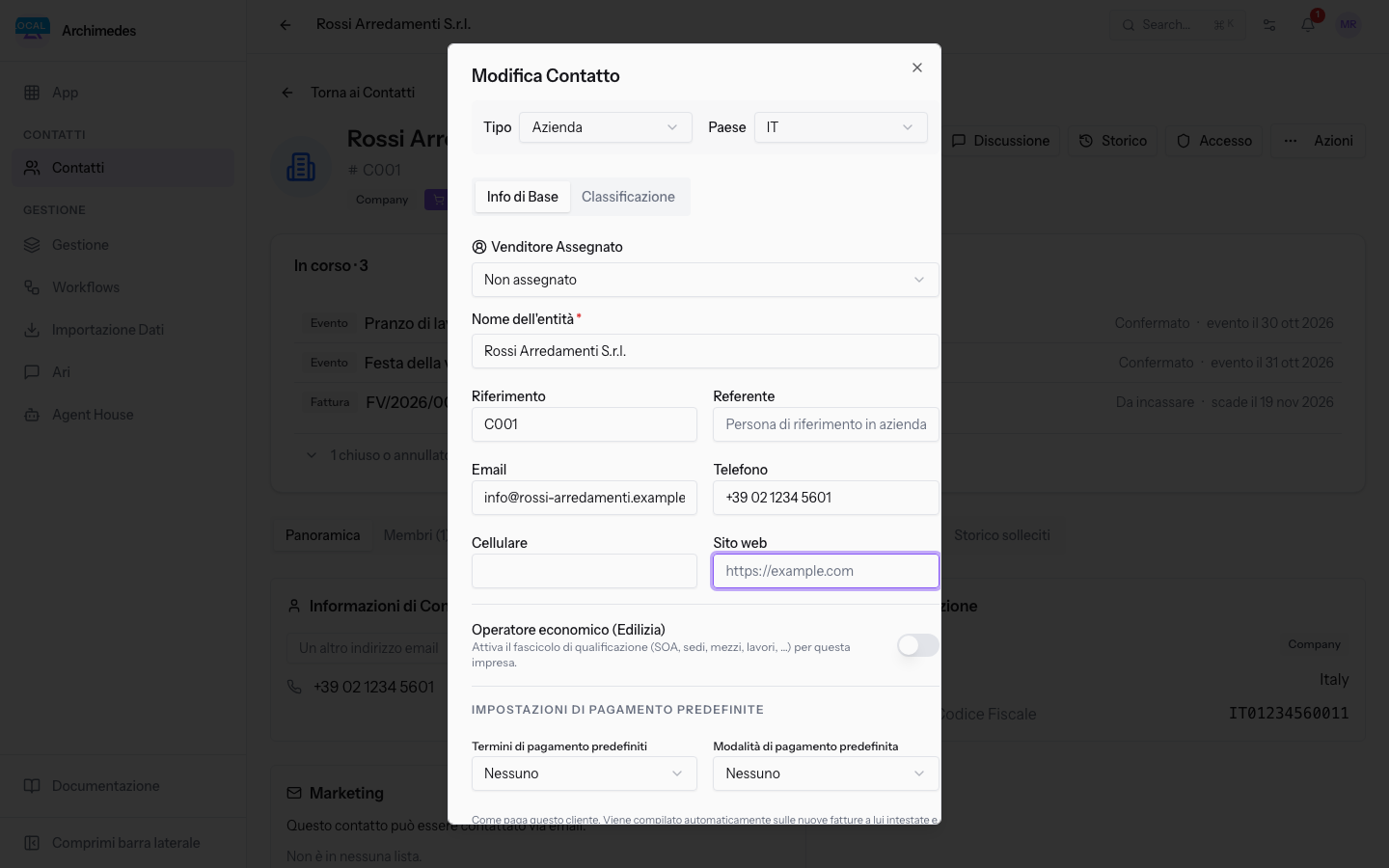
- Accendi l'interruttore. Sotto compaiono i campi descritti in Compilare i dati dell'impresa.
- Compila i campi e premi Salva modifiche. Le schede del fascicolo compaiono solo sui contatti salvati con l'interruttore acceso.
Nota: puoi attivare anche un contatto nuovo. Nella finestra Nuovo Contatto il campo Tipo parte da Persona: scegli Azienda per trovare il riquadro, poi premi Crea Contatto.
Compilare i dati dell'impresa
I campi compaiono nel riquadro quando l'interruttore è acceso. Il riquadro non segna nessun campo come obbligatorio.
- Codice fiscale: il codice fiscale dell'impresa.
- Forma giuridica: la forma giuridica dell'impresa, scritta come testo.
- REA: il numero di iscrizione REA dell'impresa.
- PEC: l'indirizzo PEC dell'impresa.
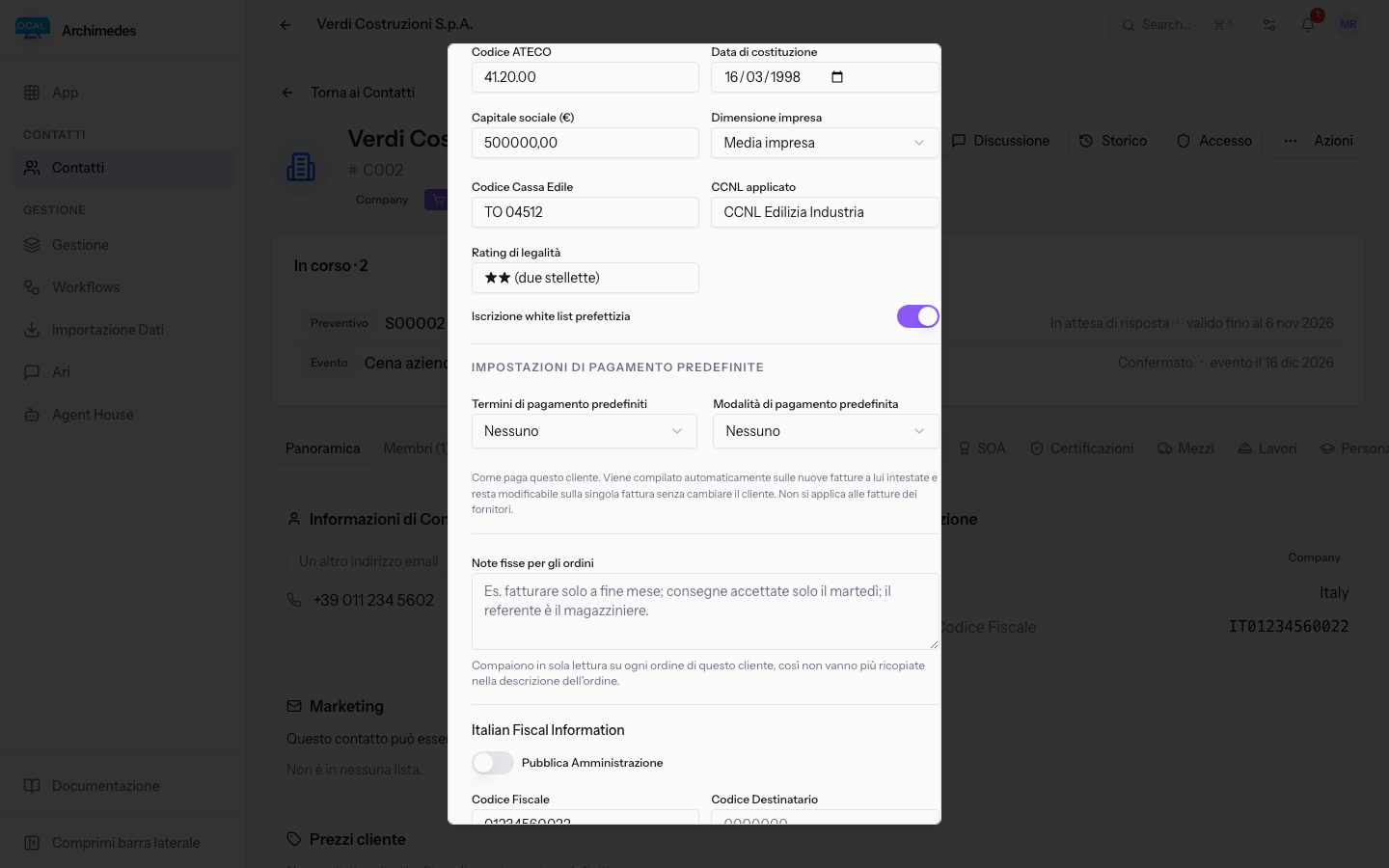
- Codice ATECO: il codice ATECO dell'attività.
- Data di costituzione: la data di costituzione dell'impresa.
- Capitale sociale (€): il capitale sociale in euro. Il campo accetta solo numeri.
- Dimensione impresa: la classe dimensionale dell'impresa.
- Micro impresa
- Piccola impresa
- Media impresa
- Grande impresa
- Codice Cassa Edile: il codice di iscrizione alla Cassa Edile.
- CCNL applicato: il contratto collettivo applicato dall'impresa, scritto come testo.
- Rating di legalità: il rating di legalità dell'impresa, scritto come testo.
- Iscrizione white list prefettizia: interruttore da accendere se l'impresa è iscritta alla white list.
Verdi Costruzioni S.p.A. ha questi valori: Società per azioni, REA TO-1123456, ATECO 41.20.00, costituita il 16/03/1998, capitale 500.000 €, Media impresa, Cassa Edile TO 04512, CCNL Edilizia Industria, Rating di legalità ★★, iscritta alla white list.
Importante: il campo PEC è solo un dato del fascicolo. L'app non invia PEC.
Trovare il fascicolo sulla pagina del contatto
Dopo il salvataggio la pagina del contatto mostra sei schede in più: SOA, Certificazioni, Mezzi, Lavori, Personale e Requisiti. Qui inserisci e aggiorni i dati del fascicolo. Per cambiare una voce già registrata, leggi Correggere o eliminare una voce del fascicolo.
Vedilo sulla tua azienda, non su una presentazione.
In 30 minuti mappiamo i software che usi oggi.Ti mostriamo quanto lavoro e quanto margine ti restituisce Archimedes.
Mostramelo sulla mia azienda →In che settore operi?
Un tocco — ci serve per prepararti la demo sui casi del tuo mondo.
Che strumenti usi oggi?
Seleziona quelli che riconosci — o scrivili e basta. Ci aiuta a mostrarti come si migrano.
Ultimo passo: i tuoi contatti.
Ti rispondiamo entro un giorno lavorativo — e subito dopo, se vuoi, scegli tu lo slot della demo.
Non siamo riusciti a inviare la richiesta. Riprova, oppure scrivici a [email protected].
Inviando, accetti che i tuoi dati siano trattati per ricontattarti riguardo alla demo. Informativa privacy.
Form di anteprima — nessun dato viene inviato da questa pagina.
Vuoi fissare la demo adesso?
Scegli tu: prenoti in autonomia lo slot che preferisci, oppure ti chiamiamo noi per fissarla.
Agenda aggiornata in tempo reale, 30 minuti, conferma immediata. Il calendario si apre in una nuova scheda.
Blocca lo slot ora ↗Ti ricontattiamo entro un giorno lavorativo — e arriviamo alla call conoscendo già il tuo mondo.
Il calendario è aperto in un'altra scheda: scegli lo slot e la demo è fissata. Non lo vedi? Riaprilo ↗
Pagina di anteprima: non è stato inviato nulla.
La nostra agenda è aggiornata in tempo reale: prendi lo slot che ti comoda e la demo è fissata. 30 minuti, conferma immediata, nessuna attesa.
Blocca lo slot ora ↗