Edilizia - Qualificazione e Gare
Tutti i moduli
Correggere o eliminare una voce del fascicolo
Edilizia - Qualificazione e Gare · 11 di 13 · 3 min di lettura
Ogni voce del fascicolo di un operatore economico si corregge o si elimina dal suo pannello laterale. La procedura è la stessa nelle schede SOA, Certificazioni, Mezzi, Lavori, Personale e Requisiti.
Aprire una voce
Il pannello laterale mostra tutti i dati di una voce e contiene i pulsanti per correggerla o eliminarla.
- Apri Contatti e premi la riga Verdi Costruzioni S.p.A.
- Apri la scheda che contiene la voce, qui Certificazioni.
- Premi la card della voce, qui ISO 14001 (Ambiente). Si apre il pannello laterale.
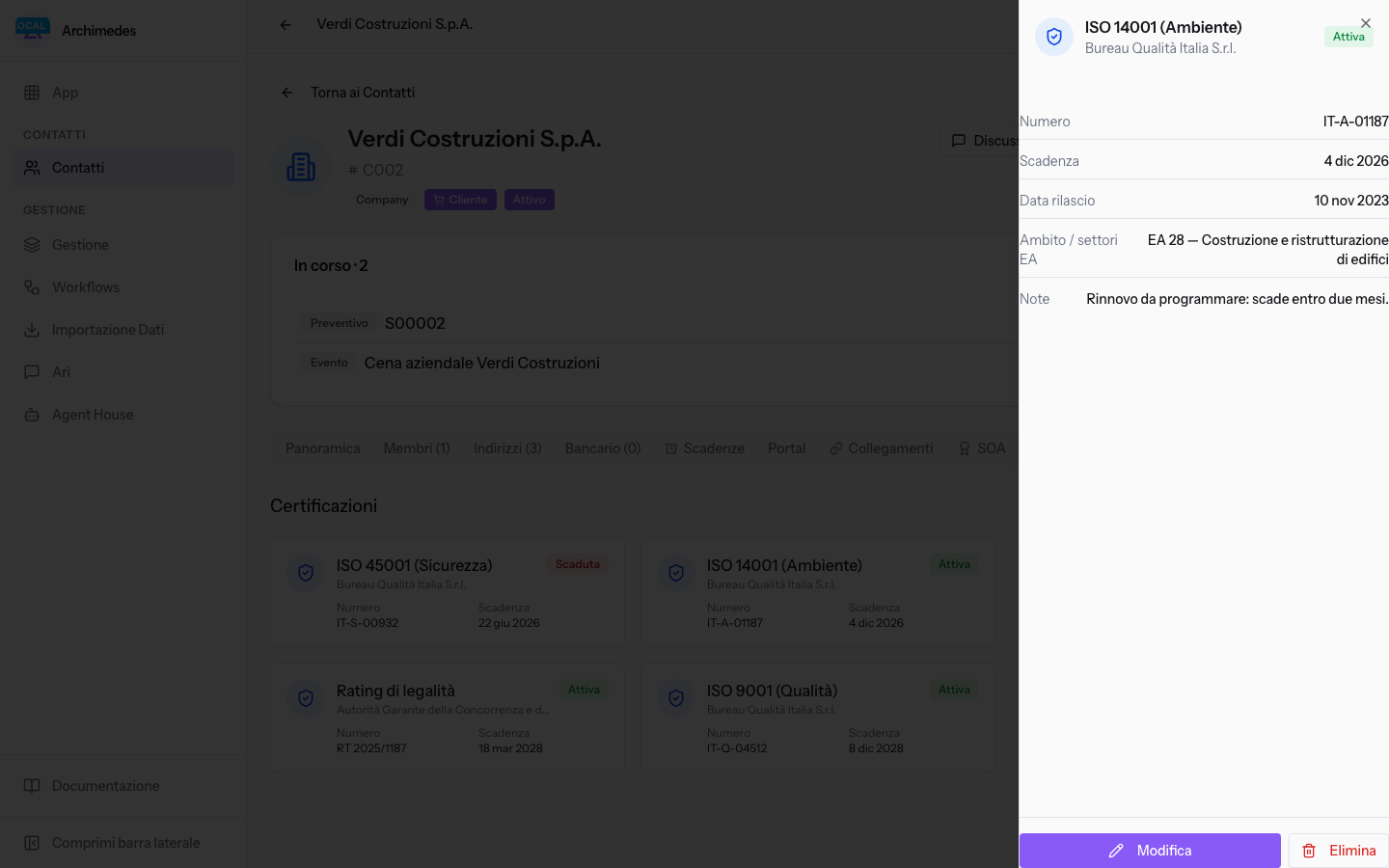
La card mostra i primi due dati compilati. Il pannello li mostra tutti e omette i campi vuoti. Se la voce non ha dati da mostrare, il pannello riporta Nessun dettaglio aggiuntivo.
Scegliere tra correggere ed eliminare
Una voce superata resta utile, perché documenta lo storico dell'impresa. Prima di agire, scegli in base al motivo.
- Se un dato è sbagliato o è cambiato, usa Modifica.
- Se una voce è scaduta, non eliminarla: cambia lo stato in Scaduta, così il fascicolo conserva lo storico. L'attestazione n. 09876/11/00 di SOA Nord Alpi S.p.A. resta nella scheda SOA con lo stato Scaduta.
- Se un mezzo non è più in uso, imposta lo Stato su Dismesso.
- Se una voce è stata inserita per errore, usa Elimina. L'eliminazione non si può annullare.
Nota: le card della scheda Personale non hanno un'etichetta di stato. La scadenza di un'abilitazione si legge dalla data sulla card.
Correggere una voce
Modifica apre la finestra della voce, con il titolo Edit, in inglese nell'interfaccia. I campi sono quelli della scheda in cui ti trovi. La finestra si apre con i dati salvati; le date vanno inserite di nuovo.
- Nel pannello laterale premi Modifica. Il pannello si chiude e si apre la finestra Edit.
- Cambia i campi da correggere. Per la certificazione ISO 14001 (Ambiente) da rinnovare, aggiorna Data rilascio, Scadenza e Note.
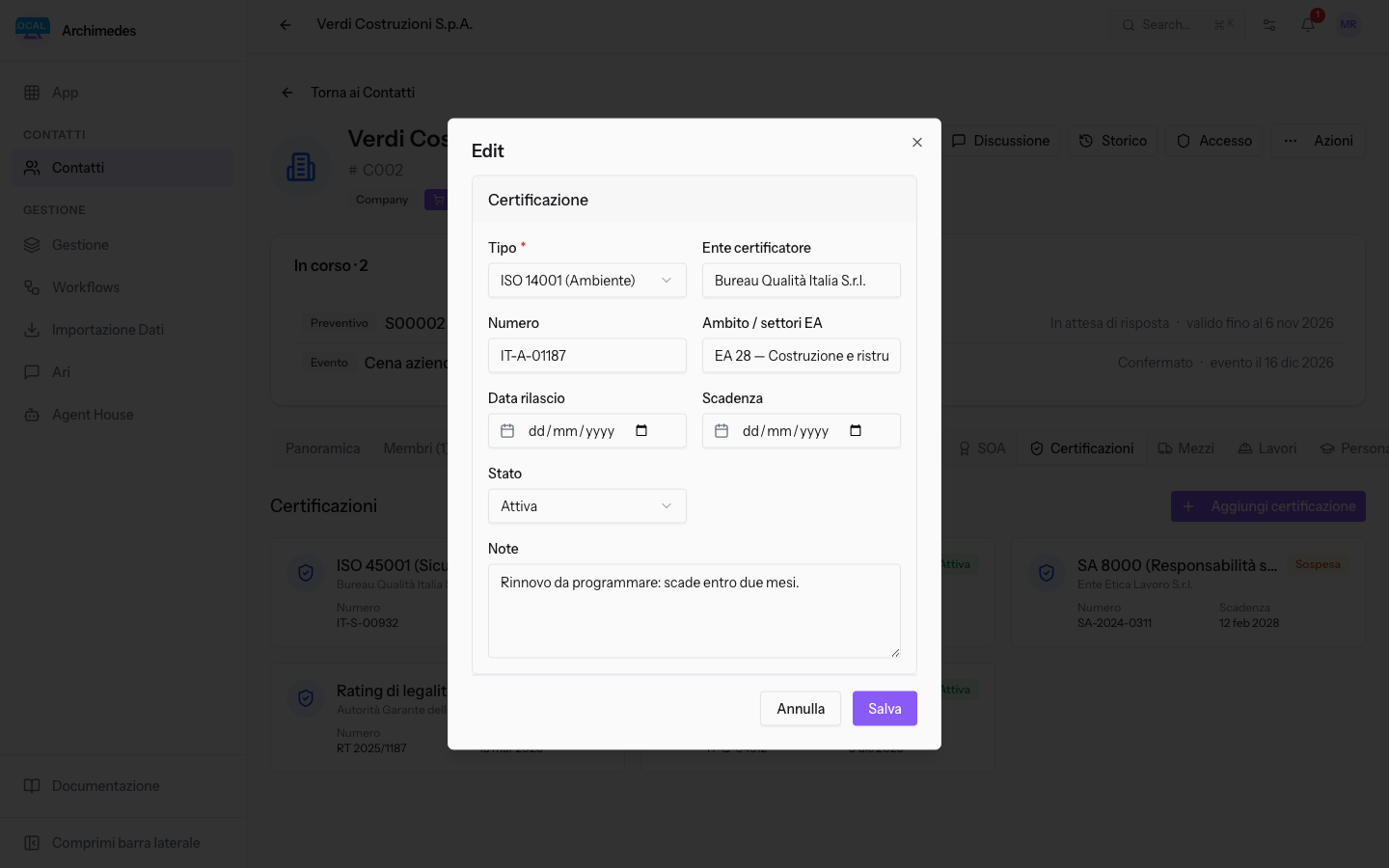
Nota: dopo il salvataggio compare il messaggio «Record updated».
I campi della finestra cambiano da una scheda all'altra:
- Certificazioni: Tipo, Ente certificatore, Numero, Ambito / settori EA, Data rilascio, Scadenza, Stato e Note. Il campo Tipo è obbligatorio.
- Mezzi: Categoria, Marca, Modello, Targa / matricola, Anno, Titolo di possesso, Valore (€), Portata / capacità, Prossima revisione / collaudo, Stato e Note. Il campo Categoria è obbligatorio.
Eliminare una voce
Elimina toglie la voce dal fascicolo in modo definitivo, dopo una conferma.
Prima di iniziare: per eliminare una voce serve il gruppo
Tender Manager. Il gruppoTender Usercrea e modifica i dati del fascicolo, ma non li elimina.
- Apri il pannello laterale della voce, qui la betoniera Imer Syntesi 350 nella scheda Mezzi.
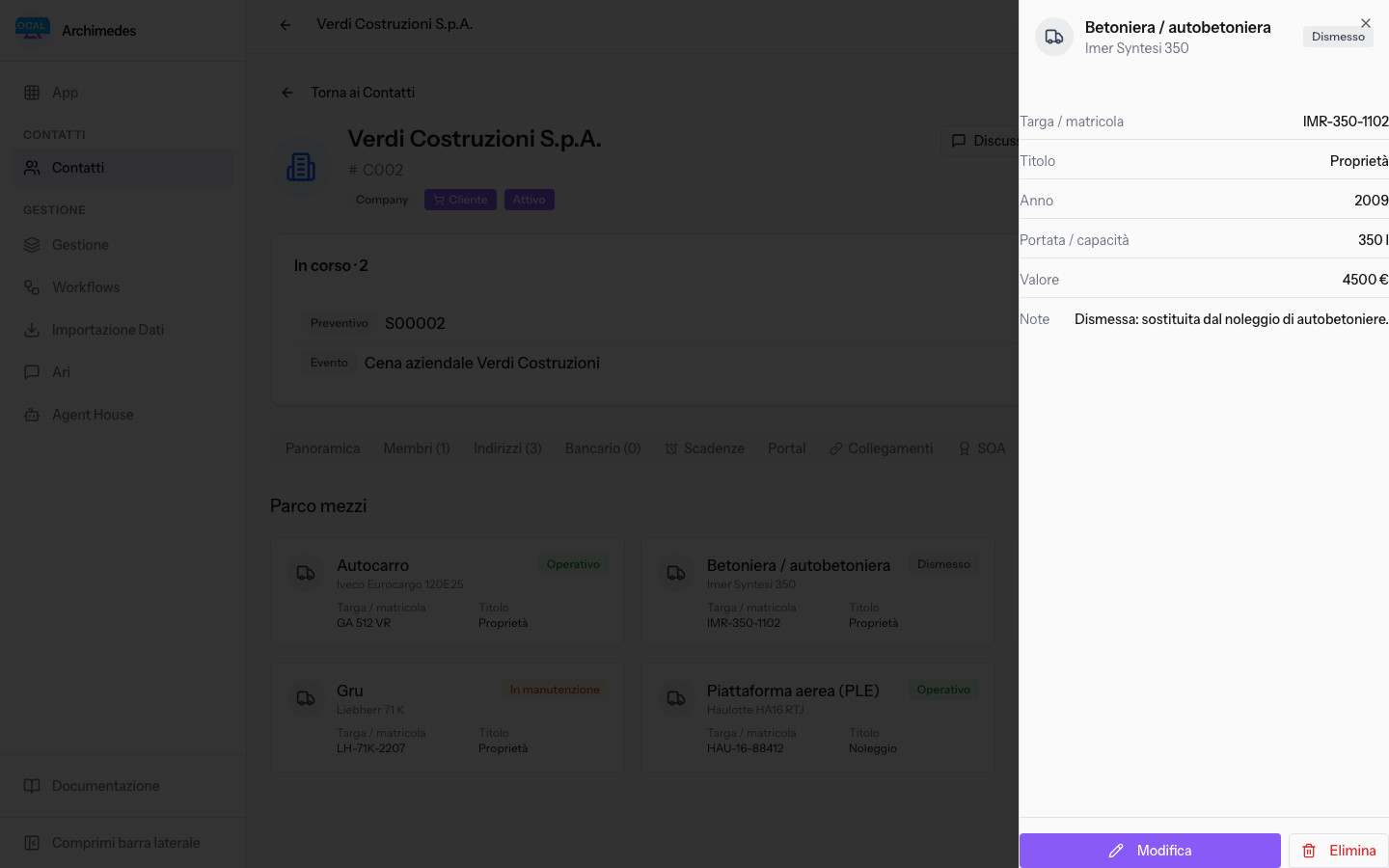
- Premi Elimina. Il pannello si chiude e si apre la finestra «Delete Record», in inglese nell'interfaccia, con il testo «Are you sure you want to delete this record? This action cannot be undone.» La frase chiede conferma e avvisa che l'azione non si può annullare.
- Premi «Delete» per eliminare la voce. Compare il messaggio «Record deleted». Con «Cancel» chiudi la finestra e la voce resta nel fascicolo.
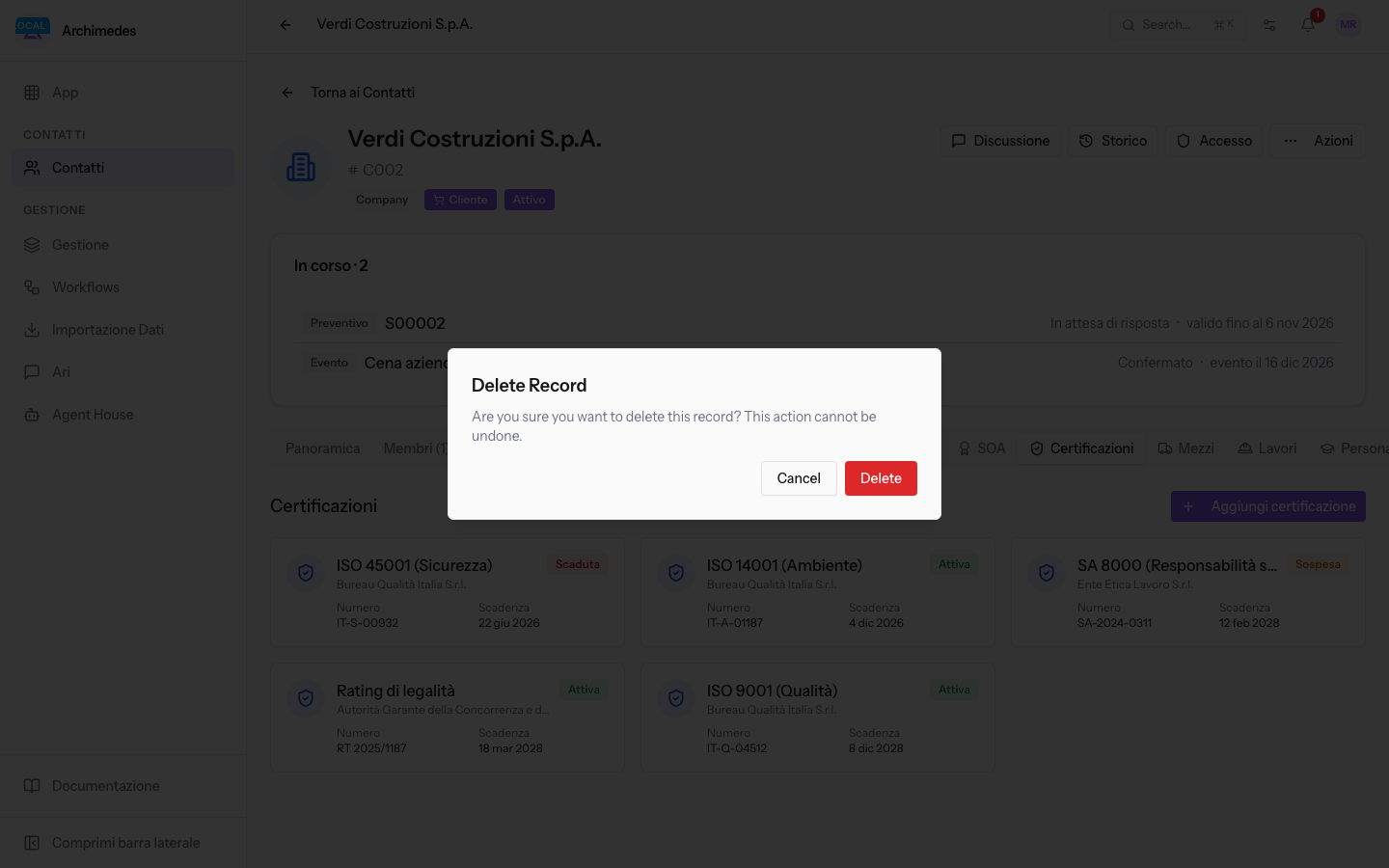
Importante: dopo «Delete» la voce non si recupera. Se vuoi solo segnalare che non è più valida, cambiane lo stato.
Vedilo sulla tua azienda, non su una presentazione.
In 30 minuti mappiamo i software che usi oggi.Ti mostriamo quanto lavoro e quanto margine ti restituisce Archimedes.
Mostramelo sulla mia azienda →In che settore operi?
Un tocco — ci serve per prepararti la demo sui casi del tuo mondo.
Che strumenti usi oggi?
Seleziona quelli che riconosci — o scrivili e basta. Ci aiuta a mostrarti come si migrano.
Ultimo passo: i tuoi contatti.
Ti rispondiamo entro un giorno lavorativo — e subito dopo, se vuoi, scegli tu lo slot della demo.
Non siamo riusciti a inviare la richiesta. Riprova, oppure scrivici a [email protected].
Inviando, accetti che i tuoi dati siano trattati per ricontattarti riguardo alla demo. Informativa privacy.
Form di anteprima — nessun dato viene inviato da questa pagina.
Vuoi fissare la demo adesso?
Scegli tu: prenoti in autonomia lo slot che preferisci, oppure ti chiamiamo noi per fissarla.
Agenda aggiornata in tempo reale, 30 minuti, conferma immediata. Il calendario si apre in una nuova scheda.
Blocca lo slot ora ↗Ti ricontattiamo entro un giorno lavorativo — e arriviamo alla call conoscendo già il tuo mondo.
Il calendario è aperto in un'altra scheda: scegli lo slot e la demo è fissata. Non lo vedi? Riaprilo ↗
Pagina di anteprima: non è stato inviato nulla.
La nostra agenda è aggiornata in tempo reale: prendi lo slot che ti comoda e la demo è fissata. 30 minuti, conferma immediata, nessuna attesa.
Blocca lo slot ora ↗