Edilizia - Qualificazione e Gare
Tutti i moduli
Registrare i lavori eseguiti e i certificati di esecuzione (CEL)
Edilizia - Qualificazione e Gare · 8 di 13 · 5 min di lettura
La scheda Lavori raccoglie i lavori dell'operatore economico nel suo fascicolo. Ti permette di registrare per ogni lavoro stazione appaltante, importi, ruolo dell'impresa e dati del certificato di esecuzione (CEL).
Consultare i lavori eseguiti
La scheda Lavori mostra il titolo Lavori eseguiti, il pulsante Aggiungi lavoro e una card per ogni lavoro. Se l'operatore non ha lavori, compare il messaggio Nessun lavoro registrato.
Prima di iniziare: la scheda Lavori compare solo sui contatti attivati come operatore economico. Per creare e modificare i lavori serve il gruppo
Tender User, per eliminarli il gruppoTender Manager.
- Apri Contatti e premi la riga Verdi Costruzioni S.p.A.
- Apri la scheda Lavori.
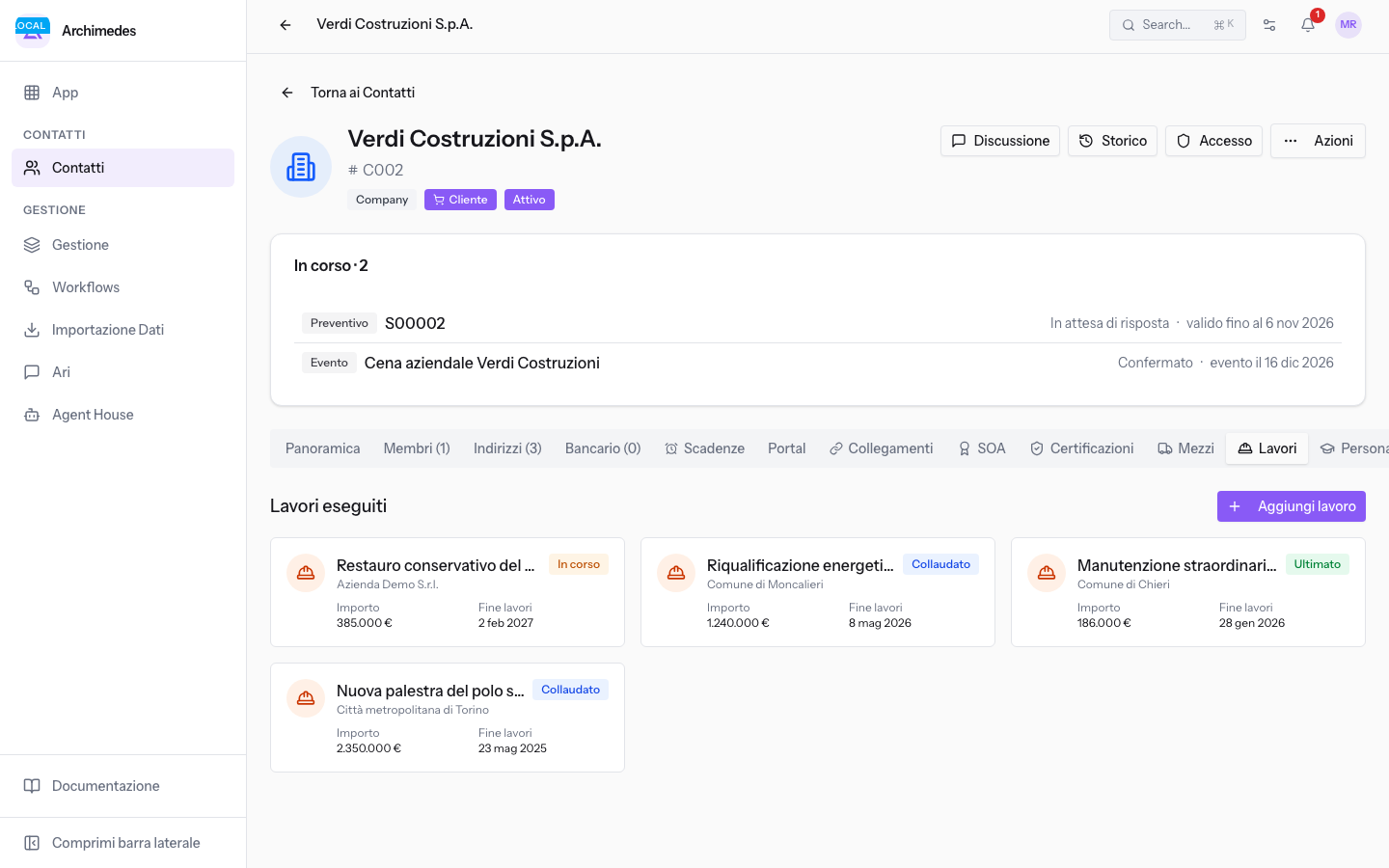
Ogni card riporta questi dati:
- Oggetto del lavoro: il titolo della card, come
Restauro conservativo del Fienile. - Stazione appaltante: il nome sotto il titolo, come
Azienda Demo S.r.l.. - Stato: l'etichetta In corso, Ultimato o Collaudato.
- Importo: l'importo del lavoro, come
385.000 €. - Fine lavori: la data di fine del lavoro.
Aprire il dettaglio di un lavoro
Il pannello laterale mostra i dati della card e gli altri dati del lavoro. Da qui correggi o elimini la voce.
- Premi la card del lavoro.
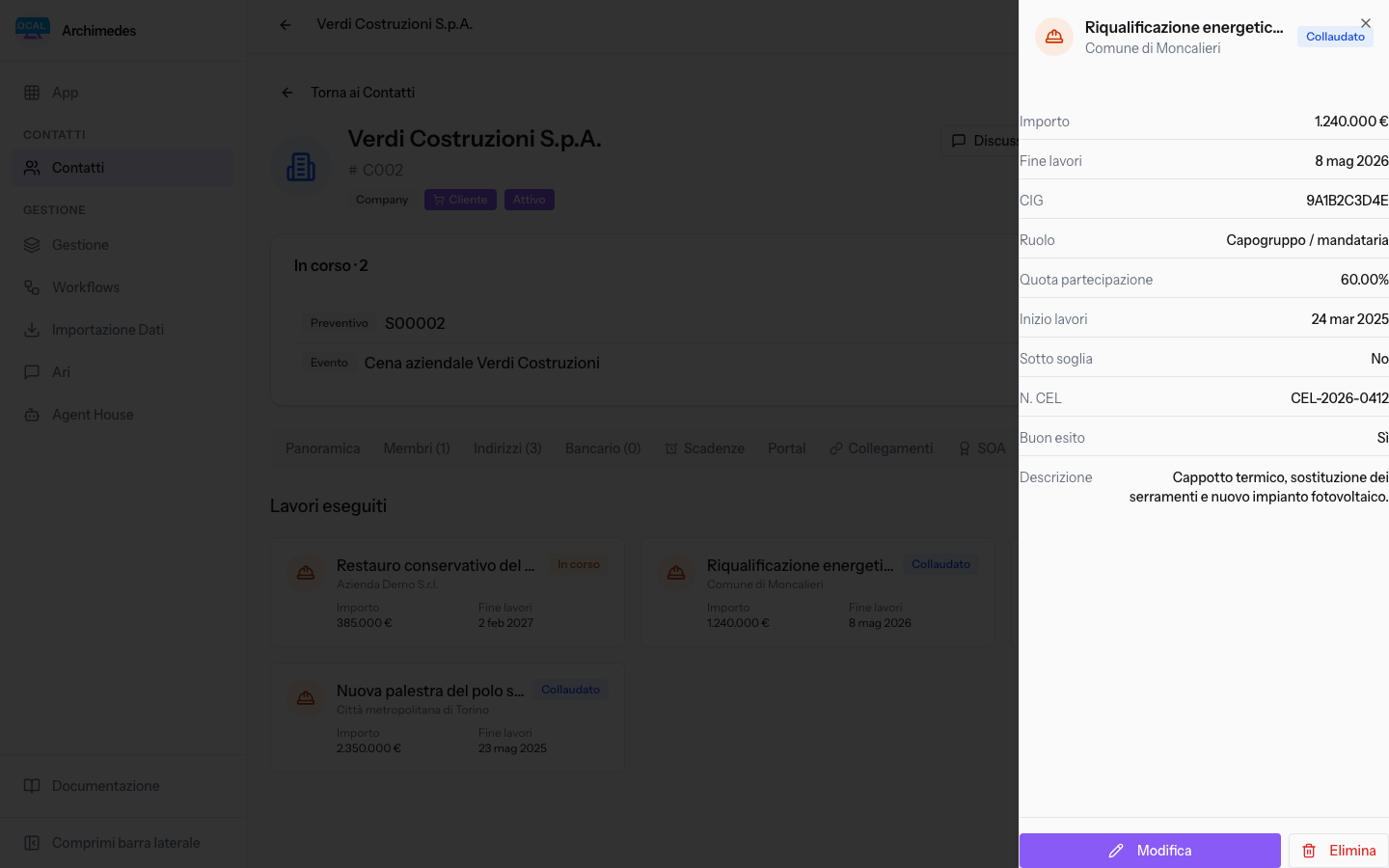
Oltre ai dati della card, il pannello mostra:
- CIG: il CIG del lavoro.
- Ruolo: il ruolo dell'impresa nel lavoro.
- Quota partecipazione: la quota dell'impresa in percentuale.
- Inizio lavori: la data di inizio del lavoro.
- Sotto soglia: Sì o No.
- N. CEL: il numero del certificato di esecuzione.
- Buon esito: Sì o No.
- Descrizione: il testo descrittivo del lavoro.
I dati senza valore non compaiono: il lavoro Restauro conservativo del Fienile non mostra CIG, Quota partecipazione e N. CEL.
Nota: CUP, Data CEL, Partner del raggruppamento e Note non compaiono nel pannello. Li trovi nella finestra che si apre con Modifica, tranne Data CEL, che lì compare vuota come le altre date.
Il pulsante Modifica apre la finestra Edit, con gli stessi campi di Aggiungi lavoro e i dati salvati; le date vanno inserite di nuovo. Il pulsante Elimina rimuove la voce ed è riservato al gruppo Tender Manager.
Aggiungere un lavoro
Registra un lavoro quando vuoi inserirlo nel fascicolo dell'operatore, anche se è ancora in corso. Il solo campo obbligatorio è Oggetto del lavoro: gli altri puoi compilarli dopo.
Prima di compilare la finestra, scegli come indicare la stazione appaltante:
- Se la stazione appaltante è già fra i contatti, scegli il contatto in Stazione appaltante.
- Se è un ente pubblico che non è fra i contatti, scrivi il nome in Stazione appaltante (testo), come
Comune di Moncalieri.
Nota: la scelta del contatto non compila Stazione appaltante (testo). Se compili entrambi i campi, la card mostra il testo.
- Nella scheda Lavori premi Aggiungi lavoro. Si apre la finestra Aggiungi lavoro.
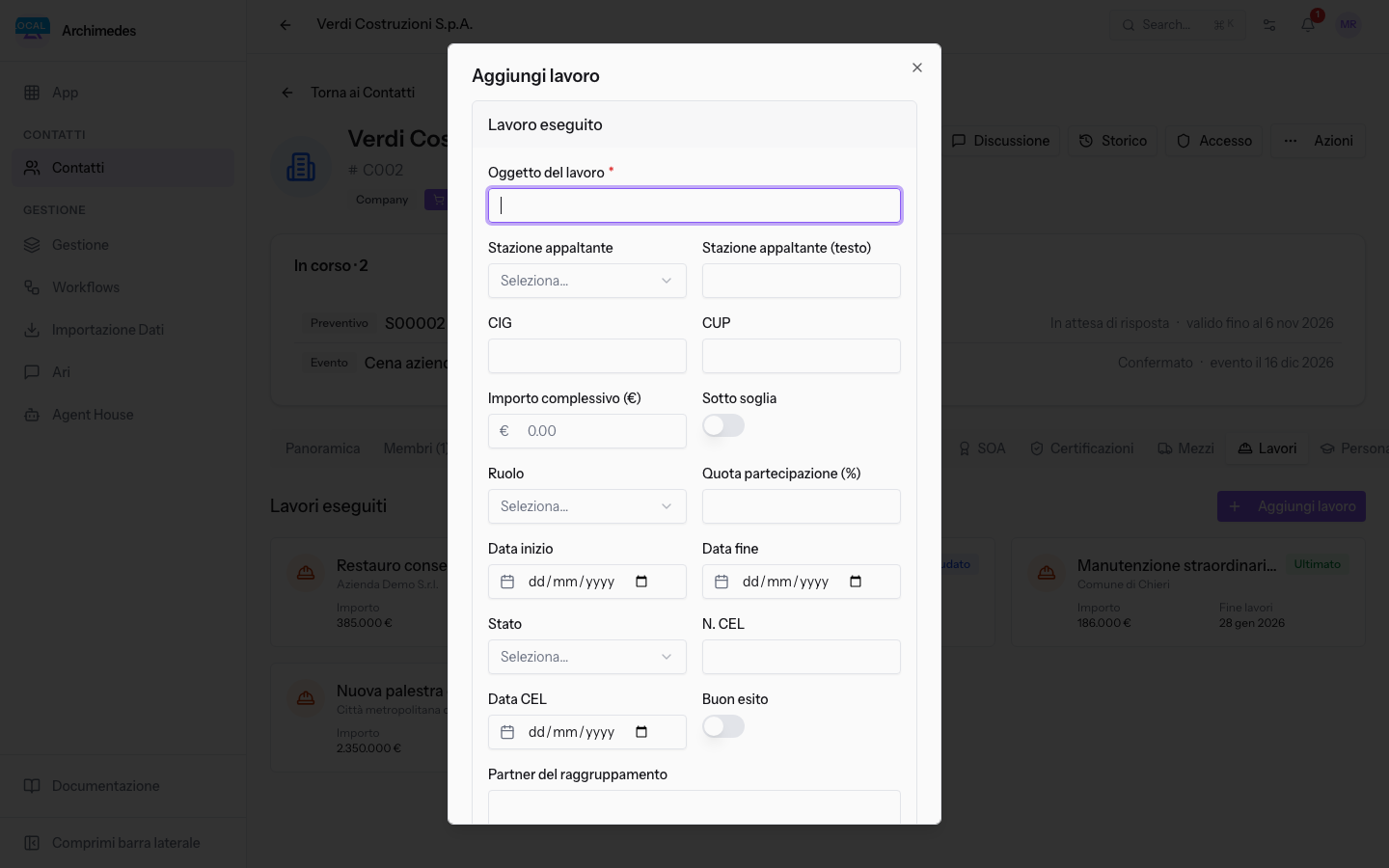
- Compila i campi. Le opzioni di Ruolo e Stato non aggiungono né tolgono campi dalla finestra.
I campi della finestra sono:
- Oggetto del lavoro: il titolo del lavoro, mostrato sulla card. Il campo è obbligatorio.
- Stazione appaltante: il contatto per cui è stato eseguito il lavoro. L'elenco contiene i contatti dell'organizzazione.
- Stazione appaltante (testo): il nome della stazione appaltante scritto a mano.
- CIG: il CIG del lavoro. Compare nel pannello.
- CUP: il CUP del lavoro. Resta visibile solo nella finestra.
- Importo complessivo (€): l'importo del lavoro, mostrato come Importo sulla card.
- Sotto soglia: interruttore da attivare per i lavori sotto soglia. È spento per impostazione predefinita.
- Ruolo: il ruolo dell'impresa nel lavoro.
- Impresa singola: l'impresa ha eseguito il lavoro da sola.
- Capogruppo / mandataria: l'impresa ha guidato un raggruppamento.
- Mandante: l'impresa ha partecipato a un raggruppamento guidato da un'altra capogruppo.
- Quota partecipazione (%): la quota dell'impresa nel lavoro. Il campo resta visibile con ogni Ruolo.
- Data inizio: la data di inizio, mostrata come Inizio lavori nel pannello.
- Data fine: la data di fine, mostrata come Fine lavori sulla card.
- Stato: lo stato del lavoro, mostrato come etichetta sulla card.
- In corso: i lavori sono in esecuzione.
- Ultimato: i lavori sono finiti.
- Collaudato: i lavori sono stati collaudati.
- N. CEL: il numero del certificato di esecuzione.
- Data CEL: la data del certificato di esecuzione.
- Buon esito: interruttore che indica il buon esito del lavoro. La scelta dello Stato non lo attiva.
- Partner del raggruppamento: le altre imprese del raggruppamento, in testo libero.
- Descrizione: il testo mostrato nel pannello.
- Note: appunti visibili solo nella finestra.
Nota: il lavoro non ha un campo per il cantiere. Le sedi dell'impresa si registrano a parte: vedi Registrare sedi, depositi e cantieri dell'impresa.
Riportare il certificato di esecuzione (CEL)
Il CEL si riporta a mano: l'app non lo scarica dal portale ANAC. Copia i dati dal certificato nel lavoro già registrato.
- Premi la card del lavoro e, nel pannello laterale, premi Modifica. Si apre la finestra Edit con i dati salvati; le date vanno inserite di nuovo.
- Scrivi N. CEL, come
CEL-2026-0412perRiqualificazione energetica della scuola primaria «G. Rodari». - Compila Data CEL.
- Attiva Buon esito se il certificato lo attesta.
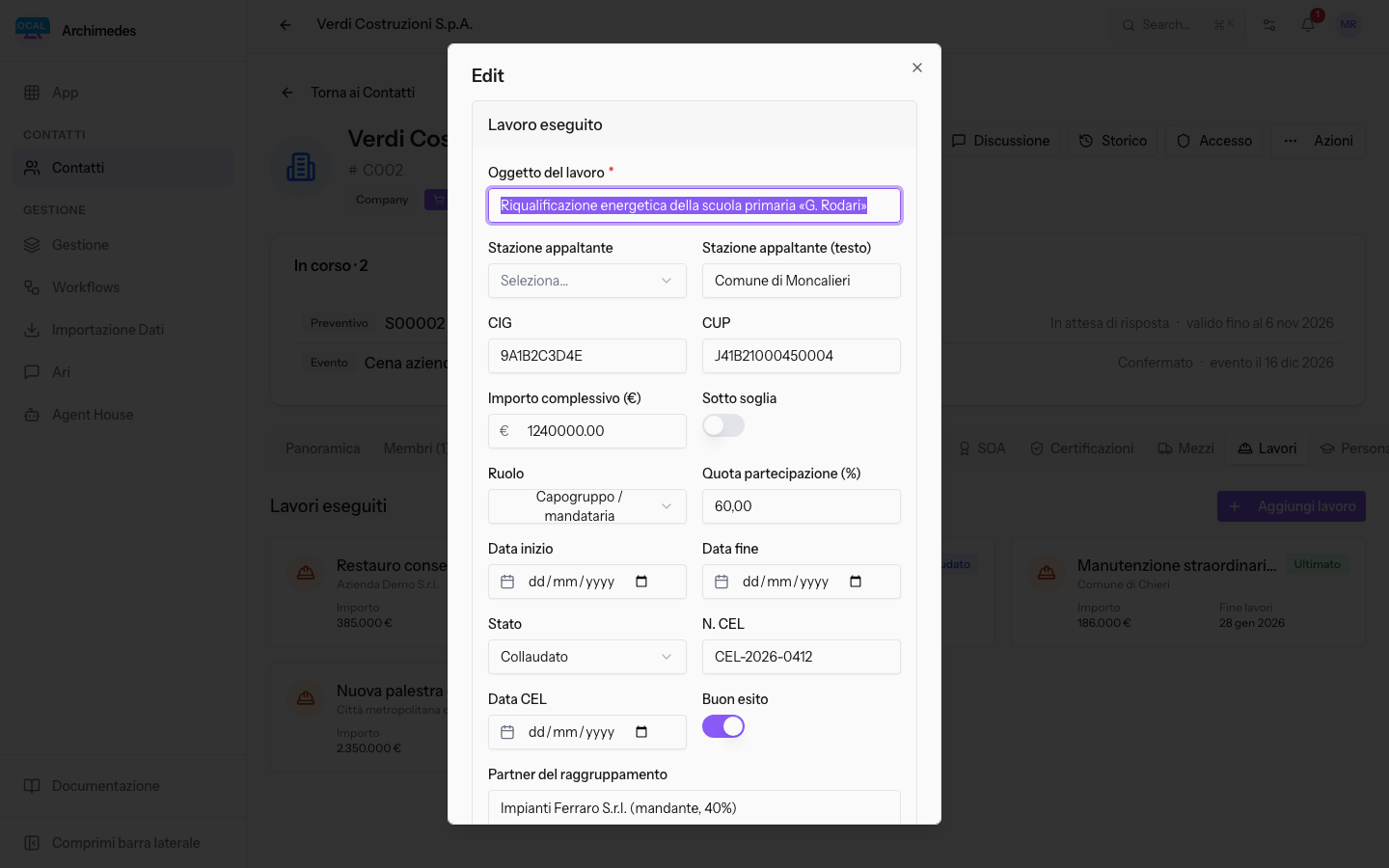
Nota: i campi del CEL sono disponibili con ogni Stato. L'app non controlla che il lavoro sia Ultimato o Collaudato.
Registrare un lavoro in raggruppamento
Quando l'impresa ha eseguito il lavoro insieme ad altre, registra il proprio ruolo, la propria quota e le imprese partner. Il campo Partner del raggruppamento è testo libero: le imprese partner non devono essere contatti.
- In Ruolo scegli il ruolo dell'impresa nel lavoro.
- In Quota partecipazione (%) scrivi la quota dell'impresa.
- In Partner del raggruppamento scrivi nome, ruolo e quota di ogni partner.
I due casi si compilano così:
- Se l'impresa è capogruppo, scegli Capogruppo / mandataria: per la scuola primaria «G. Rodari» la quota è
60.00e il partner èImpianti Ferraro S.r.l. (mandante, 40%). - Se l'impresa è mandante, scegli Mandante: per la palestra di Rivoli la quota è
35.00e il partner èEdil Piemonte S.p.A. (capogruppo, 65%).
Vedilo sulla tua azienda, non su una presentazione.
In 30 minuti mappiamo i software che usi oggi.Ti mostriamo quanto lavoro e quanto margine ti restituisce Archimedes.
Mostramelo sulla mia azienda →In che settore operi?
Un tocco — ci serve per prepararti la demo sui casi del tuo mondo.
Che strumenti usi oggi?
Seleziona quelli che riconosci — o scrivili e basta. Ci aiuta a mostrarti come si migrano.
Ultimo passo: i tuoi contatti.
Ti rispondiamo entro un giorno lavorativo — e subito dopo, se vuoi, scegli tu lo slot della demo.
Non siamo riusciti a inviare la richiesta. Riprova, oppure scrivici a [email protected].
Inviando, accetti che i tuoi dati siano trattati per ricontattarti riguardo alla demo. Informativa privacy.
Form di anteprima — nessun dato viene inviato da questa pagina.
Vuoi fissare la demo adesso?
Scegli tu: prenoti in autonomia lo slot che preferisci, oppure ti chiamiamo noi per fissarla.
Agenda aggiornata in tempo reale, 30 minuti, conferma immediata. Il calendario si apre in una nuova scheda.
Blocca lo slot ora ↗Ti ricontattiamo entro un giorno lavorativo — e arriviamo alla call conoscendo già il tuo mondo.
Il calendario è aperto in un'altra scheda: scegli lo slot e la demo è fissata. Non lo vedi? Riaprilo ↗
Pagina di anteprima: non è stato inviato nulla.
La nostra agenda è aggiornata in tempo reale: prendi lo slot che ti comoda e la demo è fissata. 30 minuti, conferma immediata, nessuna attesa.
Blocca lo slot ora ↗