Edilizia - Qualificazione e Gare
Tutti i moduli
Consultare e scaricare i documenti generati
Edilizia - Qualificazione e Gare · 13 di 13 · 3 min di lettura
La sezione Documenti generati della pagina Documenti di gara elenca i documenti prodotti dal fascicolo degli operatori economici. Da qui controlli lo stato di ogni documento e scarichi il PDF di quelli pronti.
Consultare i documenti generati
L'elenco riunisce i documenti di tutti gli operatori economici, in un'unica lista.
Prima di iniziare: il modulo Edilizia — Qualificazione e Gare deve essere attivo per l'organizzazione. I documenti riguardano solo i contatti attivati come operatore economico.
- Apri Edilizia — Qualificazione e Gare. La pagina Documenti di gara mostra l'elenco sotto il titolo Documenti generati.
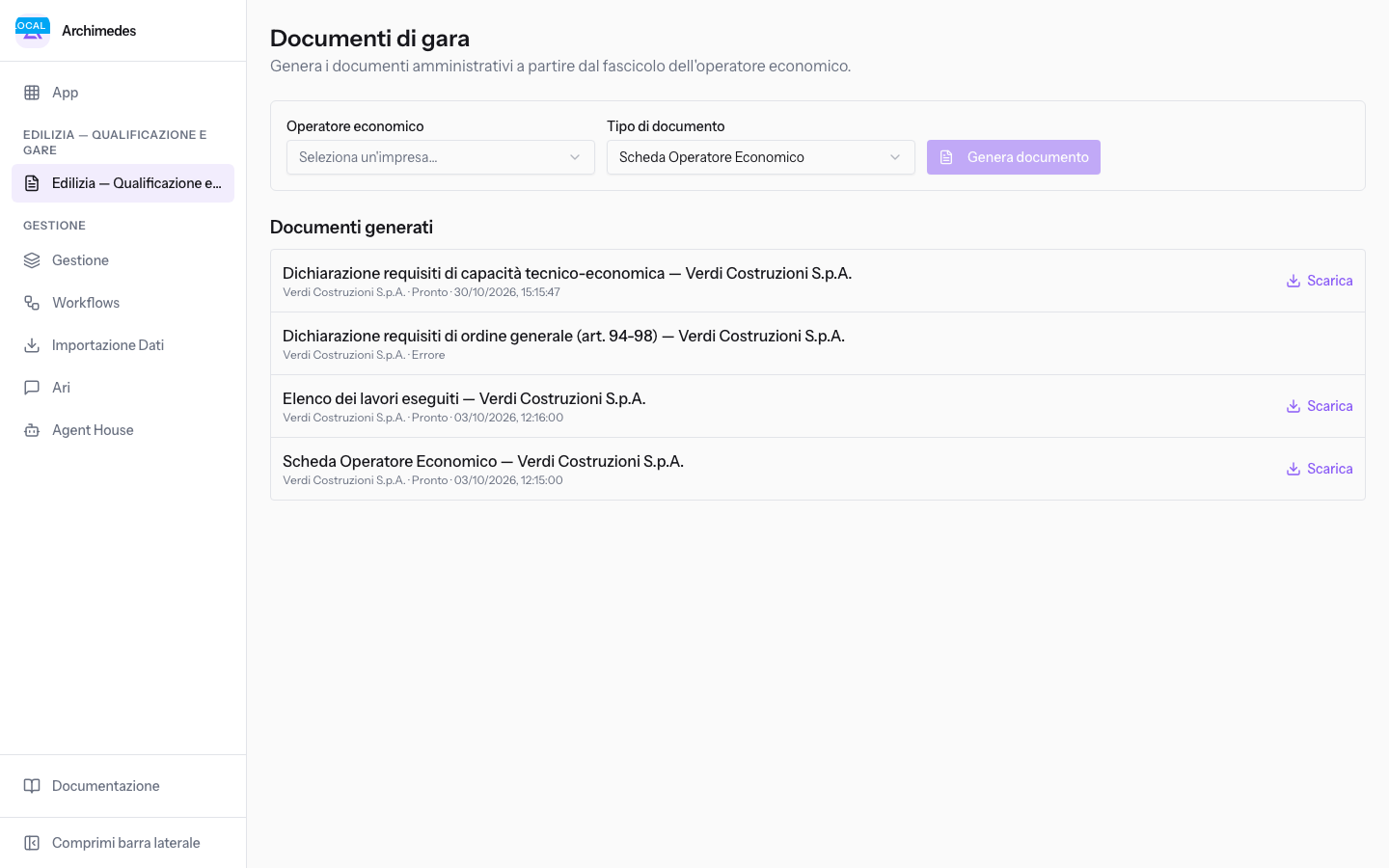
Ogni riga dell'elenco riporta questi dati:
- Titolo: il tipo di documento seguito dal nome dell'impresa, come
Scheda Operatore Economico — Verdi Costruzioni S.p.A.. - Impresa: il nome dell'operatore economico a cui appartiene il documento.
- Stato: la fase in cui si trova il documento.
- In elaborazione: il documento è in preparazione. Mentre un documento è in questo stato, l'elenco si aggiorna da solo.
- Pronto: il documento è disponibile e la riga mostra il collegamento Scarica.
- Errore: la generazione non è riuscita e la riga non mostra il collegamento Scarica.
- Data e ora di generazione: compaiono dopo lo stato, quando il documento ne ha una.
Al posto dell'elenco la sezione può mostrare uno di questi messaggi:
- Caricamento…: l'elenco è in caricamento.
- Nessun documento generato.: l'organizzazione non ha ancora documenti.
Nota: l'elenco mostra per primi i documenti più recenti e ne riporta al massimo 20. La pagina non ha comandi per vedere quelli precedenti.
Importante: i documenti non si eliminano da questa pagina, nemmeno quelli in stato Errore. Il documento generato non si modifica dall'applicazione.
Scaricare un documento
Il collegamento Scarica compare solo sui documenti in stato Pronto.
- In Documenti generati individua il documento in stato Pronto, come
Elenco dei lavori eseguiti — Verdi Costruzioni S.p.A.. - Premi Scarica. Il PDF viene salvato sul computer.
Rifare un documento in errore
Un documento in stato Errore non si scarica e non si riprende dalla sua riga: va generato di nuovo con lo stesso tipo di documento.
- In Operatore economico scegli l'impresa del documento in errore. Genera documento resta disattivato finché non scegli l'impresa.
- In Tipo di documento scegli lo stesso tipo del documento in errore. Per
Dichiarazione requisiti di ordine generale (art. 94-98) — Verdi Costruzioni S.p.A.il tipo èDichiarazione requisiti di ordine generale (art. 94-98). - Premi Genera documento. Compare il messaggio Generazione avviata — il documento comparirà nella lista tra pochi istanti.
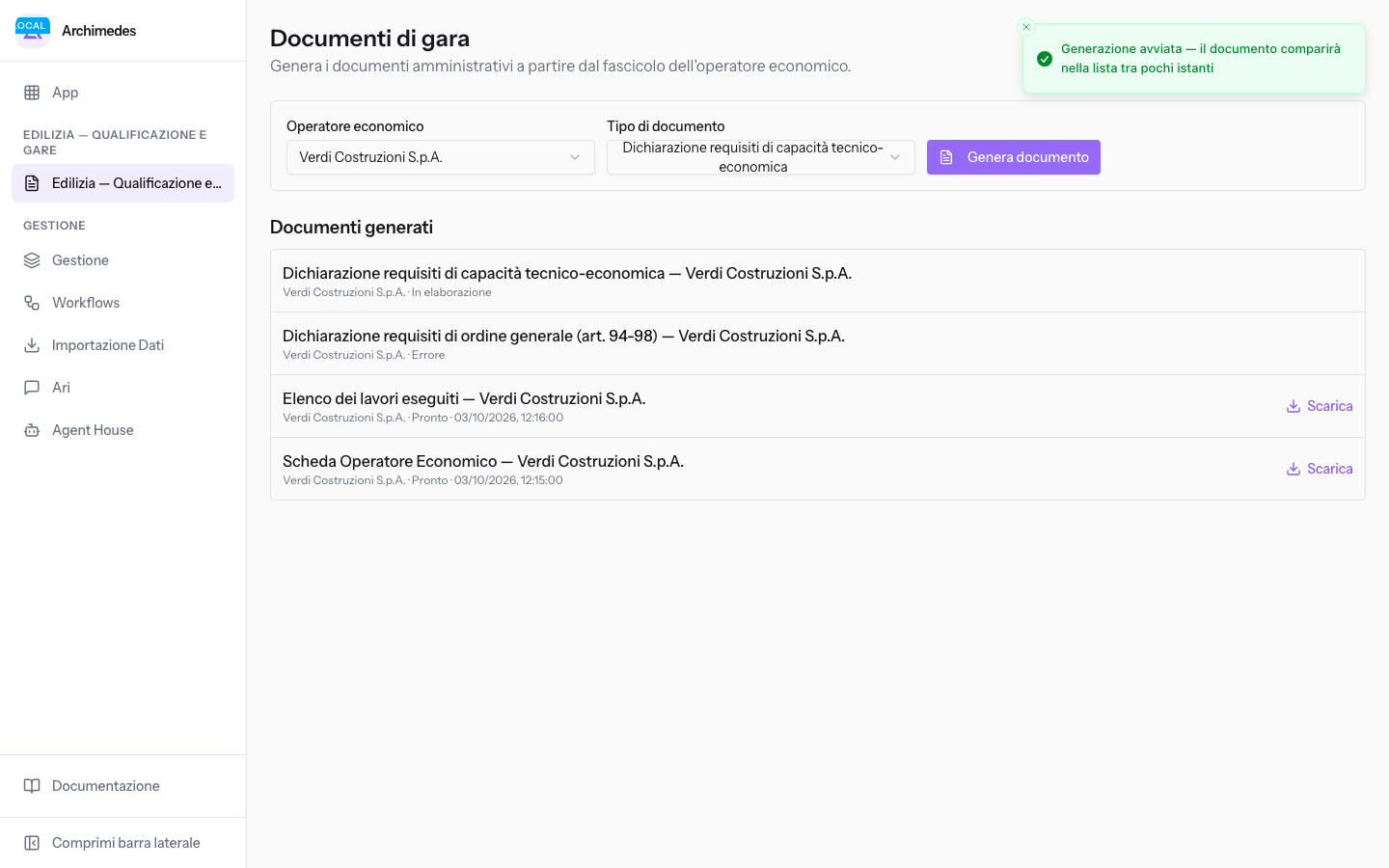
Il documento compare in Documenti generati in stato In elaborazione; al termine l'elenco ne mostra lo stato finale, Pronto o Errore.
Vedilo sulla tua azienda, non su una presentazione.
In 30 minuti mappiamo i software che usi oggi.Ti mostriamo quanto lavoro e quanto margine ti restituisce Archimedes.
Mostramelo sulla mia azienda →In che settore operi?
Un tocco — ci serve per prepararti la demo sui casi del tuo mondo.
Che strumenti usi oggi?
Seleziona quelli che riconosci — o scrivili e basta. Ci aiuta a mostrarti come si migrano.
Ultimo passo: i tuoi contatti.
Ti rispondiamo entro un giorno lavorativo — e subito dopo, se vuoi, scegli tu lo slot della demo.
Non siamo riusciti a inviare la richiesta. Riprova, oppure scrivici a [email protected].
Inviando, accetti che i tuoi dati siano trattati per ricontattarti riguardo alla demo. Informativa privacy.
Form di anteprima — nessun dato viene inviato da questa pagina.
Vuoi fissare la demo adesso?
Scegli tu: prenoti in autonomia lo slot che preferisci, oppure ti chiamiamo noi per fissarla.
Agenda aggiornata in tempo reale, 30 minuti, conferma immediata. Il calendario si apre in una nuova scheda.
Blocca lo slot ora ↗Ti ricontattiamo entro un giorno lavorativo — e arriviamo alla call conoscendo già il tuo mondo.
Il calendario è aperto in un'altra scheda: scegli lo slot e la demo è fissata. Non lo vedi? Riaprilo ↗
Pagina di anteprima: non è stato inviato nulla.
La nostra agenda è aggiornata in tempo reale: prendi lo slot che ti comoda e la demo è fissata. 30 minuti, conferma immediata, nessuna attesa.
Blocca lo slot ora ↗