Edilizia - Qualificazione e Gare
Tutti i moduli
Tenere aggiornate le certificazioni di qualità, ambiente e sicurezza
Edilizia - Qualificazione e Gare · 6 di 13 · 4 min di lettura
La scheda Certificazioni raccoglie le certificazioni di un operatore economico. Ti permette di registrarle, consultarne numero, stato e scadenza e aggiornarle quando cambiano.
A che cosa servono le certificazioni nelle gare
Le certificazioni fanno parte del fascicolo di qualificazione dell'impresa. Registrale qui per averle aggiornate quando prepari i documenti di gara.
Nelle gare le certificazioni possono servire a:
- ridurre la garanzia richiesta;
- ottenere punteggi tecnici;
- soddisfare un requisito per le classifiche alte.
Nota: il modulo non gestisce bandi né offerte. Registra le certificazioni nel fascicolo, ma non segue le gare a cui partecipi.
Gli altri documenti di regolarità dell'impresa hanno una scheda propria: vedi Tenere sotto controllo DURC, antimafia e gli altri requisiti generali.
Consultare le certificazioni
La scheda mostra una card per ogni certificazione dell'operatore economico. Se non ci sono certificazioni, compare il messaggio Nessuna certificazione registrata.
Prima di iniziare: la scheda Certificazioni compare solo sui contatti attivati come operatore economico.
- In Contatti, premi la riga dell'operatore economico, cioè Verdi Costruzioni S.p.A. nell'organizzazione demo.
- Apri la scheda Certificazioni.
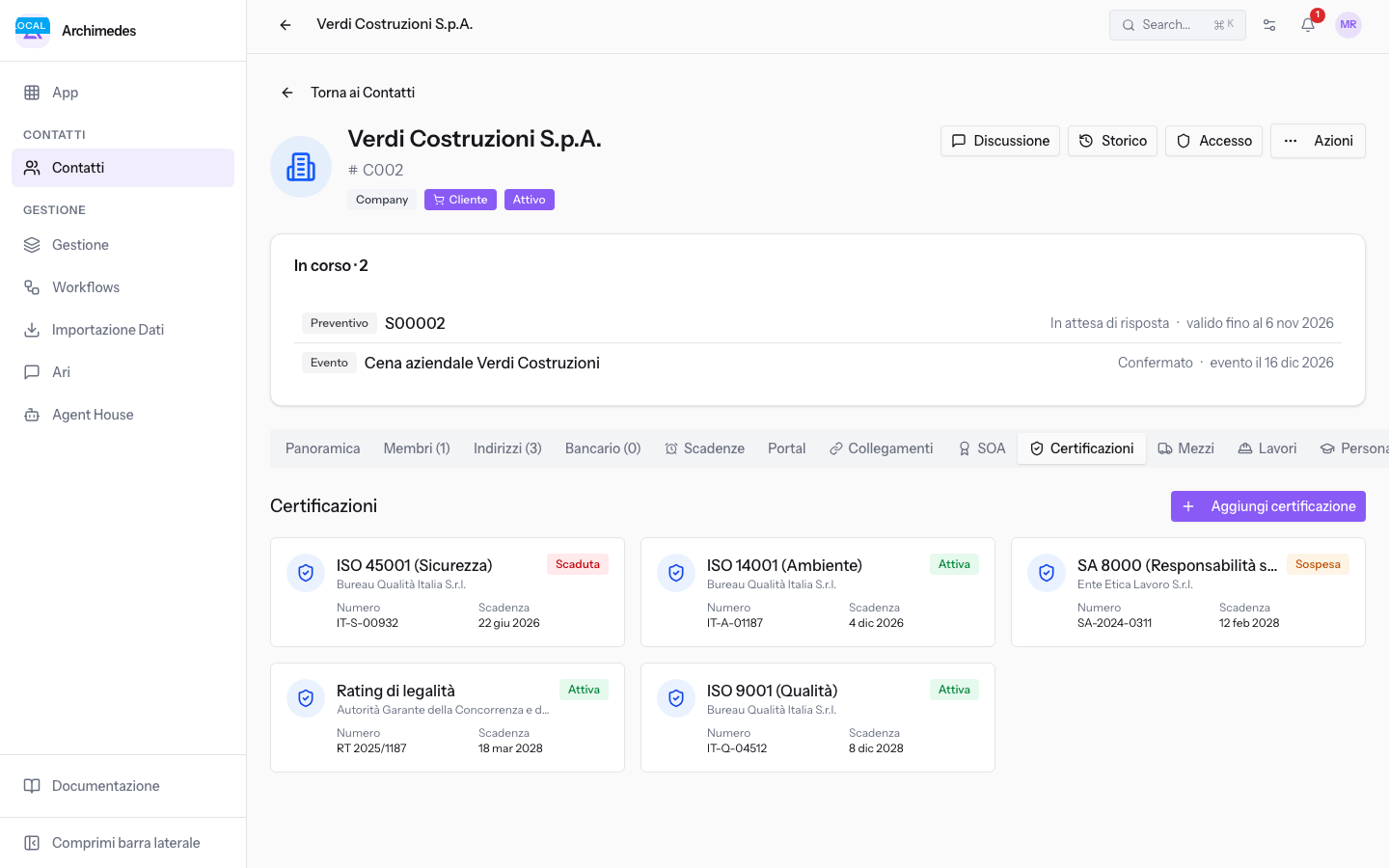
Ogni card mostra questi dati:
- Tipo della certificazione: è il titolo della card.
- Ente certificatore: compare sotto il titolo.
- Stato: Attiva in verde, Scaduta in rosso, Sospesa in ambra.
- Numero: il numero della certificazione.
- Scadenza: la data di scadenza.
Premi una card per aprire il pannello laterale. Il pannello riporta i dati della card e aggiunge Data rilascio, Ambito / settori EA e Note. I dati non compilati non compaiono: il pannello del Rating di legalità di Verdi Costruzioni S.p.A. non ha la riga Ambito / settori EA.
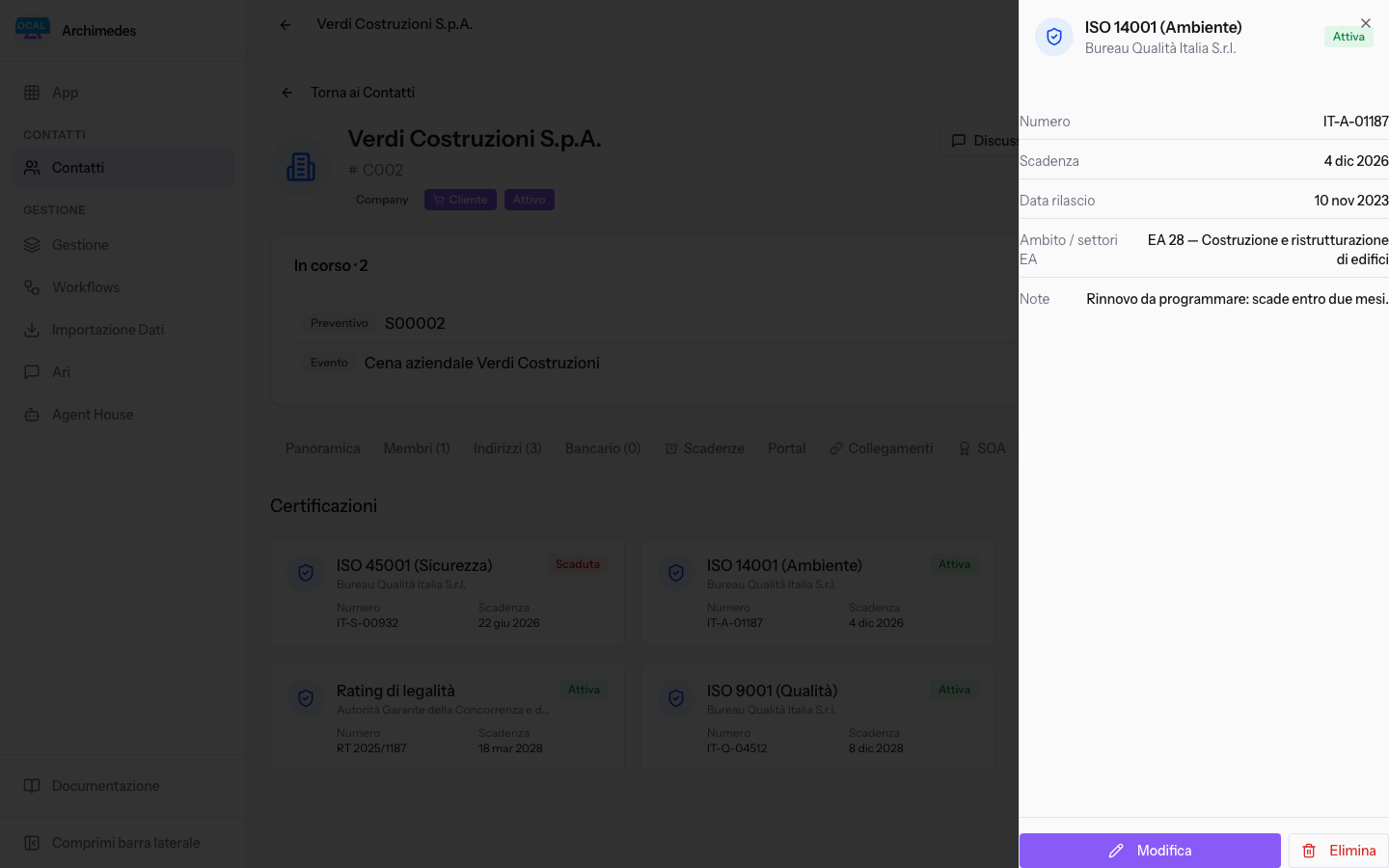
Il pannello ha i pulsanti Modifica ed Elimina.
Aggiungere una certificazione
Aggiungi una voce per ogni certificazione posseduta dall'impresa.
- Nella scheda Certificazioni, premi Aggiungi certificazione.
- Compila i campi della finestra. Solo Tipo è obbligatorio.
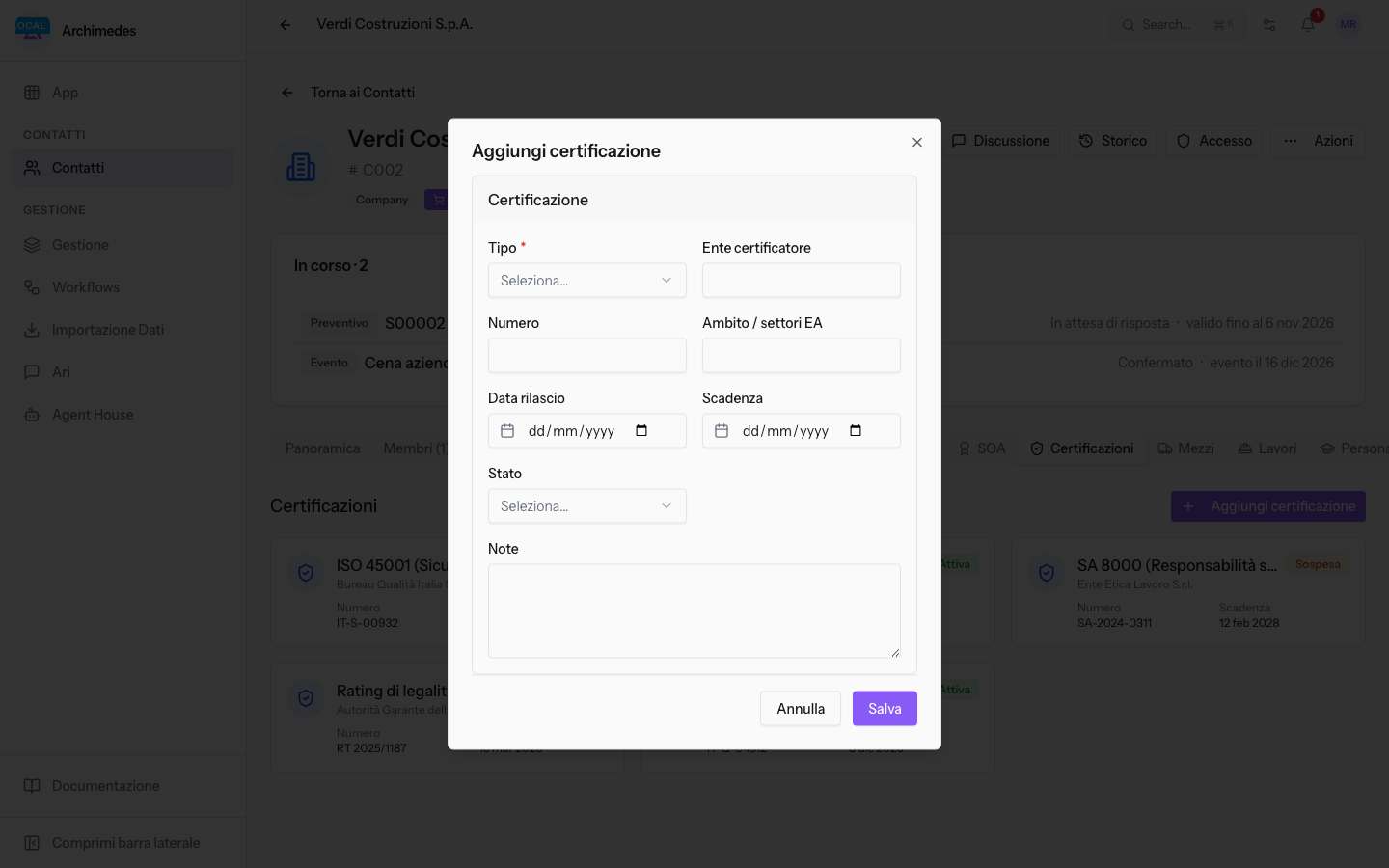
Campi della finestra:
- Tipo: la certificazione da registrare. Il campo è obbligatorio.
- ISO 9001 (Qualità)
- ISO 14001 (Ambiente)
- ISO 45001 (Sicurezza)
- ISO 37001 (Anticorruzione)
- SA 8000 (Responsabilità sociale)
- Certificazione F-Gas
- Rating di legalità
- MOG 231/2001
- Altro
- Ente certificatore: l'ente che ha rilasciato la certificazione.
- Numero: il numero della certificazione.
- Ambito / settori EA: l'ambito coperto dalla certificazione, come
EA 28 — Costruzione e ristrutturazione di edifici. - Data rilascio: la data di rilascio.
- Scadenza: la data di scadenza.
- Stato: la situazione della certificazione. Le opzioni sono Attiva, Scaduta e Sospesa.
- Note: testo libero, per esempio il motivo di una sospensione o il rinnovo da programmare.
Aggiornare stato e scadenza
Lo stato non cambia da solo quando passa la data di Scadenza: lo aggiorni tu. Controlla quindi le date sulle card.
Scegli lo Stato in base alla situazione della certificazione:
- Se la certificazione è valida, scegli Attiva.
- Se la data di scadenza è passata e non c'è ancora un rinnovo, scegli Scaduta.
- Se l'ente ha sospeso la certificazione, scegli Sospesa e scrivi il motivo in Note.
Per aggiornare una certificazione:
- Premi la card della certificazione.
- Nel pannello laterale, premi Modifica. Si apre una finestra con gli stessi campi di Aggiungi certificazione e i dati salvati; le date vanno inserite di nuovo.
- Dopo un rinnovo, inserisci Numero, Data rilascio e Scadenza della certificazione rinnovata.
- Scegli lo Stato.
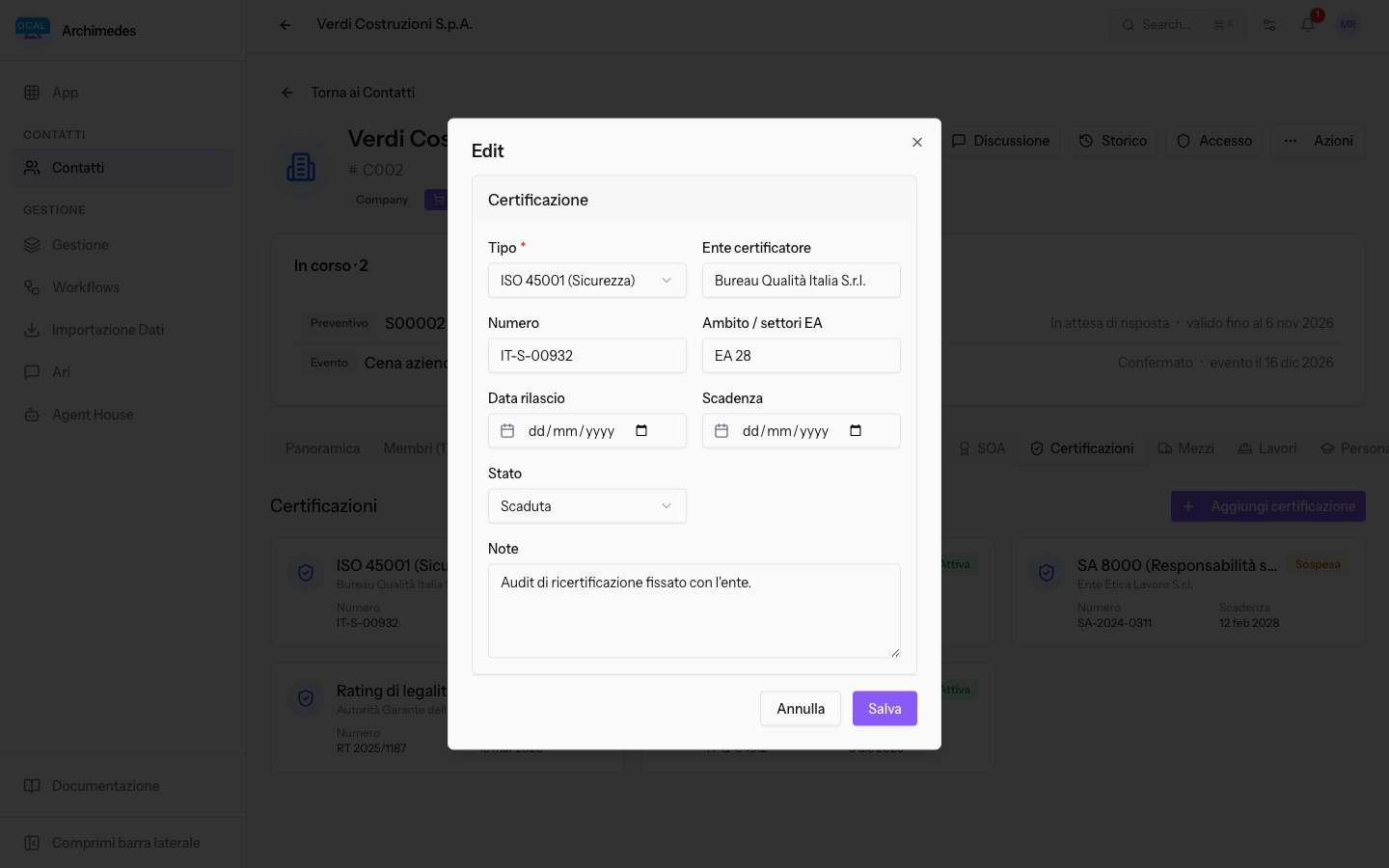
Le certificazioni di Verdi Costruzioni S.p.A. mostrano i casi possibili:
| Tipo | Numero | Scadenza | Stato | Situazione |
|---|---|---|---|---|
| ISO 9001 (Qualità) | IT-Q-04512 | 8 dic 2028 | Attiva | Valida. |
| ISO 14001 (Ambiente) | IT-A-01187 | 4 dic 2026 | Attiva | Scade entro due mesi: rinnovo da programmare. |
| ISO 45001 (Sicurezza) | IT-S-00932 | 22 giu 2026 | Scaduta | Audit di ricertificazione fissato con l'ente. |
| SA 8000 (Responsabilità sociale) | SA-2024-0311 | 12 feb 2028 | Sospesa | Sospesa per una non conformità. |
| Rating di legalità | RT 2025/1187 | 18 mar 2028 | Attiva | Due stellette. |
Suggerimento: non eliminare una certificazione scaduta. Imposta lo Stato su Scaduta, così la voce resta nel fascicolo.
Importante: Elimina è riservato al gruppo
Tender Manager. Il gruppoTender Userpuò creare e modificare le voci, ma non eliminarle.
Vedilo sulla tua azienda, non su una presentazione.
In 30 minuti mappiamo i software che usi oggi.Ti mostriamo quanto lavoro e quanto margine ti restituisce Archimedes.
Mostramelo sulla mia azienda →In che settore operi?
Un tocco — ci serve per prepararti la demo sui casi del tuo mondo.
Che strumenti usi oggi?
Seleziona quelli che riconosci — o scrivili e basta. Ci aiuta a mostrarti come si migrano.
Ultimo passo: i tuoi contatti.
Ti rispondiamo entro un giorno lavorativo — e subito dopo, se vuoi, scegli tu lo slot della demo.
Non siamo riusciti a inviare la richiesta. Riprova, oppure scrivici a [email protected].
Inviando, accetti che i tuoi dati siano trattati per ricontattarti riguardo alla demo. Informativa privacy.
Form di anteprima — nessun dato viene inviato da questa pagina.
Vuoi fissare la demo adesso?
Scegli tu: prenoti in autonomia lo slot che preferisci, oppure ti chiamiamo noi per fissarla.
Agenda aggiornata in tempo reale, 30 minuti, conferma immediata. Il calendario si apre in una nuova scheda.
Blocca lo slot ora ↗Ti ricontattiamo entro un giorno lavorativo — e arriviamo alla call conoscendo già il tuo mondo.
Il calendario è aperto in un'altra scheda: scegli lo slot e la demo è fissata. Non lo vedi? Riaprilo ↗
Pagina di anteprima: non è stato inviato nulla.
La nostra agenda è aggiornata in tempo reale: prendi lo slot che ti comoda e la demo è fissata. 30 minuti, conferma immediata, nessuna attesa.
Blocca lo slot ora ↗