Edilizia - Qualificazione e Gare
Tutti i moduli
Tenere sotto controllo DURC, antimafia e gli altri requisiti generali
Edilizia - Qualificazione e Gare · 10 di 13 · 4 min di lettura
La scheda Requisiti raccoglie i requisiti di ordine generale di un operatore economico. Per ogni requisito registri protocollo, validità ed esito del certificato che lo attesta, e conservi anche i certificati superati.
A che cosa servono i requisiti generali
I requisiti di ordine generale sono quelli che un operatore economico dimostra per partecipare agli appalti pubblici (D.Lgs. 36/2023, artt. 94-98). La scheda Requisiti tiene insieme i certificati che li attestano, ognuno con la sua validità e il suo esito.
La pagina Documenti di gara genera i documenti amministrativi a partire dal fascicolo. Fra i tipi di documento c'è Dichiarazione requisiti di ordine generale (art. 94-98).
Importante: i certificati si richiedono fuori dall'app, con DURC online, BDNA o Agenzia delle Entrate, e si registrano qui a mano. La finestra Aggiungi requisito non ha un collegamento a quei servizi.
La scheda Requisiti
La scheda Requisiti fa parte del fascicolo dell'operatore economico e si trova nella pagina del contatto. Mostra una card per ogni requisito registrato, sotto il titolo Requisiti generali / compliance.
Prima di iniziare: la scheda compare solo sui contatti attivati come operatore economico. Per aggiungere e modificare un requisito serve il gruppo
Tender User, per eliminarlo il gruppoTender Manager.
- Apri Contatti e premi la riga
Verdi Costruzioni S.p.A.. - Apri la scheda Requisiti.
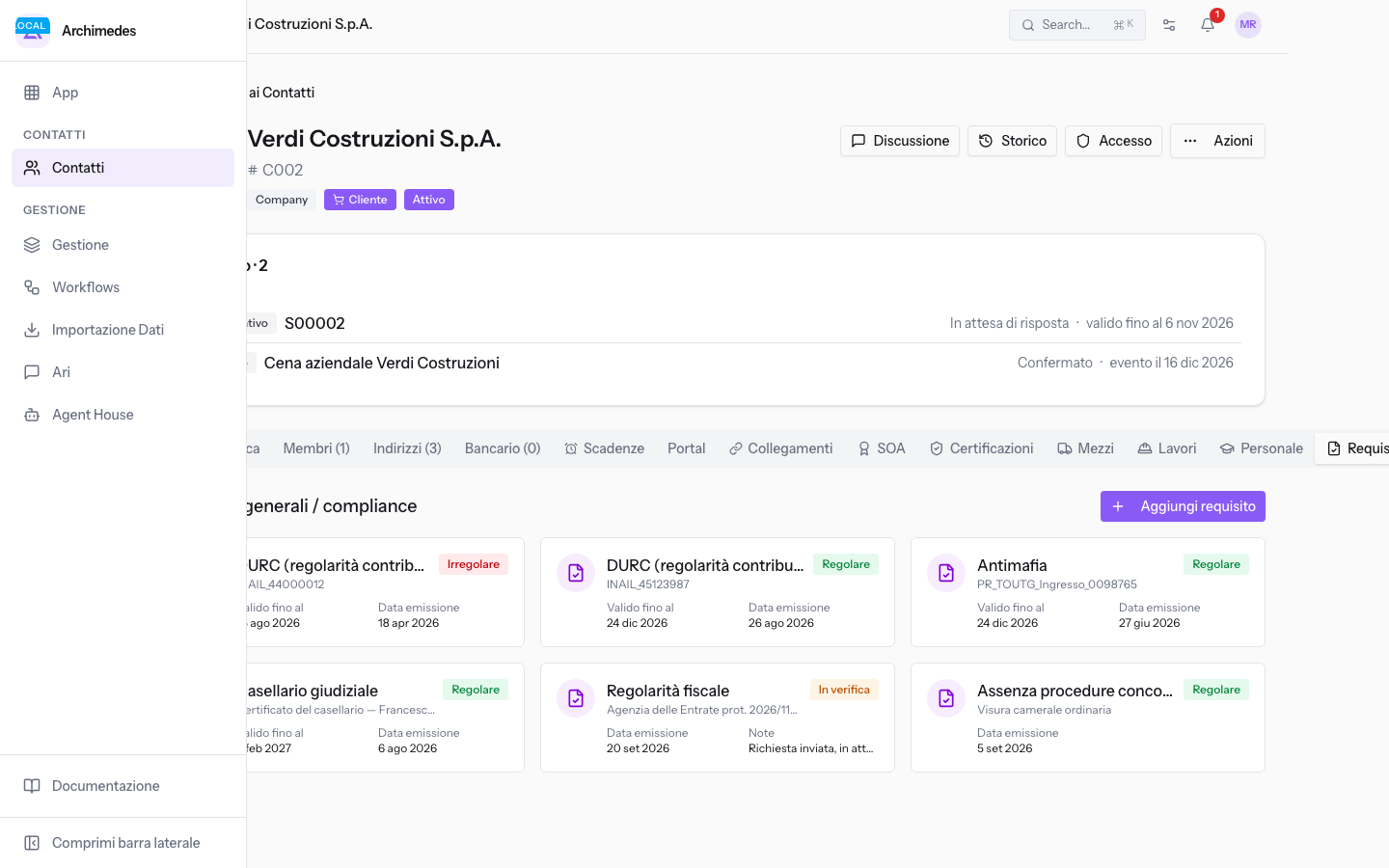
Se l'operatore non ha requisiti, la scheda mostra il messaggio Nessun requisito registrato.
Ogni card riporta:
- Il tipo di requisito, come titolo.
- Il valore di Protocollo / riferimento, sotto il titolo.
- L'esito, in un'etichetta colorata: Regolare in verde, Irregolare in rosso, In verifica in ambra.
- I primi due dati compilati fra Valido fino al, Data emissione e Note.
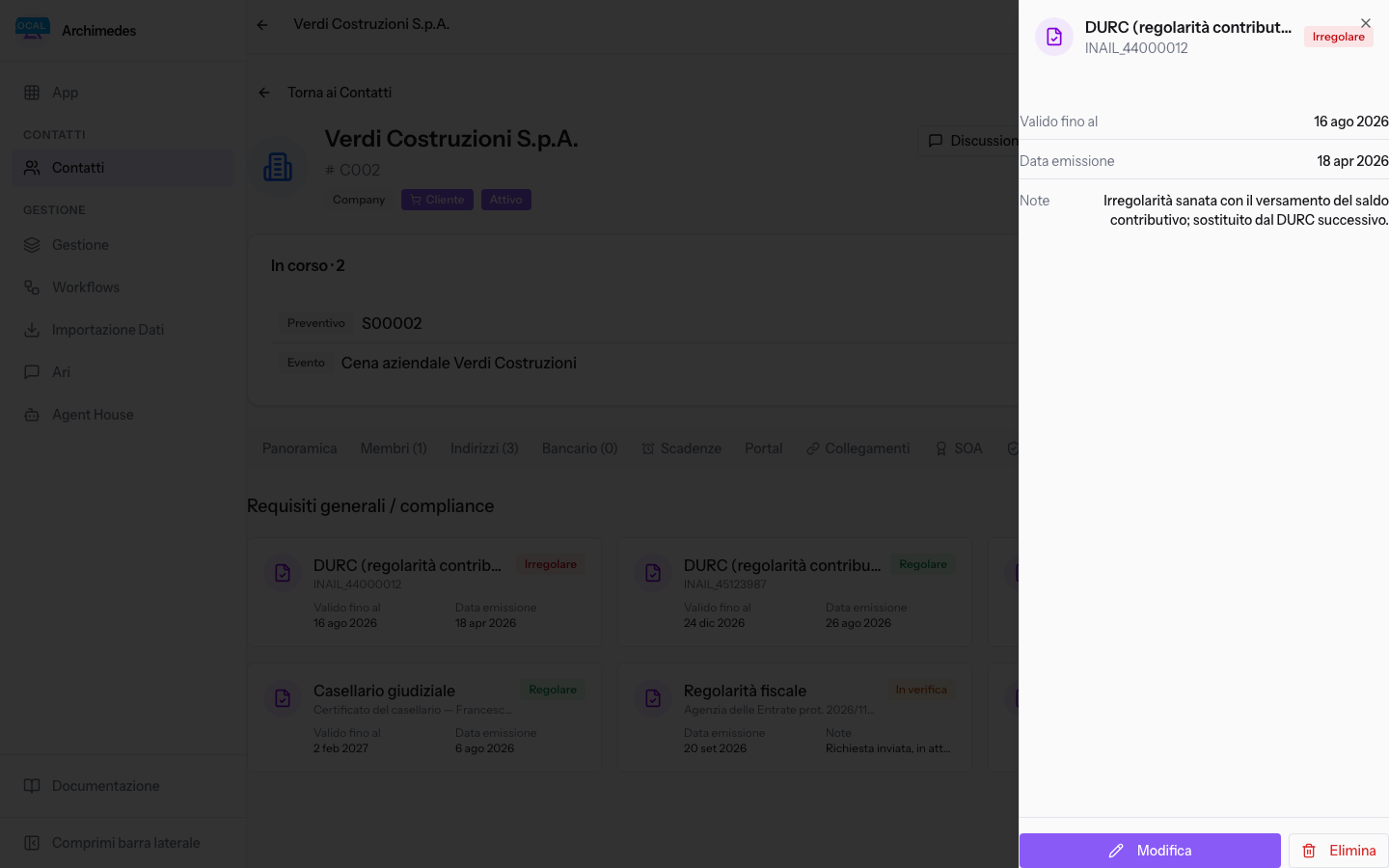
Premi una card per aprire il pannello laterale. Il pannello mostra tutti i dati del requisito, comprese le Note, e i pulsanti Modifica ed Elimina.
Aggiungere un requisito
Aggiungi un requisito per ogni certificato che ricevi o richiedi. Se hai richiesto un certificato e non lo hai ancora ricevuto, registralo subito con esito In verifica, così la richiesta resta visibile nel fascicolo.
Scegli l'esito in base al certificato:
- Se il certificato attesta la regolarità, scegli Regolare.
- Se il certificato attesta un'irregolarità, scegli Irregolare e spiega nelle Note come viene sanata.
- Se il certificato è stato richiesto e non è ancora arrivato, scegli In verifica e scrivilo nelle Note.
- Nella scheda Requisiti premi Aggiungi requisito. Si apre la finestra Aggiungi requisito.
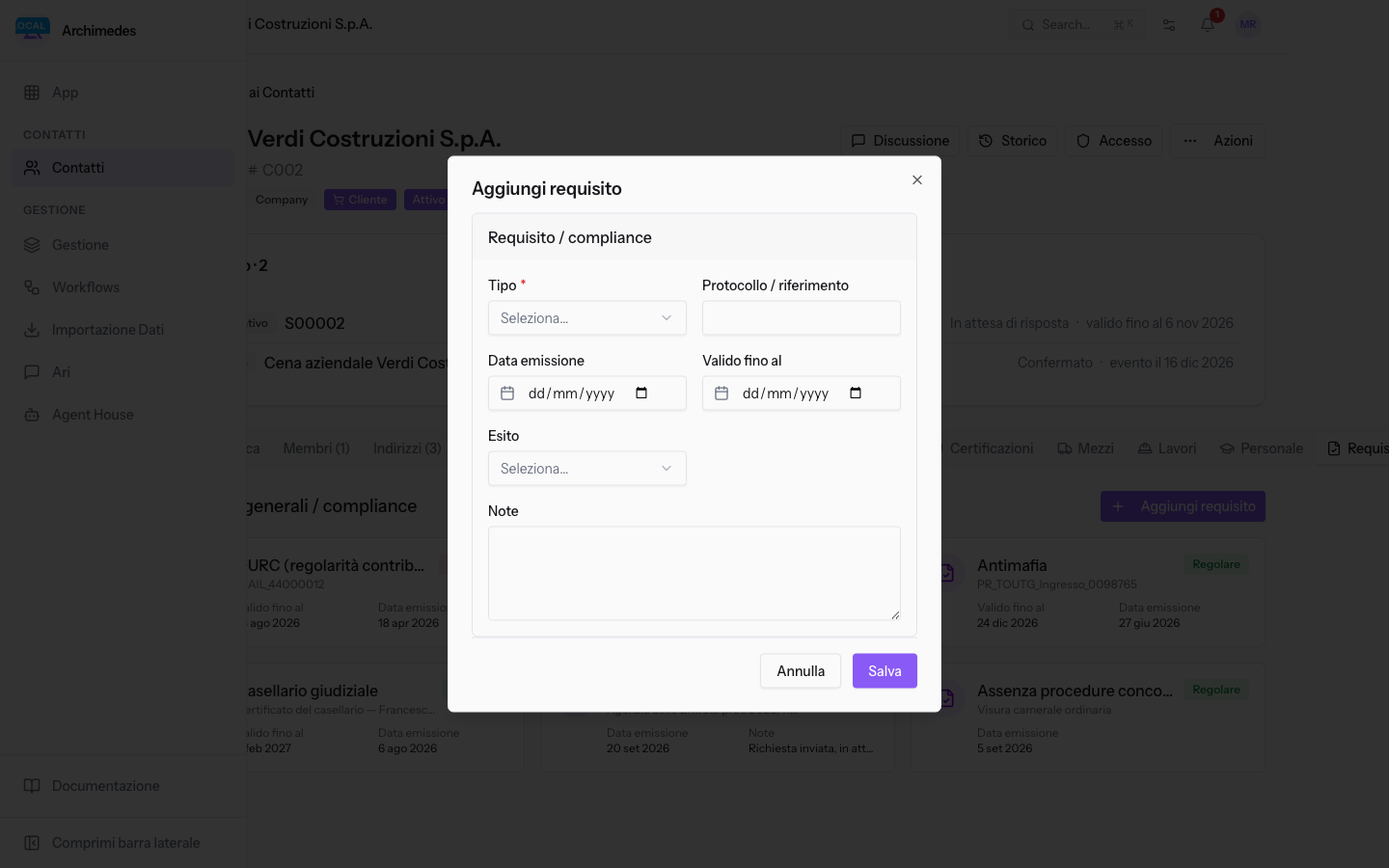
- Scegli il Tipo e compila i campi. Le scelte di Tipo ed Esito non cambiano i campi della finestra.
Campi della finestra:
- Tipo: il requisito attestato dal certificato. Il campo è obbligatorio.
- DURC (regolarità contributiva)
- Antimafia
- Regolarità fiscale
- Assenza procedure concorsuali
- Casellario giudiziale
- Altro
- Protocollo / riferimento: il numero di protocollo o il nome del documento, come
INAIL_45123987. Il campo è facoltativo. - Data emissione: la data di emissione del certificato. Il campo è facoltativo.
- Valido fino al: l'ultimo giorno di validità. Il campo è facoltativo: lascialo vuoto se il certificato non riporta una scadenza.
- Esito: l'esito del certificato. Il campo è facoltativo.
- Regolare
- Irregolare
- In verifica
- Note: informazioni libere, per esempio
Richiesta inviata, in attesa del certificato.. Il campo è facoltativo.
Aggiornare un requisito in verifica
Quando arriva un certificato richiesto, aggiorna il requisito che avevi registrato con esito In verifica. L'Esito si imposta a mano: non cambia da solo, nemmeno quando passa la data di Valido fino al.
- Premi la card del requisito.
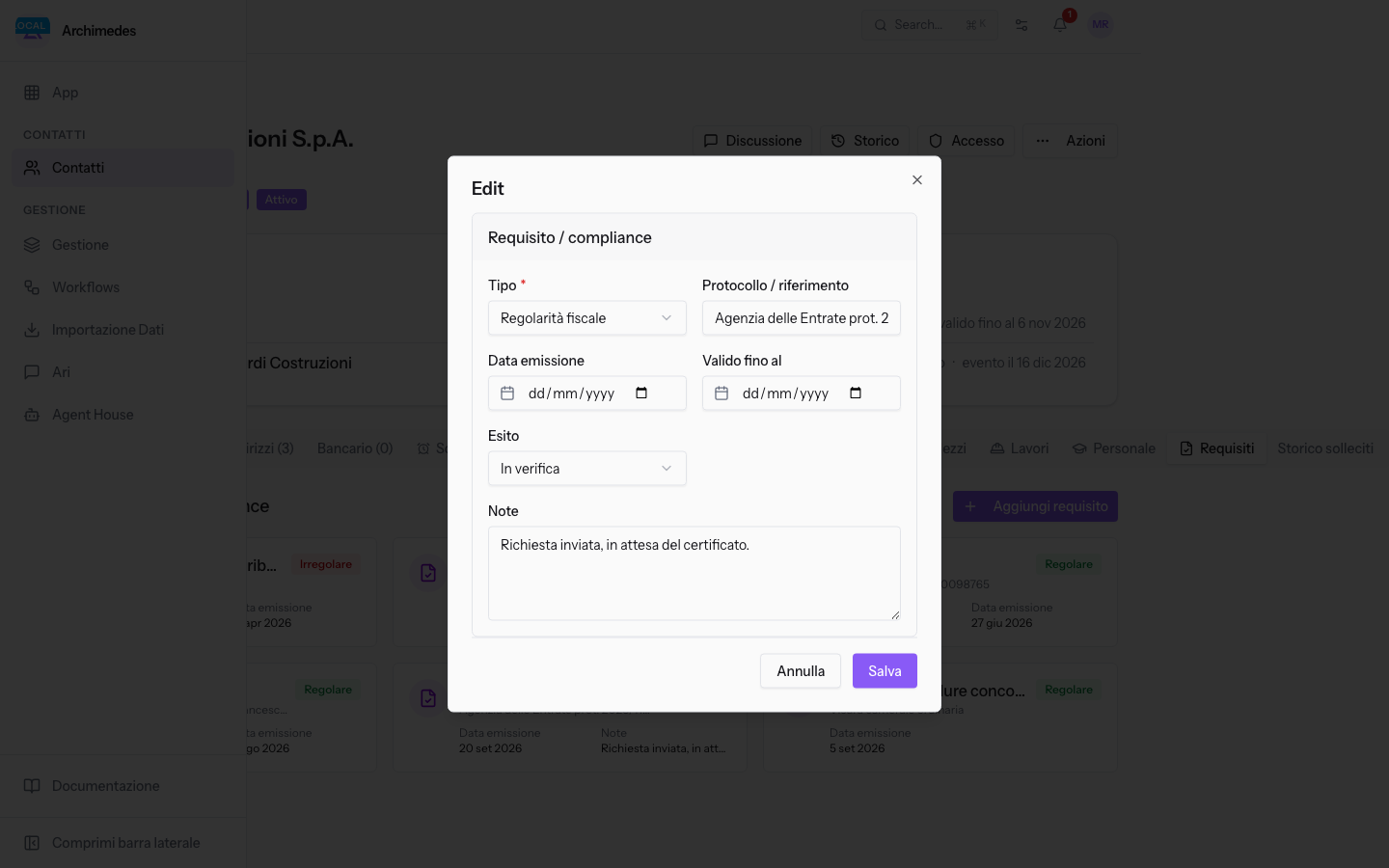
- Premi Modifica. Si apre la finestra Edit, con gli stessi campi e i dati salvati; le date vanno inserite di nuovo.
- Imposta l'Esito e il Valido fino al del certificato ricevuto, poi aggiorna Protocollo / riferimento e Note.
Suggerimento: controlla Valido fino al sulle card e richiedi il nuovo certificato prima di quella data.
Tenere lo storico dei certificati
Quando un certificato viene sostituito, registra quello nuovo come requisito a parte e conserva il vecchio. Così il fascicolo mostra quale certificato vale oggi e che cosa è successo prima.
Se un'irregolarità è stata sanata, lascia sul vecchio requisito l'esito Irregolare e scrivi nelle Note come è stata sanata. Non correggere l'esito e non sovrascrivere protocollo e date: perderesti il dato del certificato originale. Il DURC INAIL_44000012 è registrato così, accanto al DURC INAIL_45123987 che lo ha sostituito.
Nota: Elimina toglie il requisito dal fascicolo. Usalo per una voce inserita per errore, non per un certificato superato.
I requisiti di Verdi Costruzioni S.p.A.
La scheda Requisiti di Verdi Costruzioni S.p.A. contiene queste voci.
| Tipo | Protocollo / riferimento | Esito | Valido fino al |
|---|---|---|---|
| DURC (regolarità contributiva) | INAIL_45123987 |
Regolare | 24 dic 2026 |
| DURC (regolarità contributiva) | INAIL_44000012 |
Irregolare, poi sanato | 16 ago 2026 |
| Antimafia | PR_TOUTG_Ingresso_0098765 |
Regolare | 24 dic 2026 |
| Regolarità fiscale | Agenzia delle Entrate prot. 2026/118734 |
In verifica | non indicato |
| Assenza procedure concorsuali | Visura camerale ordinaria |
Regolare | non indicato |
| Casellario giudiziale | Certificato del casellario — Francesca Russo |
Regolare | 2 feb 2027 |
Vedilo sulla tua azienda, non su una presentazione.
In 30 minuti mappiamo i software che usi oggi.Ti mostriamo quanto lavoro e quanto margine ti restituisce Archimedes.
Mostramelo sulla mia azienda →In che settore operi?
Un tocco — ci serve per prepararti la demo sui casi del tuo mondo.
Che strumenti usi oggi?
Seleziona quelli che riconosci — o scrivili e basta. Ci aiuta a mostrarti come si migrano.
Ultimo passo: i tuoi contatti.
Ti rispondiamo entro un giorno lavorativo — e subito dopo, se vuoi, scegli tu lo slot della demo.
Non siamo riusciti a inviare la richiesta. Riprova, oppure scrivici a [email protected].
Inviando, accetti che i tuoi dati siano trattati per ricontattarti riguardo alla demo. Informativa privacy.
Form di anteprima — nessun dato viene inviato da questa pagina.
Vuoi fissare la demo adesso?
Scegli tu: prenoti in autonomia lo slot che preferisci, oppure ti chiamiamo noi per fissarla.
Agenda aggiornata in tempo reale, 30 minuti, conferma immediata. Il calendario si apre in una nuova scheda.
Blocca lo slot ora ↗Ti ricontattiamo entro un giorno lavorativo — e arriviamo alla call conoscendo già il tuo mondo.
Il calendario è aperto in un'altra scheda: scegli lo slot e la demo è fissata. Non lo vedi? Riaprilo ↗
Pagina di anteprima: non è stato inviato nulla.
La nostra agenda è aggiornata in tempo reale: prendi lo slot che ti comoda e la demo è fissata. 30 minuti, conferma immediata, nessuna attesa.
Blocca lo slot ora ↗