Edilizia - Qualificazione e Gare
Tutti i moduli
Generare un documento di gara dal fascicolo
Edilizia - Qualificazione e Gare · 12 di 13 · 5 min di lettura
La pagina Documenti di gara genera i documenti amministrativi di un operatore economico a partire dal suo fascicolo. Ogni documento è un file PDF compilato con i dati presenti nel fascicolo al momento della generazione.
La pagina Documenti di gara
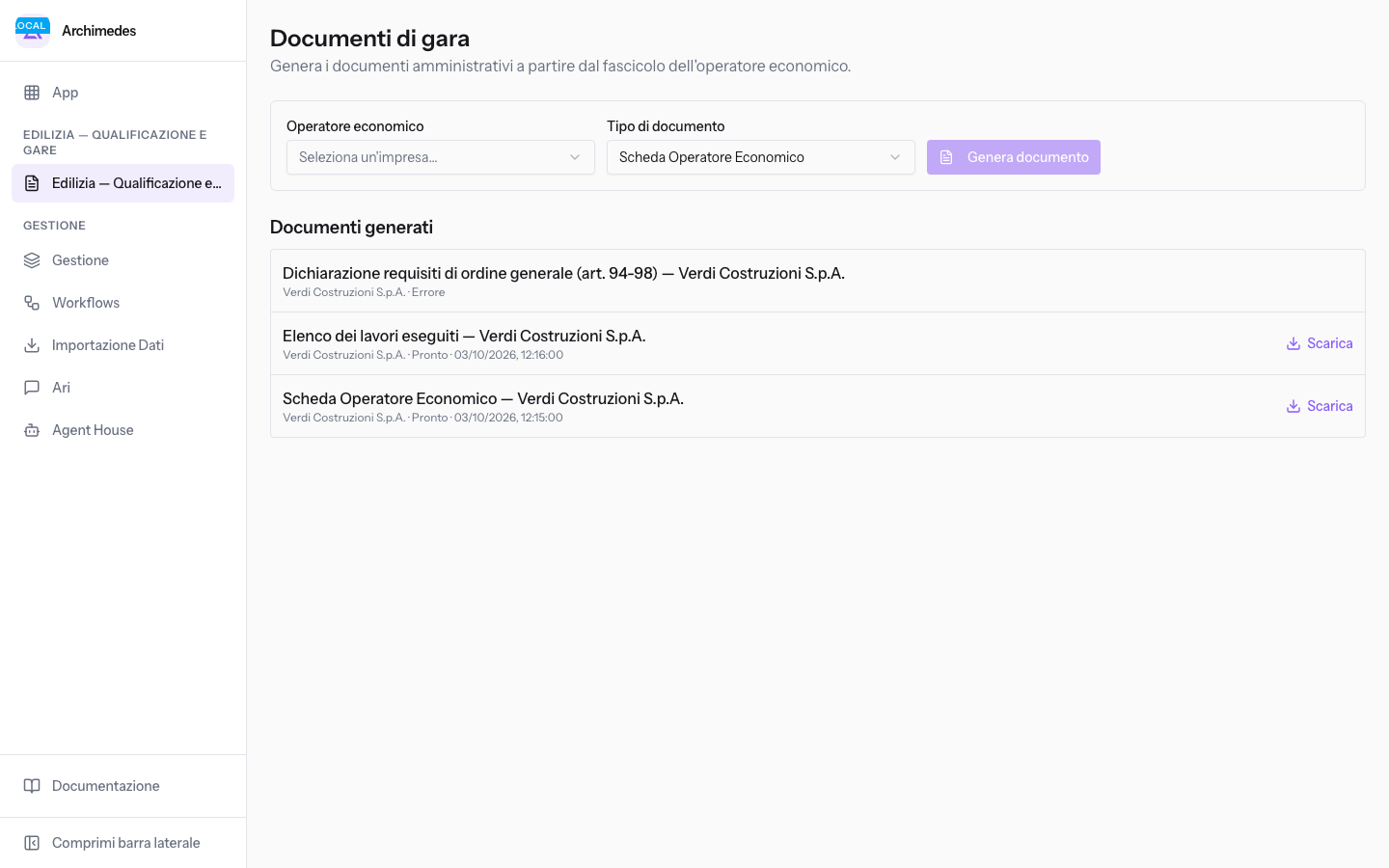
La pagina si apre dalla voce di menu Edilizia — Qualificazione e Gare. In alto c'è il riquadro di generazione, con i campi Operatore economico e Tipo di documento e il pulsante Genera documento. Sotto, la sezione Documenti generati elenca i documenti già creati.
Il fascicolo si compila nella pagina del contatto: questa pagina usa i dati, non li modifica. Per sapere dove si trova ogni dato, leggi Capire il fascicolo di qualificazione dell'operatore economico.
Scegliere il tipo di documento
I quattro tipi usano gli stessi dati del fascicolo, ma con uno scopo diverso.
- Se ti serve un riepilogo completo dell'impresa, scegli Scheda Operatore Economico.
- Se devi dichiarare l'assenza di cause di esclusione, scegli Dichiarazione requisiti di ordine generale (art. 94-98).
- Se devi riepilogare qualificazione, lavori e dotazione, scegli Dichiarazione requisiti di capacità tecnico-economica.
- Se ti servono solo i lavori con importi, periodi e CEL, scegli Elenco dei lavori eseguiti.
Ogni tipo contiene queste parti:
- Scheda Operatore Economico: riassume il fascicolo nelle sezioni Anagrafica impresa, Attestazioni SOA, Certificazioni, Lavori eseguiti, Parco mezzi, Abilitazioni del personale e Requisiti generali.
- Dichiarazione requisiti di ordine generale (art. 94-98): è una dichiarazione sostitutiva resa dal legale rappresentante, con riferimento agli artt. 94-98 del D.Lgs. 36/2023. Dal fascicolo prende nome, forma giuridica, codice fiscale, partita IVA, REA, codice ATECO, CCNL e codice Cassa Edile, oltre alle date di validità di antimafia, regolarità fiscale e DURC. I dati del dichiarante, la sede legale, il luogo, la data e la firma restano da completare sul documento. Anche i dati mancanti nel fascicolo restano come righe vuote.
- Dichiarazione requisiti di capacità tecnico-economica: riporta le categorie e classifiche SOA con importo e scadenza, le certificazioni dei sistemi di gestione, i lavori analoghi eseguiti con il totale degli importi e la dotazione. La dotazione indica solo il numero di mezzi e di abilitazioni, senza elencarli.
- Elenco dei lavori eseguiti: elenca i lavori dal più recente per data di fine, con ruolo, stazione appaltante, CIG, categoria, importo, periodo e numero del CEL. Il segno ✓ indica il buon esito. In fondo c'è il totale degli importi.
Importante: il testo della dichiarazione di ordine generale è fisso. Dichiara la regolarità anche se il campo Esito del requisito nel fascicolo è Irregolare o In verifica. Controlla il fascicolo e le date riportate prima di firmare.
Importante: la dichiarazione di capacità e l'elenco dei lavori non filtrano per stato. Riportano anche le voci Scaduta o Sospesa e i lavori In corso, senza indicarne lo stato. Nel conteggio dei mezzi rientrano anche quelli Dismesso. Rileggi il documento prima di usarlo.
Generare un documento
Il documento si prepara in sottofondo: puoi continuare a lavorare mentre viene creato.
Prima di iniziare: il contatto deve essere attivato come operatore economico e il fascicolo deve essere aggiornato. Per l'attivazione, leggi Attivare un'azienda come operatore economico e compilarne i dati.
- Apri Edilizia — Qualificazione e Gare.
- In Operatore economico, scegli l'impresa.
- In Tipo di documento, scegli il documento da generare.
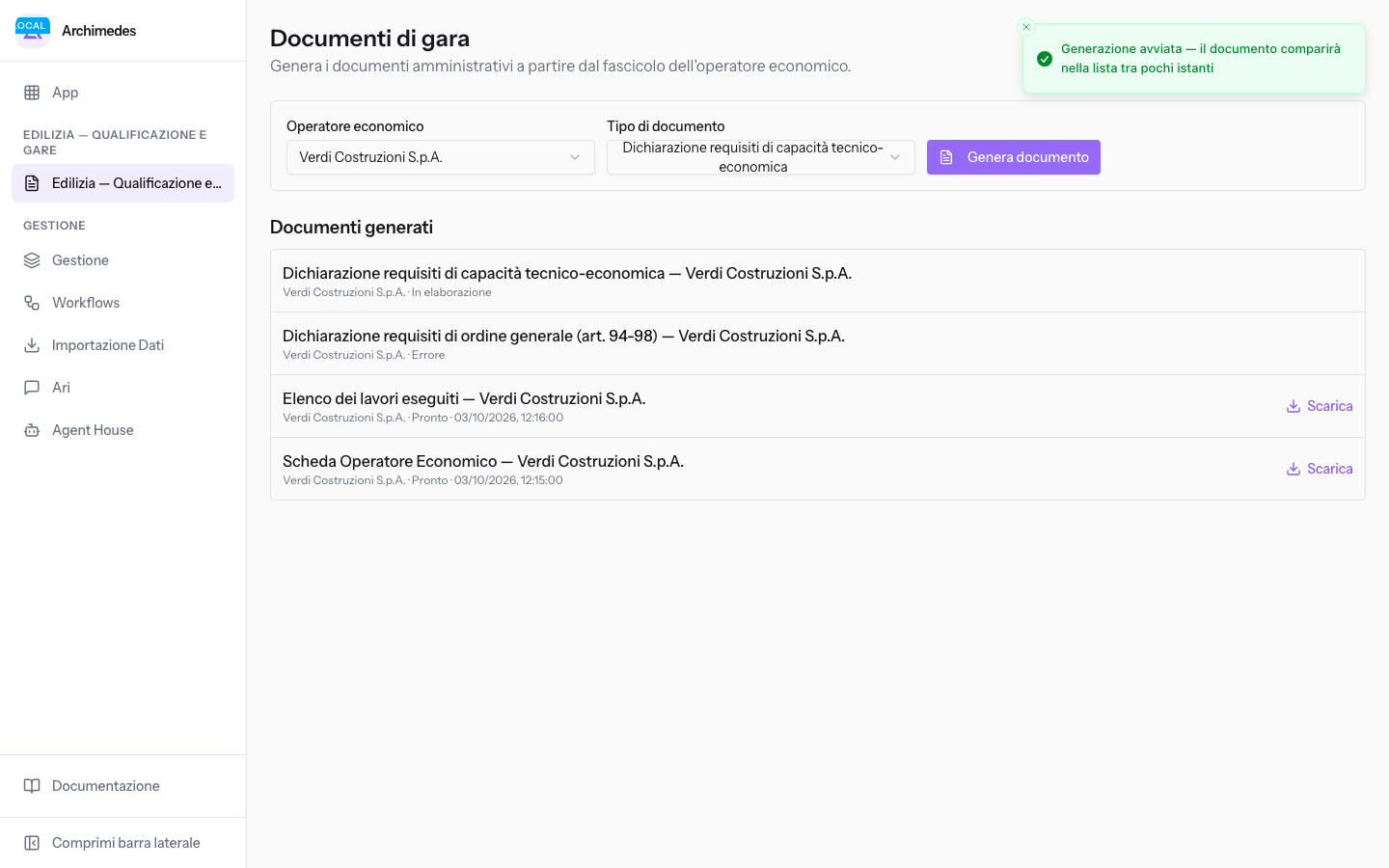
- Premi Genera documento, qui con Verdi Costruzioni S.p.A. e Dichiarazione requisiti di capacità tecnico-economica. Compare il messaggio Generazione avviata — il documento comparirà nella lista tra pochi istanti.
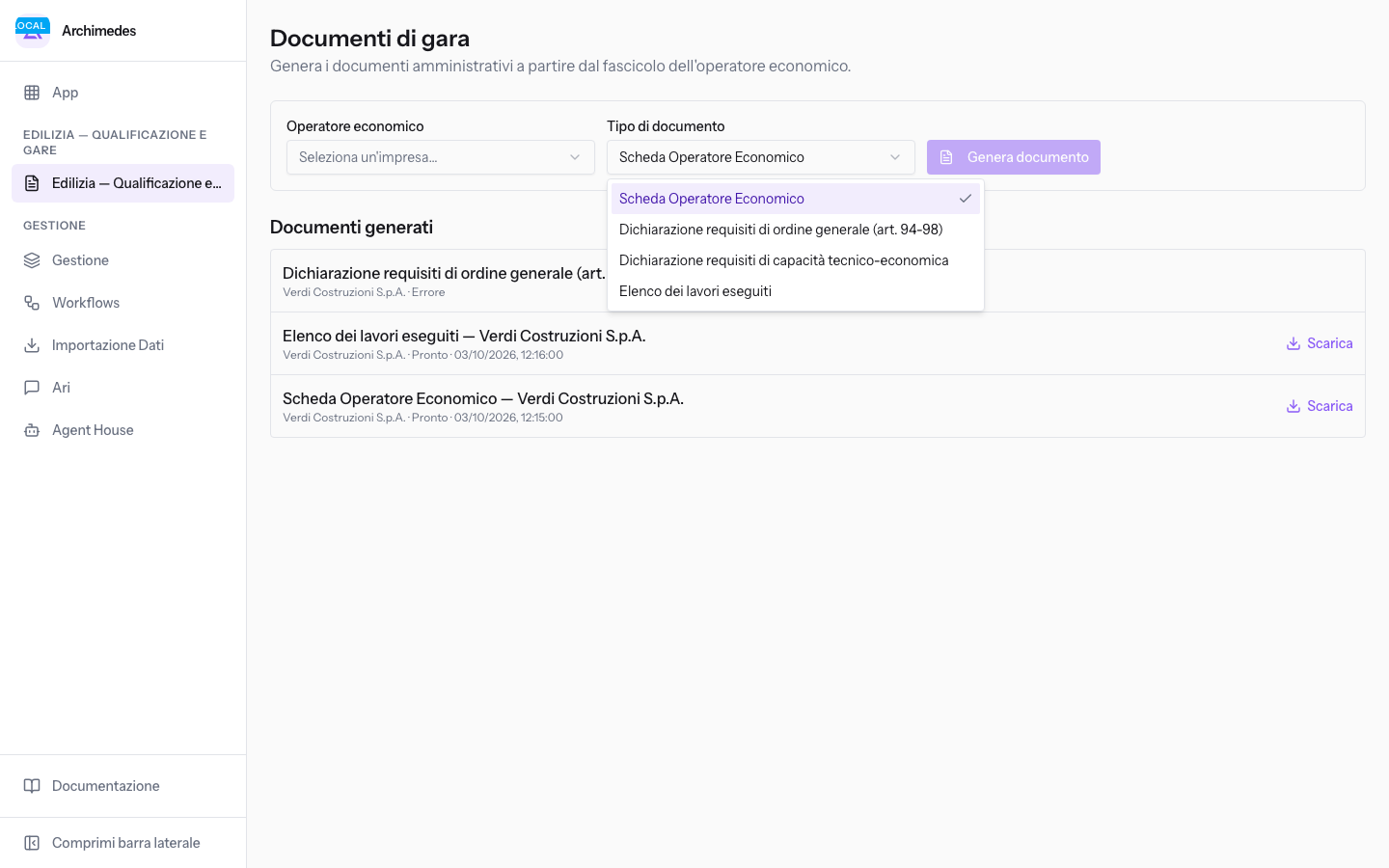
Il riquadro di generazione ha questi campi:
- Operatore economico: l'impresa a cui appartiene il documento. Mostra il segnaposto Seleziona un'impresa… ed elenca solo i contatti attivati come operatore economico. Finché non scegli un'impresa, Genera documento resta disattivato.
- Tipo di documento: il documento da generare. Il valore iniziale è Scheda Operatore Economico.
- Scheda Operatore Economico
- Dichiarazione requisiti di ordine generale (art. 94-98)
- Dichiarazione requisiti di capacità tecnico-economica
- Elenco dei lavori eseguiti
Seguire lo stato del documento
Dopo la richiesta, il documento compare in Documenti generati con il titolo formato da tipo e impresa, come «Dichiarazione requisiti di capacità tecnico-economica — Verdi Costruzioni S.p.A.».
- In elaborazione: il documento è in preparazione.
- Pronto: il file è stato creato.
- Errore: la preparazione non è riuscita.
Per scaricare il file, usa Scarica nella sezione Documenti generati.
Rigenerare dopo una modifica del fascicolo
Un documento generato non si aggiorna da solo: contiene i dati del fascicolo al momento della generazione. Rigeneralo dopo ogni modifica del fascicolo.
- Se hai corretto una voce del fascicolo, come spiegato in Correggere o eliminare una voce del fascicolo, ripeti la generazione con lo stesso tipo di documento.
- Se ti servono più tipi di documento, generali uno per volta. Ogni documento ha una propria generazione.
Ogni generazione crea un nuovo documento e non sostituisce i precedenti. Usa sempre quello generato per ultimo.
Nota: i documenti generati non si modificano dall'app. Per cambiare un dato, correggilo nel fascicolo e genera di nuovo il documento.
Cosa resta fuori dall'app
La generazione si ferma al file PDF. Il resto si svolge fuori dall'app.
- L'app non firma il documento: la firma del legale rappresentante va apposta fuori dall'app.
- L'app non invia il documento via PEC.
- L'app non carica il documento su portali di gara.
Vedilo sulla tua azienda, non su una presentazione.
In 30 minuti mappiamo i software che usi oggi.Ti mostriamo quanto lavoro e quanto margine ti restituisce Archimedes.
Mostramelo sulla mia azienda →In che settore operi?
Un tocco — ci serve per prepararti la demo sui casi del tuo mondo.
Che strumenti usi oggi?
Seleziona quelli che riconosci — o scrivili e basta. Ci aiuta a mostrarti come si migrano.
Ultimo passo: i tuoi contatti.
Ti rispondiamo entro un giorno lavorativo — e subito dopo, se vuoi, scegli tu lo slot della demo.
Non siamo riusciti a inviare la richiesta. Riprova, oppure scrivici a [email protected].
Inviando, accetti che i tuoi dati siano trattati per ricontattarti riguardo alla demo. Informativa privacy.
Form di anteprima — nessun dato viene inviato da questa pagina.
Vuoi fissare la demo adesso?
Scegli tu: prenoti in autonomia lo slot che preferisci, oppure ti chiamiamo noi per fissarla.
Agenda aggiornata in tempo reale, 30 minuti, conferma immediata. Il calendario si apre in una nuova scheda.
Blocca lo slot ora ↗Ti ricontattiamo entro un giorno lavorativo — e arriviamo alla call conoscendo già il tuo mondo.
Il calendario è aperto in un'altra scheda: scegli lo slot e la demo è fissata. Non lo vedi? Riaprilo ↗
Pagina di anteprima: non è stato inviato nulla.
La nostra agenda è aggiornata in tempo reale: prendi lo slot che ti comoda e la demo è fissata. 30 minuti, conferma immediata, nessuna attesa.
Blocca lo slot ora ↗