Edilizia - Qualificazione e Gare
Tutti i moduli
Registrare il parco mezzi e le attrezzature
Edilizia - Qualificazione e Gare · 7 di 13 · 4 min di lettura
La scheda Mezzi raccoglie i mezzi e le attrezzature di un operatore economico. Ti permette di registrarli, di indicare il titolo di possesso e lo stato di ciascuno e di annotare la prossima revisione.
A che cosa serve il parco mezzi
La dotazione tecnica è uno dei requisiti di capacità che l'operatore economico dichiara per partecipare alle procedure di affidamento di contratti pubblici. La Dichiarazione requisiti di capacità tecnico-economica riporta il numero di mezzi e attrezzature in dotazione. I requisiti generali, come DURC e antimafia, si registrano invece nella scheda Requisiti.
La Scheda Operatore Economico riporta il parco mezzi in una tabella con categoria, marca e modello, targa o matricola e titolo di possesso. Gli altri dati restano nel fascicolo: anno, portata, valore, revisione e note non compaiono in questa tabella.
Leggere la scheda Mezzi
La scheda Mezzi mostra il titolo Parco mezzi, il pulsante Aggiungi mezzo e una card per ogni mezzo. Se l'operatore non ha mezzi, compare il messaggio Nessun mezzo registrato.
Prima di iniziare: la scheda Mezzi compare solo sui contatti attivati come operatore economico. Rossi Arredamenti S.r.l. non è attivata e non ha questa scheda. Il gruppo
Tender Usercrea e modifica i mezzi. Solo il gruppoTender Managerli elimina.
- Apri Contatti e premi la riga dell'operatore economico, come Verdi Costruzioni S.p.A.
- Apri la scheda Mezzi.
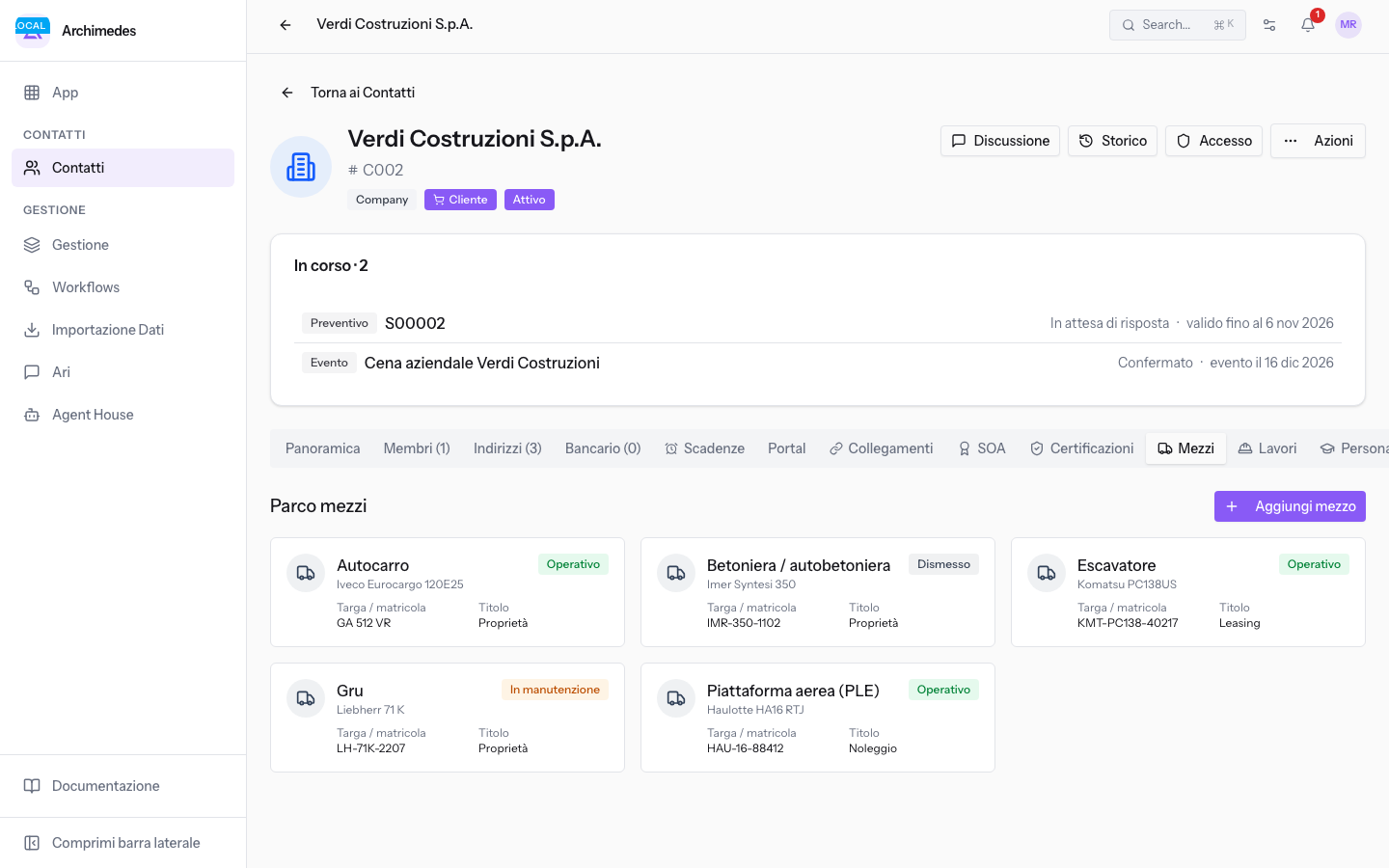
Ogni card mostra:
- La categoria, come titolo della card.
- Marca e modello.
- Lo stato: Operativo, In manutenzione o Dismesso.
- Targa / matricola.
- Titolo: il titolo di possesso.
Aprire il dettaglio di un mezzo
Il pannello laterale mostra tutti i dati del mezzo e i pulsanti per modificarlo o eliminarlo.
- Premi la card del mezzo.
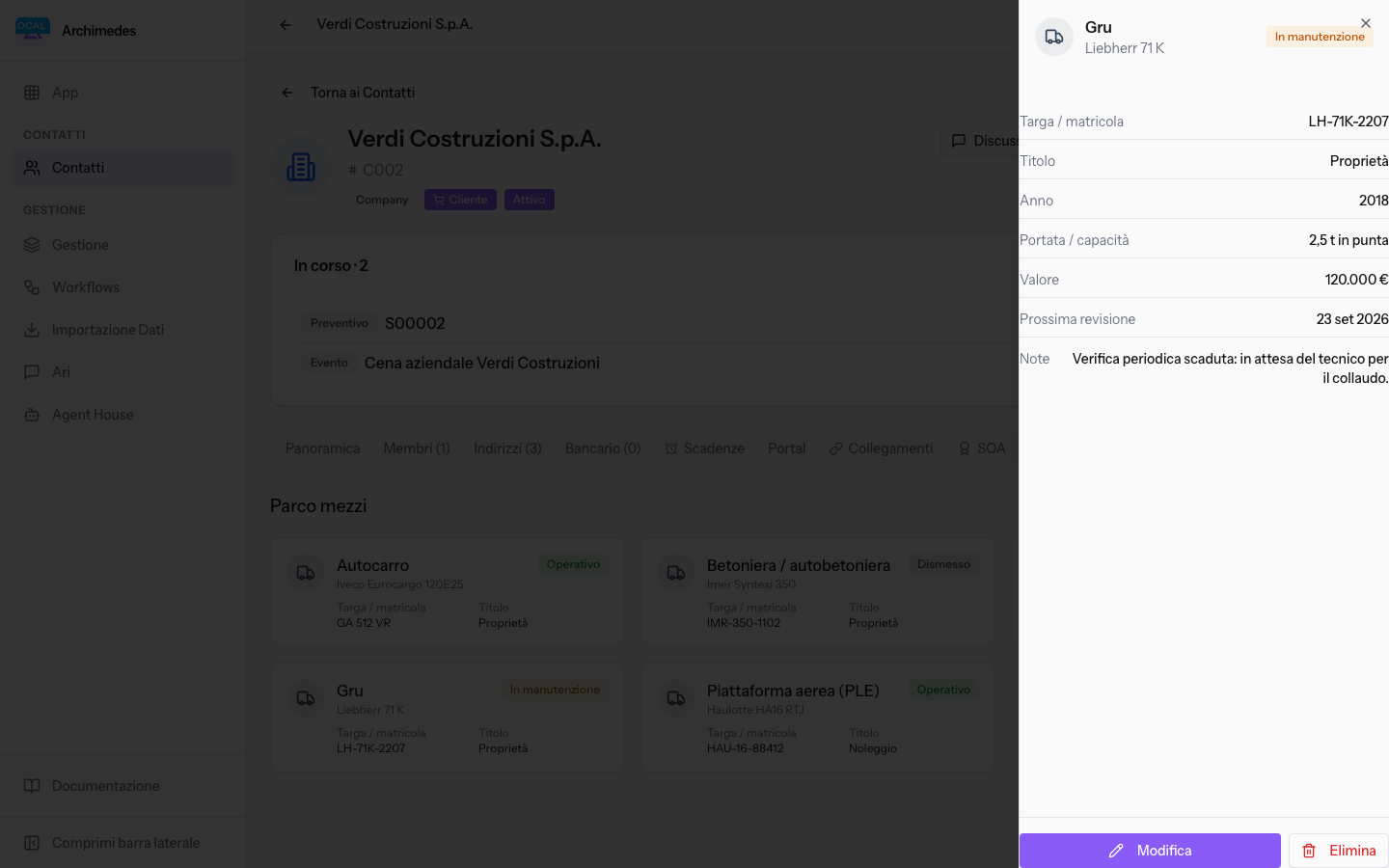
Oltre ai dati della card, il pannello mostra:
- Anno: l'anno del mezzo.
- Portata / capacità: la portata o la capacità del mezzo.
- Valore: il valore in euro.
- Prossima revisione: la data della prossima revisione o del prossimo collaudo.
- Note: le annotazioni sul mezzo.
Il pannello mostra solo i dati compilati. La betoniera Imer Syntesi 350 non ha una data di revisione e la voce Prossima revisione non compare.
Aggiungere un mezzo
Registra ogni mezzo o attrezzatura come voce a sé. Solo la Categoria è obbligatoria, ma marca, modello, targa o matricola e titolo di possesso sono i dati riportati nella Scheda Operatore Economico.
- Nella scheda Mezzi premi Aggiungi mezzo. Si apre la finestra Aggiungi mezzo.
- Compila i campi.
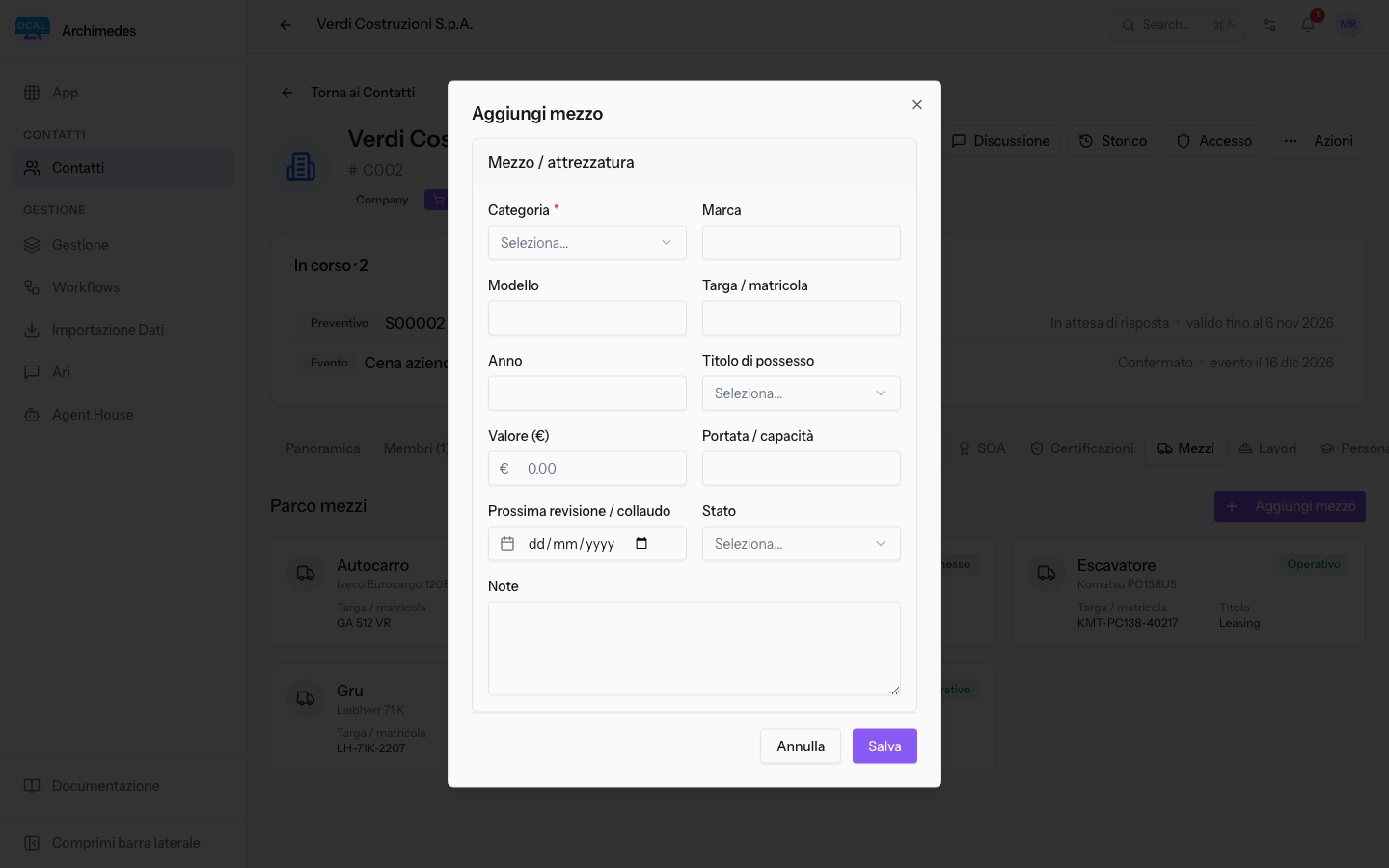
I campi della finestra sono:
- Categoria: il tipo di mezzo. Il campo è obbligatorio. Le opzioni sono Autocarro, Escavatore, Pala meccanica, Gru, Piattaforma aerea (PLE), Betoniera / autobetoniera, Rullo compressore, Gruppo elettrogeno e Altro.
- Marca: il costruttore, come Iveco.
- Modello: il modello, come Eurocargo 120E25.
- Targa / matricola: la targa o il numero di matricola, come GA 512 VR.
- Anno: l'anno del mezzo, come 2021.
- Titolo di possesso: a quale titolo l'impresa dispone del mezzo. Le opzioni sono descritte in Scegliere il titolo di possesso.
- Valore (€): il valore del mezzo in euro.
- Portata / capacità: testo libero, come 12 t per un autocarro o 16 m di altezza per una piattaforma.
- Prossima revisione / collaudo: la data della prossima scadenza del mezzo.
- Stato: la condizione attuale del mezzo. Le opzioni sono descritte in Scegliere lo stato.
- Note: testo libero, come Leasing fino al 2027.
Scegliere il titolo di possesso
Il Titolo di possesso indica a quale titolo l'impresa dispone del mezzo. Conta perché compare accanto a ogni mezzo nella Scheda Operatore Economico.
- Proprietà: scegli questa opzione se il mezzo è dell'impresa, come l'autocarro Iveco Eurocargo 120E25.
- Leasing: scegli questa opzione se il mezzo è in leasing, come l'escavatore Komatsu PC138US.
- Noleggio: scegli questa opzione se il mezzo è a noleggio, come la piattaforma Haulotte HA16 RTJ.
Scegliere lo stato
Lo Stato compare come etichetta sulla card e indica se il mezzo è disponibile.
- Operativo: il mezzo è in uso.
- In manutenzione: il mezzo è fermo per manutenzione, come la gru Liebherr 71 K.
- Dismesso: il mezzo non è più in dotazione, come la betoniera Imer Syntesi 350.
Suggerimento: se un mezzo esce dalla dotazione, imposta lo Stato su Dismesso invece di premere Elimina. La voce resta nel fascicolo e nelle Note puoi indicare il motivo.
Per aggiornare un mezzo, apri il pannello e premi Modifica. Si apre la finestra Edit, con gli stessi campi e i dati salvati; le date vanno inserite di nuovo.
Controllare le revisioni
La data di revisione è un dato che inserisci e controlli tu. Non è visibile sulla card: si legge nel pannello laterale, alla voce Prossima revisione.
Importante: l'app non avvisa delle revisioni in scadenza. La gru Liebherr 71 K ha la revisione già scaduta e la card non la segnala. Controlla la data nel pannello di ogni mezzo.
Vedilo sulla tua azienda, non su una presentazione.
In 30 minuti mappiamo i software che usi oggi.Ti mostriamo quanto lavoro e quanto margine ti restituisce Archimedes.
Mostramelo sulla mia azienda →In che settore operi?
Un tocco — ci serve per prepararti la demo sui casi del tuo mondo.
Che strumenti usi oggi?
Seleziona quelli che riconosci — o scrivili e basta. Ci aiuta a mostrarti come si migrano.
Ultimo passo: i tuoi contatti.
Ti rispondiamo entro un giorno lavorativo — e subito dopo, se vuoi, scegli tu lo slot della demo.
Non siamo riusciti a inviare la richiesta. Riprova, oppure scrivici a [email protected].
Inviando, accetti che i tuoi dati siano trattati per ricontattarti riguardo alla demo. Informativa privacy.
Form di anteprima — nessun dato viene inviato da questa pagina.
Vuoi fissare la demo adesso?
Scegli tu: prenoti in autonomia lo slot che preferisci, oppure ti chiamiamo noi per fissarla.
Agenda aggiornata in tempo reale, 30 minuti, conferma immediata. Il calendario si apre in una nuova scheda.
Blocca lo slot ora ↗Ti ricontattiamo entro un giorno lavorativo — e arriviamo alla call conoscendo già il tuo mondo.
Il calendario è aperto in un'altra scheda: scegli lo slot e la demo è fissata. Non lo vedi? Riaprilo ↗
Pagina di anteprima: non è stato inviato nulla.
La nostra agenda è aggiornata in tempo reale: prendi lo slot che ti comoda e la demo è fissata. 30 minuti, conferma immediata, nessuna attesa.
Blocca lo slot ora ↗