Appuntamenti
Tutti i moduli
Pubblicare il link di prenotazione e le domande per chi prenota
Appuntamenti · 11 di 16 · 5 min di lettura
Ogni tipo di appuntamento prenotabile ha un link pubblico di prenotazione e un codice da inserire nel sito. Puoi anche impostare le domande da porre a chi prenota prima della conferma, ad esempio per un sopralluogo per matrimonio, una degustazione del menu o una videochiamata informativa.
Prima di pubblicare il link
Un tipo è offerto online quando è attivo, ha un orario con fasce reali e un referente, e quel referente ha ancora tempo libero.
- Se il tipo non ha un referente, non ha link pubblico e non compare tra i codici di incorporamento, ad esempio Visita guidata della fattoria.
- Se il tipo non ha un orario, oppure il suo orario non ha fasce, non offre slot, anche se il link e il codice compaiono lo stesso: ad esempio Consulenza eventi aziendali e Corso di cucina. Prima di pubblicare il link controlla che il tipo sia Prenotabile, come spiegato in Capire perché un tipo non si può prenotare.
- Se nessun tipo ha un referente, la scheda mostra «Niente da pubblicare. Crea un prenotabile e assegnagli un host.»
Nota: Appuntamenti › Impostazioni › Configurazione prenotazioni, i link pubblici e le domande di prenotazione sono visibili solo a chi gestisce gli appuntamenti.
Copiare i link dalla scheda Codici di incorporamento
La scheda Codici di incorporamento raccoglie in una pagina i link e i codici di tutti i tipi prenotabili.
- Vai in Appuntamenti › Impostazioni › Configurazione prenotazioni.
- Fai clic sulla scheda Codici di incorporamento.
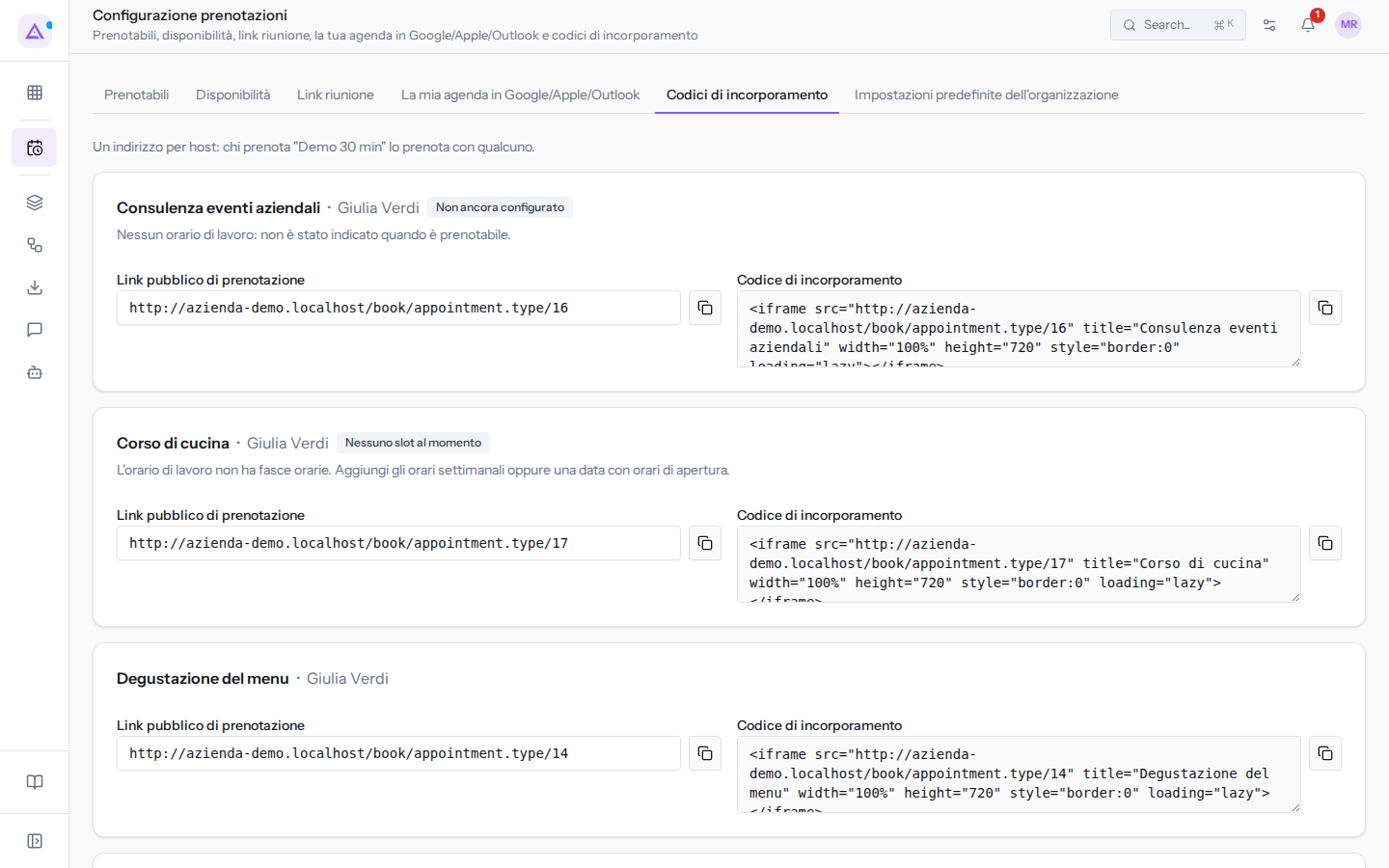
- Cerca il tipo nell'elenco, ad esempio Sopralluogo per matrimonio.
- Fai clic sull'icona Copia (due fogli sovrapposti) accanto al campo che ti serve.
Per ogni tipo la scheda mostra due campi:
- Link pubblico di prenotazione: l'indirizzo della pagina in cui il visitatore prenota. Mandalo per email o mettilo in un pulsante del sito.
- Codice di incorporamento: il codice HTML che mostra la pagina di prenotazione dentro una pagina del sito, larga quanto la pagina e alta 720 pixel. Incollalo nella pagina del sito in cui vuoi far prenotare.
Nota: se la copia non riesce, compare Copia non riuscita. Seleziona il testo e copialo a mano.
Copiare il link dal dettaglio di un tipo
Lo stesso link e lo stesso codice si trovano nel dettaglio di ogni tipo prenotabile.
- In Appuntamenti › Impostazioni › Configurazione prenotazioni, scheda Prenotabili, apri il tipo, ad esempio Sopralluogo per matrimonio.
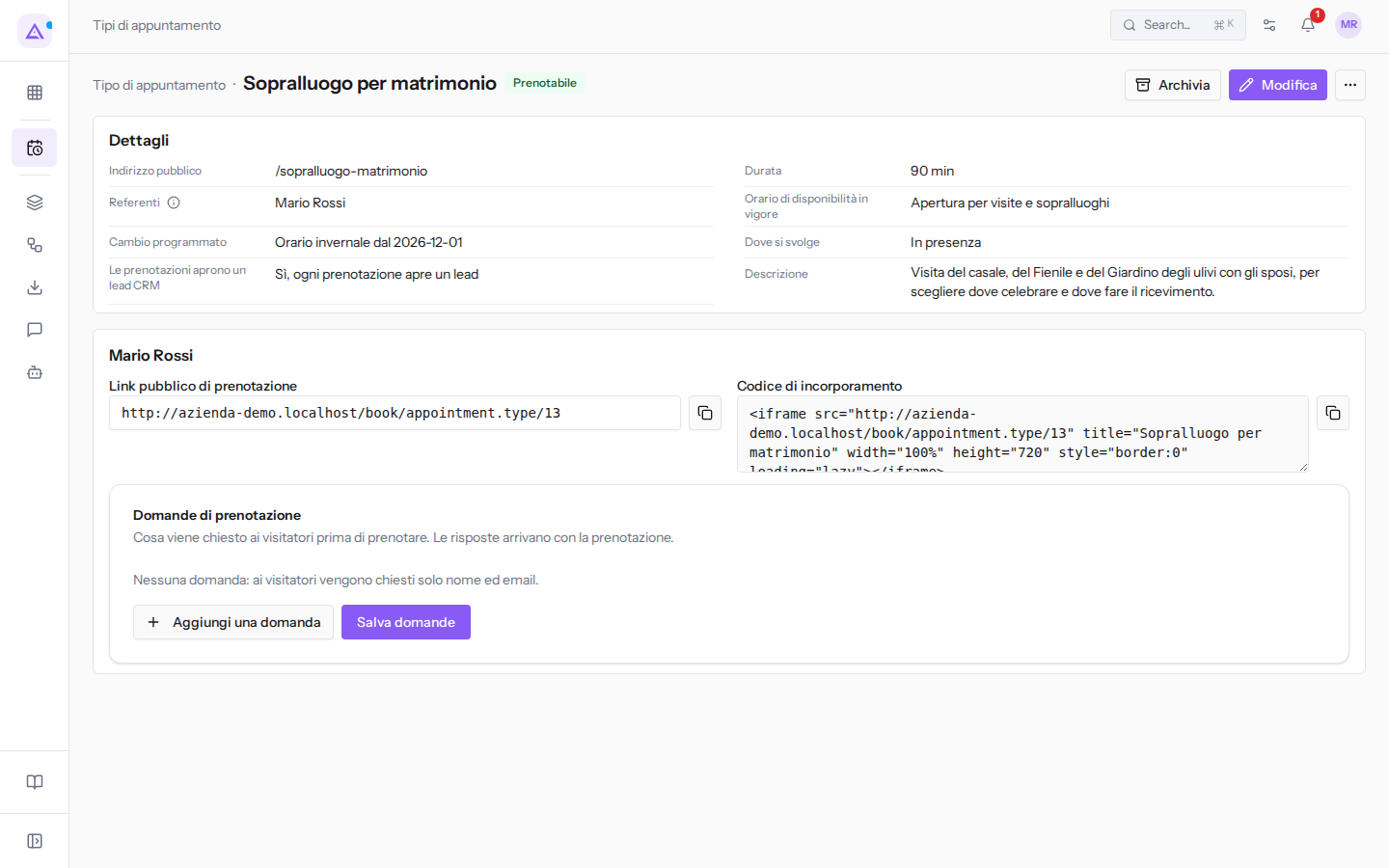
- Fai clic sull'icona Copia accanto a Link pubblico di prenotazione o a Codice di incorporamento.
I due valori coincidono con quelli della scheda Codici di incorporamento.
Nota: l'Indirizzo pubblico che il tipo mostra nei dettagli, ad esempio
/sopralluogo-matrimonio, al momento non fa parte del link pubblico di prenotazione. Cambiarlo non cambia il link: copia sempre il link da qui o dalla scheda Codici di incorporamento.
Aggiungere le domande per chi prenota
Le domande di prenotazione indicano cosa chiedere ai visitatori prima di prenotare. Le risposte arrivano con la prenotazione. Senza domande, ai visitatori vengono chiesti solo nome ed email.
Usa le domande quando ti servono informazioni per preparare l'incontro. Ad esempio, per un sopralluogo chiedi il numero di invitati con una risposta Numero e il rito con una Scelta singola.
- Apri il dettaglio del tipo, ad esempio Sopralluogo per matrimonio. Le Domande di prenotazione stanno nel riquadro del referente, quindi compaiono solo se il tipo ha un referente.
- Fai clic su Aggiungi una domanda. Compare una nuova riga.
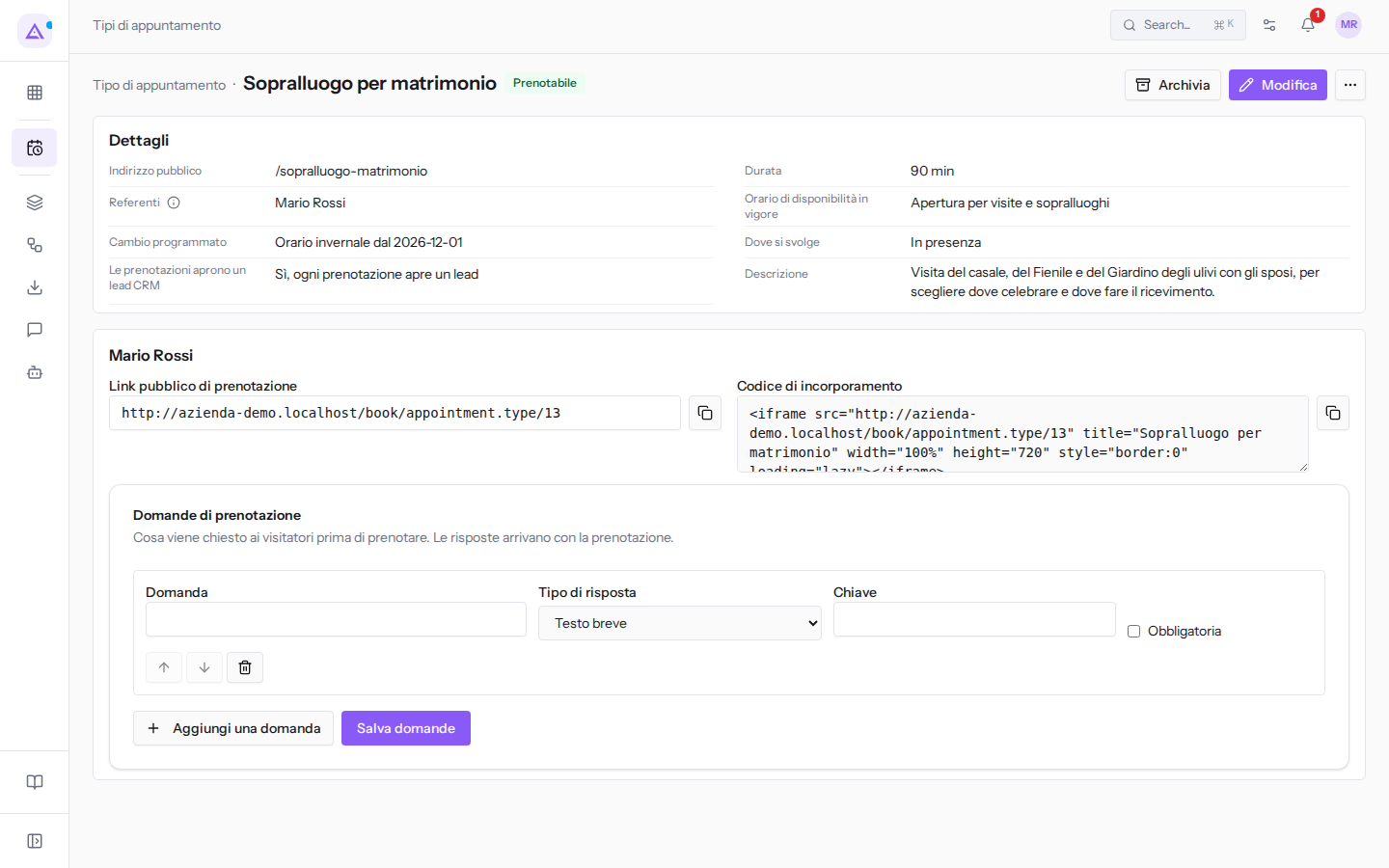
- Compila i campi della domanda.
- Fai clic su Salva domande.
Campi di una domanda:
- Domanda: il testo mostrato al visitatore, ad esempio «Quanti invitati prevedete?».
- Tipo di risposta: il tipo di risposta che il visitatore dà. Il valore iniziale è Testo breve.
- Testo breve
- Testo lungo
- Scelta singola: aggiunge il campo Opzioni, in cui scrivi le scelte una per riga; il visitatore ne indica una.
- Numero
- Telefono
- Consenso
- Consenso registrato: aggiunge il campo Finalità del consenso. Una domanda di consenso non registra nulla finché non ha una finalità. Usa
privacy_noticeper la presa visione dell'informativa sulla privacy, che il visitatore deve spuntare per prenotare; qualsiasi altra finalità, ad esempiomarketing_email, registra un consenso facoltativo.
- Chiave: il nome interno con cui viene salvata la risposta. Se la lasci vuota, al salvataggio viene ricavata dal testo della domanda. Non cambiarla in una domanda che ha già ricevuto risposte: le risposte già registrate restano legate alla chiave precedente.
- Obbligatoria: spuntala se il visitatore deve rispondere per poter prenotare. È disattivata quando aggiungi la domanda.
Importante: le domande nuove o modificate valgono solo dopo Salva domande: compare il messaggio «Domande salvate». Se il salvataggio non riesce, compare Non è stato possibile salvare le domande.
Ordinare e rimuovere le domande
Il visitatore vede le domande nell'ordine dell'elenco.
- Nel dettaglio del tipo, fai clic sull'icona della freccia in su (Sposta su) o in giù (Sposta giù) sotto la domanda da spostare.
- Per eliminare una domanda, fai clic sull'icona del cestino (Rimuovi questa domanda).
- Fai clic su Salva domande.
Dove si leggono le risposte
Le risposte del visitatore compaiono nel dettaglio dell'appuntamento prenotato, nella sezione Risposte alla prenotazione. Ad esempio, si leggono nel «Sopralluogo per matrimonio - Chiara Fontana», prenotato dal sito. L'articolo Riconoscere e seguire una prenotazione online spiega come leggerle.
Vedilo sulla tua azienda, non su una presentazione.
In 30 minuti mappiamo i software che usi oggi.Ti mostriamo quanto lavoro e quanto margine ti restituisce Archimedes.
Mostramelo sulla mia azienda →In che settore operi?
Un tocco — ci serve per prepararti la demo sui casi del tuo mondo.
Che strumenti usi oggi?
Seleziona quelli che riconosci — o scrivili e basta. Ci aiuta a mostrarti come si migrano.
Ultimo passo: i tuoi contatti.
Ti rispondiamo entro un giorno lavorativo — e subito dopo, se vuoi, scegli tu lo slot della demo.
Non siamo riusciti a inviare la richiesta. Riprova, oppure scrivici a [email protected].
Inviando, accetti che i tuoi dati siano trattati per ricontattarti riguardo alla demo. Informativa privacy.
Form di anteprima — nessun dato viene inviato da questa pagina.
Vuoi fissare la demo adesso?
Scegli tu: prenoti in autonomia lo slot che preferisci, oppure ti chiamiamo noi per fissarla.
Agenda aggiornata in tempo reale, 30 minuti, conferma immediata. Il calendario si apre in una nuova scheda.
Blocca lo slot ora ↗Ti ricontattiamo entro un giorno lavorativo — e arriviamo alla call conoscendo già il tuo mondo.
Il calendario è aperto in un'altra scheda: scegli lo slot e la demo è fissata. Non lo vedi? Riaprilo ↗
Pagina di anteprima: non è stato inviato nulla.
La nostra agenda è aggiornata in tempo reale: prendi lo slot che ti comoda e la demo è fissata. 30 minuti, conferma immediata, nessuna attesa.
Blocca lo slot ora ↗