Appuntamenti
Tutti i moduli
Riconoscere e seguire una prenotazione online
Appuntamenti · 7 di 16 · 6 min di lettura
Una prenotazione online è un appuntamento che un visitatore fissa da solo dal link pubblico di un tipo di appuntamento, ad esempio un sopralluogo per un matrimonio, una degustazione del menu o una videochiamata informativa. In questo articolo vedi come riconoscerla, cosa porta con sé e dove trovi il contatto e il lead che ha creato.
Da dove arriva una prenotazione online
Il visitatore prenota dal Link pubblico di prenotazione di un tipo di appuntamento, oppure dal Codice di incorporamento messo nel sito. Entrambi compaiono nel dettaglio di un tipo prenotabile, ad esempio Sopralluogo per matrimonio. Per pubblicarli segui l'articolo Pubblicare il link di prenotazione e le domande per chi prenota.
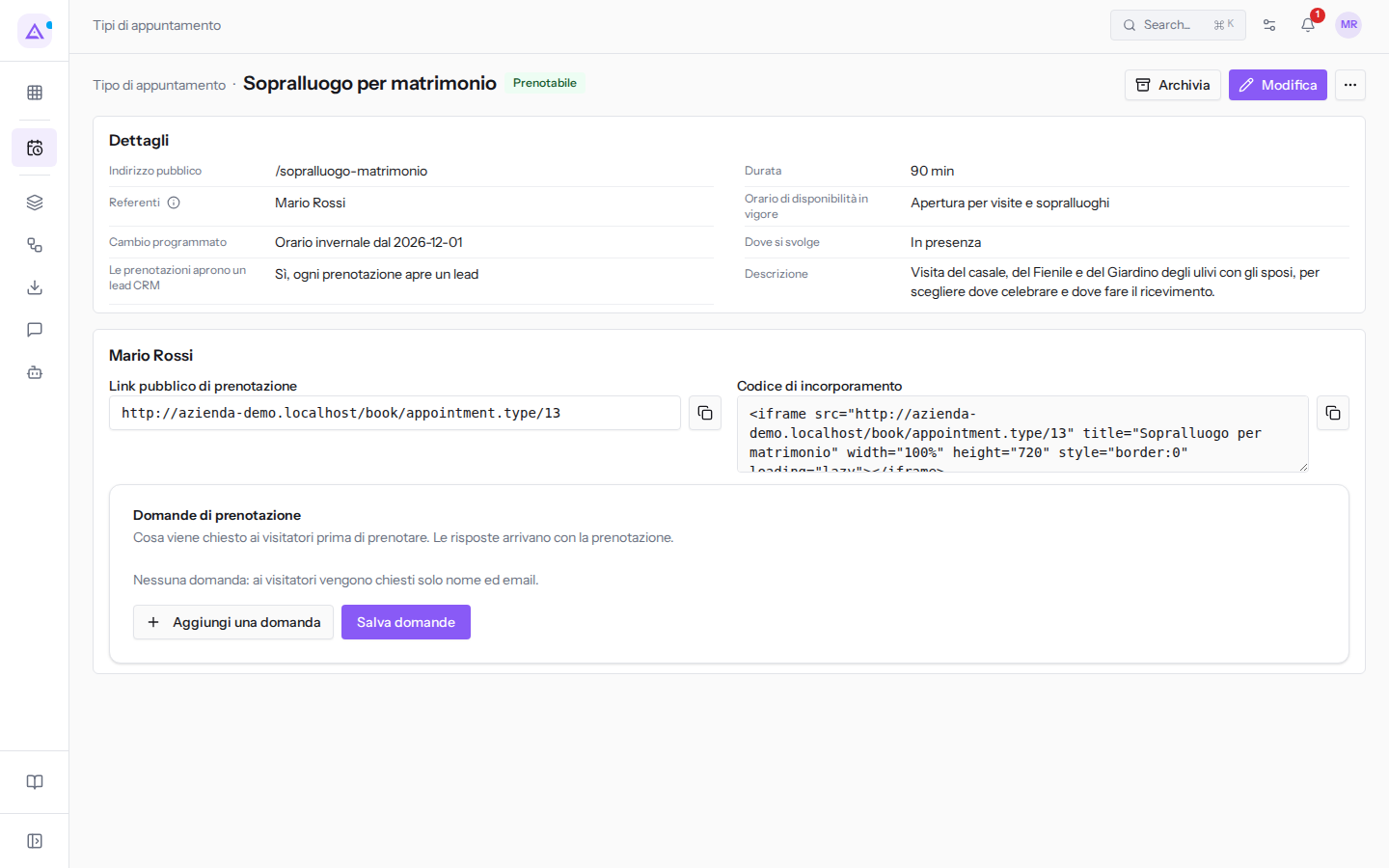
Cosa succede quando il visitatore conferma:
- L'appuntamento viene creato nello stato Confermato. Non c'è uno stato di approvazione: il visitatore vede solo gli orari realmente liberi.
- L'appuntamento occupa il tempo del referente del tipo, come un appuntamento creato a mano.
- Se chi prenota ha lasciato la sua email, la prenotazione viene collegata a un contatto, quando è attiva l'impostazione Crea un contatto per ogni persona che prenota. Se esiste già un contatto con la stessa email viene usato quello, altrimenti ne viene aggiunto uno nuovo alla rubrica.
- Se il tipo ha attiva l'opzione Apri un lead CRM per ogni prenotazione e il modulo CRM è attivo, la prenotazione viene collegata anche a un lead: un lead ancora aperto con la stessa email, oppure uno nuovo.
Aprire la prenotazione
Una prenotazione online si apre come ogni altro appuntamento.
- Apri Appuntamenti.
- Nel campo Cerca appuntamenti... scrivi il nome di chi ha prenotato, ad esempio Chiara Fontana, e premi Invio.
- Fai clic su Vista lista.
- Sulla riga dell'appuntamento apri Altre azioni e scegli Vedi Dettagli.
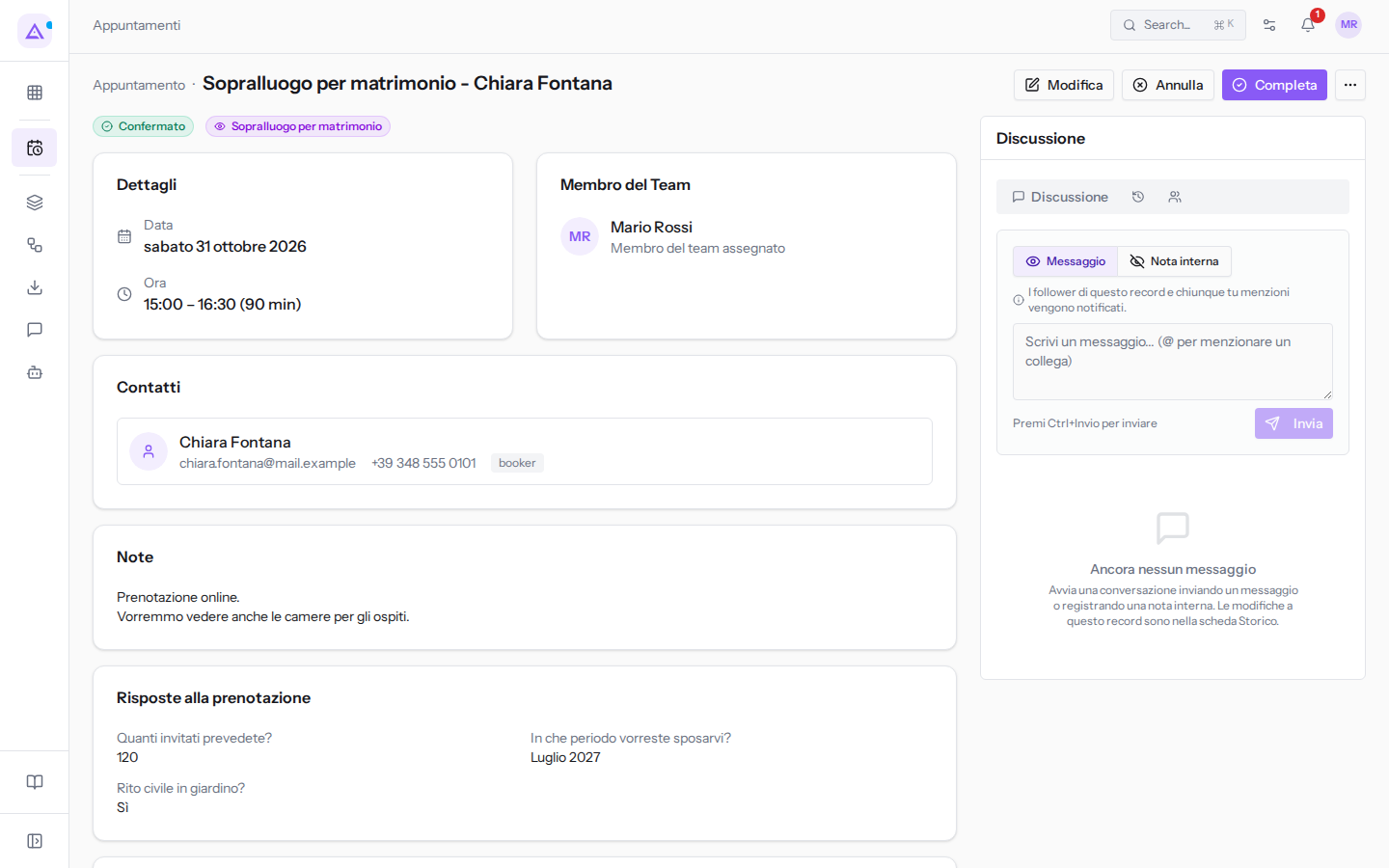
Il dettaglio di «Sopralluogo per matrimonio - Chiara Fontana» mostra lo stato Confermato, il tipo Sopralluogo per matrimonio e la sezione Dettagli con Data e Ora.
Poiché la prenotazione è già confermata, le azioni in testata sono:
- Completa: segna l'appuntamento come svolto.
- Modifica e Annulla: cambiano o annullano l'appuntamento.
- Nel menu dell'icona Altre azioni (⋯): Aggiungi al mio calendario ed Elimina.
Per gli stati e le azioni segui l'articolo Aprire un appuntamento e cambiarne lo stato.
Le sezioni di una prenotazione online
Sotto Dettagli il dettaglio mostra alcune sezioni in più. Ogni sezione compare solo se ha qualcosa da mostrare.
Risposte alla prenotazione
La sezione Risposte alla prenotazione riporta le domande poste al visitatore prima di prenotare e le risposte date.
- Ogni riga mostra la domanda e la risposta.
- Una domanda a casella mostra la risposta come Sì o No.
- Una domanda senza risposta mostra un trattino.
- La domanda compare come era scritta al momento della prenotazione. Se nel frattempo la domanda è stata riformulata o rimossa dal tipo, la risposta resta leggibile.
Nota: le domande si impostano nel dettaglio del tipo con Aggiungi una domanda. Se il tipo non ha domande, al visitatore vengono chiesti solo nome ed email.
Altri partecipanti
La sezione Altri partecipanti elenca gli altri indirizzi email che chi ha prenotato ha indicato nel modulo di prenotazione, ad esempio [email protected] nel sopralluogo di Chiara Fontana. Questi indirizzi vengono solo registrati: non diventano invitati e non ricevono un invito. Se vuoi invitarli, aggiungili tu come invitati.
Invitati
La sezione Invitati elenca le persone invitate all'appuntamento e, per ognuna, se l'invito è partito (Invitato) o no (Non ancora invitato). La prenotazione online non aggiunge invitati: la sezione compare solo se qualcuno li aggiunge dopo. Per gli invitati segui l'articolo Invitare altre persone e programmare i promemoria.
Contatti
La sezione Contatti mostra le schede del modulo Contatti a cui l'appuntamento si riferisce, con nome, email e telefono quando presenti. In una prenotazione online vi compare il contatto di chi ha prenotato. Accanto al suo nome può comparire la dicitura «booker»: è un'etichetta tecnica non ancora tradotta, che indica chi ha prenotato.
Note
La sezione Note riporta il messaggio che chi ha prenotato ha scritto nel modulo, seguito dalla sua email e dal suo telefono.
Lead
La sezione Lead mostra il lead CRM aperto dalla prenotazione, ad esempio «Matrimonio Chiara Fontana». Fai clic sul nome per aprire il lead nel CRM.
Nota: la sezione Lead compare solo se il modulo CRM è attivo per l'organizzazione e se puoi leggere i lead. Senza uno dei due la sezione non viene mostrata, anche se il lead esiste.
Il lead aperto dalla prenotazione
Un tipo di appuntamento apre un lead per ogni prenotazione quando ha attiva l'opzione Apri un lead CRM per ogni prenotazione. Nel dettaglio del tipo l'opzione si legge alla voce Le prenotazioni aprono un lead CRM: il Sopralluogo per matrimonio mostra Sì, ogni prenotazione apre un lead.
- Se vuoi seguire ogni richiesta nel CRM, ad esempio i sopralluoghi per matrimonio, attiva l'opzione sul tipo.
- Se il tipo non porta trattative, ad esempio una visita guidata, lasciala spenta.
Importante: l'opzione vale solo per le nuove prenotazioni. Le prenotazioni esistenti non cambiano.
Per cambiare l'opzione segui l'articolo Creare e modificare i tipi di appuntamento.
Il contatto creato per chi prenota
L'impostazione Crea un contatto per ogni persona che prenota decide se chi prenota viene aggiunto alla rubrica dei contatti. Vale per tutta l'organizzazione.
Nota: la scheda Impostazioni predefinite dell'organizzazione compare solo a chi può gestire i tipi di appuntamento.
- Apri Appuntamenti › Impostazioni › Configurazione prenotazioni.
- Fai clic su Impostazioni predefinite dell'organizzazione.
- Attiva o disattiva Crea un contatto per ogni persona che prenota.
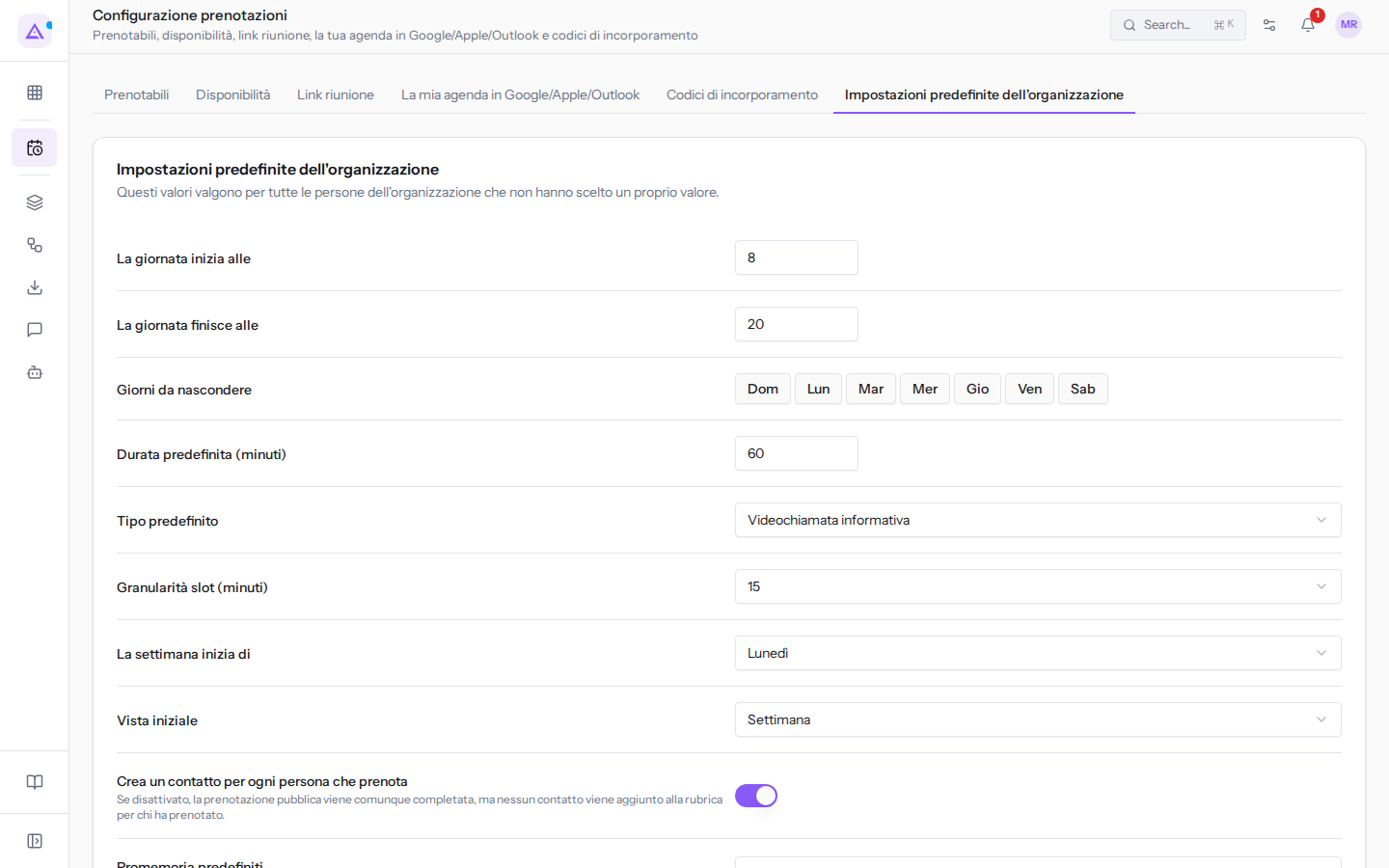
- Crea un contatto per ogni persona che prenota: se è attiva, chi prenota diventa un contatto e compare nella sezione Contatti dell'appuntamento. Se è disattivata, la prenotazione viene comunque completata, ma per chi ha prenotato non viene aggiunto nessun contatto alla rubrica. Il lead CRM, se il tipo lo prevede, viene aperto lo stesso.
Le altre impostazioni di questa scheda sono descritte nell'articolo Personalizzare il calendario degli appuntamenti.
Riconoscere la prenotazione nel log
Nel Log degli appuntamenti una prenotazione online ha come autore Prenotazione online invece del nome di un utente.
Prima di iniziare: il log è riservato ai proprietari e agli amministratori dell'organizzazione.
- Apri Appuntamenti e fai clic su Log.
- Nel campo Cerca per appuntamento o contatto scrivi il nome di chi ha prenotato, ad esempio Chiara Fontana, e premi Invio.
- Per vedere solo le prenotazioni online, apri il filtro Chi ha agito e scegli Prenotazione online.
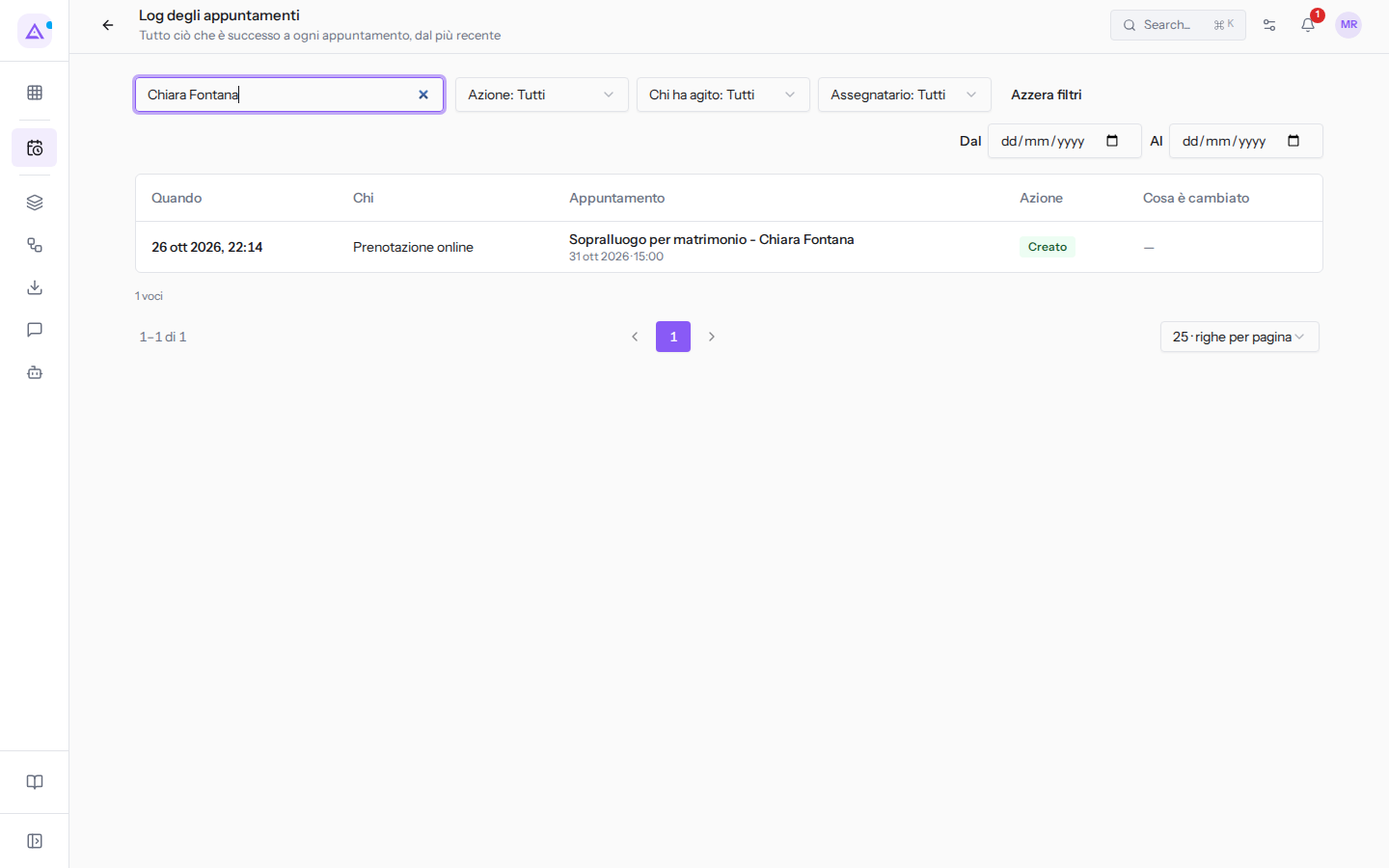
Ogni riga riporta Quando, Chi e Appuntamento. Per le colonne e gli altri filtri segui l'articolo Controllare chi ha modificato gli appuntamenti.
Le modifiche fatte all'appuntamento dopo la prenotazione si leggono anche nel suo dettaglio, nella scheda Storico (icona dell'orologio) del riquadro Discussione.
Vedilo sulla tua azienda, non su una presentazione.
In 30 minuti mappiamo i software che usi oggi.Ti mostriamo quanto lavoro e quanto margine ti restituisce Archimedes.
Mostramelo sulla mia azienda →In che settore operi?
Un tocco — ci serve per prepararti la demo sui casi del tuo mondo.
Che strumenti usi oggi?
Seleziona quelli che riconosci — o scrivili e basta. Ci aiuta a mostrarti come si migrano.
Ultimo passo: i tuoi contatti.
Ti rispondiamo entro un giorno lavorativo — e subito dopo, se vuoi, scegli tu lo slot della demo.
Non siamo riusciti a inviare la richiesta. Riprova, oppure scrivici a [email protected].
Inviando, accetti che i tuoi dati siano trattati per ricontattarti riguardo alla demo. Informativa privacy.
Form di anteprima — nessun dato viene inviato da questa pagina.
Vuoi fissare la demo adesso?
Scegli tu: prenoti in autonomia lo slot che preferisci, oppure ti chiamiamo noi per fissarla.
Agenda aggiornata in tempo reale, 30 minuti, conferma immediata. Il calendario si apre in una nuova scheda.
Blocca lo slot ora ↗Ti ricontattiamo entro un giorno lavorativo — e arriviamo alla call conoscendo già il tuo mondo.
Il calendario è aperto in un'altra scheda: scegli lo slot e la demo è fissata. Non lo vedi? Riaprilo ↗
Pagina di anteprima: non è stato inviato nulla.
La nostra agenda è aggiornata in tempo reale: prendi lo slot che ti comoda e la demo è fissata. 30 minuti, conferma immediata, nessuna attesa.
Blocca lo slot ora ↗