Assistenza
Tutti i moduli
Gestire team, tag e campi personalizzati dei ticket
Assistenza · 15 di 15 · 6 min di lettura
Nelle impostazioni dell'assistenza definisci i team a cui assegnare i ticket, i tag con cui classificarli e i campi personalizzati che aggiungono informazioni proprie della tua attività, ad esempio la sala interessata o il riferimento di una prenotazione.
Prima di iniziare: la voce Assistenza › Impostazioni è visibile solo ai responsabili dell'assistenza (gruppo Helpdesk Manager). Gli operatori (gruppo Helpdesk User) vedono team, tag e campi personalizzati ma non li modificano.
Team
Un team permette di assegnare un ticket a un gruppo di persone invece che a una sola. Per ogni team scegli come distribuire i ticket fra i membri.
Scegli il metodo di assegnazione in base a come lavora il gruppo:
- Se i ticket devono essere presi in carico a turno, scegli Round robin: ogni membro riceve un ticket a turno.
- Se vuoi bilanciare il carico, scegli Meno ticket: il ticket va al membro con meno ticket aperti nel team; a parità decide la rotazione.
- Se è il responsabile a decidere chi segue ogni ticket, scegli Manuale: nessuno viene assegnato in automatico.
Nota: una riassegnazione fatta a mano non sposta il turno della rotazione.
- Apri Assistenza › Impostazioni.
- Fai clic sulla scheda Team.
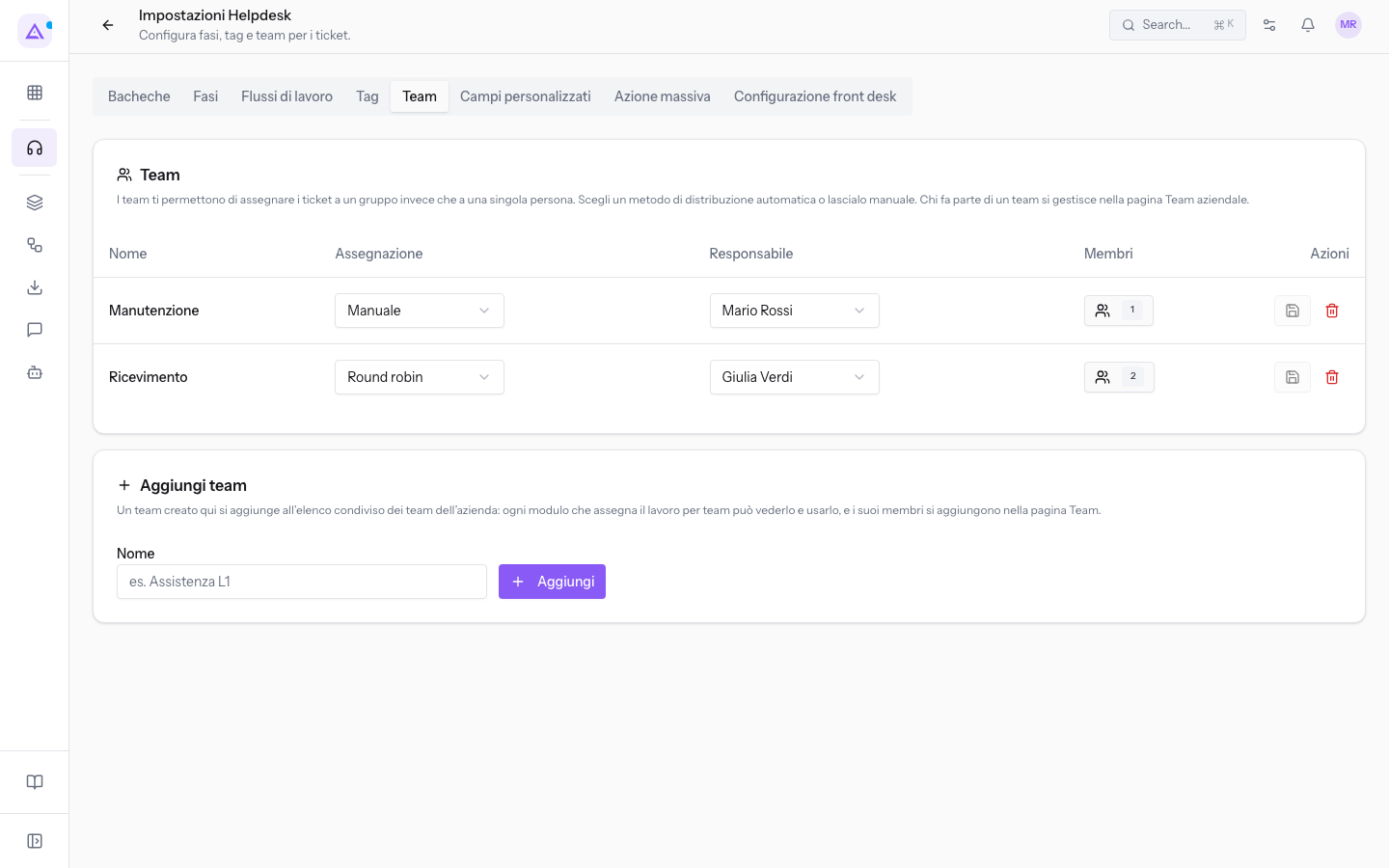
L'elenco dei team ha queste colonne:
- Nome: il nome del team, ad esempio Ricevimento o Manutenzione.
- Assegnazione: il metodo di distribuzione dei ticket.
- Manuale: nessuna assegnazione automatica.
- Round robin: un ticket a turno a ogni membro.
- Meno ticket: il ticket al membro con meno ticket aperti.
- Responsabile: l'utente responsabile del team, ad esempio Giulia Verdi. Se non è indicato, compare Nessun responsabile.
- Membri: il numero dei membri del team. Fai clic sul numero per vedere chi ne fa parte.
- Azioni: i comandi della riga.
Nell'organizzazione demo il team Manutenzione usa Manuale, con responsabile Mario Rossi e un membro; il team Ricevimento usa Round robin, con responsabile Giulia Verdi e due membri.
Aggiungere un team
Un team creato qui si aggiunge all'elenco condiviso dei team dell'azienda: ogni modulo che assegna il lavoro per team può vederlo e usarlo.
- Nella scheda Team, nel riquadro Aggiungi team, scrivi il nome del team, ad esempio
Assistenza L1. - Fai clic su Aggiungi.
- Nella riga del nuovo team scegli il metodo in Assegnazione e il Responsabile.
Vedere e gestire i membri
L'appartenenza al team è condivisa a livello aziendale: i membri non si aggiungono nelle impostazioni dell'assistenza ma nella pagina Team aziendale.
- Nella colonna Membri fai clic sul numero dei membri del team, ad esempio 2 per Ricevimento.
- Si apre la finestra con il nome del team, ad esempio Ricevimento — Membri, con il nome e l'email di ogni membro.
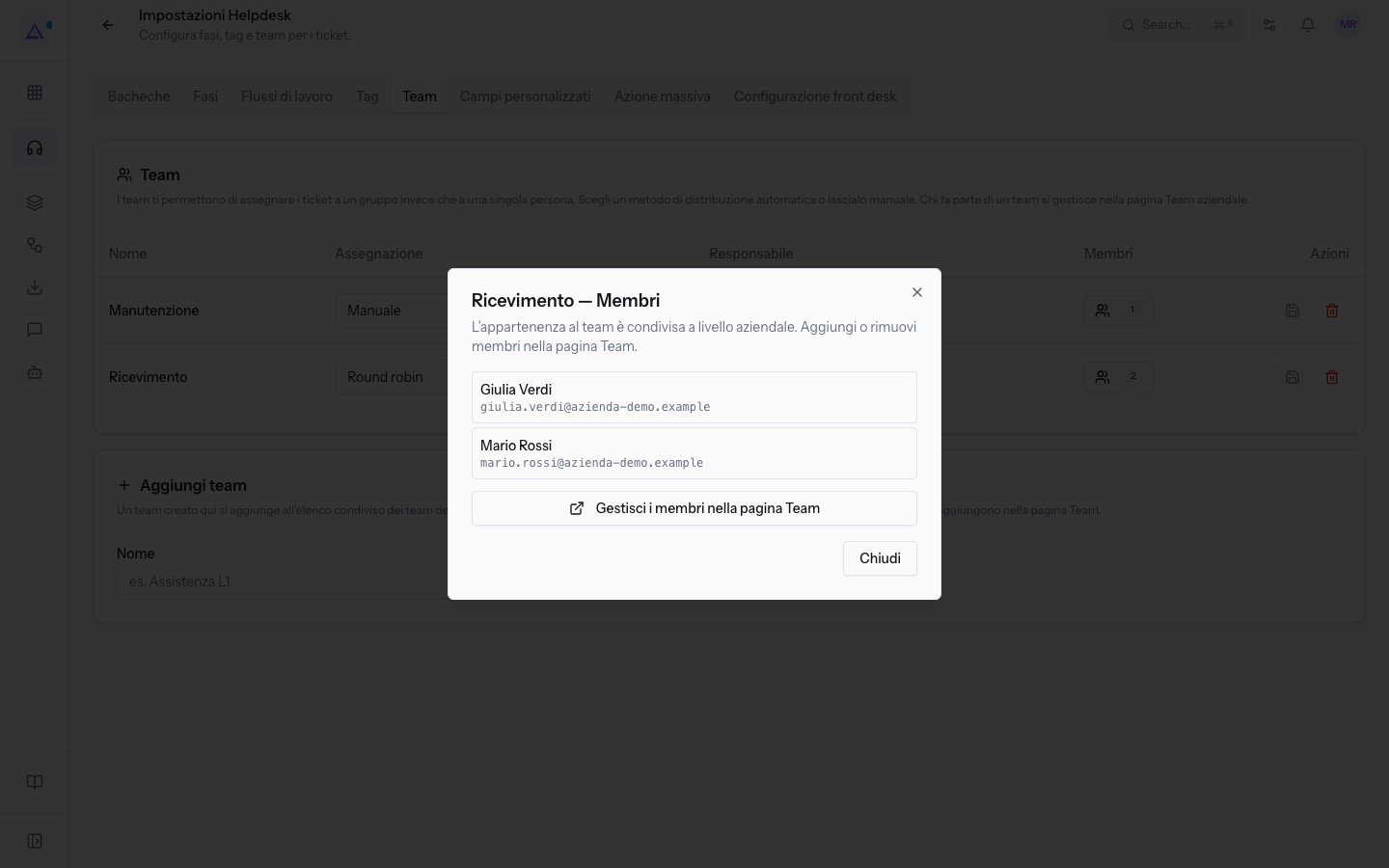
- Per aggiungere o togliere membri fai clic su Gestisci i membri nella pagina Team. Per tornare all'elenco fai clic su Chiudi.
Nota: un team senza membri mostra Nessun membro ancora. e il collegamento Ancora nessun membro: aggiungine nella pagina Team.
Tag
I tag classificano i ticket, ad esempio Sala eventi o Da richiamare, e compaiono sulla scheda del ticket accanto all'oggetto.
Importante: i ticket usano il catalogo tag condiviso, valido per tutto lo spazio di lavoro. I tag della scheda Tag sono il vecchio elenco riservato all'assistenza, ancora modificabile. Per i tag condivisi fai clic su Gestisci i tag condivisi.
- Apri Assistenza › Impostazioni.
- Fai clic sulla scheda Tag.
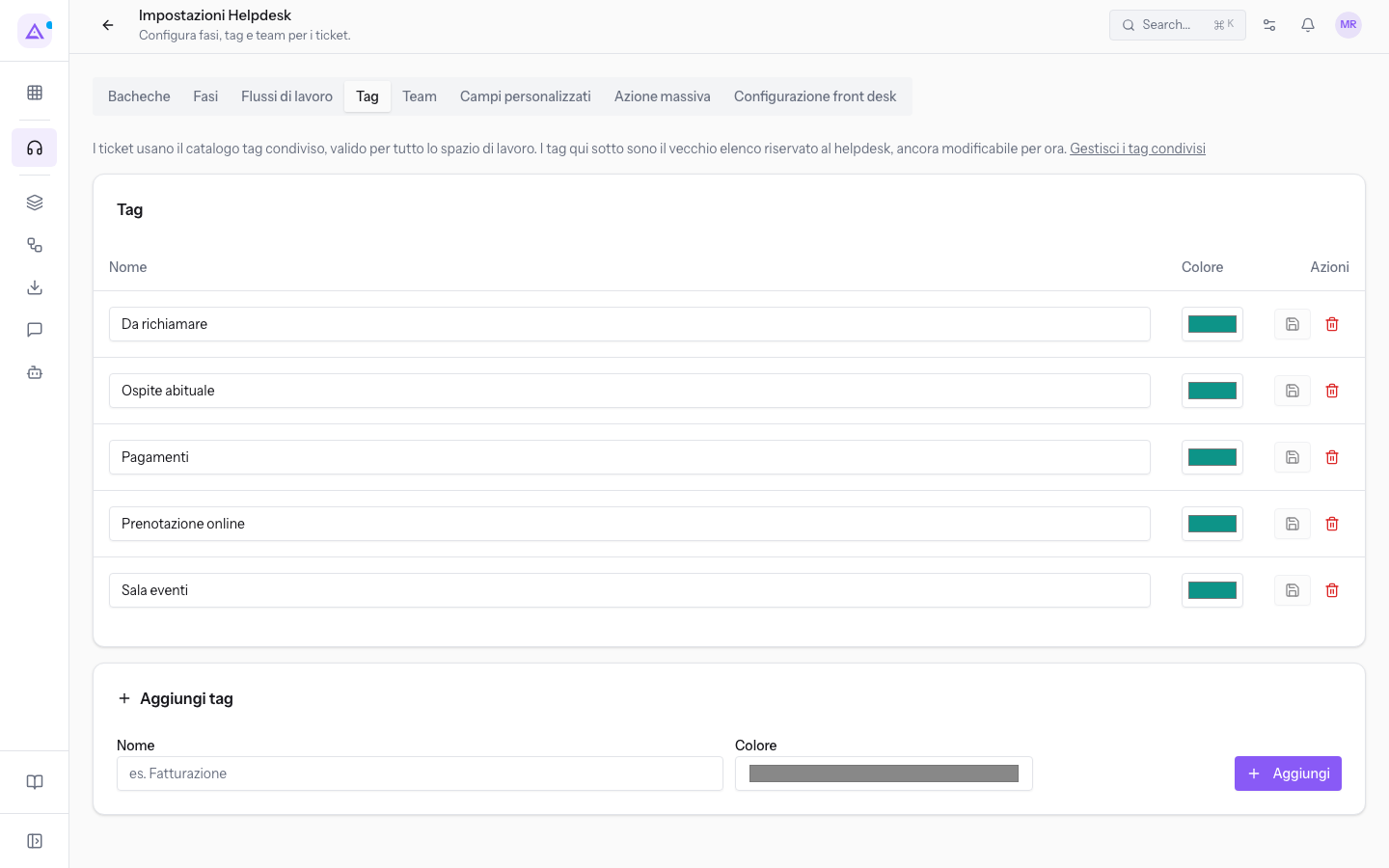
L'elenco dei tag ha queste colonne:
- Nome: il nome del tag.
- Colore: il colore con cui il tag compare sui ticket.
Per aggiungere un tag all'elenco:
- Nel riquadro Aggiungi tag scrivi il nome, ad esempio
Fatturazione. - Fai clic su Aggiungi.
Campi personalizzati
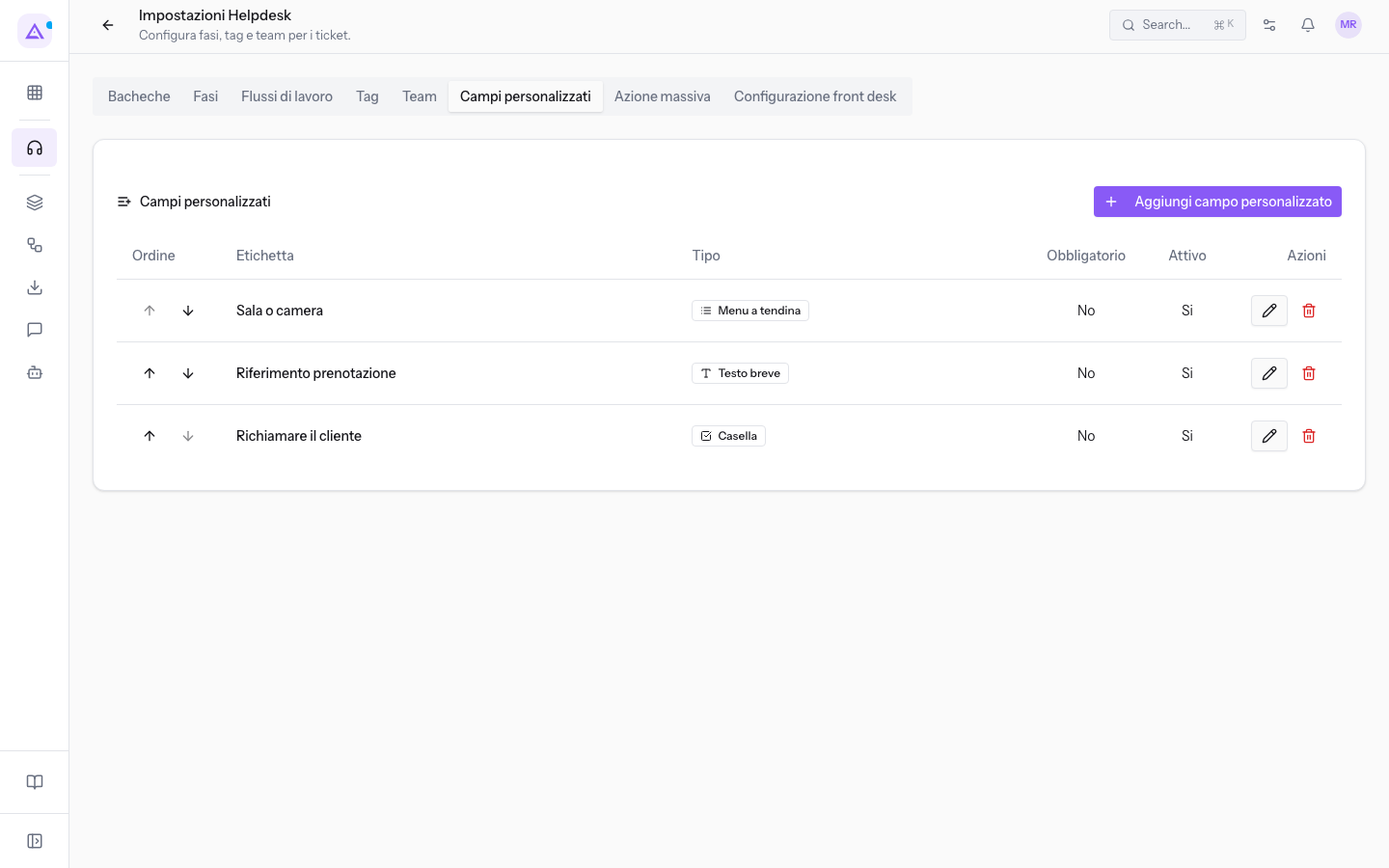
I campi personalizzati aggiungono al ticket informazioni che i campi standard non prevedono. Nell'organizzazione demo sono definiti tre campi:
- Sala o camera, di tipo Menu a tendina, con le opzioni Fienile, Giardino degli ulivi, Sala del Camino, Terrazza, Camere.
- Riferimento prenotazione, di tipo Testo breve.
- Richiamare il cliente, di tipo Casella.
Scegli il tipo in base al dato da raccogliere:
- Se il valore è uno fra pochi valori fissi, scegli Menu a tendina ed elenca le opzioni.
- Se il valore è un codice o una breve nota, scegli Testo breve; per un testo lungo scegli Paragrafo.
- Se basta un sì o un no, scegli Casella.
- Apri Assistenza › Impostazioni.
- Fai clic sulla scheda Campi personalizzati. L'elenco mostra i campi definiti.
Aggiungere un campo personalizzato
- Fai clic su Aggiungi campo personalizzato. Si apre la finestra Aggiungi campo personalizzato.
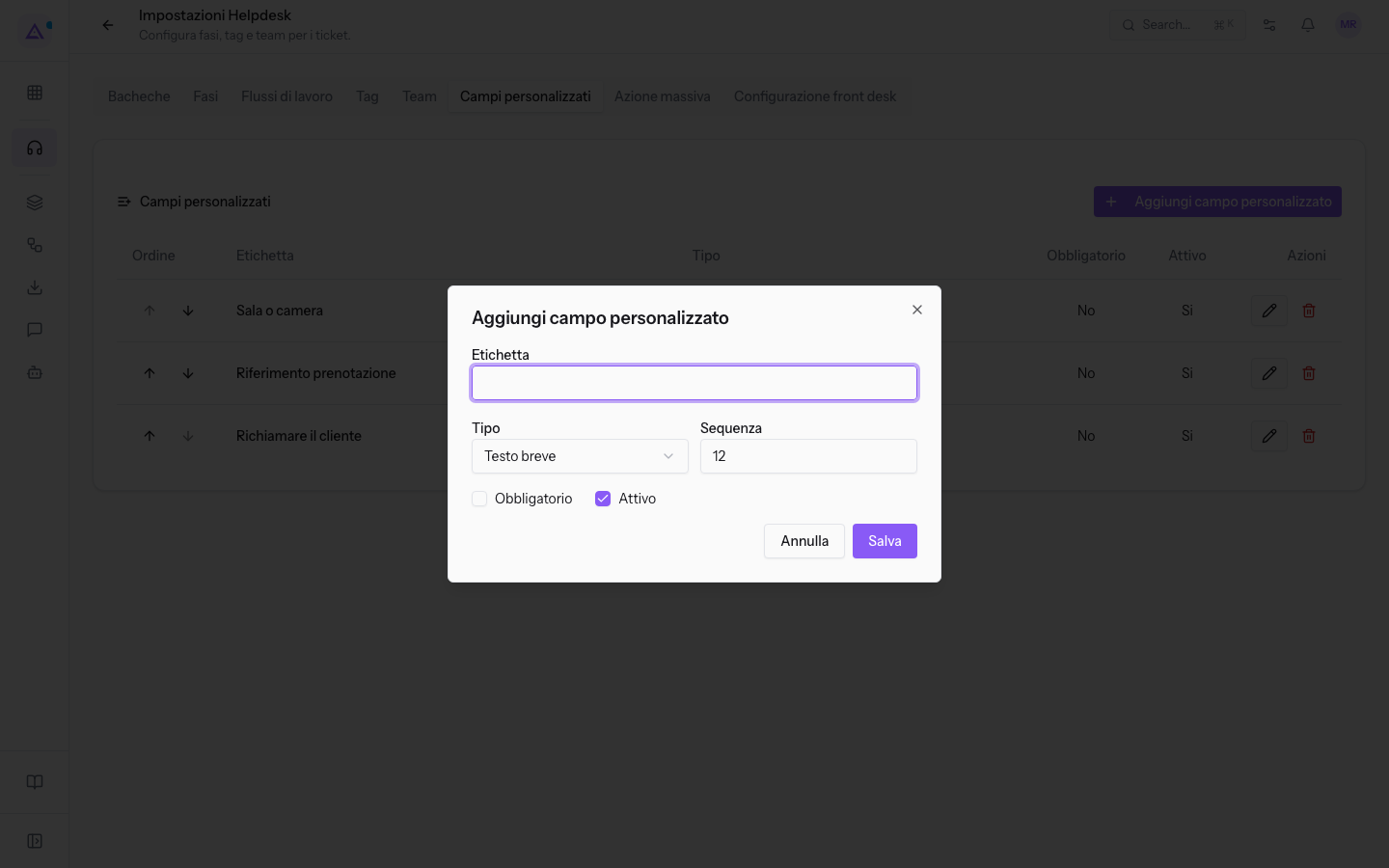
- Compila i campi e fai clic su Salva. Compare il messaggio Campo personalizzato creato. Per uscire senza salvare fai clic su Annulla.
La finestra contiene questi campi:
- Etichetta: il nome del campo come compare sul ticket, ad esempio Riferimento prenotazione. Il campo è obbligatorio.
- Tipo: il tipo di dato. Il valore proposto è Testo breve.
- Testo breve
- Paragrafo
- Numero
- Valuta
- Data
- Data e ora
- Casella
- Menu a tendina
- Etichette
- URL
- Sequenza: compare nella finestra per ogni tipo.
- Opzioni: compare con il tipo Menu a tendina. Scrivi un'opzione per riga.
- Obbligatorio: casella, disattivata quando crei il campo.
- Attivo: casella, attivata quando crei il campo.
Modificare o eliminare un campo personalizzato
- Nella riga del campo fai clic sull'icona di modifica. Si apre la finestra Modifica campo personalizzato, con gli stessi campi della creazione.
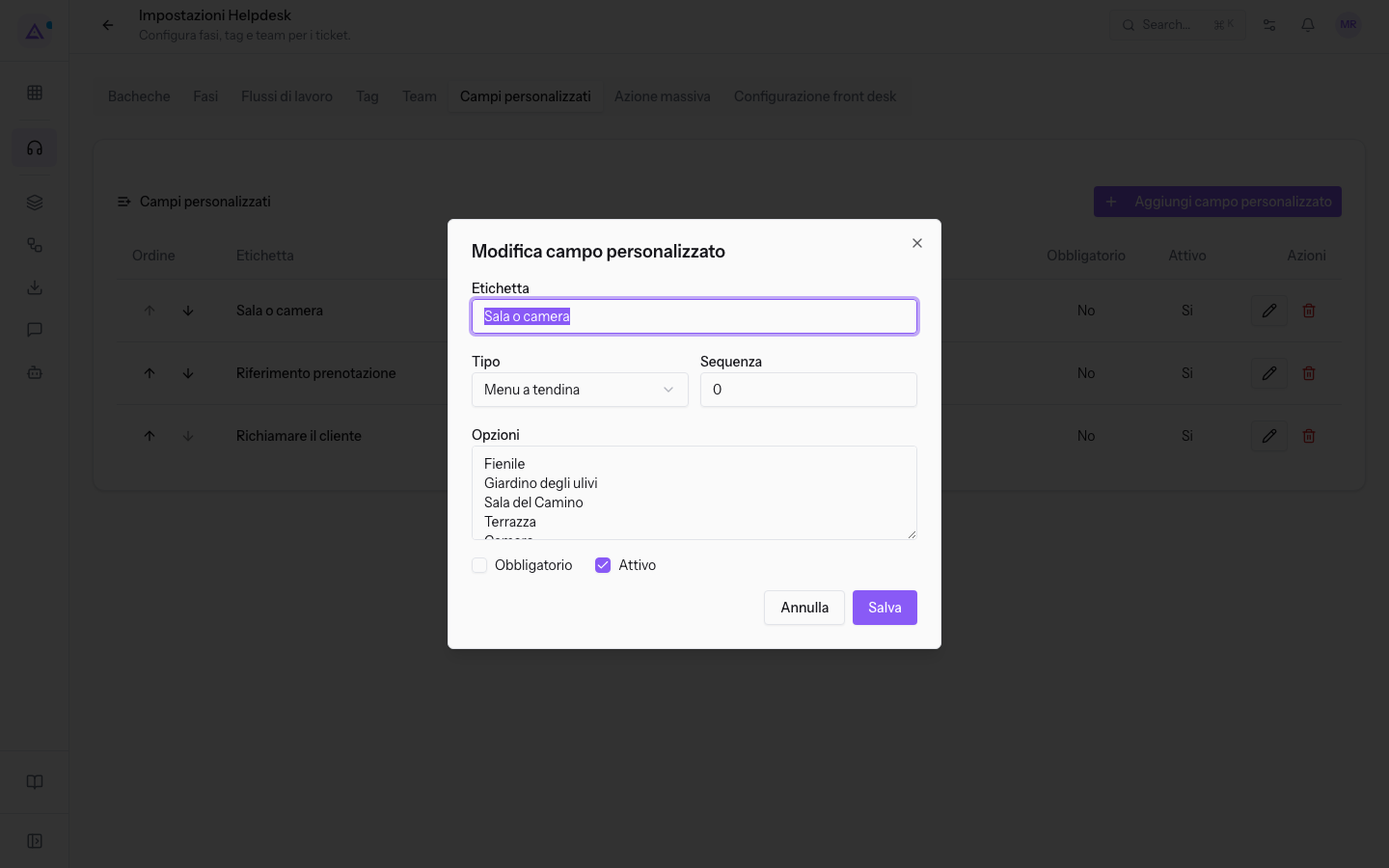
- Cambia i valori e fai clic su Salva. Compare il messaggio Campo personalizzato salvato.
- Per eliminare un campo fai clic sull'icona di eliminazione nella sua riga e conferma nella finestra Eliminare il campo personalizzato?. Compare il messaggio Campo personalizzato eliminato.
Con le frecce della riga sposti un campo in alto o in basso nell'elenco.
Dove compaiono i campi personalizzati
Nella scheda di un ticket i campi personalizzati compaiono nel riquadro Campi personalizzati, sotto la descrizione.
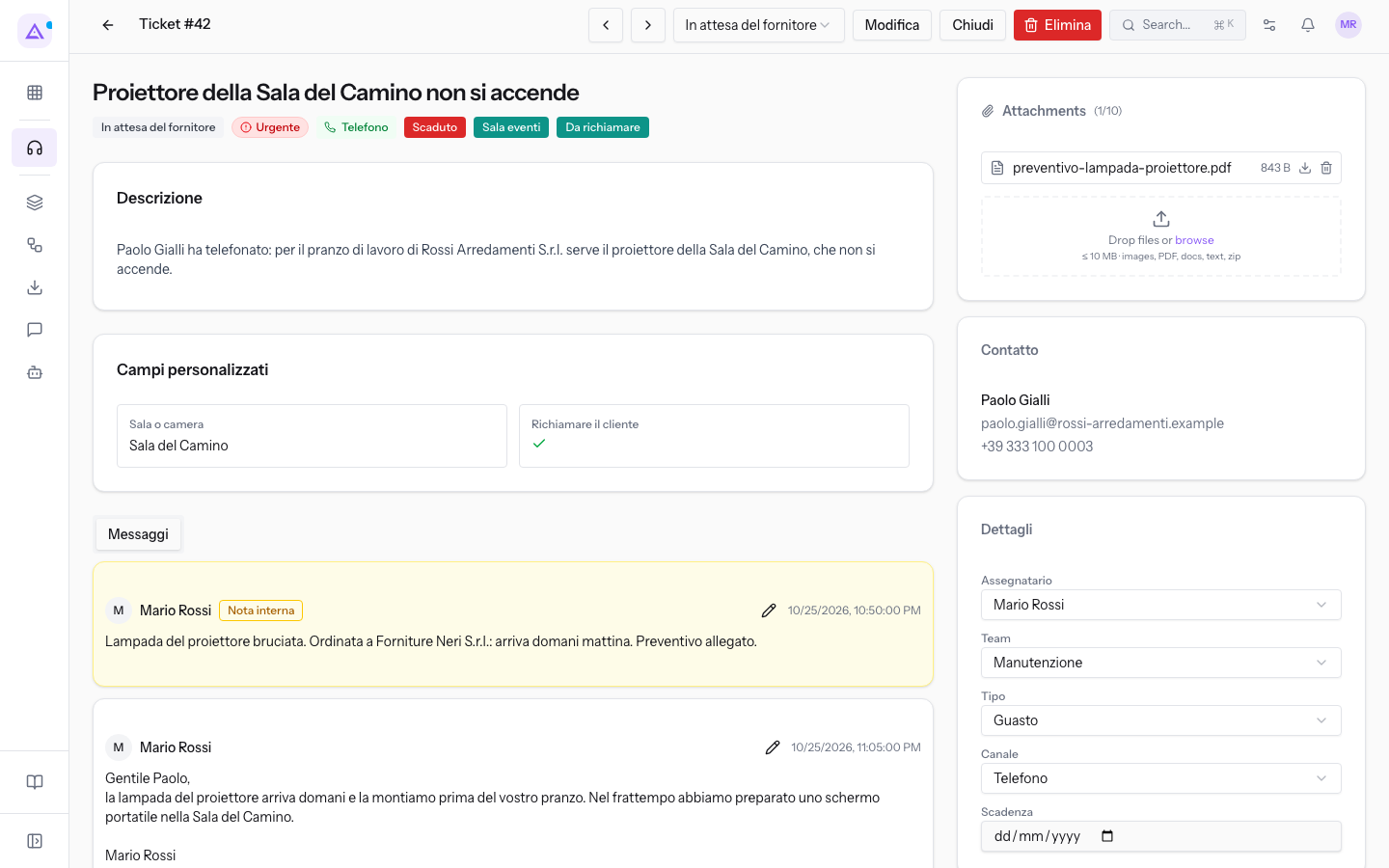
Nell'elenco Assistenza › Ticket puoi mostrare i campi personalizzati come colonne.
- Apri Assistenza › Ticket e fai clic su Aggiungi colonna.
- Nel gruppo Attributi personalizzati seleziona i campi da mostrare, ad esempio Sala o camera, Riferimento prenotazione e Richiamare il cliente. Per impostazione predefinita non sono mostrati.
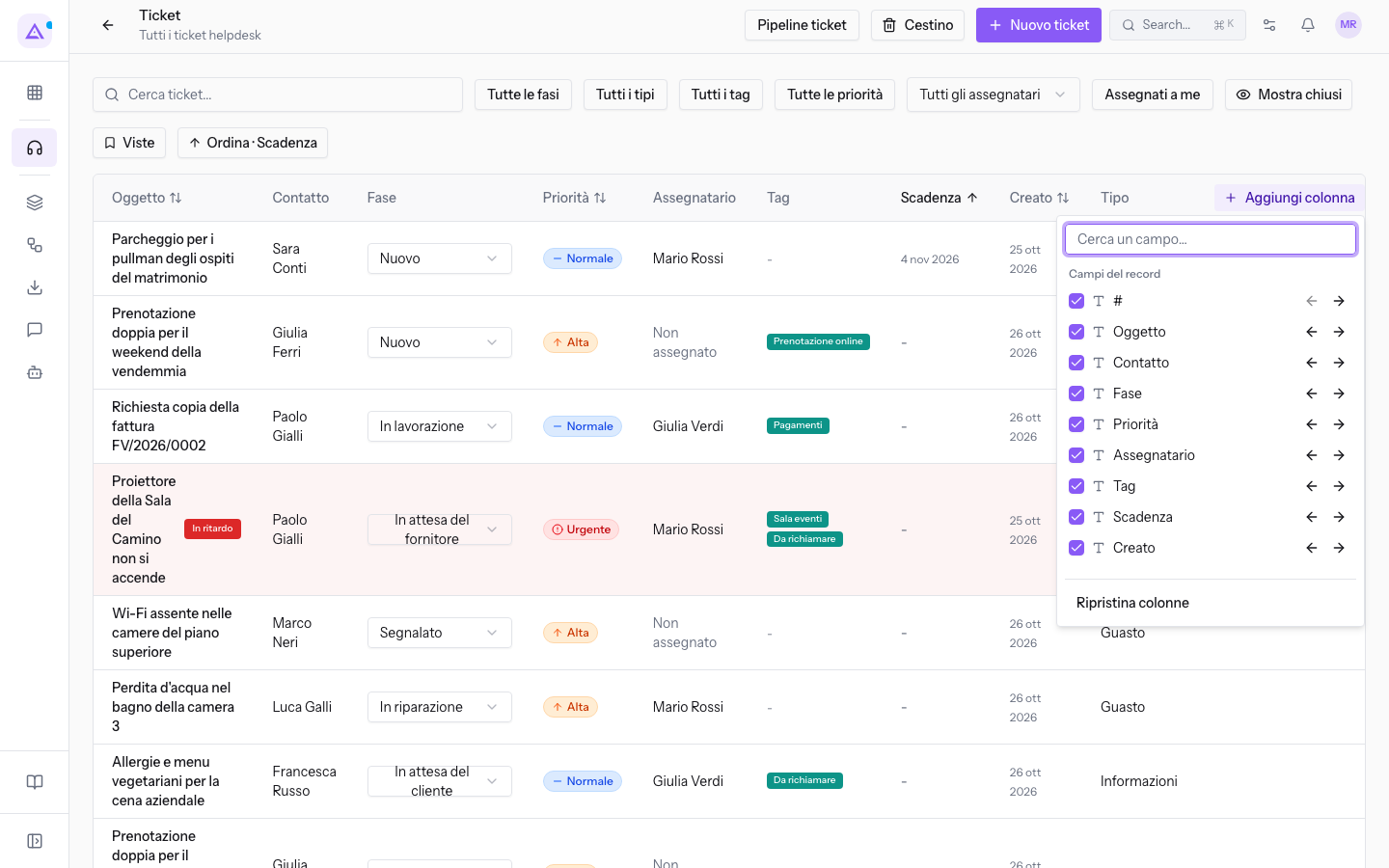
- Per cercare un campo scrivi nella casella Cerca un campo…. Per tornare alle colonne iniziali fai clic su Ripristina colonne.
Nello stesso selettore il gruppo Campi del record contiene le colonne standard, fra cui Team.
Vedilo sulla tua azienda, non su una presentazione.
In 30 minuti mappiamo i software che usi oggi.Ti mostriamo quanto lavoro e quanto margine ti restituisce Archimedes.
Mostramelo sulla mia azienda →In che settore operi?
Un tocco — ci serve per prepararti la demo sui casi del tuo mondo.
Che strumenti usi oggi?
Seleziona quelli che riconosci — o scrivili e basta. Ci aiuta a mostrarti come si migrano.
Ultimo passo: i tuoi contatti.
Ti rispondiamo entro un giorno lavorativo — e subito dopo, se vuoi, scegli tu lo slot della demo.
Non siamo riusciti a inviare la richiesta. Riprova, oppure scrivici a [email protected].
Inviando, accetti che i tuoi dati siano trattati per ricontattarti riguardo alla demo. Informativa privacy.
Form di anteprima — nessun dato viene inviato da questa pagina.
Vuoi fissare la demo adesso?
Scegli tu: prenoti in autonomia lo slot che preferisci, oppure ti chiamiamo noi per fissarla.
Agenda aggiornata in tempo reale, 30 minuti, conferma immediata. Il calendario si apre in una nuova scheda.
Blocca lo slot ora ↗Ti ricontattiamo entro un giorno lavorativo — e arriviamo alla call conoscendo già il tuo mondo.
Il calendario è aperto in un'altra scheda: scegli lo slot e la demo è fissata. Non lo vedi? Riaprilo ↗
Pagina di anteprima: non è stato inviato nulla.
La nostra agenda è aggiornata in tempo reale: prendi lo slot che ti comoda e la demo è fissata. 30 minuti, conferma immediata, nessuna attesa.
Blocca lo slot ora ↗