Contabilità
Tutti i moduli
Riconciliare l'estratto conto bancario
Contabilità · 7 di 17 · 7 min di lettura
La riconciliazione bancaria abbina ogni movimento dell'estratto conto alla fattura o alla registrazione che lo giustifica. Ad esempio puoi abbinare l'incasso di una fattura cliente, il pagamento di una fattura fornitore o una commissione bancaria. Quando tutti i movimenti di un periodo sono abbinati, confermi l'estratto conto.
Prima di iniziare: la voce Contabilità › Riconciliazione bancaria è visibile solo agli utenti con accesso completo alla Contabilità. Le righe che abbini devono essere contabilizzate.
L'elenco degli estratti conto
Apri Contabilità › Riconciliazione bancaria. Si apre la pagina Riconciliazione Bancaria: in alto c'è il riquadro di importazione, a sinistra l'elenco Estratti Conto e a destra il dettaglio dell'estratto selezionato.
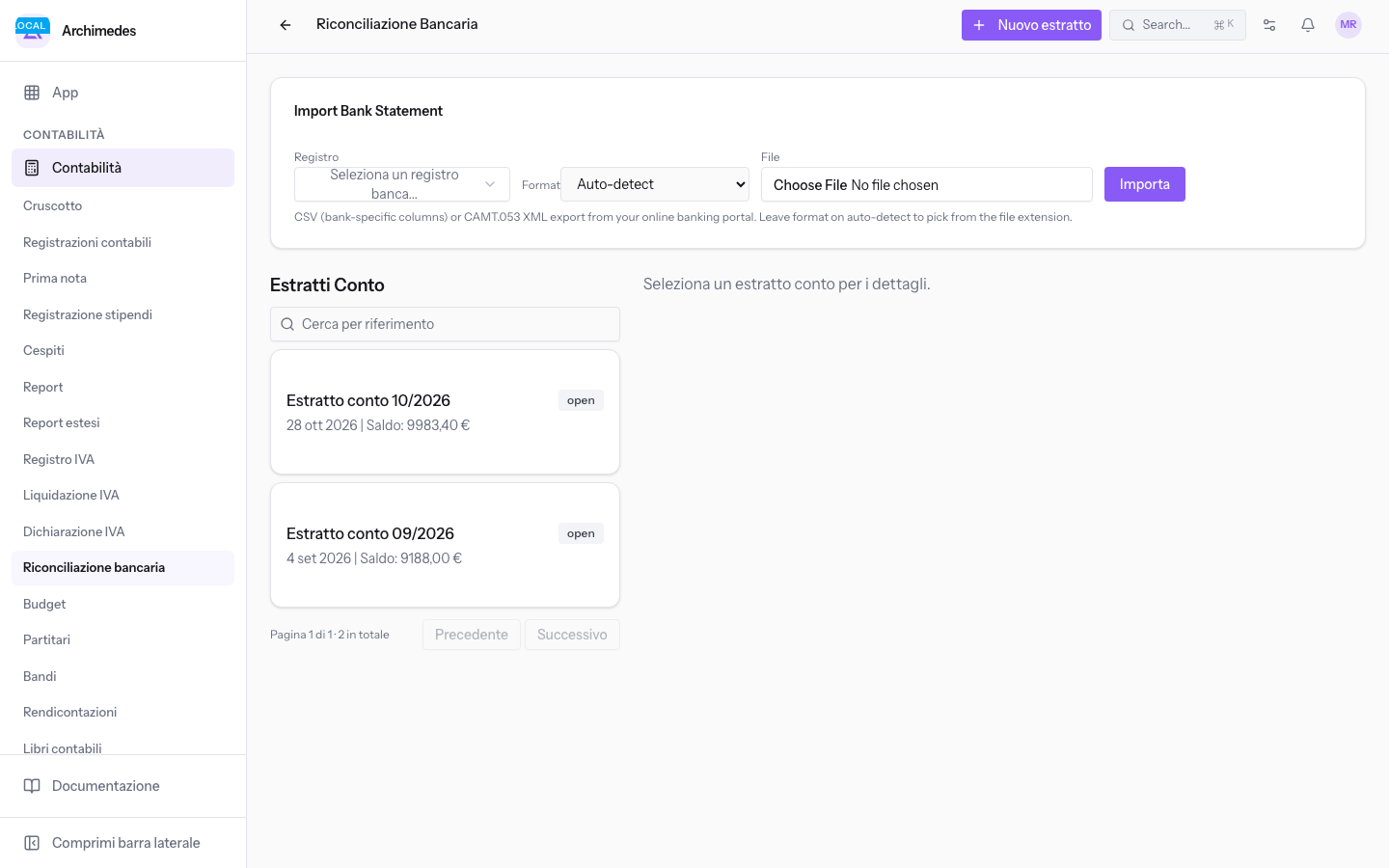
- Cerca per riferimento: filtra l'elenco in base al riferimento dell'estratto. Se nessun estratto corrisponde, la pagina mostra Nessun estratto conto corrisponde a questo riferimento.
- Precedente e Successivo: scorrono le pagine dell'elenco. Ogni pagina mostra 20 estratti, con il numero totale sotto l'elenco.
- Ogni estratto dell'elenco mostra il riferimento, lo stato, la data e il saldo finale. Fai clic su un estratto per aprirne il dettaglio.
Nella demo l'estratto più recente è aperto e ha tre righe da riconciliare: il bonifico di Rossi Arredamenti S.r.l. per FV/2026/0002 (945,50 €), il bonifico a Metalnord per la fattura MN 2026/0815 (1.346,88 €) e un addebito Telepass (64,30 €).
Creare un estratto conto
Crea un estratto conto a mano quando non hai un file della banca da importare. Poi aggiungi i movimenti riga per riga.
- Fai clic su Nuovo estratto.
- Compila i campi e fai clic su Salva.
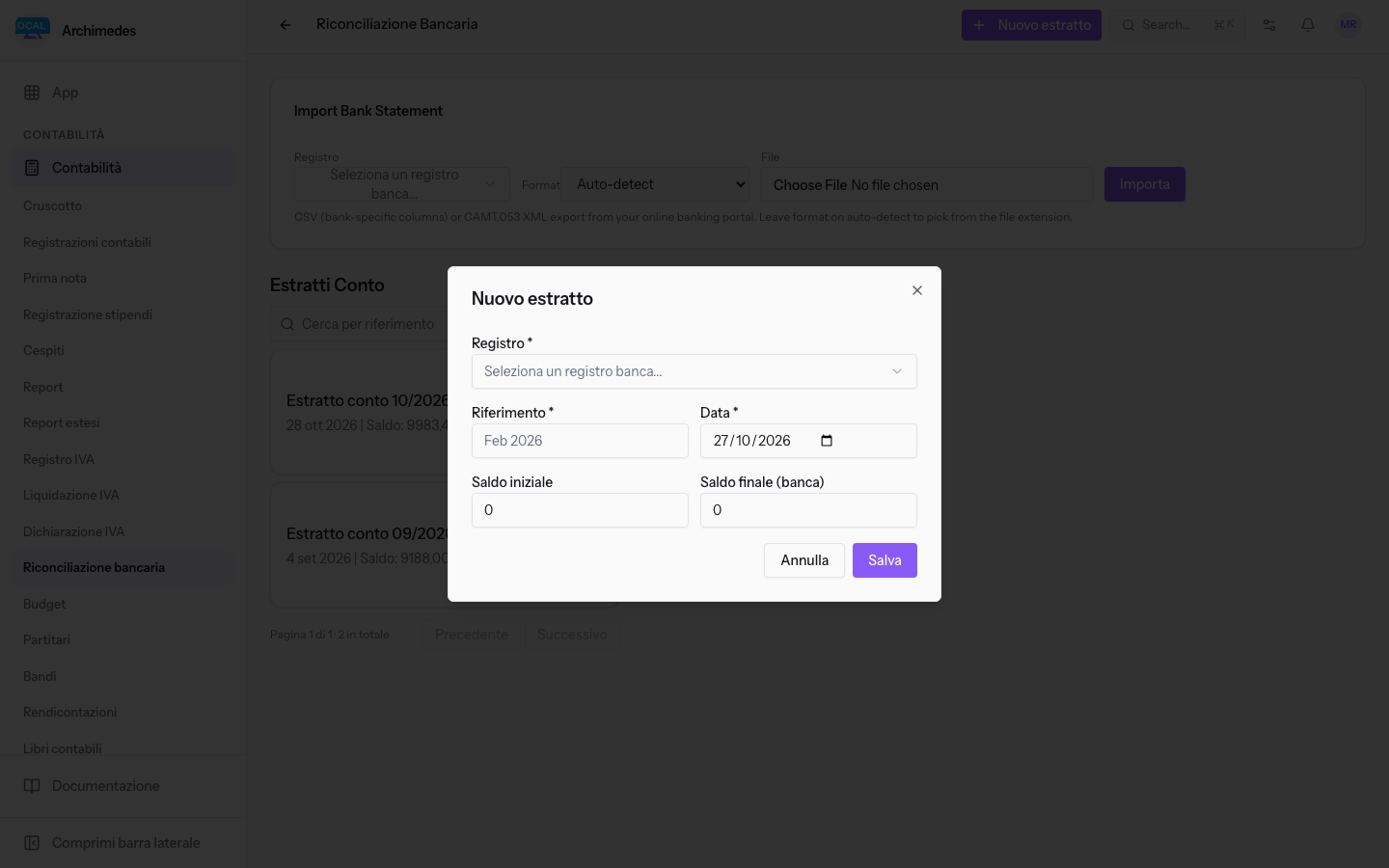
- Registro: il registro banca dell'estratto, ad esempio BNK1 — Banca. Il campo è obbligatorio.
- Riferimento: il nome dell'estratto, ad esempio
Feb 2026. Il campo è obbligatorio. - Data: la data dell'estratto. Il campo è obbligatorio e propone la data di oggi.
- Saldo iniziale: il saldo del conto all'inizio del periodo. Se lo lasci vuoto vale 0.
- Saldo finale (banca): il saldo finale indicato dalla banca. Se lo lasci vuoto vale 0.
Dopo il salvataggio compare il messaggio Estratto creato e il dettaglio del nuovo estratto si apre a destra.
Importare un estratto conto
Se la banca fornisce un file dei movimenti, importalo invece di inserire le righe a mano.
- Nel riquadro di importazione scegli il registro banca, ad esempio BNK1 — Banca.
- Scegli il formato del file: CSV oppure CAMT.053 (ISO 20022). Se non scegli il formato, viene riconosciuto dall'estensione del file: un file
.xmlè letto come CAMT.053, gli altri come CSV. - Seleziona il file, in formato
.csv,.txto.xml. - Fai clic su Importa.
L'estratto importato compare nell'elenco Estratti Conto. Se alcune righe del file non si possono leggere, un avviso indica quante sono state ignorate. Un avviso compare anche quando i movimenti importati non portano al saldo finale dichiarato nel file.
Aggiungere una riga all'estratto
Aggiungi una riga quando un movimento manca dall'estratto. Il pulsante compare solo se l'estratto è aperto.
- Apri l'estratto dall'elenco Estratti Conto.
- Fai clic su Aggiungi riga.
- Compila i campi e fai clic su Salva.
- Data: la data del movimento. Il campo è obbligatorio.
- Importo: l'importo del movimento. Un'entrata è positiva, un'uscita negativa, ad esempio -64,30 per l'addebito Telepass. Il campo è obbligatorio.
- Riferimento: il riferimento del movimento indicato dalla banca.
- La controparte del movimento, ad esempio Rossi Arredamenti S.r.l.
- Nota: una nota libera.
Se la riga non è ancora riconciliata e l'estratto è aperto, puoi eliminarla con l'icona del cestino.
Leggere le righe dell'estratto
Il dettaglio dell'estratto mostra il saldo iniziale e il saldo finale. La tabella elenca le righe con data, riferimento, controparte, importo, stato e azioni.
- L'importo è mostrato con il segno: positivo per le entrate, negativo per le uscite.
- Lo stato di ogni riga indica se è già Riconciliato o ancora da abbinare.
- Solo aperte: nasconde le righe già riconciliate e lascia solo quelle da lavorare.
Abbinare una riga a una fattura o a una registrazione
Usa le corrispondenze suggerite quando il movimento paga una fattura o chiude una registrazione già presente in contabilità.
- Nella riga da riconciliare fai clic su Trova Corrispondenze.
- Sotto la riga compare l'elenco Corrispondenze Suggerite:. Ogni proposta mostra il documento, l'importo, la controparte, la data e il codice del conto.
- Fai clic su Associa accanto alla proposta corretta.
Ogni proposta riporta i motivi per cui è stata scelta, ad esempio Importo esatto oppure Importo entro il 5%. Il nome del documento apre la registrazione, così puoi controllarla prima di abbinarla.
Esempi dalla demo:
- Per il bonifico di Rossi Arredamenti S.r.l. da 945,50 €, scegli la proposta FV/2026/0002.
- Per il bonifico a Metalnord da 1.346,88 €, scegli la proposta BILL/2026/00001, la fattura con riferimento MN 2026/0815.
Se nessuna registrazione aperta corrisponde, compare il messaggio Nessuna partita aperta corrisponde a questa riga. Riconciliala direttamente o correggi l'importo.
Se il movimento sembra pagare una fattura che la contabilità non può chiudere, sopra le proposte compare un avviso. L'avviso contiene il collegamento alla fattura e alla pagina in cui puoi sistemarla.
Pagamento parziale e differenze
Se l'importo del movimento non chiude per intero la fattura, l'abbinamento viene rifiutato e un messaggio indica quanto resta da pagare. Scegli come procedere:
- Se il cliente ha pagato solo una parte, fai clic su Riconcilia come acconto nel messaggio. La fattura resta aperta per la parte rimanente.
- Se la differenza è piccola, ad esempio una commissione trattenuta dalla banca, scegli prima un conto nel campo Registra su conto della riga e poi fai clic su Associa. Il messaggio propone allora di chiudere la differenza su quel conto.
Nota: il conto della differenza deve essere diverso da quello riconciliato. Se la differenza supera il 5% dell'importo, con un minimo sempre ammesso di 1,00, va confermata in modo esplicito.
Registrare una riga su un conto
Usa questa azione per un movimento che non paga una fattura e che non è ancora registrato, ad esempio l'addebito Telepass da 64,30 €, una commissione bancaria o un giroconto.
- Nella riga apri il campo Registra su conto e scegli il conto di destinazione.
- Fai clic sul pulsante accanto al campo per registrare l'intero importo su quel conto.
Il pulsante è attivo solo dopo aver scelto un conto.
Se una regola di riconciliazione corrisponde al movimento, dopo Trova Corrispondenze compare un riquadro con il messaggio La regola “…” registra questo movimento su …, con il nome della regola e il conto. Dal riquadro puoi applicare la regola alla riga.
Riconciliare senza contropartita
Il pulsante Riconcilia chiude la riga senza abbinarla a un documento. La contropartita viene registrata sul conto transitorio del registro banca, finché la riga non viene abbinata a una fattura.
Importante: usa Riconcilia solo quando non sai ancora a cosa si riferisce il movimento. Se il conto è noto, usa Registra su conto.
Annullare una riconciliazione
Una riga già riconciliata mostra il pulsante Annulla al posto delle azioni. Fai clic su Annulla per riportare la riga allo stato da riconciliare e abbinarla di nuovo.
Riconoscere la controparte con una mappatura
Una mappatura partner collega un testo ricorrente del movimento, ad esempio il nome con cui la banca riporta un cliente, a un contatto.
- Nella riga da riconciliare fai clic sull'icona Crea mappatura partner.
- Compila i campi e fai clic su Salva.
- Il contatto da collegare, ad esempio Rossi Arredamenti S.r.l. Il campo è obbligatorio.
- Il testo da riconoscere nel movimento. Viene compilato con la controparte o il riferimento della riga. Il campo è obbligatorio.
- La priorità della mappatura. Il valore proposto è 100.
Dopo il salvataggio compare il messaggio Mappatura partner creata.
Confermare l'estratto conto
Conferma l'estratto quando hai finito di lavorarne le righe. La conferma chiude il periodo e non si può annullare dalla pagina.
- Apri l'estratto aperto e fai clic sul pulsante di conferma in alto. Il pulsante compare solo se l'estratto è aperto.
- Si apre il dialogo Confermare questo estratto conto?. Leggi il saldo finale che stai approvando e conferma.
Con la conferma il saldo finale viene approvato. La sincronizzazione successiva apre un nuovo estratto conto invece di aggiungere movimenti a questo. Compare il messaggio Estratto conto confermato.
Nota: se restano righe non riconciliate, il dialogo indica quante sono. Quelle righe restano nell'estratto e si possono riconciliare anche dopo la conferma.
Vedilo sulla tua azienda, non su una presentazione.
In 30 minuti mappiamo i software che usi oggi.Ti mostriamo quanto lavoro e quanto margine ti restituisce Archimedes.
Mostramelo sulla mia azienda →In che settore operi?
Un tocco — ci serve per prepararti la demo sui casi del tuo mondo.
Che strumenti usi oggi?
Seleziona quelli che riconosci — o scrivili e basta. Ci aiuta a mostrarti come si migrano.
Ultimo passo: i tuoi contatti.
Ti rispondiamo entro un giorno lavorativo — e subito dopo, se vuoi, scegli tu lo slot della demo.
Non siamo riusciti a inviare la richiesta. Riprova, oppure scrivici a [email protected].
Inviando, accetti che i tuoi dati siano trattati per ricontattarti riguardo alla demo. Informativa privacy.
Form di anteprima — nessun dato viene inviato da questa pagina.
Vuoi fissare la demo adesso?
Scegli tu: prenoti in autonomia lo slot che preferisci, oppure ti chiamiamo noi per fissarla.
Agenda aggiornata in tempo reale, 30 minuti, conferma immediata. Il calendario si apre in una nuova scheda.
Blocca lo slot ora ↗Ti ricontattiamo entro un giorno lavorativo — e arriviamo alla call conoscendo già il tuo mondo.
Il calendario è aperto in un'altra scheda: scegli lo slot e la demo è fissata. Non lo vedi? Riaprilo ↗
Pagina di anteprima: non è stato inviato nulla.
La nostra agenda è aggiornata in tempo reale: prendi lo slot che ti comoda e la demo è fissata. 30 minuti, conferma immediata, nessuna attesa.
Blocca lo slot ora ↗