Contatti
Tutti i moduli
Esportare i contatti
Contatti · 9 di 13 · 4 min di lettura
L'esportazione produce un file CSV dei contatti presenti nella rubrica, ad esempio l'elenco dei soli clienti azienda come Rossi Arredamenti S.r.l. o dei soli clienti privati come Giulia Ferri. Scegli le colonne da includere e scarica il file dei contatti mostrati dall'elenco.
L'esportazione segue sempre la ricerca e i filtri attivi sull'elenco: il file contiene i contatti mostrati da quell'elenco, non tutta la rubrica. Prepara quindi il risultato prima di esportare, con la casella di ricerca e i Filtri Avanzati.
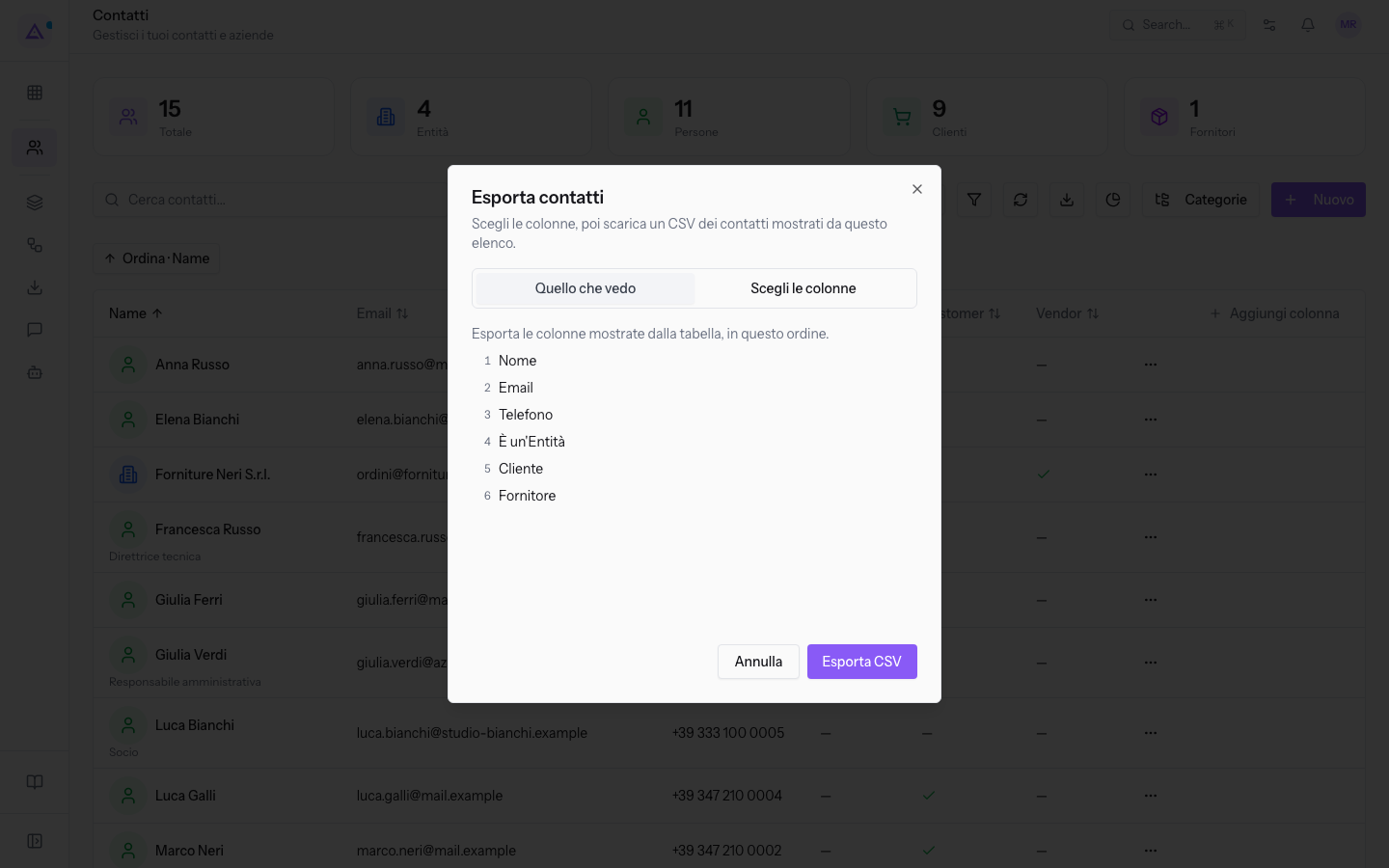
Le due modalità del dialogo rispondono a due esigenze diverse. Se ti serve il file come lo vedi a schermo, scegli Quello che vedo: vengono esportate le colonne mostrate dalla tabella, nel loro ordine. Se ti servono dati che la tabella non mostra, ad esempio IBAN o Storico Consensi, scegli Scegli le colonne e selezionali uno a uno.
Nota: le esportazioni di più di 1.000 contatti vengono eseguite in background e compaiono in Esportazioni contatti.
Esportare i contatti dall'elenco
L'esportazione parte dall'elenco dei contatti.
- Apri Contatti e imposta ricerca e filtri sui contatti che vuoi esportare.
- Fai clic su Esporta. Si apre la finestra Esporta contatti.
- Scegli la modalità: Quello che vedo oppure Scegli le colonne.
- Fai clic su Esporta CSV. Con Annulla o Chiudi esci senza esportare.
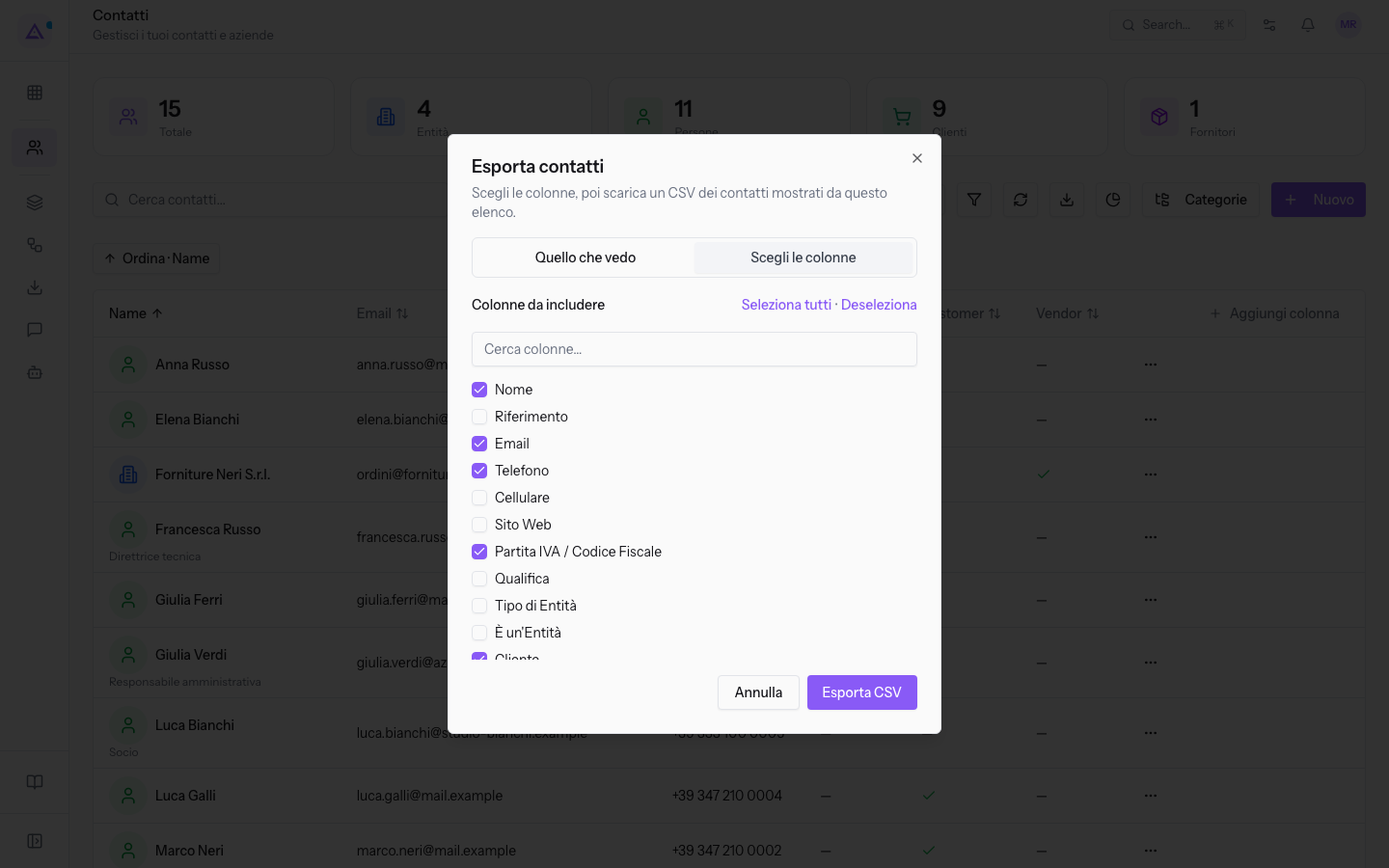
I comandi della finestra:
- Quello che vedo: esporta le colonne mostrate dalla tabella, in quell'ordine. La finestra ne elenca la sequenza numerata.
- Scegli le colonne: mostra l'elenco Colonne da includere, con una casella per ogni colonna disponibile.
- Cerca colonne…: filtra l'elenco delle colonne per testo.
- Seleziona tutti: seleziona tutte le colonne dell'elenco.
- Deseleziona: deseleziona tutte le colonne dell'elenco.
- Esporta CSV: avvia l'esportazione.
Importante: le colonne dell'indirizzo usano l'indirizzo di fatturazione del contatto, oppure il suo indirizzo predefinito se non ha un indirizzo di fatturazione. Gli indirizzi si gestiscono come descritto in Aggiungere Indirizzi e Conti Bancari a un contatto.
Scegliere le colonne da includere
In modalità Scegli le colonne parti da una selezione già impostata e la correggi. Risultano selezionate Nome, Email, Telefono, Partita IVA / Codice Fiscale, Cliente e Fornitore.
Le colonne disponibili, da selezionare o deselezionare singolarmente:
- Identità e riferimenti: Nome, Riferimento, Titolo, Qualifica, Referente, Contatto di Riferimento, Lingua Preferita, Note.
- Contatti: Email, Telefono, Cellulare, Sito Web, PEC.
- Natura e classificazione: Tipo di Entità, È un'Entità, È Azienda Madre, Entità, Ruolo, Titolo Ruolo, Cliente, Fornitore, Attivo, Settore, Paese, Commerciale Assegnato, Etichette, Categorie.
- Indirizzo: Contatto Indirizzo, Via, Indirizzo (riga 2), Città, CAP, Provincia, Nazione.
- Dati bancari: IBAN, BIC, Nome Banca.
- Dati fiscali e societari: Codice fiscale, Forma giuridica, REA, Codice ATECO, Data di costituzione, Capitale sociale (€), Dimensione impresa, Registro imprese — provincia di iscrizione, Numero iscrizione Registro Imprese, Rating di legalità, Iscrizione white list prefettizia, CCNL applicato, Codice Cassa Edile, Gestisci come operatore economico.
- Dati della persona: Data di nascita, Comune di nascita, CAP di nascita, Stato di nascita.
- Lavorazioni e logistica: È un contoterzista, Titolare patentino (contoterzista), Attivo fino al, Vettore preferito.
- Origine e revisione: Provenienza, Riferimento sorgente importazione, Modulo di origine, Invio di origine, Fonte di origine, Campagna di origine, Da rivedere (classificazione), Motivi revisione classificazione.
- Date e consensi: Creato il, Ultima Modifica, Storico Consensi.
Suggerimento: seleziona Provenienza quando ti serve il canale di acquisizione di ogni contatto, lo stesso dato su cui lavorano i filtri descritti in Filtrare i contatti con i Filtri Avanzati e la Provenienza.
Scaricare le esportazioni di grandi dimensioni
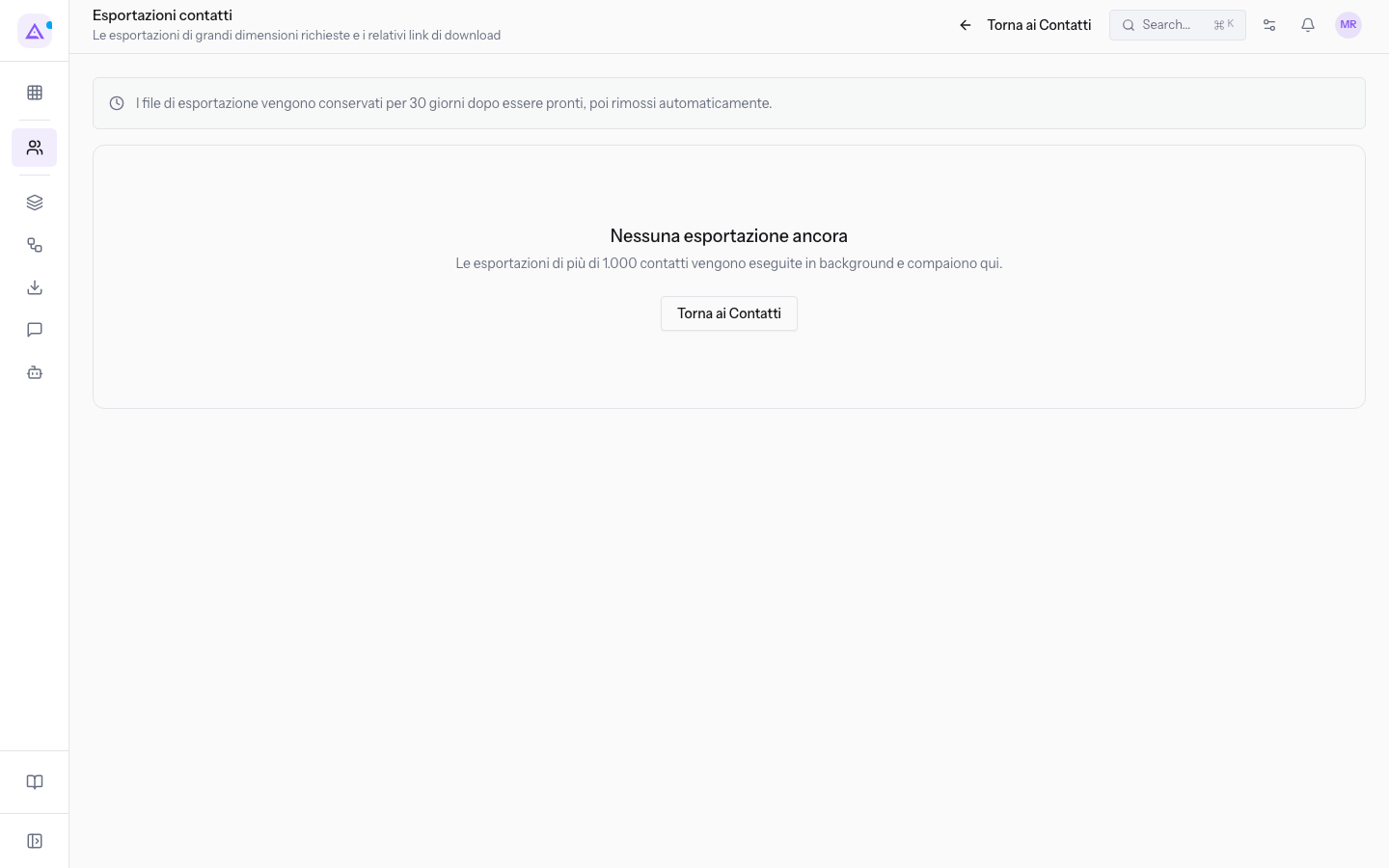
Le esportazioni che non si scaricano subito si recuperano nella pagina Esportazioni contatti, che raccoglie le esportazioni di grandi dimensioni richieste e i relativi link di download.
- Apri la pagina Esportazioni contatti.
- Individua la riga della tua richiesta e controllane lo stato.
- Quando lo stato è Pronta, fai clic su Scarica.
- Con Torna ai Contatti rientri nell'elenco dei contatti.
I dati di ogni riga:
- Richiesta: quando l'esportazione è stata richiesta.
- Stato: l'avanzamento dell'esportazione.
- In corso: l'esportazione è in esecuzione.
- Pronta: il file è disponibile e si scarica con Scarica.
- Non riuscita: l'esportazione non è andata a termine.
- Scaduta: il file non è più disponibile.
- Righe: il numero di righe del file.
- Scadenza: la data entro cui il file resta disponibile.
- Scarica: il link al file.
Quando non è stata ancora richiesta nessuna esportazione, la pagina mostra Nessuna esportazione ancora.
Importante: i file di esportazione vengono conservati per un numero configurato di giorni dopo essere pronti, poi rimossi automaticamente; il numero di giorni in vigore è indicato nella pagina. Scarica il file prima della data in Scadenza, oppure richiedi di nuovo l'esportazione.
Vedilo sulla tua azienda, non su una presentazione.
In 30 minuti mappiamo i software che usi oggi.Ti mostriamo quanto lavoro e quanto margine ti restituisce Archimedes.
Mostramelo sulla mia azienda →In che settore operi?
Un tocco — ci serve per prepararti la demo sui casi del tuo mondo.
Che strumenti usi oggi?
Seleziona quelli che riconosci — o scrivili e basta. Ci aiuta a mostrarti come si migrano.
Ultimo passo: i tuoi contatti.
Ti rispondiamo entro un giorno lavorativo — e subito dopo, se vuoi, scegli tu lo slot della demo.
Non siamo riusciti a inviare la richiesta. Riprova, oppure scrivici a [email protected].
Inviando, accetti che i tuoi dati siano trattati per ricontattarti riguardo alla demo. Informativa privacy.
Form di anteprima — nessun dato viene inviato da questa pagina.
Vuoi fissare la demo adesso?
Scegli tu: prenoti in autonomia lo slot che preferisci, oppure ti chiamiamo noi per fissarla.
Agenda aggiornata in tempo reale, 30 minuti, conferma immediata. Il calendario si apre in una nuova scheda.
Blocca lo slot ora ↗Ti ricontattiamo entro un giorno lavorativo — e arriviamo alla call conoscendo già il tuo mondo.
Il calendario è aperto in un'altra scheda: scegli lo slot e la demo è fissata. Non lo vedi? Riaprilo ↗
Pagina di anteprima: non è stato inviato nulla.
La nostra agenda è aggiornata in tempo reale: prendi lo slot che ti comoda e la demo è fissata. 30 minuti, conferma immediata, nessuna attesa.
Blocca lo slot ora ↗