Contatti
Tutti i moduli
Leggere la scheda di un contatto
Contatti · 4 di 13 · 5 min di lettura
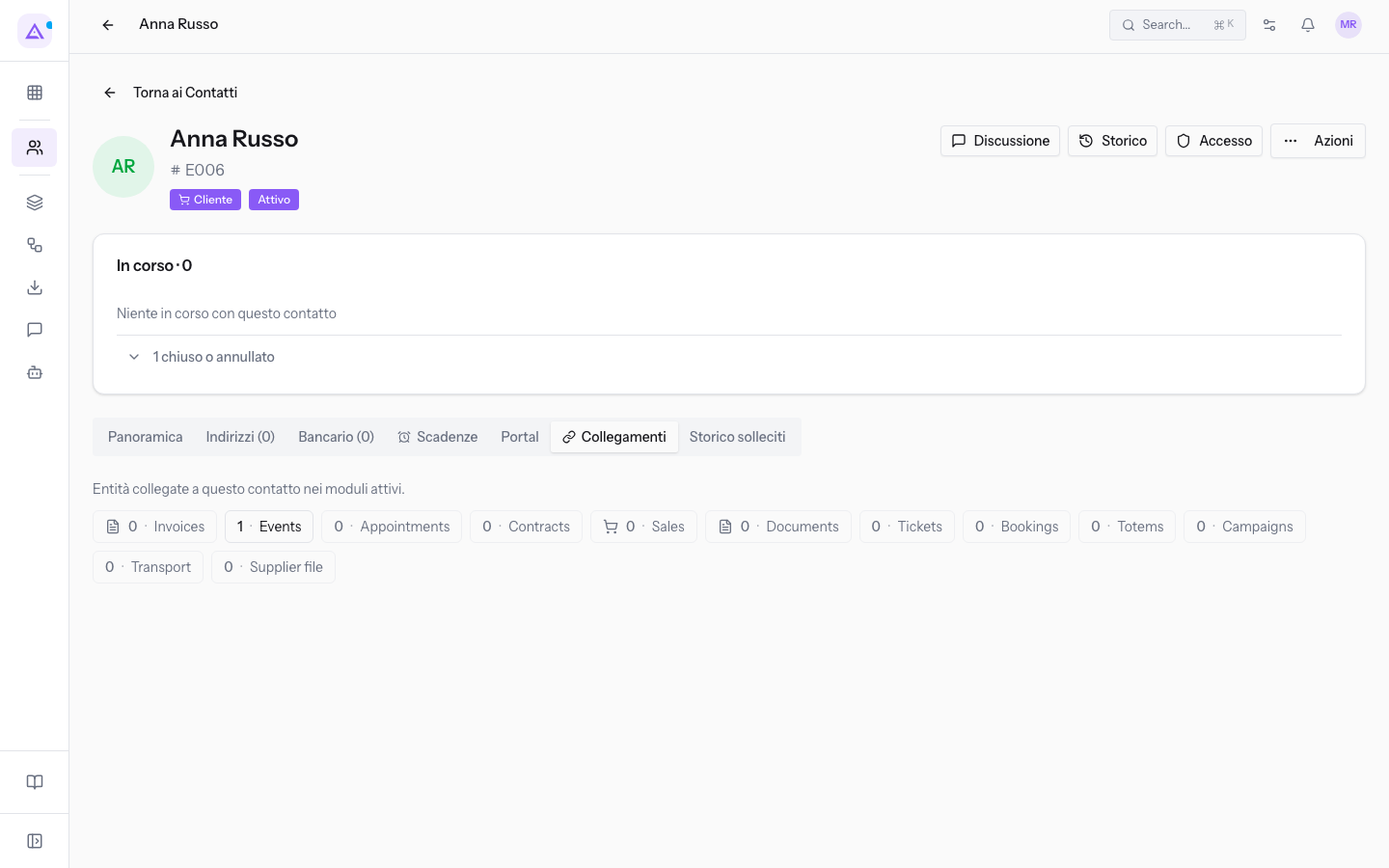
La scheda di un contatto raccoglie in una sola pagina chi è il contatto, i suoi dati di contatto e tutto ciò che l'organizzazione ha in corso con lui: ad esempio gli eventi di Rossi Arredamenti S.r.l. o la fattura FV/2026/0002 da incassare. La apri da Contatti facendo clic sul nome del contatto.
Usa questa scheda per consultare: il riquadro In corso dice a che punto sono i documenti aperti, la scheda Panoramica raccoglie i dati anagrafici, le altre schede portano agli indirizzi, ai membri e alle entità collegate. Per modificare i dati anagrafici passa dal menu Azioni, descritto in Creare e modificare un contatto.
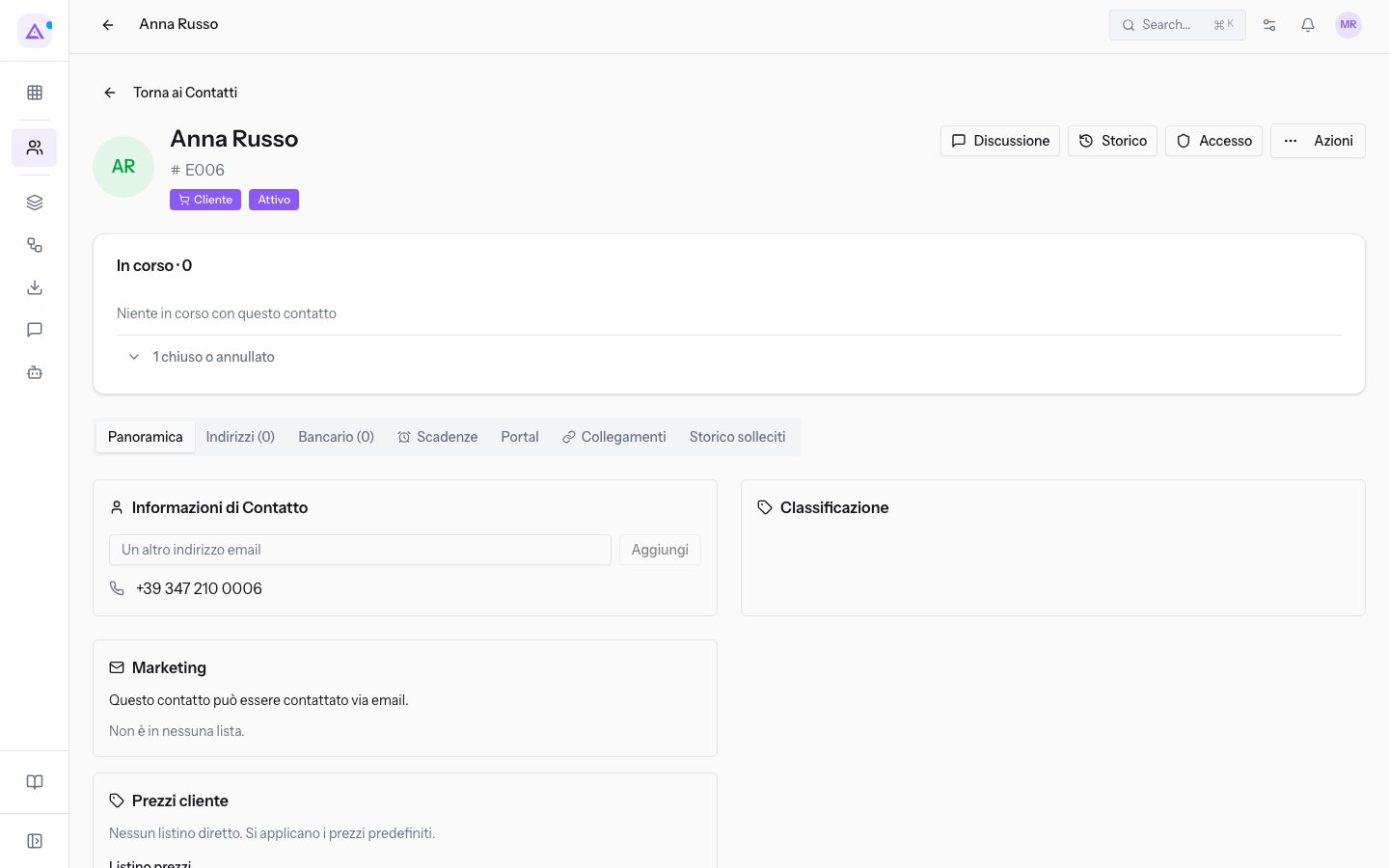
L'intestazione della scheda
L'intestazione resta visibile su tutte le schede e identifica il contatto.
- Apri la scheda di un contatto, ad esempio
Anna Russo. - Leggi l'intestazione: l'avatar con le iniziali, il nome, il codice del contatto (ad esempio
E006perAnna RussoeC001perRossi Arredamenti S.r.l.) e i contrassegni della classificazione, ad esempio Cliente e Attivo. - Usa i pulsanti dell'intestazione per le azioni sul contatto: Discussione, Storico, Accesso e Azioni.
- Fai clic su Torna ai Contatti per tornare all'elenco.
Il menu Azioni
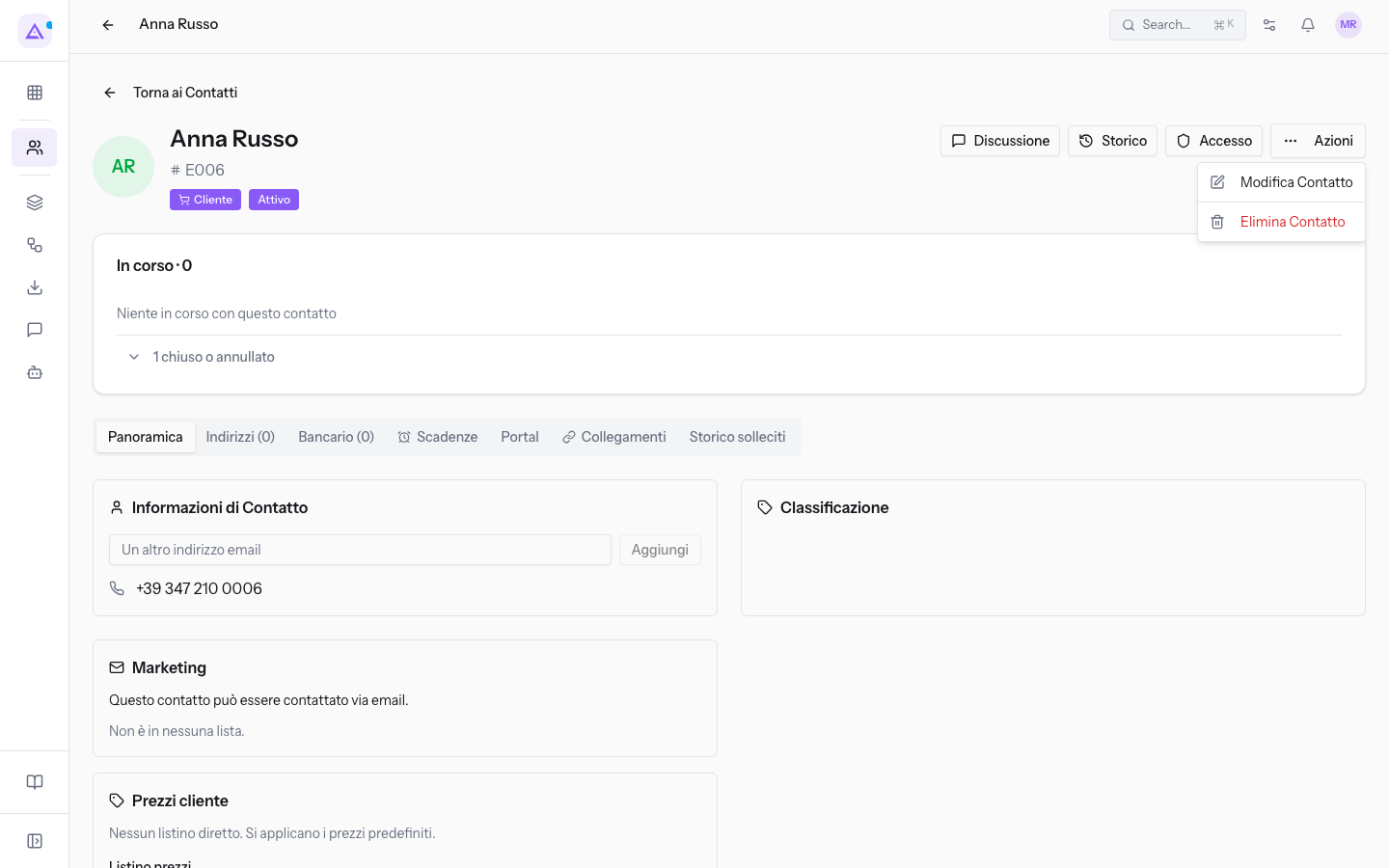
Il menu Azioni raccoglie le operazioni che cambiano il record.
- Fai clic su Azioni nell'intestazione.
- Scegli la voce che ti serve.
- Modifica Contatto: apre il contatto in modifica. La procedura è descritta in Creare e modificare un contatto.
- Elimina Contatto: elimina il contatto.
Nota: l'eliminazione di un contatto è logica: il record non viene rimosso dal database, perché i documenti che lo citano restano coerenti.
Importante: eliminare un contatto è riservato al responsabile del modulo Contatti; chi ha il permesso di utente del modulo può creare e modificare i contatti ma non eliminarli.
Il riquadro In corso
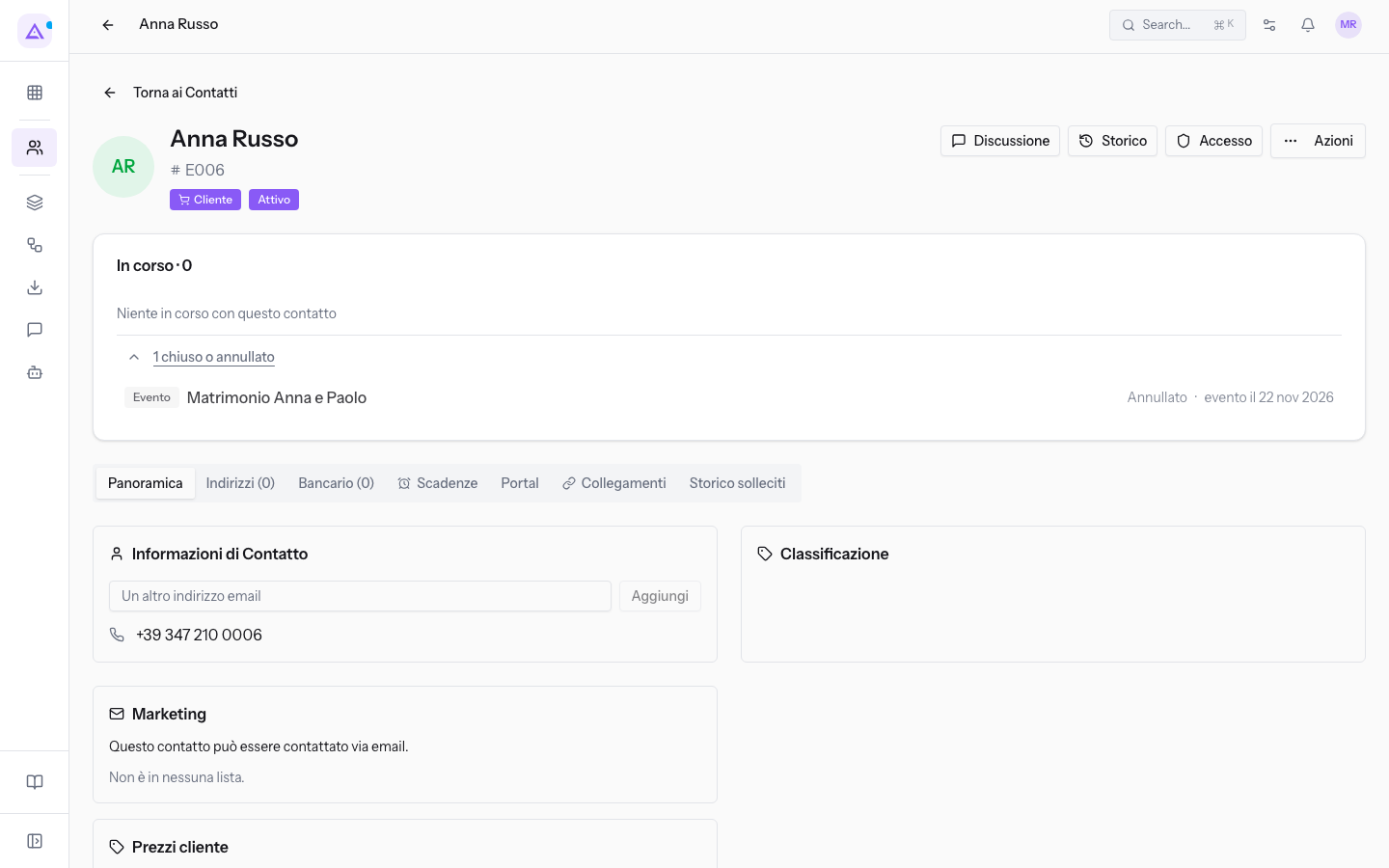
Il riquadro In corso elenca i documenti aperti del contatto negli altri moduli, con il conteggio nel titolo.
- Leggi il titolo del riquadro: riporta il numero di elementi aperti, ad esempio In corso · 3 su
Rossi Arredamenti S.r.l.. - Leggi ogni riga: il tipo di documento, il suo nome, il suo stato e la data di riferimento. Su
Rossi Arredamenti S.r.l.compaionoEvento Pranzo di lavoro Rossi Arredamenti Confermato · evento il 20 ott 2026,Evento Festa della vendemmia Confermato · evento il 31 ott 2026eFattura FV/2026/0002 Da incassare · scade il 19 nov 2026. - Fai clic su una riga per aprire il documento.
- Fai clic su 1 chiuso o annullato per mostrare anche gli elementi non più aperti, ad esempio
Evento Matrimonio Anna e Paolo Annullato · evento il 22 nov 2026suAnna Russo.
Quando il contatto non ha documenti aperti il riquadro riporta In corso · 0 e il messaggio Niente in corso con questo contatto; su Giulia Ferri il riquadro riporta In corso · 1 con Evento Matrimonio Giulia e Marco Proposta · data da definire.
La scheda Panoramica
La scheda Panoramica è quella aperta all'ingresso e raccoglie i dati del contatto in riquadri.
I riquadri sono Informazioni di Contatto, Classificazione, Marketing, Prezzi cliente e Informazioni Record.
Nel riquadro Prezzi cliente imposti il listino applicato al contatto.
- Listino prezzi: il listino da applicare. Il valore iniziale è Seleziona un listino. Conferma con Salva.
Gli indirizzi email aggiuntivi
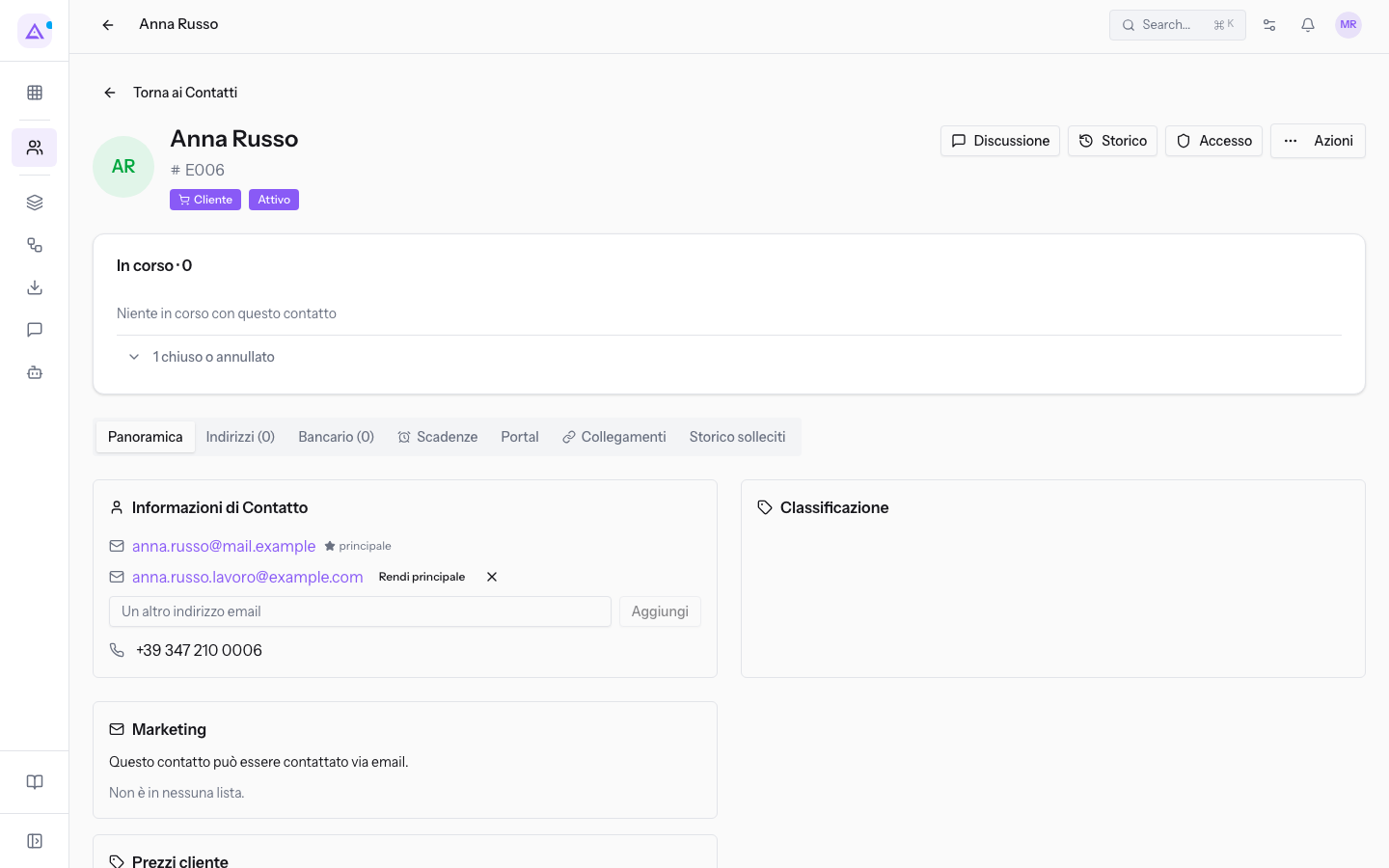
Un contatto può avere più indirizzi email oltre a quello principale: ad esempio un indirizzo privato e uno di lavoro. Li gestisci nel riquadro Informazioni di Contatto della Panoramica.
- Nella Panoramica, compila Un altro indirizzo email con il nuovo indirizzo, ad esempio
[email protected]. - Fai clic su Aggiungi. L'indirizzo compare nell'elenco accanto a quello principale, ad esempio
[email protected]. - Per promuovere un indirizzo aggiuntivo a indirizzo principale, fai clic su Rendi principale accanto all'indirizzo.
- Per togliere un indirizzo aggiuntivo, fai clic su Rimuovi accanto all'indirizzo.
Le altre schede della scheda contatto
Le schede in alto raggruppano il resto dei dati del contatto; il numero fra parentesi indica quanti elementi contiene la scheda.
- Panoramica: i dati anagrafici e di contatto.
- Membri (1): le persone collegate all'entità. Compare sulle entità, ad esempio su
Rossi Arredamenti S.r.l., e non sulle persone comeAnna Russo. La gestione è descritta in Gestire i Membri e le Sedi di un'entità. - Indirizzi (1): gli indirizzi del contatto, descritti in Aggiungere Indirizzi e Conti Bancari a un contatto.
- Bancario (0): i conti bancari del contatto, descritti in Aggiungere Indirizzi e Conti Bancari a un contatto.
- Scadenze: le scadenze registrate sul contatto.
- Collegamenti: i contatori delle entità collegate al contatto negli altri moduli, ad esempio gli eventi.
- Storico solleciti: lo storico dei solleciti del contatto.
La cronologia del contatto
La cronologia raccoglie i messaggi e le modifiche del contatto. Le modifiche a nome, email, telefono, tipo di entità, stato cliente o fornitore, settore e paese vi vengono registrate automaticamente.
- Fai clic su Discussione nell'intestazione. Si apre la finestra Discussioni, con le schede Discussione, Storico, Attività e Follower.
- Nella scheda Discussione, scrivi il testo in Messaggio e fai clic su Invia.
- Per scrivere un testo visibile solo internamente, usa Nota interna prima di inviare.
- Apri Storico per leggere gli eventi registrati sul record. Quando non ce ne sono, la scheda lo segnala al posto dell'elenco.
- Fai clic su Chiudi per tornare alla scheda.
Suggerimento: puoi aprire la stessa finestra direttamente sulle modifiche con il pulsante Storico dell'intestazione.
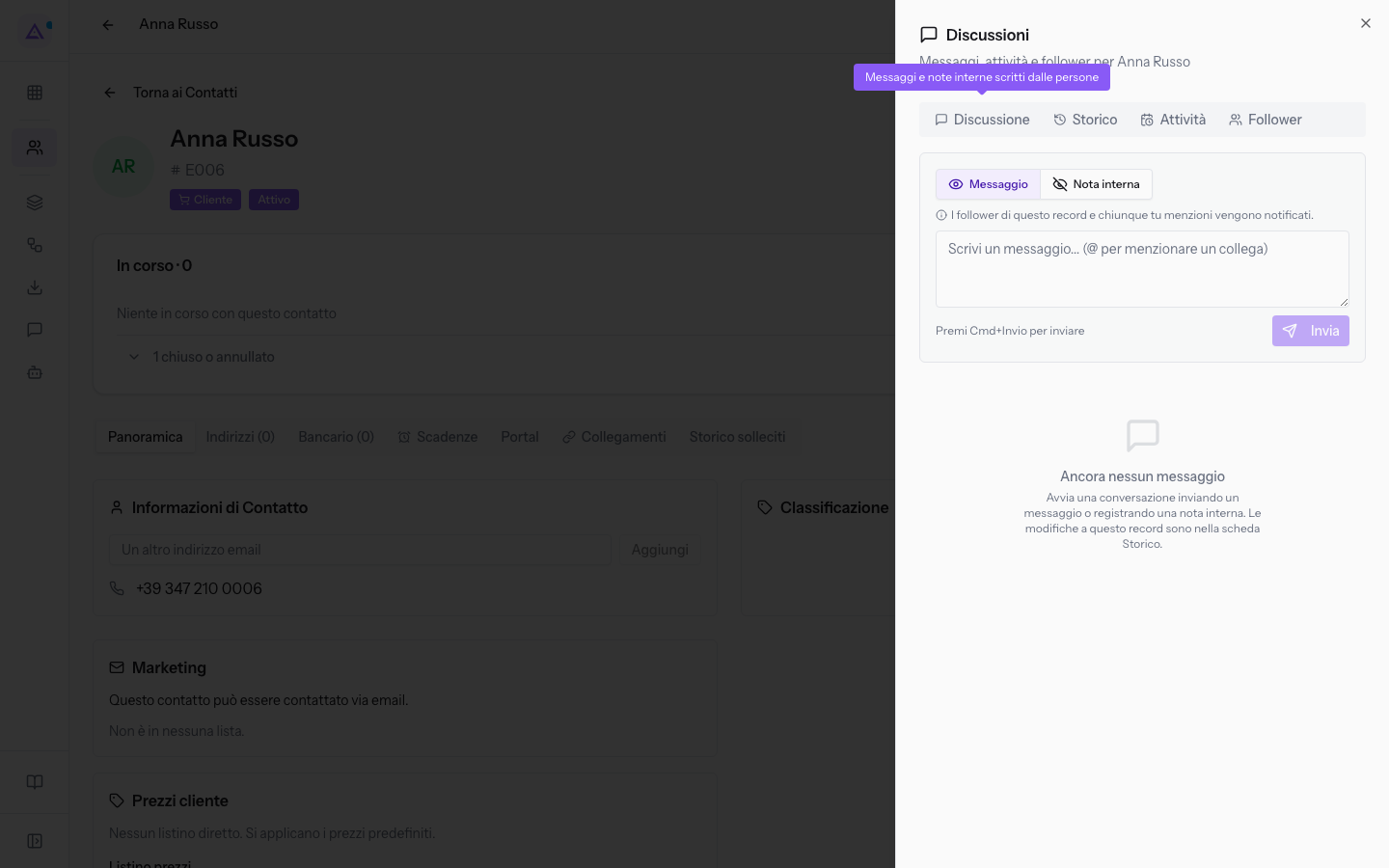
Nota: i follower del record e chiunque tu menzioni vengono notificati.
Vedilo sulla tua azienda, non su una presentazione.
In 30 minuti mappiamo i software che usi oggi.Ti mostriamo quanto lavoro e quanto margine ti restituisce Archimedes.
Mostramelo sulla mia azienda →In che settore operi?
Un tocco — ci serve per prepararti la demo sui casi del tuo mondo.
Che strumenti usi oggi?
Seleziona quelli che riconosci — o scrivili e basta. Ci aiuta a mostrarti come si migrano.
Ultimo passo: i tuoi contatti.
Ti rispondiamo entro un giorno lavorativo — e subito dopo, se vuoi, scegli tu lo slot della demo.
Non siamo riusciti a inviare la richiesta. Riprova, oppure scrivici a [email protected].
Inviando, accetti che i tuoi dati siano trattati per ricontattarti riguardo alla demo. Informativa privacy.
Form di anteprima — nessun dato viene inviato da questa pagina.
Vuoi fissare la demo adesso?
Scegli tu: prenoti in autonomia lo slot che preferisci, oppure ti chiamiamo noi per fissarla.
Agenda aggiornata in tempo reale, 30 minuti, conferma immediata. Il calendario si apre in una nuova scheda.
Blocca lo slot ora ↗Ti ricontattiamo entro un giorno lavorativo — e arriviamo alla call conoscendo già il tuo mondo.
Il calendario è aperto in un'altra scheda: scegli lo slot e la demo è fissata. Non lo vedi? Riaprilo ↗
Pagina di anteprima: non è stato inviato nulla.
La nostra agenda è aggiornata in tempo reale: prendi lo slot che ti comoda e la demo è fissata. 30 minuti, conferma immediata, nessuna attesa.
Blocca lo slot ora ↗