Contatti
Tutti i moduli
Aggiungere Indirizzi e Conti Bancari a un contatto
Contatti · 6 di 13 · 3 min di lettura
La scheda di un contatto raccoglie gli indirizzi e i conti bancari della controparte, oltre ai dati di identità e di contatto: ad esempio l'indirizzo di fatturazione di Rossi Arredamenti S.r.l., l'indirizzo di consegna di un magazzino o l'IBAN su cui pagare un fornitore.
Un contatto può avere più indirizzi e più conti bancari. Ogni indirizzo ha un tipo, che dice a che cosa serve: usa il tipo di fatturazione per l'indirizzo che va in fattura, quello di consegna per il luogo in cui la merce arriva. Gli indirizzi di fatturazione e di spedizione vengono salvati come contatti figli separati.
Nota: per la fatturazione vale il paese del contatto, non quello dell'indirizzo di fatturazione; quando i due non coincidono l'interfaccia lo segnala. Il paese del contatto si imposta come spiegato in Creare e modificare un contatto.
Aggiungere un indirizzo
Gli indirizzi stanno nella scheda Indirizzi del contatto, che ne riporta il numero fra parentesi.
- Apri il contatto dall'elenco Contatti, ad esempio
Anna Russo. - Seleziona la scheda Indirizzi.
- Avvia l'aggiunta di un indirizzo con il pulsante in alto a destra della sezione.
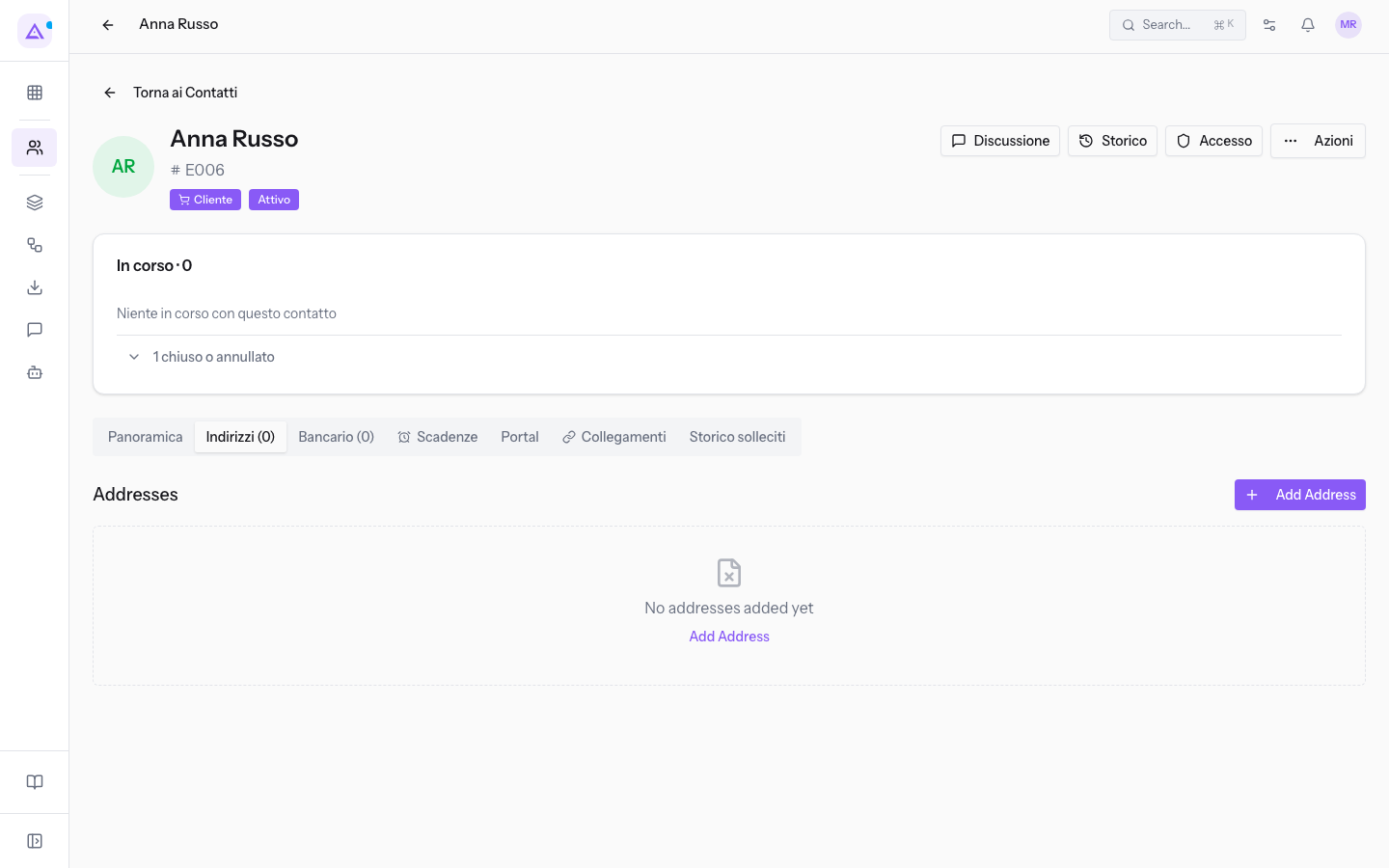
- Compila i campi della finestra e conferma con Salva; Annulla chiude la finestra senza salvare.
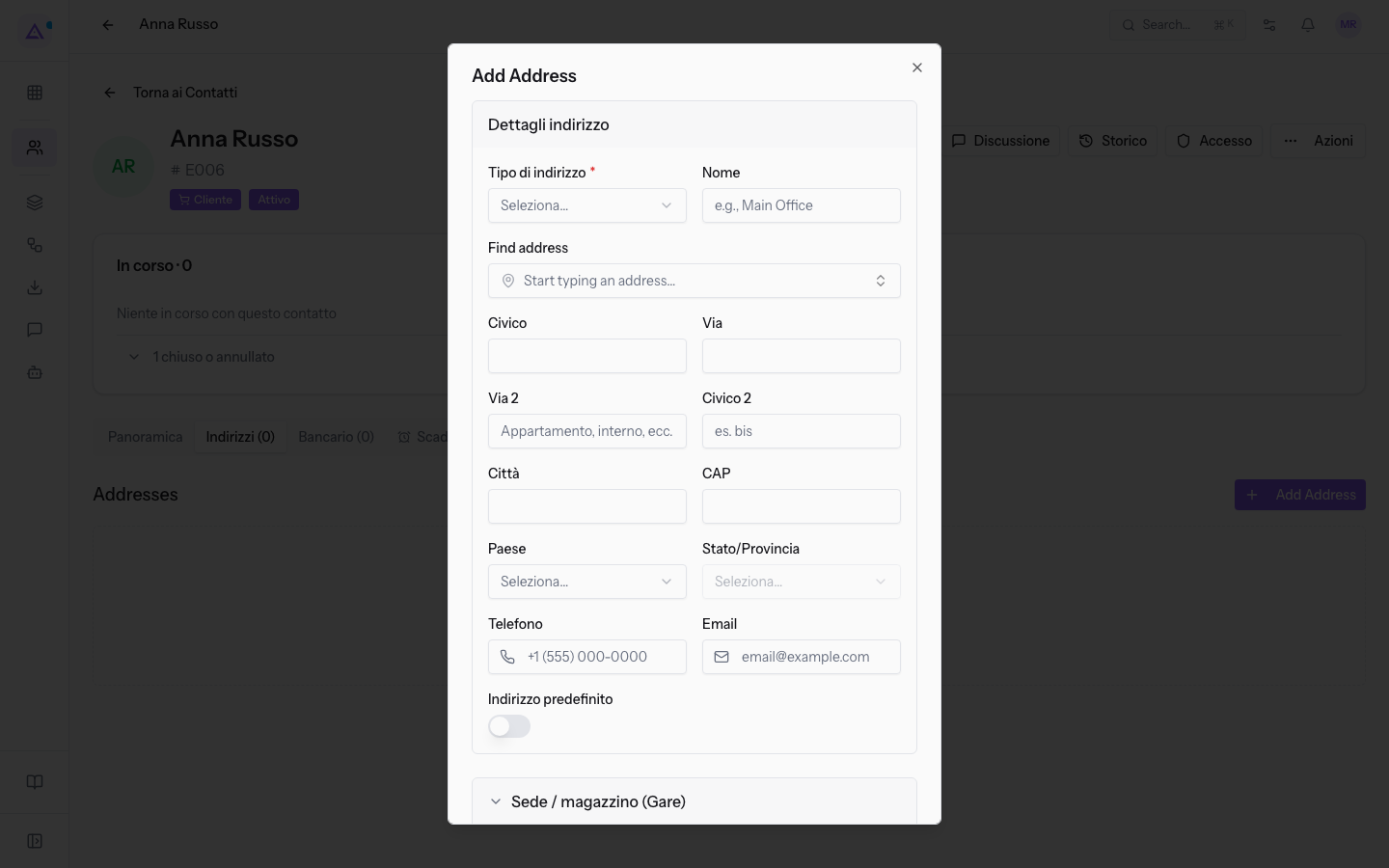
I campi della finestra, nel gruppo Dettagli indirizzo:
- Tipo di indirizzo: a che cosa serve l'indirizzo. Il campo è obbligatorio e offre quattro valori.
- Nome: l'etichetta con cui l'indirizzo viene riconosciuto.
- Via: il nome della via.
- Civico: il numero civico.
- Via 2 e Civico 2: la seconda riga dell'indirizzo, con la relativa numerazione.
- Città: il comune.
- CAP: il codice di avviamento postale.
- Paese: lo stato, scelto dall'elenco.
- Stato/Provincia: la provincia o la suddivisione amministrativa.
- Indirizzo predefinito: interruttore che indica l'indirizzo da usare quando non ne è indicato un altro.
Nota: nell'esportazione dei contatti le colonne dell'indirizzo usano l'indirizzo di fatturazione del contatto, oppure il suo indirizzo predefinito se non ha un indirizzo di fatturazione.
Suggerimento: inserisci via, città e nazione; per gli indirizzi italiani è richiesto anche il CAP.
Eliminare un indirizzo
Un indirizzo che non serve più si rimuove dalla scheda Indirizzi.
- Seleziona la scheda Indirizzi del contatto.
- Sull'indirizzo da rimuovere usa Elimina Indirizzo.
Aggiungere un conto bancario
I conti bancari stanno nella scheda Bancario del contatto, che ne riporta il numero fra parentesi. Registra qui l'IBAN su cui il contatto riceve i pagamenti o su cui vanno pagate le sue fatture.
- Apri il contatto e seleziona la scheda Bancario.
- Avvia l'aggiunta di un conto con il pulsante in alto a destra della sezione Conti Bancari.
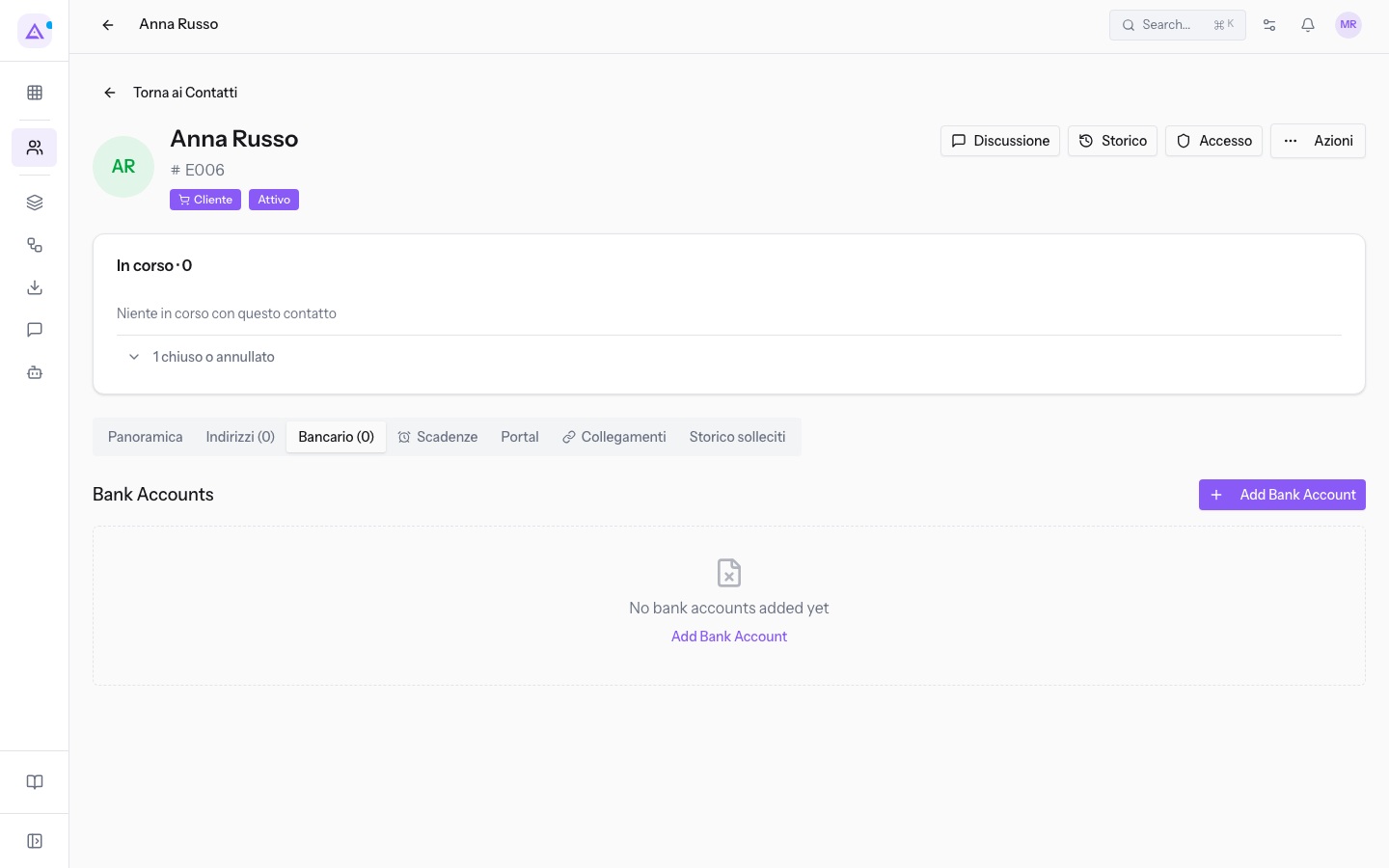
- Compila i campi della finestra e conferma con Salva; Annulla chiude la finestra senza salvare.
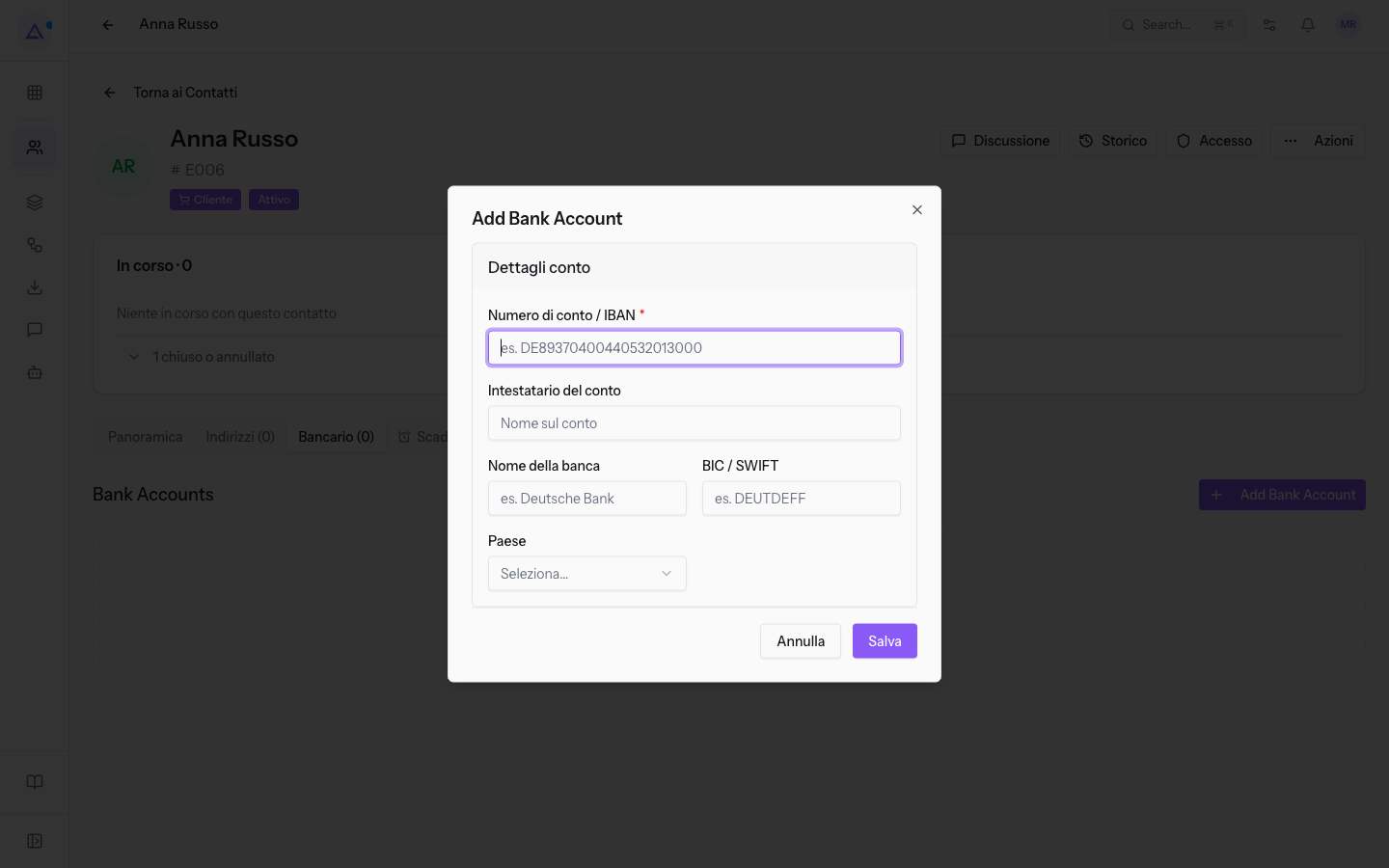
I campi della finestra, nel gruppo Dettagli conto:
- Numero di conto / IBAN: il numero del conto o l'IBAN. Il campo è obbligatorio.
- Intestatario del conto: il nome a cui il conto è intestato.
- Nome della banca: l'istituto che tiene il conto.
- BIC / SWIFT: il codice identificativo della banca.
- Paese: lo stato della banca, scelto dall'elenco.
Importante: i dati bancari sono trattati per la finalità dati di pagamento dichiarata dal modulo.
Eliminare un conto bancario
Un conto non più valido si rimuove dalla scheda Bancario.
- Seleziona la scheda Bancario del contatto.
- Sul conto da rimuovere usa Elimina Conto Bancario.
Nota: indirizzi e conti bancari si leggono anche dalla scheda del contatto come descritto in Leggere la scheda di un contatto.
Vedilo sulla tua azienda, non su una presentazione.
In 30 minuti mappiamo i software che usi oggi.Ti mostriamo quanto lavoro e quanto margine ti restituisce Archimedes.
Mostramelo sulla mia azienda →In che settore operi?
Un tocco — ci serve per prepararti la demo sui casi del tuo mondo.
Che strumenti usi oggi?
Seleziona quelli che riconosci — o scrivili e basta. Ci aiuta a mostrarti come si migrano.
Ultimo passo: i tuoi contatti.
Ti rispondiamo entro un giorno lavorativo — e subito dopo, se vuoi, scegli tu lo slot della demo.
Non siamo riusciti a inviare la richiesta. Riprova, oppure scrivici a [email protected].
Inviando, accetti che i tuoi dati siano trattati per ricontattarti riguardo alla demo. Informativa privacy.
Form di anteprima — nessun dato viene inviato da questa pagina.
Vuoi fissare la demo adesso?
Scegli tu: prenoti in autonomia lo slot che preferisci, oppure ti chiamiamo noi per fissarla.
Agenda aggiornata in tempo reale, 30 minuti, conferma immediata. Il calendario si apre in una nuova scheda.
Blocca lo slot ora ↗Ti ricontattiamo entro un giorno lavorativo — e arriviamo alla call conoscendo già il tuo mondo.
Il calendario è aperto in un'altra scheda: scegli lo slot e la demo è fissata. Non lo vedi? Riaprilo ↗
Pagina di anteprima: non è stato inviato nulla.
La nostra agenda è aggiornata in tempo reale: prendi lo slot che ti comoda e la demo è fissata. 30 minuti, conferma immediata, nessuna attesa.
Blocca lo slot ora ↗