Contatti
Tutti i moduli
Consultare l'elenco dei Contatti
Contatti · 2 di 13 · 5 min di lettura
L'elenco Contatti mostra tutte le persone e le entità della rubrica dell'organizzazione, ad esempio un cliente azienda come Rossi Arredamenti S.r.l., uno studio come Studio Bianchi & Associati o un cliente privato come Giulia Ferri. Da qui conti i contatti per tipo, li cerchi, li filtri, cambi modalità di visualizzazione e apri la scheda di ciascuno.
La pagina si apre dalla voce di menu Contatti. L'elenco è lo stesso per tutte le modalità di visualizzazione: cambia solo come i contatti sono presentati. Se ti serve leggere pochi dati su molti contatti, usa la Vista tabella; se ti serve riconoscere i contatti a vista con i dati di contatto, usa la Vista a griglia.
Le statistiche dell'elenco
In testa alla pagina cinque numeri riassumono la rubrica e si aggiornano con i contatti presenti.
- Totale: il numero di contatti della rubrica; nell'organizzazione demo è
16. - Entità: il numero di contatti che sono entità; nell'organizzazione demo è
4. - Persone: il numero di contatti che sono persone; nell'organizzazione demo è
12. - Clienti: il numero di contatti classificati come clienti; nell'organizzazione demo è
10. - Fornitori: il numero di contatti classificati come fornitori; nell'organizzazione demo è
1.
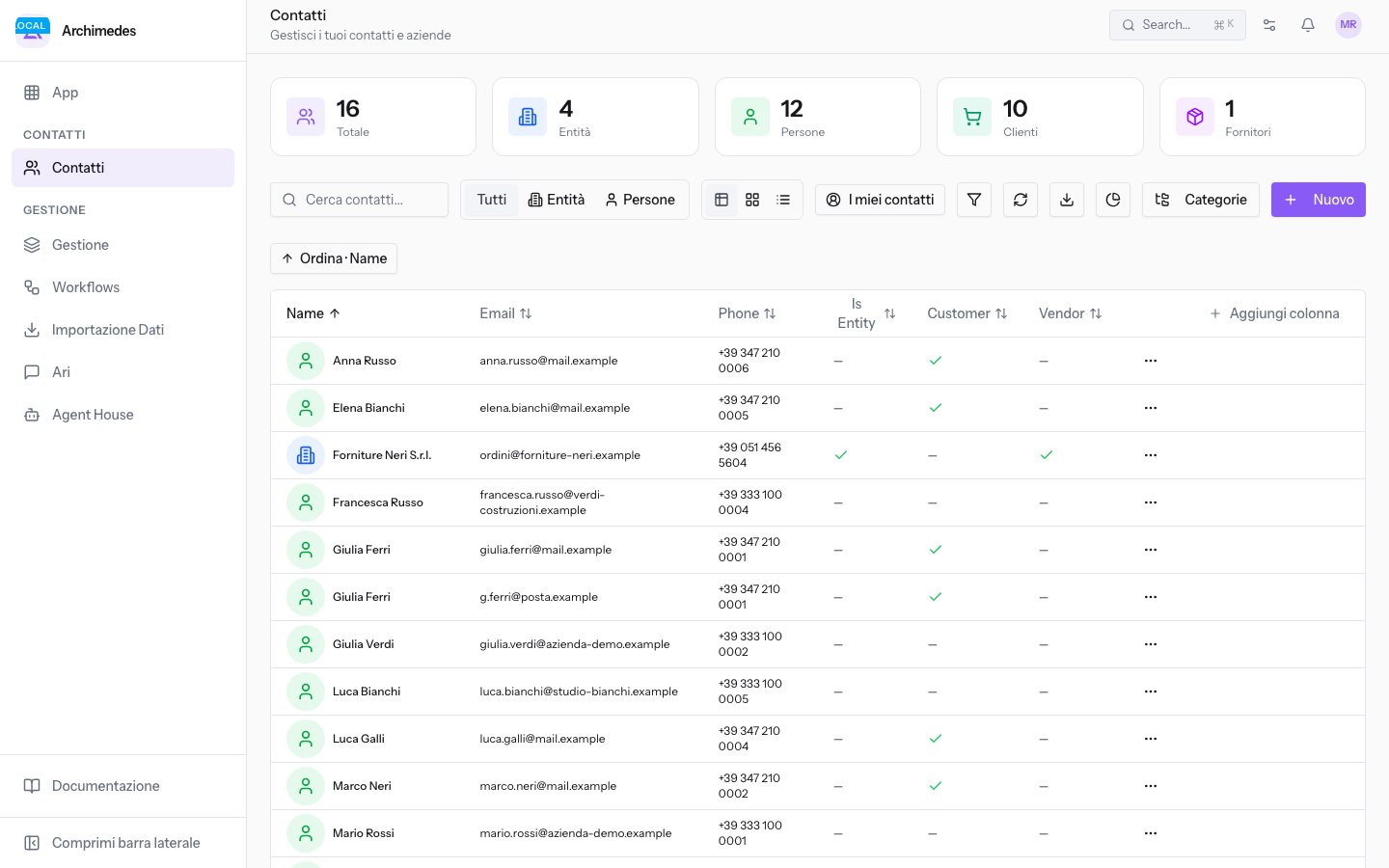
Nota: i numeri contano i contatti dell'organizzazione dell'utente. Ogni utente vede solo i contatti della propria organizzazione.
Filtrare per tipo con i filtri rapidi
I tre filtri rapidi sopra l'elenco restringono i contatti per tipo. Ne è attivo uno per volta.
- Apri Contatti.
- Fai clic su Tutti per vedere persone ed entità insieme. È lo stato iniziale dell'elenco.
- Fai clic su Entità per vedere solo le entità, ad esempio
Verdi Costruzioni S.p.A.eForniture Neri S.r.l.. - Fai clic su Persone per vedere solo le persone: nell'organizzazione demo l'elenco mostra
Anna Russo,Giulia Ferri,Marco Nerie gli altri contatti persona, senza le entità.
Accanto ai tre filtri di tipo c'è I miei contatti, che restringe l'elenco ai contatti collegati al tuo utente. Quando nessun contatto risponde al filtro l'elenco mostra Nessun risultato e compare il pulsante Azzera filtri, che riporta l'elenco completo.
Suggerimento: per filtrare per paese, settore, categoria, etichetta o provenienza usa il pulsante Filtri, descritto in Filtrare i contatti con i Filtri Avanzati e la Provenienza.
Cercare un contatto
La casella di ricerca resta sopra l'elenco in tutte le modalità di visualizzazione e agisce sui contatti mostrati.
- Apri Contatti.
- Scrivi il testo da cercare nel campo Cerca contatti..., ad esempio
Rossi Arredamenti S.r.l.. - Fai clic su Aggiorna per ricaricare l'elenco.
Nota: la ricerca e i filtri attivi valgono anche per l'esportazione: Esporta produce il file dei contatti mostrati dall'elenco, come spiegato in Esportare i contatti.
Scegliere la Modalità di visualizzazione
Tre pulsanti cambiano la presentazione dell'elenco. La scelta non modifica i contatti mostrati.
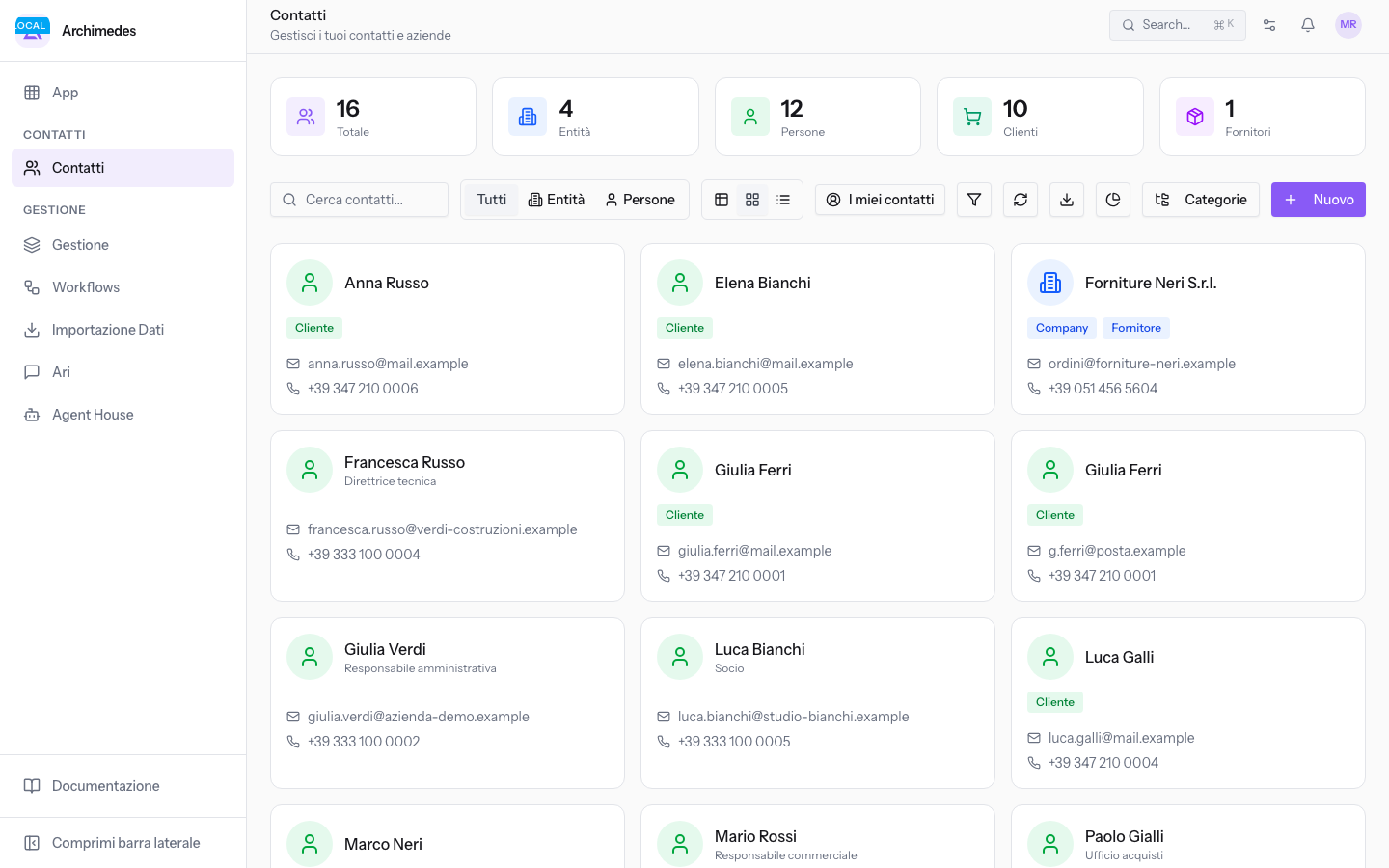
- Vista a griglia: mostra un riquadro per contatto, con il nome, la classificazione e i dati di contatto, ad esempio
[email protected]e+39 347 210 0006. Su ogni riquadro trovi i comandi Visualizza, Modifica Contatto ed Elimina Contatto del contatto.
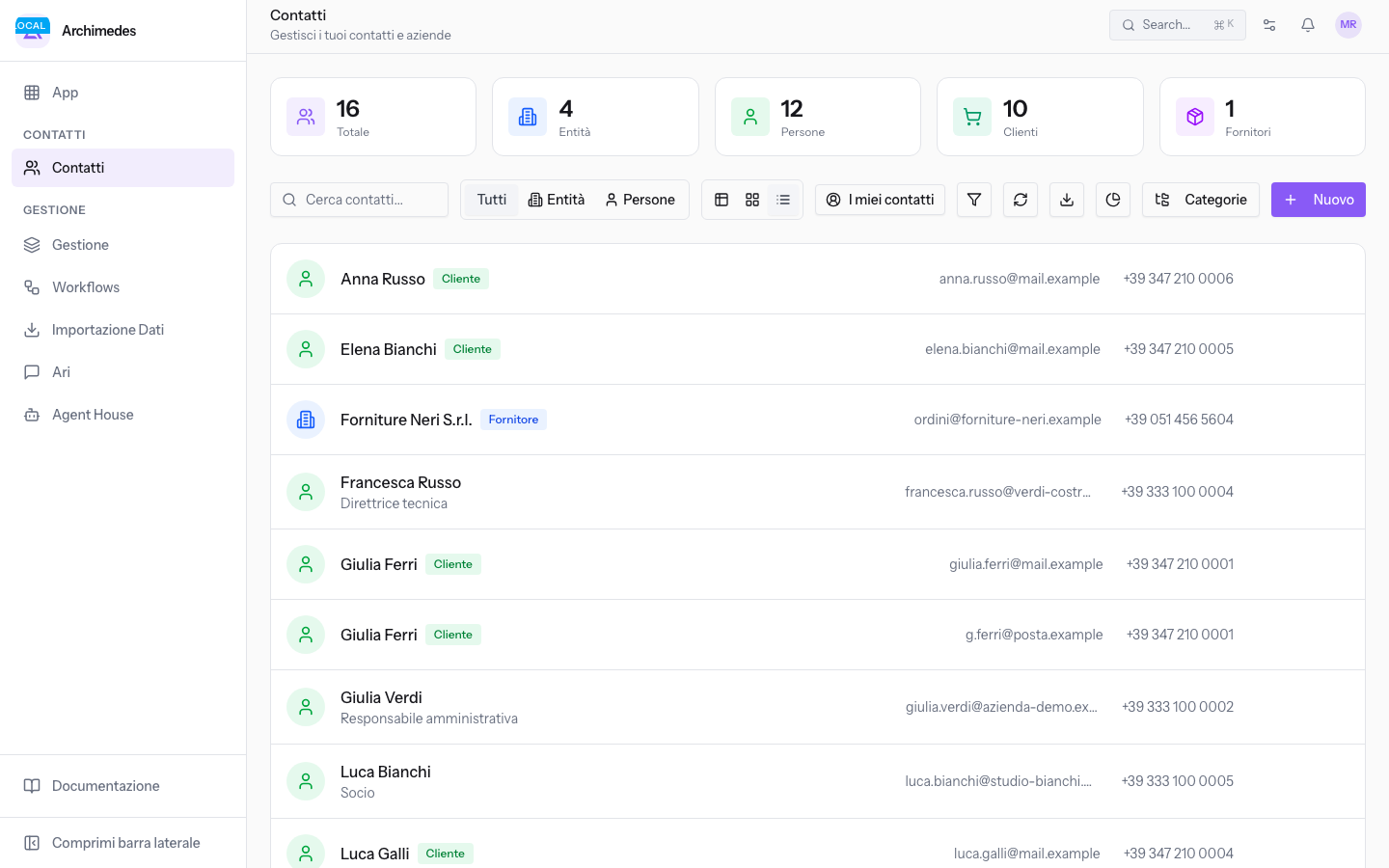
- Vista a elenco: mostra una riga per contatto con gli stessi comandi Visualizza, Modifica Contatto ed Elimina Contatto.
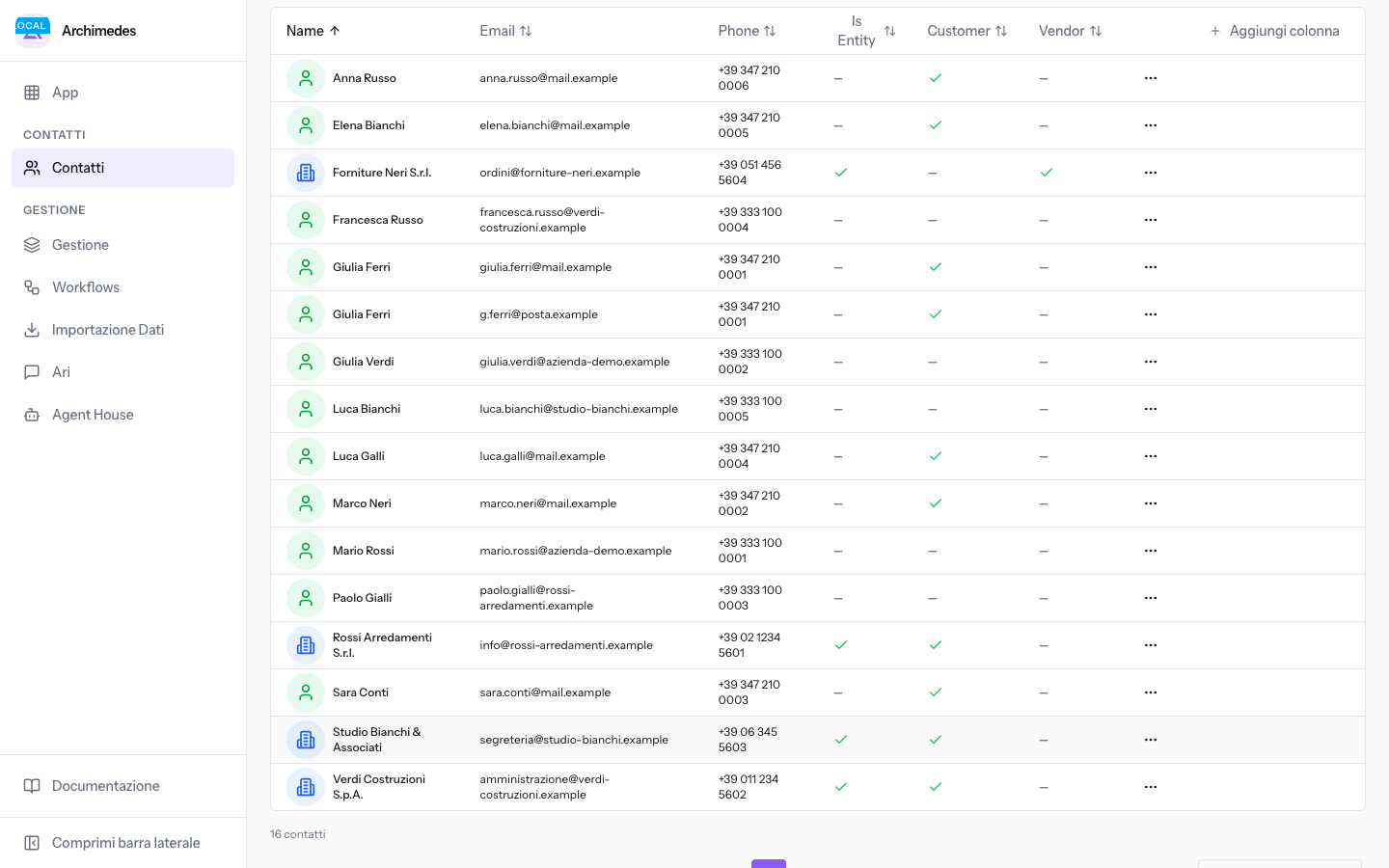
- Vista tabella: mostra i contatti in colonne, con l'ordinamento, la scelta delle colonne, il menu Azioni su ogni riga e la paginazione.
Suggerimento: per aprire la scheda completa di un contatto fai clic sul suo nome; i dati che la scheda raccoglie sono descritti in Leggere la scheda di un contatto.
Ordinare e scegliere le colonne nella Vista tabella
Nella Vista tabella decidi quali dati leggere e in che ordine. Aggiungi una colonna quando ti serve un dato che la tabella non mostra; togli le colonne che non usi per leggere più contatti a schermo.
- Apri Contatti e fai clic su Vista tabella.
- Fai clic sull'intestazione della colonna su cui ordinare. Il comando di ordinamento attivo è riportato sopra la tabella.
- Fai clic su Aggiungi colonna per aprire il pannello delle colonne.
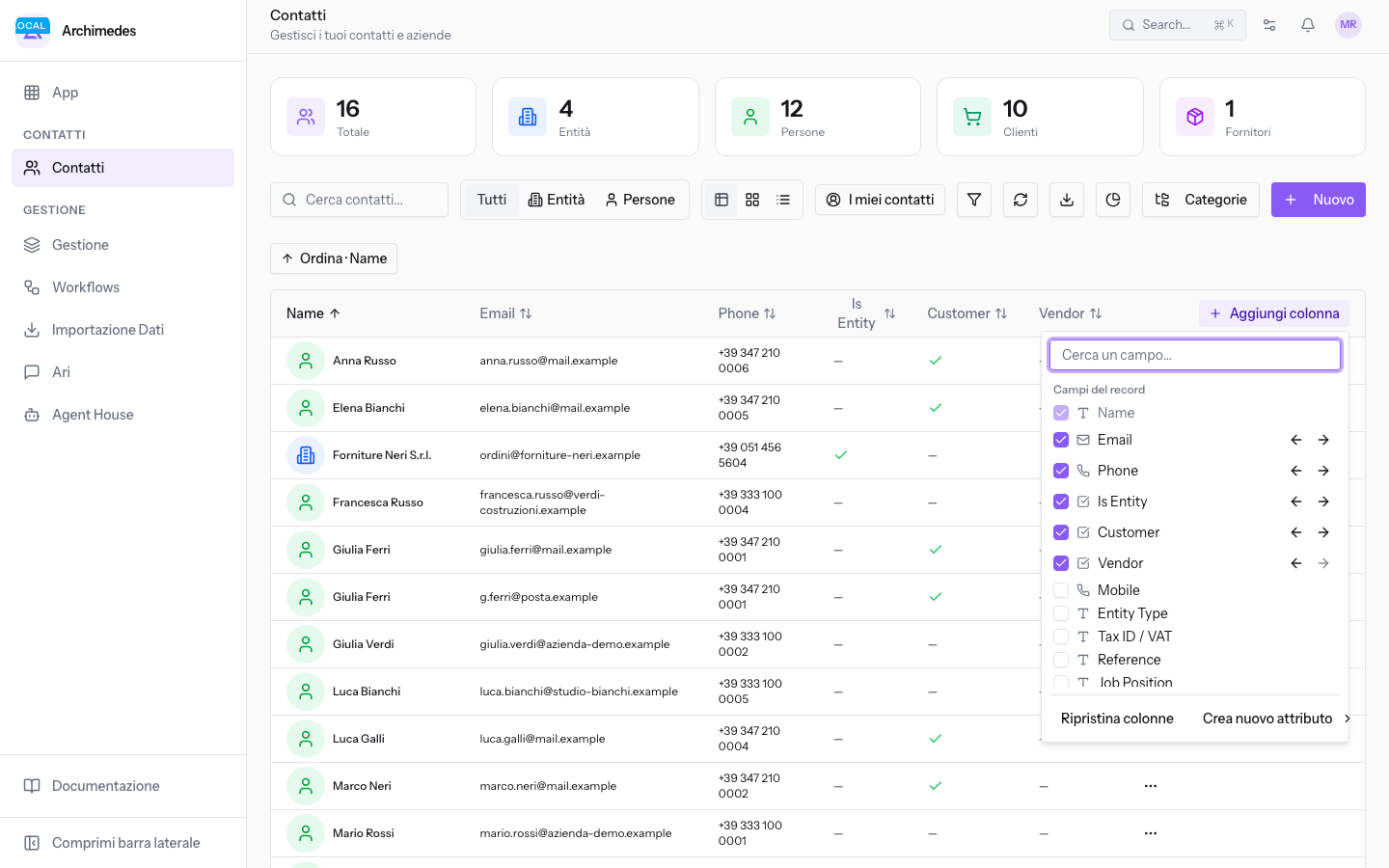
Nel pannello trovi questi comandi.
- Cerca un campo…: filtra i campi del record per testo, quando l'elenco dei campi è lungo.
- La casella di ogni campo: attivata, il campo diventa una colonna della tabella; disattivata, la colonna viene rimossa. Oltre ai campi elencati il pannello indica quanti altri campi sono disponibili.
- Sposta la colonna a sinistra e Sposta la colonna a destra: cambiano la posizione della colonna nella tabella.
- Ripristina colonne: riporta la tabella alle colonne iniziali.
- Crea nuovo attributo: aggiunge un nuovo campo del record.
Scorrere le pagine
La Vista tabella mostra i contatti a pagine. I comandi di paginazione stanno sotto la tabella.
- Scegli quanti contatti mostrare nel campo Righe per pagina: il valore iniziale è
25 · righe per pagina, e puoi portarlo ad esempio a50 · righe per pagina. - Usa Pagina successiva e Pagina precedente per spostarti fra le pagine. Il numero della pagina corrente è indicato fra i due comandi.
Nota: dalla stessa barra dell'elenco raggiungi Nuovo Contatto, descritto in Creare e modificare un contatto, Categorie, descritto in Gestire le categorie e assegnarle ai contatti, e Contatti per provenienza.
Vedilo sulla tua azienda, non su una presentazione.
In 30 minuti mappiamo i software che usi oggi.Ti mostriamo quanto lavoro e quanto margine ti restituisce Archimedes.
Mostramelo sulla mia azienda →In che settore operi?
Un tocco — ci serve per prepararti la demo sui casi del tuo mondo.
Che strumenti usi oggi?
Seleziona quelli che riconosci — o scrivili e basta. Ci aiuta a mostrarti come si migrano.
Ultimo passo: i tuoi contatti.
Ti rispondiamo entro un giorno lavorativo — e subito dopo, se vuoi, scegli tu lo slot della demo.
Non siamo riusciti a inviare la richiesta. Riprova, oppure scrivici a [email protected].
Inviando, accetti che i tuoi dati siano trattati per ricontattarti riguardo alla demo. Informativa privacy.
Form di anteprima — nessun dato viene inviato da questa pagina.
Vuoi fissare la demo adesso?
Scegli tu: prenoti in autonomia lo slot che preferisci, oppure ti chiamiamo noi per fissarla.
Agenda aggiornata in tempo reale, 30 minuti, conferma immediata. Il calendario si apre in una nuova scheda.
Blocca lo slot ora ↗Ti ricontattiamo entro un giorno lavorativo — e arriviamo alla call conoscendo già il tuo mondo.
Il calendario è aperto in un'altra scheda: scegli lo slot e la demo è fissata. Non lo vedi? Riaprilo ↗
Pagina di anteprima: non è stato inviato nulla.
La nostra agenda è aggiornata in tempo reale: prendi lo slot che ti comoda e la demo è fissata. 30 minuti, conferma immediata, nessuna attesa.
Blocca lo slot ora ↗