Contatti
Tutti i moduli
Classificare i Contatti da Revisionare
Contatti · 11 di 13 · 3 min di lettura
La pagina Contatti da Revisionare raccoglie i contatti importati senza tipo definito e ti permette di assegnare loro la classificazione corretta, ad esempio un'azienda importata senza partita IVA o una persona importata con una partita IVA. Il messaggio della pagina lo dichiara: «Contatti importati senza tipo definito — imposta la classificazione corretta».
Usa questa pagina dopo un'importazione dell'anagrafica. Se il contatto rappresenta un'organizzazione, classificalo come entità; se rappresenta una persona, classificalo come persona. Se devi classificare molti contatti con lo stesso esito, selezionali e usa Imposta tipo...; se ogni contatto richiede una scelta diversa, lavora riga per riga e conferma con Salva modifiche.
Nota: la classificazione come Cliente o Fornitore è la stessa che trovi sulla scheda del contatto, descritta in Creare e modificare un contatto.
Aprire i Contatti da Revisionare
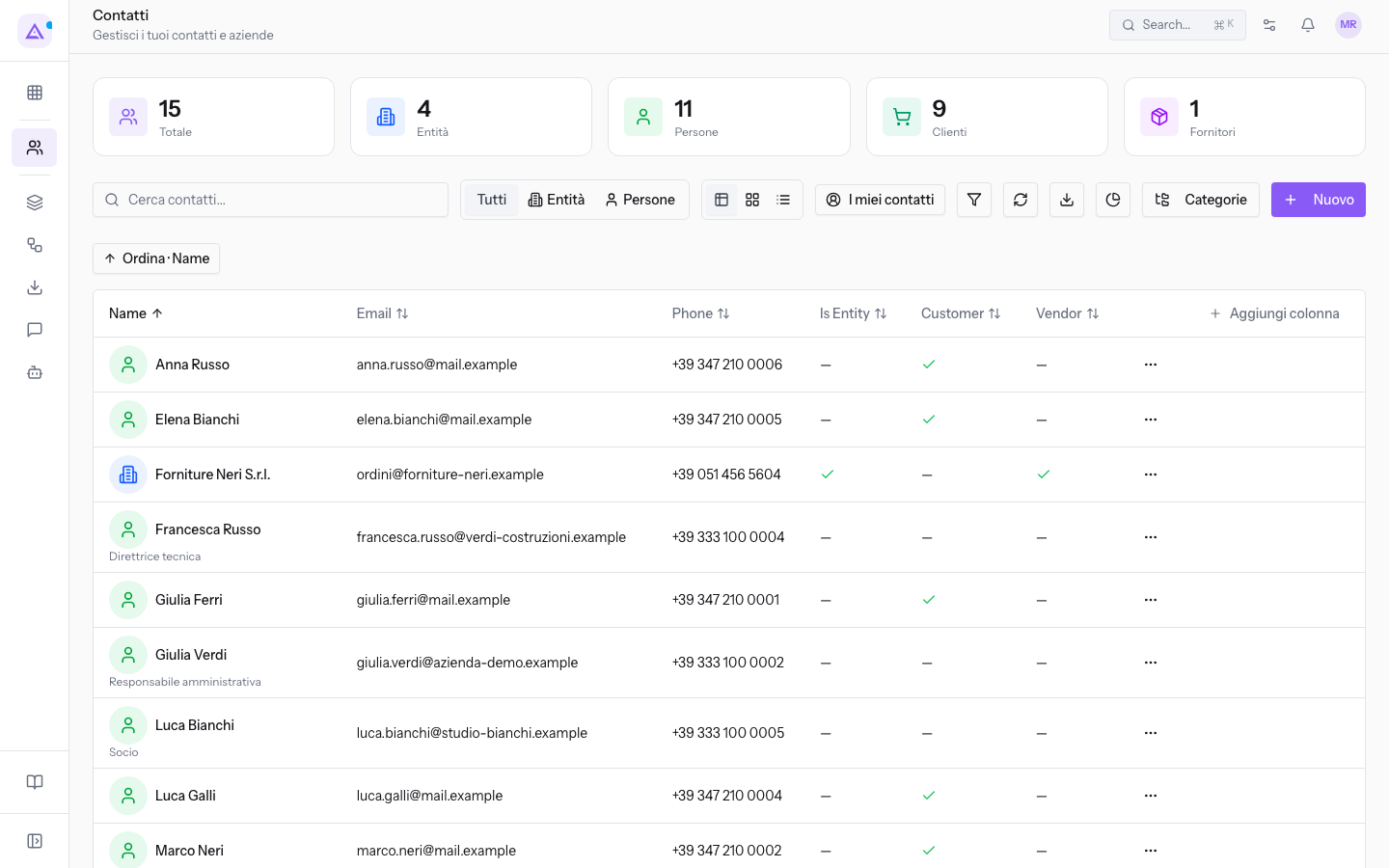
La pagina si raggiunge dall'elenco dei contatti.
- Apri Contatti.
- Fai clic su Revisiona Classificazione. Il pulsante riporta il numero di contatti ancora da classificare.
- Si apre la pagina Contatti da Revisionare.
- Per tornare all'anagrafica completa, fai clic su Torna ai Contatti.
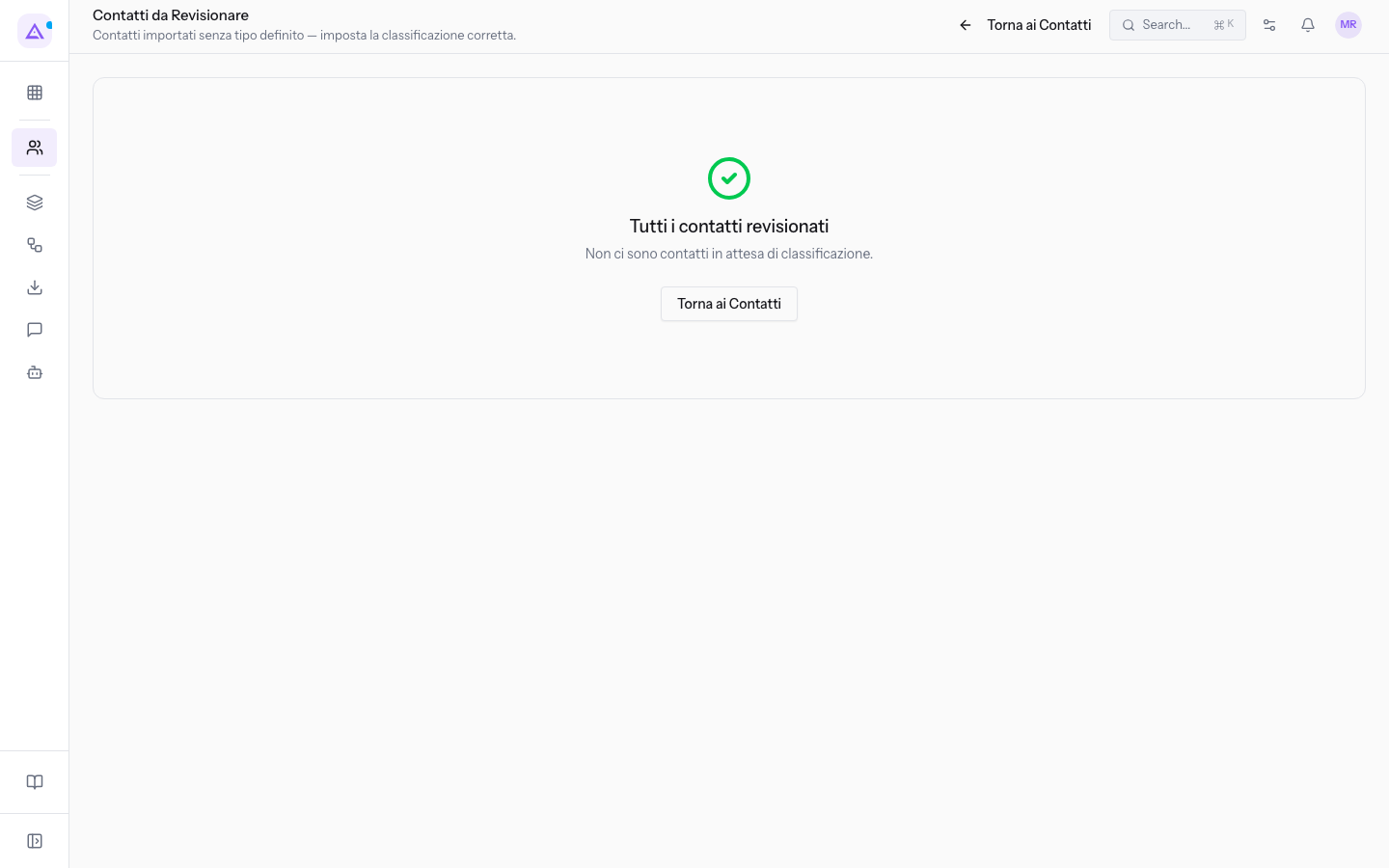
Quando non resta alcun contatto da classificare, la pagina mostra Tutti i contatti revisionati con il testo «Non ci sono contatti in attesa di classificazione». È lo stato dell'organizzazione demo.
Filtrare i contatti per motivo
Ogni contatto in elenco riporta il motivo per cui è stato segnalato. Il filtro dei motivi riduce l'elenco a un solo motivo per volta, così tratti insieme i casi che si risolvono allo stesso modo.
- Tutti i motivi: mostra tutti i contatti in attesa di classificazione. È il valore iniziale del filtro.
- Dedotto: il tipo è stato dedotto dai dati importati e non dichiarato nella fonte.
- Nessun tipo all'importazione: la fonte non indicava alcun tipo per il contatto.
- Azienda, senza P.IVA: il contatto è stato importato come azienda ma non ha partita IVA.
- Persona, con P.IVA: il contatto è stato importato come persona ma ha una partita IVA.
- Paese non risolvibile: il paese indicato nella fonte non corrisponde ad alcun paese.
Suggerimento: i motivi Azienda, senza P.IVA e Persona, con P.IVA segnalano un'incoerenza fra tipo e dati fiscali: verifica la partita IVA prima di confermare il tipo.
Classificare più contatti insieme
La selezione multipla applica lo stesso tipo a tutti i contatti scelti in una sola operazione.
- Filtra l'elenco sul motivo che ti interessa, ad esempio Nessun tipo all'importazione.
- Seleziona i contatti da classificare. Con Seleziona tutti selezioni i contatti mostrati; con Deseleziona annulli la selezione.
- Apri Imposta tipo... e scegli il tipo da assegnare ai contatti selezionati.
- Fai clic su Applica.
- Al termine l'interfaccia indica quanti contatti sono stati classificati.
Importante: se la classificazione non va a buon fine, l'interfaccia mostra Errore nella classificazione dei contatti e i contatti restano in elenco.
Classificare un contatto riga per riga
Quando i contatti richiedono scelte diverse, imposta la classificazione direttamente sulla riga.
- Individua il contatto in elenco.
- Sulla sua riga imposta Cliente, Fornitore o entrambi, secondo il rapporto che hai con il contatto.
- Ripeti per gli altri contatti della pagina.
- Fai clic su Salva modifiche.
Nota: un contatto può essere insieme Cliente e Fornitore; le due indicazioni sono indipendenti.
I contatti classificati escono dall'elenco e restano consultabili dall'anagrafica, dove puoi filtrarli con Solo clienti e Solo fornitori come descritto in Filtrare i contatti con i Filtri Avanzati e la Provenienza.
Vedilo sulla tua azienda, non su una presentazione.
In 30 minuti mappiamo i software che usi oggi.Ti mostriamo quanto lavoro e quanto margine ti restituisce Archimedes.
Mostramelo sulla mia azienda →In che settore operi?
Un tocco — ci serve per prepararti la demo sui casi del tuo mondo.
Che strumenti usi oggi?
Seleziona quelli che riconosci — o scrivili e basta. Ci aiuta a mostrarti come si migrano.
Ultimo passo: i tuoi contatti.
Ti rispondiamo entro un giorno lavorativo — e subito dopo, se vuoi, scegli tu lo slot della demo.
Non siamo riusciti a inviare la richiesta. Riprova, oppure scrivici a [email protected].
Inviando, accetti che i tuoi dati siano trattati per ricontattarti riguardo alla demo. Informativa privacy.
Form di anteprima — nessun dato viene inviato da questa pagina.
Vuoi fissare la demo adesso?
Scegli tu: prenoti in autonomia lo slot che preferisci, oppure ti chiamiamo noi per fissarla.
Agenda aggiornata in tempo reale, 30 minuti, conferma immediata. Il calendario si apre in una nuova scheda.
Blocca lo slot ora ↗Ti ricontattiamo entro un giorno lavorativo — e arriviamo alla call conoscendo già il tuo mondo.
Il calendario è aperto in un'altra scheda: scegli lo slot e la demo è fissata. Non lo vedi? Riaprilo ↗
Pagina di anteprima: non è stato inviato nulla.
La nostra agenda è aggiornata in tempo reale: prendi lo slot che ti comoda e la demo è fissata. 30 minuti, conferma immediata, nessuna attesa.
Blocca lo slot ora ↗