Contatti
Tutti i moduli
Dare a un contatto l'Accesso al portale
Contatti · 12 di 13 · 5 min di lettura
L'accesso al portale permette a una persona della rubrica di entrare nel portale dell'organizzazione con le proprie credenziali, ad esempio il referente acquisti di un cliente azienda come Rossi Arredamenti S.r.l.. Dalla scheda del contatto crei l'accesso, scegli il ruolo con cui la persona entra, invii l'invito e, quando serve, revochi l'accesso.
La password non viene impostata dall'organizzazione: l'invito contiene un link con cui la persona imposta la propria password.
Prima di iniziare: la configurazione dell'accesso al portale è visibile e modificabile solo dal responsabile del modulo Contatti.
Requisiti del contatto
Due condizioni devono essere soddisfatte prima di creare l'accesso.
- La persona deve avere un indirizzo email: l'invito viene inviato a quell'indirizzo, ad esempio
[email protected]. Senza email l'azione non è disponibile e compare l'indicazione Il membro necessita prima di un'email. - La persona deve appartenere a un'entità: se il contatto non ha un'entità di appartenenza, impostala prima come descritto in Creare e modificare un contatto, poi crea l'accesso.
Sulla scheda di una persona collegata a un'entità l'appartenenza è indicata nella linguetta del portale, ad esempio «Fa parte del team di Rossi Arredamenti S.r.l.».
Creare l'accesso al portale
L'accesso si crea dalla scheda della persona.
- Apri Contatti e seleziona la persona, ad esempio
Paolo Gialli. - Apri la linguetta Portal.
- Nel riquadro Accesso al portale fai clic su Crea accesso al portale.
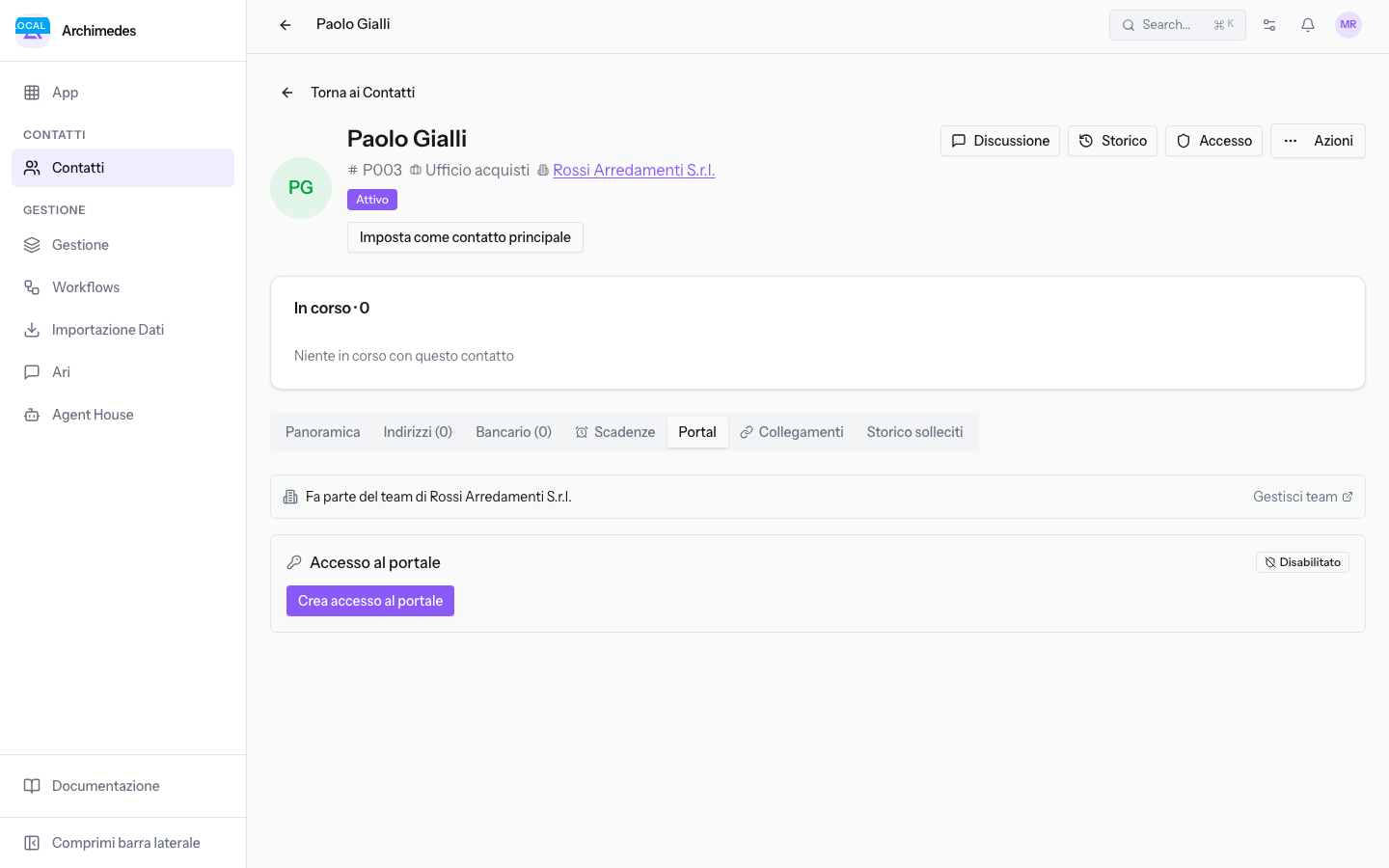
- Nella finestra Crea accesso al portale scegli il Ruolo.
- Fai clic su Invia invito, oppure su Annulla per chiudere senza creare l'accesso.
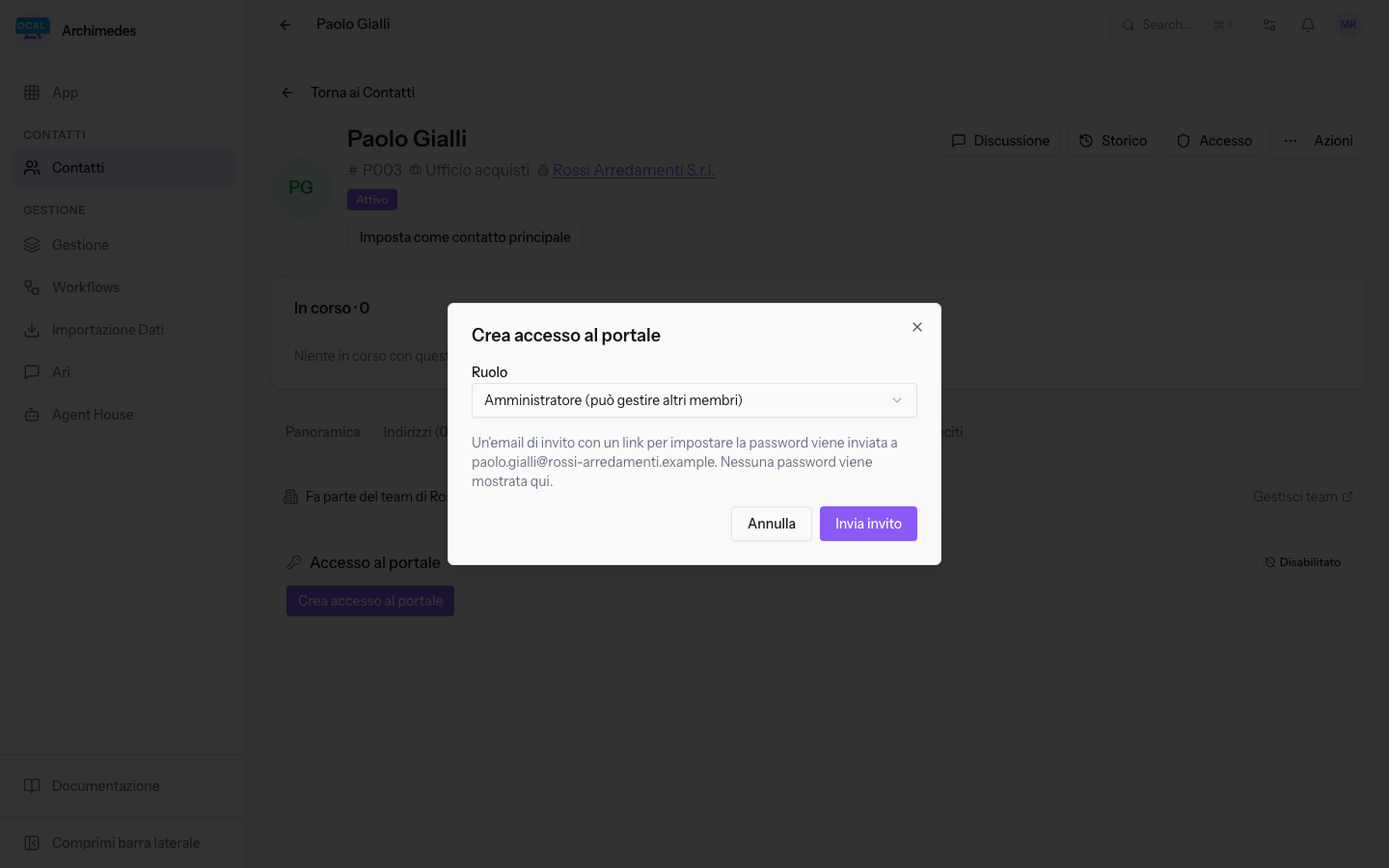
I campi della finestra:
- Ruolo: il livello con cui la persona entra nel portale. Le opzioni sono tre.
- Amministratore (può gestire altri membri): scegli questo ruolo per il referente che deve gestire gli altri membri del portale.
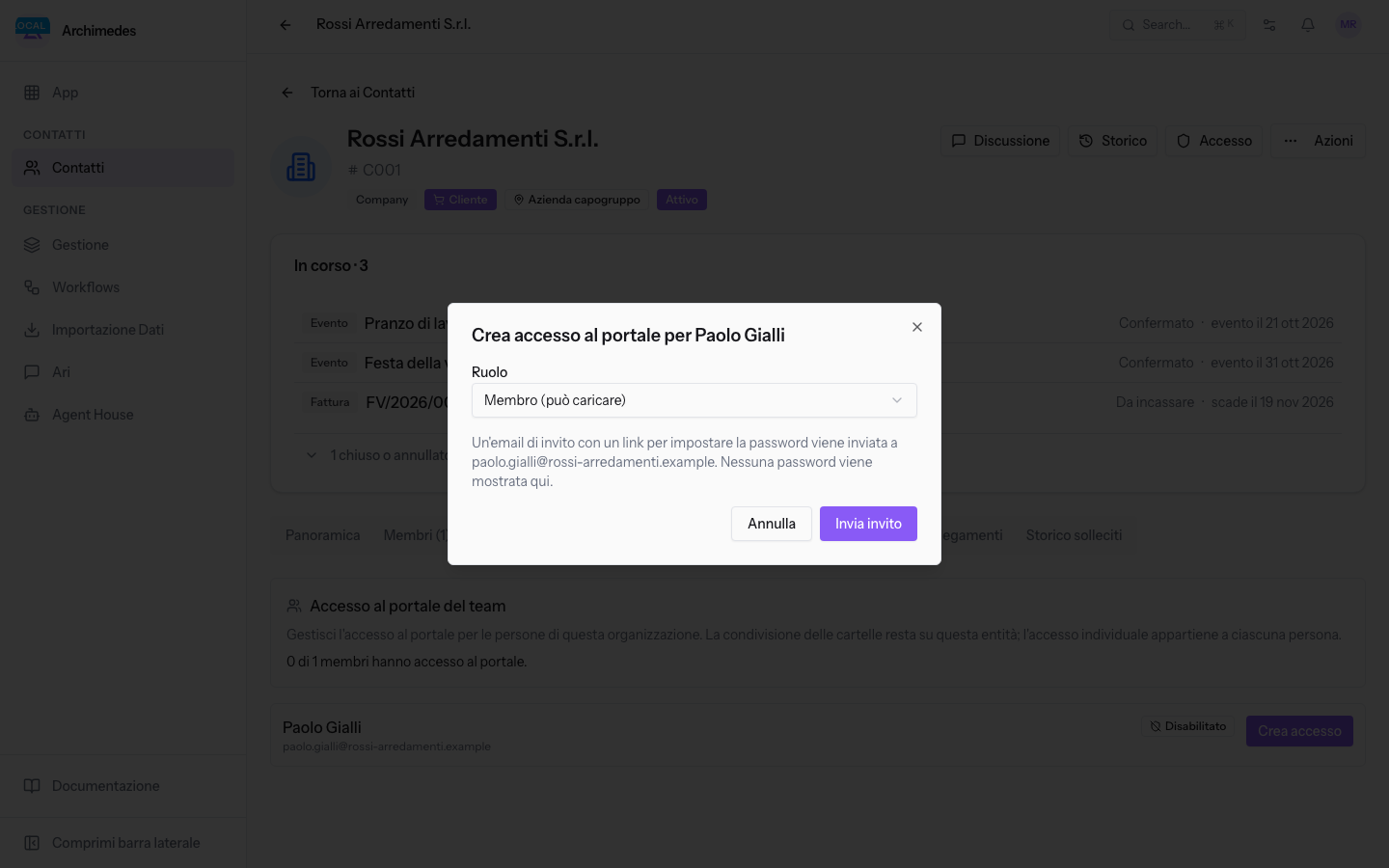
- Membro (può caricare): il valore proposto all'apertura della finestra; scegli questo ruolo per chi deve lavorare sui documenti e caricarli.
- Visualizzatore (sola lettura): scegli questo ruolo per chi deve solo consultare.
La finestra indica a quale indirizzo viene inviata l'email di invito con il link per impostare la password, e precisa che nessuna password viene mostrata all'operatore.
Nota: se l'email di invito non parte, l'accesso viene comunque creato e compare il messaggio Accesso al portale creato, ma l'email di invito non è stata inviata. In questo caso usa Reinvia invito quando l'invio delle email è disponibile.
Stati dell'accesso
Il riquadro Accesso al portale mostra lo stato in cui si trova la persona rispetto al portale.
- Non invitato: il contatto non ha ancora un accesso al portale.
- Invitato – in attesa: l'invito è stato inviato e la persona non ha ancora impostato la password.
- Invito scaduto: l'invito non è più valido; per rimetterlo in corso usa Reinvia invito.
- Attivato, mai effettuato l'accesso: l'accesso esiste ma la persona non è ancora entrata nel portale.
- Invito accettato: la persona ha accettato l'invito.
- Verificato: l'accesso è attivo e verificato.
- Accesso revocato: l'accesso è stato tolto.
Accanto allo stato il riquadro riporta i dati di utilizzo dell'accesso: Ultimo accesso, Tentativi falliti e Bloccato fino a.
Gestire un accesso esistente
Quando la persona ha già un accesso, il riquadro Accesso al portale propone tre azioni.
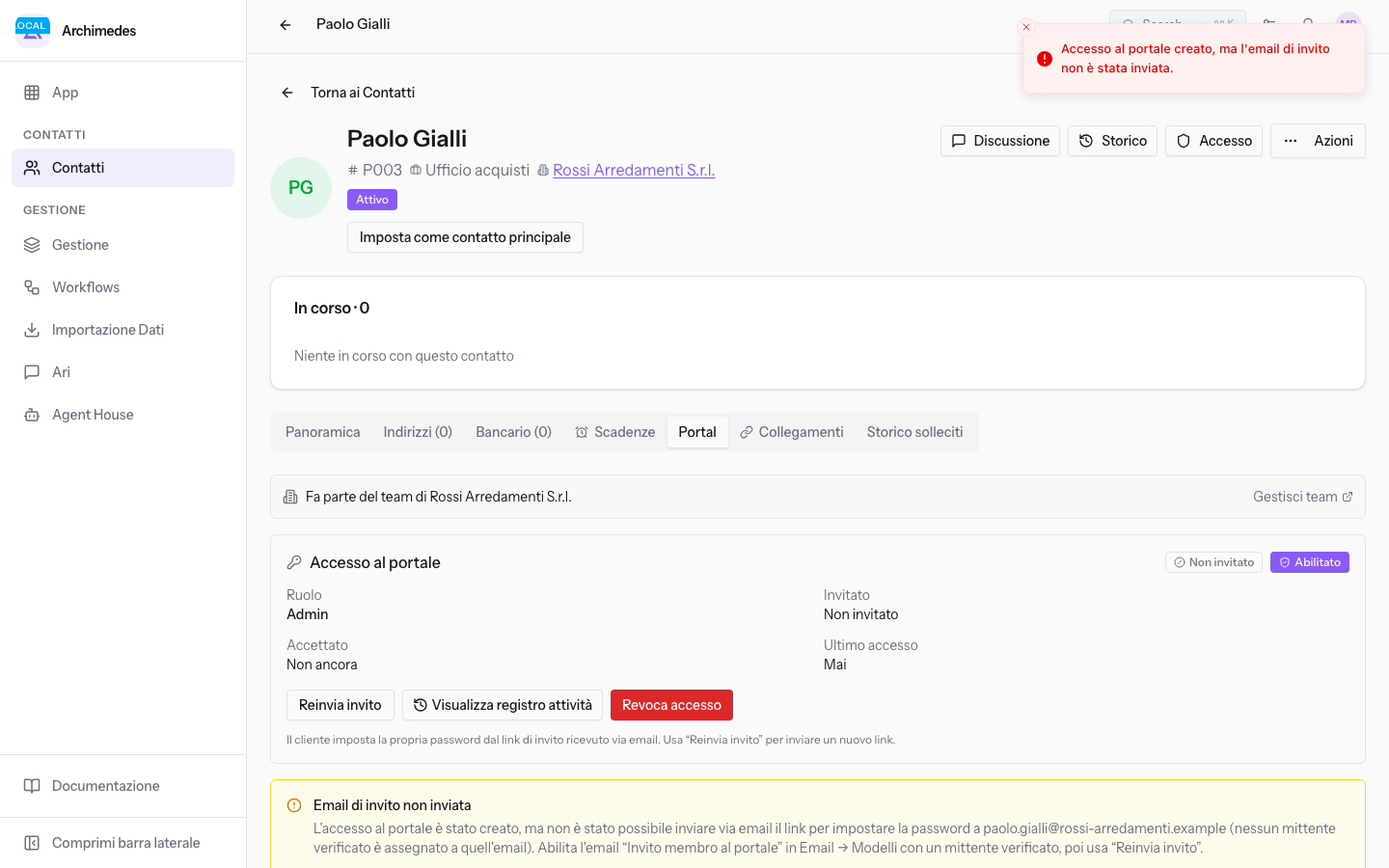
- Reinvia invito: invia di nuovo l'email con il link per impostare la password. Usalo quando l'invito è scaduto, quando l'email non è partita o quando la persona non l'ha ricevuta.
- Visualizza registro attività: apre la finestra Registro attività del portale.
- Revoca accesso: toglie alla persona l'accesso al portale. L'operazione chiede conferma con la domanda Revocare l'accesso al portale per questo contatto? e si conclude con il messaggio Accesso al portale revocato.
Consultare il registro attività
Il registro elenca gli eventi dell'accesso al portale di quel contatto.
- Nel riquadro Accesso al portale fai clic su Visualizza registro attività.
- Leggi le righe della finestra Registro attività del portale: ogni riga riporta l'evento, l'indirizzo IP e la data con l'ora, ad esempio Accesso concesso con IP
127.0.0.1. - Fai clic su Chiudi.
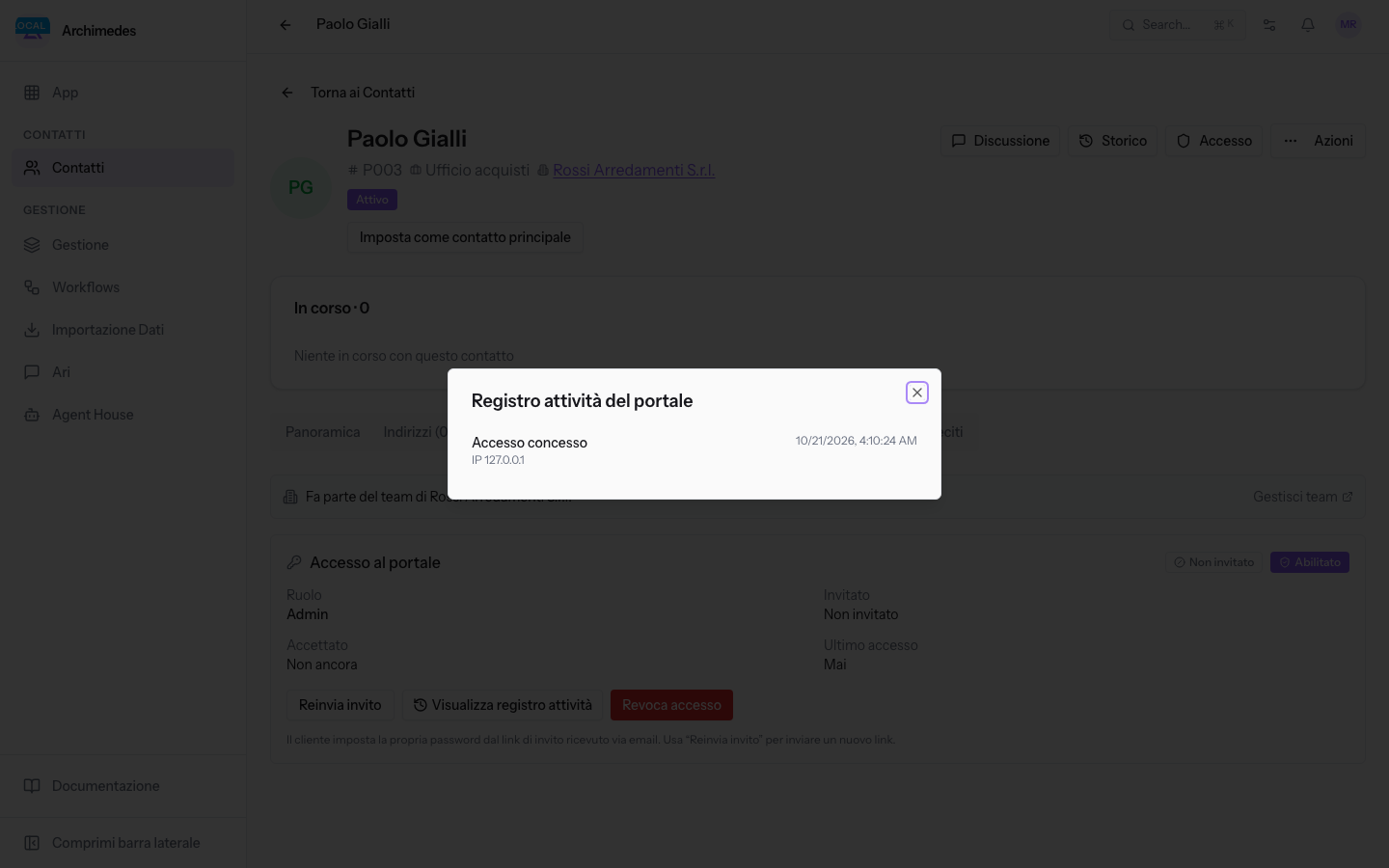
Gli eventi registrati comprendono Accesso concesso, Invito inviato, Accesso effettuato, Tentativo di accesso fallito, Email di invito non inviata e Accesso revocato.
Accesso al portale del team di un'entità
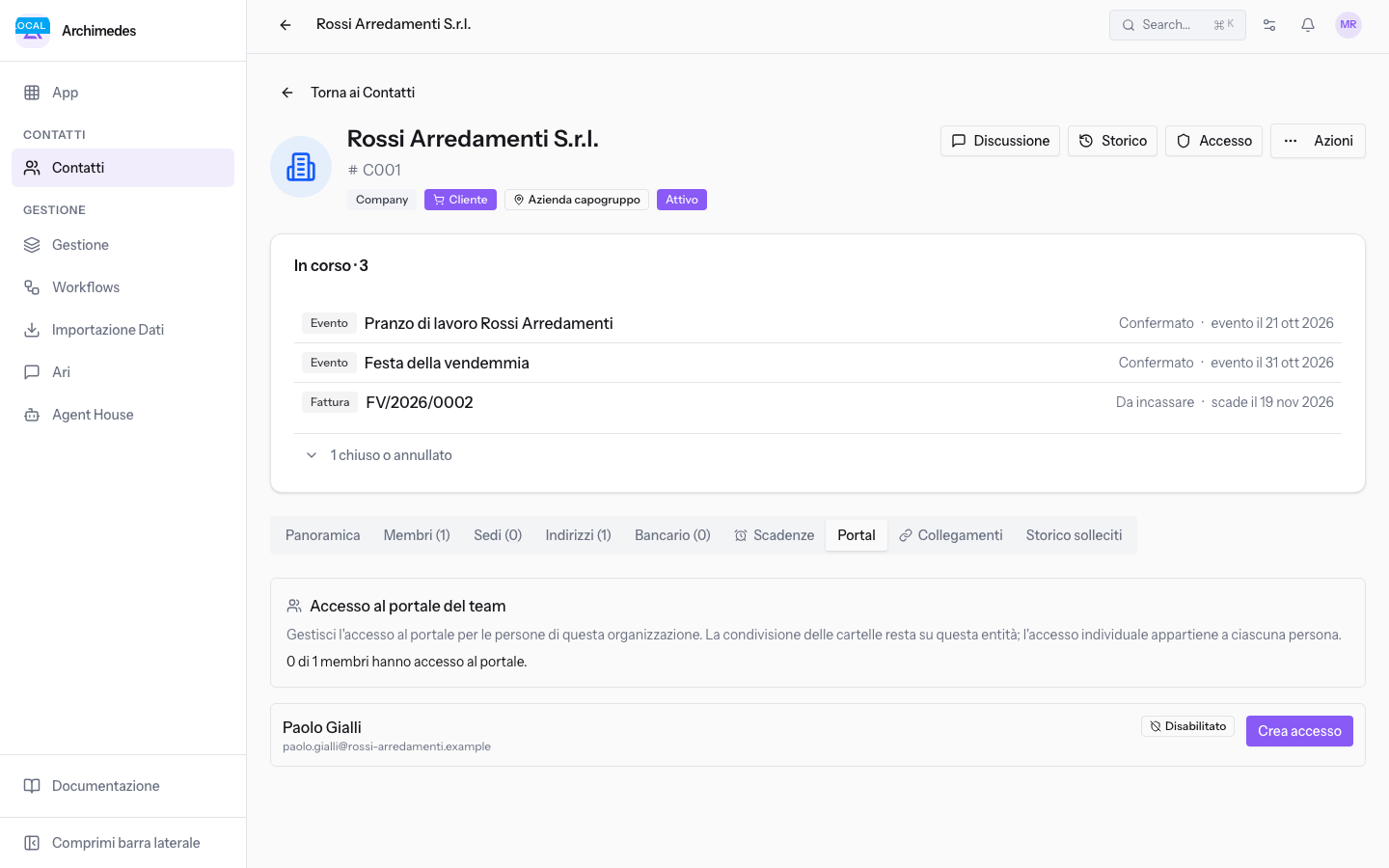
Sulla scheda di un'entità la linguetta Portal raccoglie l'accesso al portale di tutti i membri, così gestisci da un solo punto i referenti di un cliente azienda. I membri si aggiungono all'entità come descritto in Gestire i Membri e le Sedi di un'entità.
- Apri Contatti e seleziona l'entità, ad esempio
Rossi Arredamenti S.r.l.. - Apri la linguetta Portal. Il riquadro Accesso al portale del team elenca i membri dell'entità, ad esempio
Paolo Gialli. - Sulla riga del membro fai clic su Crea accesso.
- Nella finestra Crea accesso al portale per Paolo Gialli scegli il Ruolo e fai clic su Invia invito. I ruoli e il comportamento dell'invito sono gli stessi della scheda della persona.
Per togliere l'accesso a un membro dallo stesso riquadro usa Revoca: al termine compare il messaggio Accesso al portale del membro revocato.
Nota: quando un membro dell'entità non ha un indirizzo email, al posto dell'azione compare Il membro necessita prima di un'email; aggiungi l'email alla scheda della persona e riprova.
Vedilo sulla tua azienda, non su una presentazione.
In 30 minuti mappiamo i software che usi oggi.Ti mostriamo quanto lavoro e quanto margine ti restituisce Archimedes.
Mostramelo sulla mia azienda →In che settore operi?
Un tocco — ci serve per prepararti la demo sui casi del tuo mondo.
Che strumenti usi oggi?
Seleziona quelli che riconosci — o scrivili e basta. Ci aiuta a mostrarti come si migrano.
Ultimo passo: i tuoi contatti.
Ti rispondiamo entro un giorno lavorativo — e subito dopo, se vuoi, scegli tu lo slot della demo.
Non siamo riusciti a inviare la richiesta. Riprova, oppure scrivici a [email protected].
Inviando, accetti che i tuoi dati siano trattati per ricontattarti riguardo alla demo. Informativa privacy.
Form di anteprima — nessun dato viene inviato da questa pagina.
Vuoi fissare la demo adesso?
Scegli tu: prenoti in autonomia lo slot che preferisci, oppure ti chiamiamo noi per fissarla.
Agenda aggiornata in tempo reale, 30 minuti, conferma immediata. Il calendario si apre in una nuova scheda.
Blocca lo slot ora ↗Ti ricontattiamo entro un giorno lavorativo — e arriviamo alla call conoscendo già il tuo mondo.
Il calendario è aperto in un'altra scheda: scegli lo slot e la demo è fissata. Non lo vedi? Riaprilo ↗
Pagina di anteprima: non è stato inviato nulla.
La nostra agenda è aggiornata in tempo reale: prendi lo slot che ti comoda e la demo è fissata. 30 minuti, conferma immediata, nessuna attesa.
Blocca lo slot ora ↗