Contatti
Tutti i moduli
Filtrare i contatti con i Filtri Avanzati e la Provenienza
Contatti · 8 di 13 · 4 min di lettura
I Filtri Avanzati restringono l'elenco dei contatti a un sottoinsieme preciso della rubrica, ad esempio i soli clienti di un paese, i contatti di una categoria o quelli arrivati da un certo canale di acquisizione. La finestra Contatti per provenienza mostra invece quanti contatti provengono da ciascun canale.
I filtri si sommano fra loro e si sommano alla ricerca scritta in Cerca contatti...: un contatto compare nell'elenco solo se soddisfa tutte le condizioni impostate.
Scegli il filtro in base alla domanda che ti poni. Se cerchi le controparti di vendita, attiva Solo clienti; se cerchi i fornitori, attiva Solo fornitori. Se vuoi un gruppo di contatti classificato da te, usa Qualsiasi categoria o Qualsiasi etichetta. Se vuoi sapere da quale canale è entrato un contatto, usa Provenienza.
Nota: il risultato dei filtri è anche ciò che viene esportato, come spiegato in Esportare i contatti.
Aprire i Filtri Avanzati
Il pannello si apre sopra l'elenco dei contatti e resta aperto mentre lavori.
- Apri Contatti.
- Fai clic su Filtri. Si apre il pannello Filtri Avanzati.
- Imposta i campi che ti servono. L'elenco si aggiorna a ogni scelta.
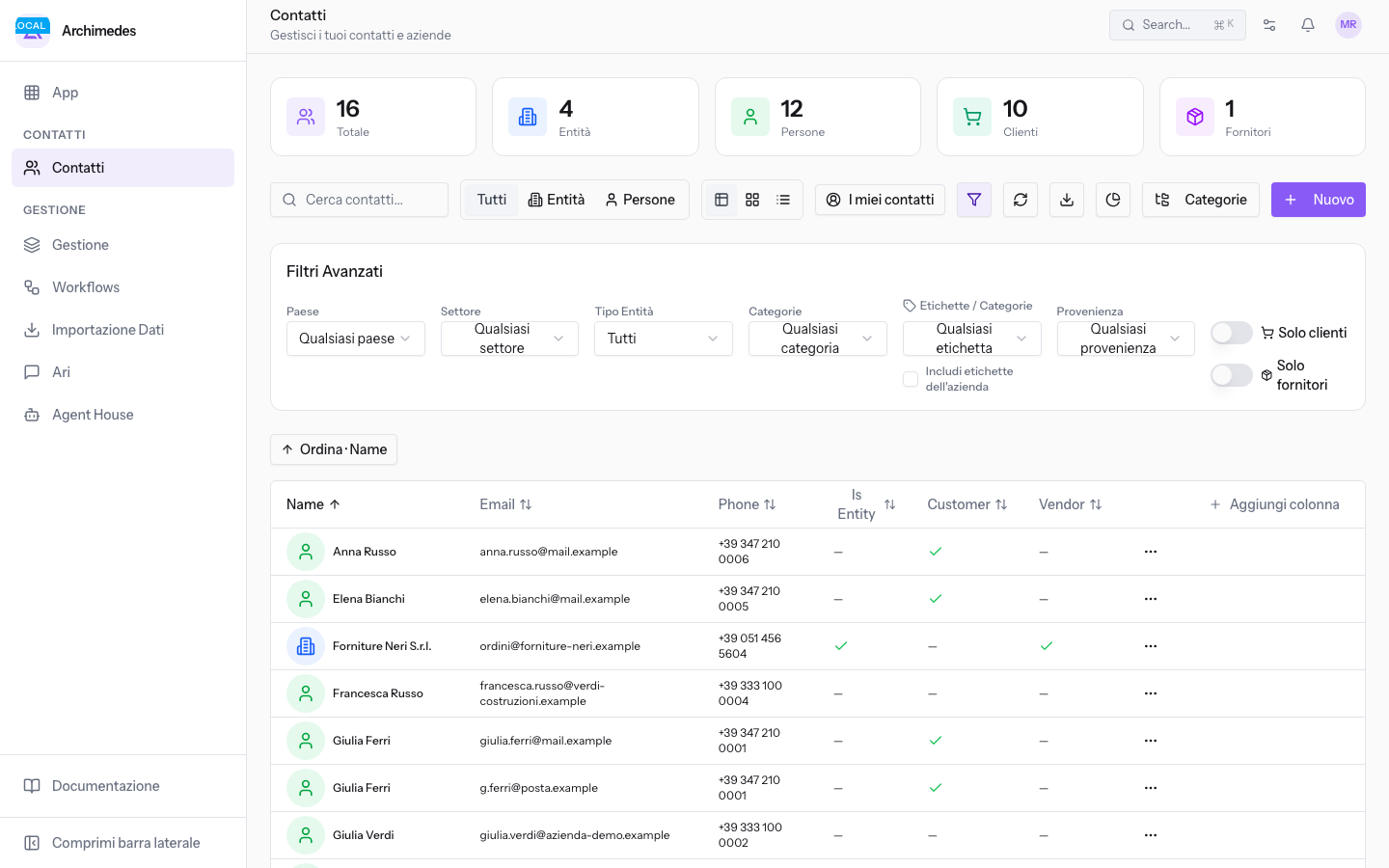
Quando almeno un filtro è impostato, il pulsante mostra il numero dei filtri attivi, ad esempio Filtri (1), e nel pannello compare Cancella tutto.
I campi del pannello Filtri Avanzati
Il pannello contiene un campo per ogni criterio. I menu a tendina partono dal valore che non filtra nulla.
- Qualsiasi paese: filtra i contatti per il paese indicato sulla scheda del contatto. Il valore iniziale non applica alcun filtro.
- Qualsiasi settore: filtra i contatti per settore. Il valore iniziale non applica alcun filtro.
- Qualsiasi categoria: filtra i contatti per categoria di contatto, fra quelle gestite come descritto in Gestire le categorie e assegnarle ai contatti.
- Qualsiasi etichetta: filtra i contatti per etichetta.
- Includi etichette dell'azienda: casella di spunta, inizialmente disattivata.
- Provenienza: filtra i contatti per canale di acquisizione. Il valore iniziale è Qualsiasi provenienza.
- Solo clienti: interruttore, inizialmente disattivato. Attivalo per vedere solo i contatti classificati come clienti, ad esempio
Rossi Arredamenti S.r.l.eGiulia Ferri. - Solo fornitori: interruttore, inizialmente disattivato. Attivalo per vedere solo i contatti classificati come fornitori.
La classificazione su cui agiscono i due interruttori è quella impostata sulla scheda del contatto, descritta in Creare e modificare un contatto.
Filtrare per Provenienza
La provenienza è il canale con cui il contatto è stato creato. Viene impostata al momento della creazione e non cambia in seguito: è quindi un dato stabile su cui filtrare.
- Nel pannello Filtri Avanzati, apri Provenienza.
- Scegli il canale che ti interessa. L'elenco si limita ai contatti con quella provenienza.
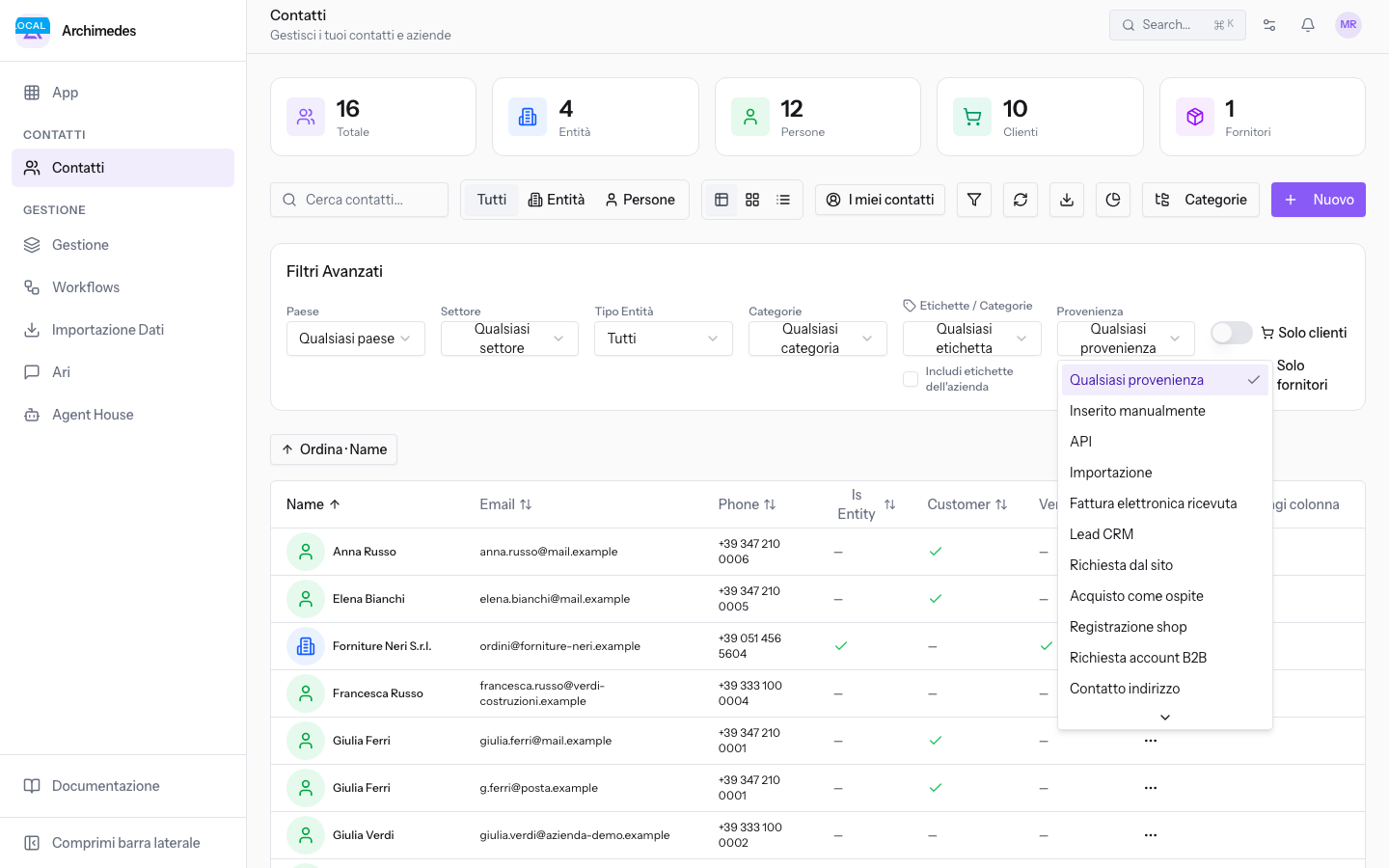
Le opzioni disponibili sono:
- Qualsiasi provenienza: nessun filtro sulla provenienza.
- Inserito manualmente: contatti creati a mano dall'elenco dei contatti.
- API.
- Importazione: contatti creati da un'importazione di dati.
- Fattura elettronica ricevuta.
- Lead CRM: contatti nati dalla conversione di un'opportunità.
- Richiesta dal sito.
- Acquisto come ospite.
- Registrazione shop.
- Richiesta account B2B.
- Contatto indirizzo: contatti figli creati come indirizzo di fatturazione o di spedizione di un altro contatto, descritti in Aggiungere Indirizzi e Conti Bancari a un contatto.
- Membro del portale.
- Campagna pubblica.
- Channel manager.
- Prenotazione online.
- Titolare azienda agricola.
- Sistema.
- Sconosciuta.
Nota: la provenienza non si modifica dalla scheda del contatto. Se un contatto risulta sotto il canale sbagliato, il dato resta quello registrato alla creazione.
Azzerare i filtri
Quando l'elenco è ridotto a pochi contatti e non ricordi quali criteri sono attivi, riporta il pannello allo stato iniziale.
- Fai clic su Filtri per aprire il pannello. Il numero fra parentesi indica quanti filtri sono attivi.
- Fai clic su Cancella tutto. Tutti i campi del pannello tornano al valore che non filtra e l'elenco mostra di nuovo tutti i contatti.
Suggerimento: Cancella tutto compare solo quando almeno un filtro è attivo.
I filtri rapidi Tutti, Entità, Persone e I miei contatti sopra l'elenco sono indipendenti dal pannello e sono descritti in Consultare l'elenco dei Contatti.
Contare i contatti per provenienza
La finestra Contatti per provenienza riassume quanti contatti arrivano da ciascun canale di acquisizione. Usala per misurare il peso dei canali, ad esempio quanti contatti nascono da un'importazione e quanti da una richiesta dal sito.
- Prepara l'elenco con la ricerca e i filtri che ti interessano.
- Fai clic su Contatti per provenienza.
- Leggi il conteggio accanto a ogni canale. La finestra riporta: «Numero di contatti per canale di acquisizione, in base alla ricerca e ai filtri attuali dell'elenco.»
- Fai clic su Chiudi per tornare all'elenco.
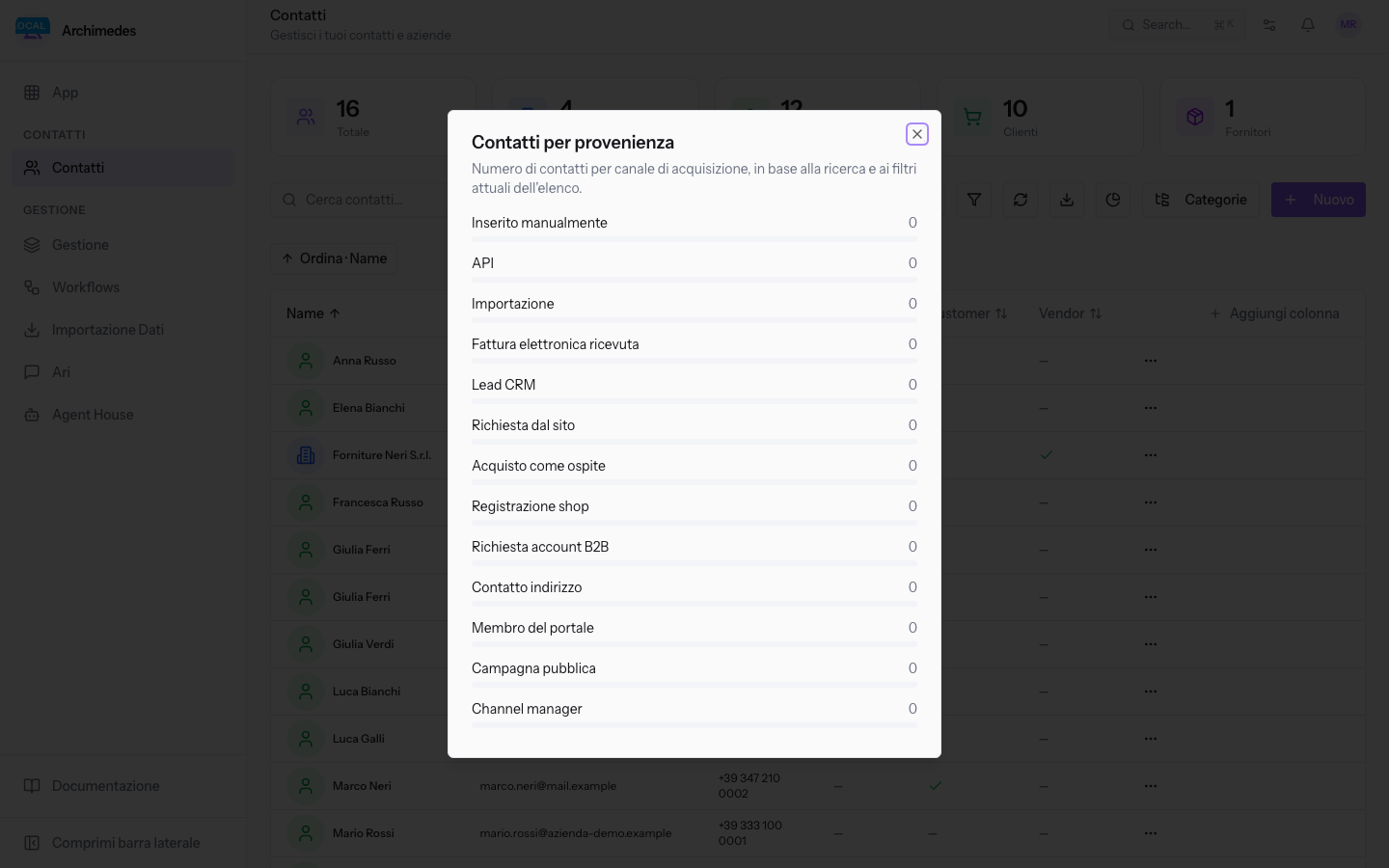
Importante: i numeri della finestra seguono la ricerca e i filtri attivi, non tutta la rubrica. Per avere il conteggio su tutti i contatti, usa prima Cancella tutto.
Vedilo sulla tua azienda, non su una presentazione.
In 30 minuti mappiamo i software che usi oggi.Ti mostriamo quanto lavoro e quanto margine ti restituisce Archimedes.
Mostramelo sulla mia azienda →In che settore operi?
Un tocco — ci serve per prepararti la demo sui casi del tuo mondo.
Che strumenti usi oggi?
Seleziona quelli che riconosci — o scrivili e basta. Ci aiuta a mostrarti come si migrano.
Ultimo passo: i tuoi contatti.
Ti rispondiamo entro un giorno lavorativo — e subito dopo, se vuoi, scegli tu lo slot della demo.
Non siamo riusciti a inviare la richiesta. Riprova, oppure scrivici a [email protected].
Inviando, accetti che i tuoi dati siano trattati per ricontattarti riguardo alla demo. Informativa privacy.
Form di anteprima — nessun dato viene inviato da questa pagina.
Vuoi fissare la demo adesso?
Scegli tu: prenoti in autonomia lo slot che preferisci, oppure ti chiamiamo noi per fissarla.
Agenda aggiornata in tempo reale, 30 minuti, conferma immediata. Il calendario si apre in una nuova scheda.
Blocca lo slot ora ↗Ti ricontattiamo entro un giorno lavorativo — e arriviamo alla call conoscendo già il tuo mondo.
Il calendario è aperto in un'altra scheda: scegli lo slot e la demo è fissata. Non lo vedi? Riaprilo ↗
Pagina di anteprima: non è stato inviato nulla.
La nostra agenda è aggiornata in tempo reale: prendi lo slot che ti comoda e la demo è fissata. 30 minuti, conferma immediata, nessuna attesa.
Blocca lo slot ora ↗