Contatti
Tutti i moduli
Gestire le categorie e assegnarle ai contatti
Contatti · 7 di 13 · 4 min di lettura
Le categorie classificano i contatti della rubrica con etichette riutilizzabili, ad esempio per distinguere i clienti abituali dai fornitori occasionali o per raggruppare i contatti di un settore. Le gestisci tutte in una sola finestra, dove puoi crearle, modificarle, eliminarle e assegnarle a più contatti in una volta.
Una categoria può stare da sola oppure sotto un'altra categoria, scelta nel campo Categoria principale: usa una categoria principale quando vuoi raggruppare etichette affini, lasciala vuota quando l'etichetta è indipendente.
Per classificare un solo contatto conviene lavorare sulla sua scheda, come descritto in Creare e modificare un contatto; la finestra di assegnazione di massa serve quando la stessa categoria va messa su molti contatti. Per ritrovare poi i contatti di una categoria usa il filtro descritto in Filtrare i contatti con i Filtri Avanzati e la Provenienza.
Aprire Gestisci categorie
Prima di iniziare: creare, modificare ed eliminare le categorie è riservato al responsabile del modulo Contatti; per l'utente del modulo le categorie sono in sola lettura.
Tutte le operazioni sulle categorie partono dalla stessa finestra, aperta dall'elenco dei contatti.
- Apri Contatti.
- Premi Categorie. Si apre la finestra Gestisci categorie.
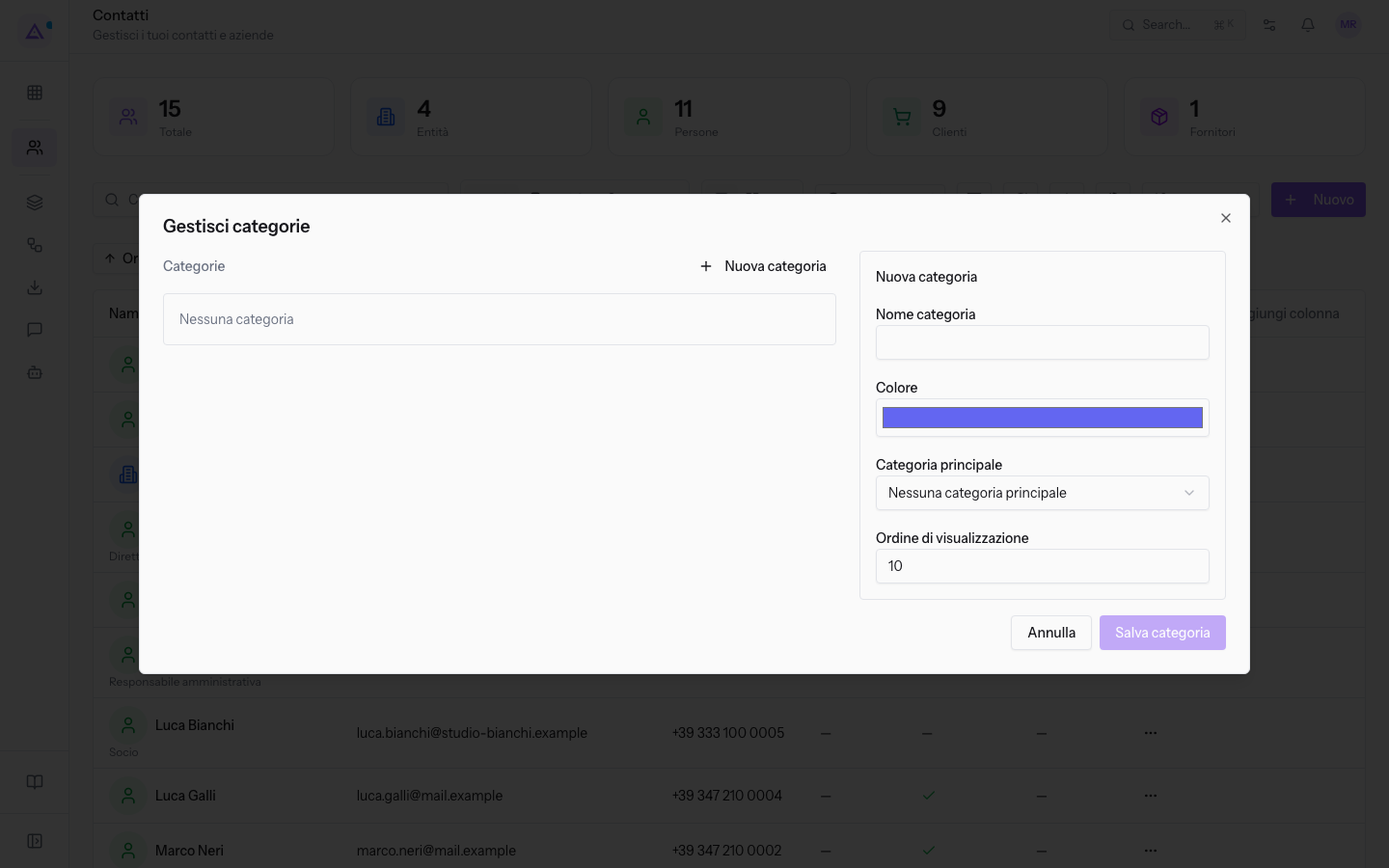
La finestra è divisa in due parti: a sinistra l'elenco Categorie, a destra il riquadro con i campi della categoria. Quando non esiste nessuna categoria l'elenco mostra Nessuna categoria.
Creare una categoria
Una categoria nuova si compila nel riquadro Nuova categoria della finestra.
- Nella finestra Gestisci categorie premi Nuova categoria.
- Compila i campi del riquadro Nuova categoria.
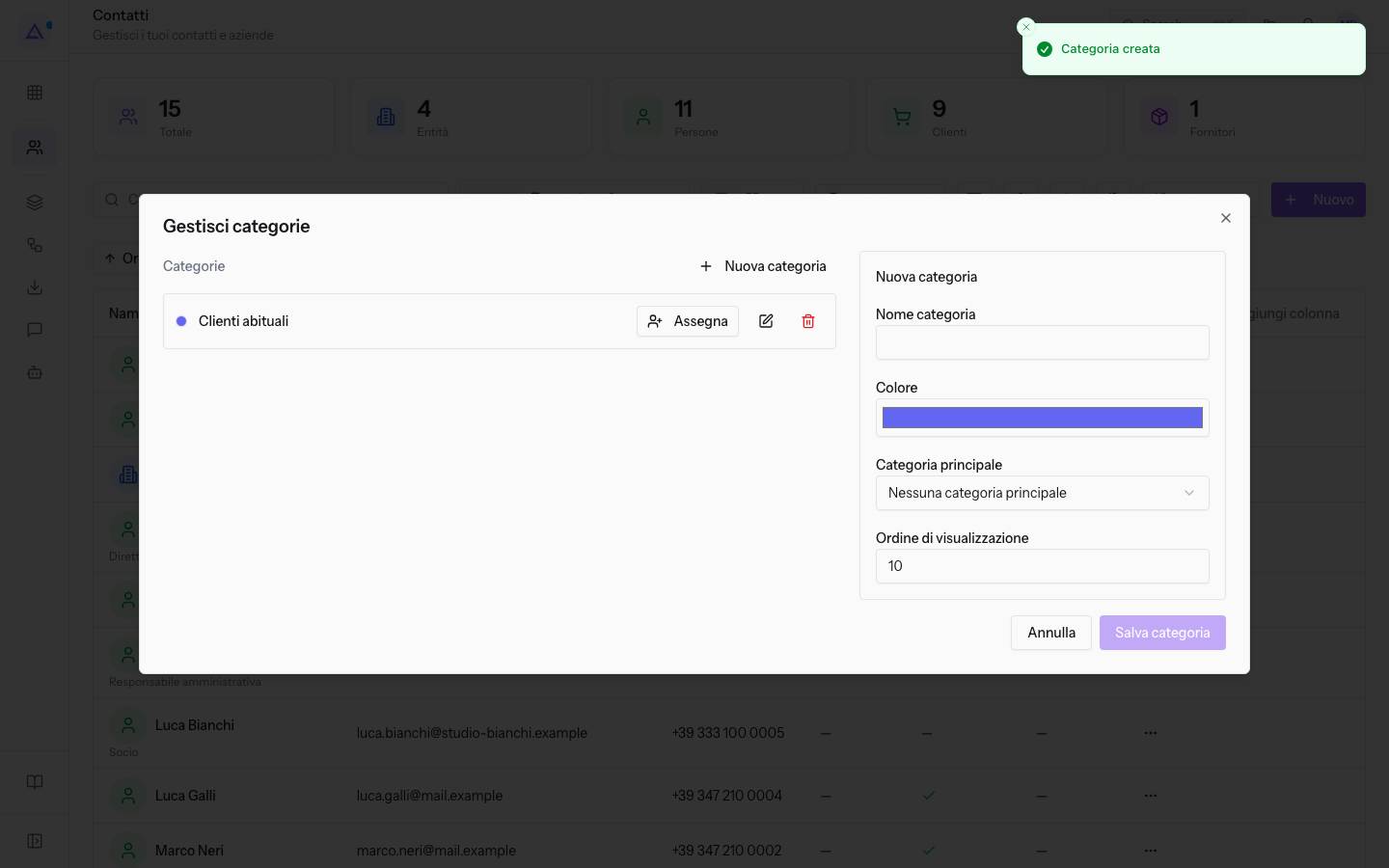
- Premi Salva categoria. Compare il messaggio Categoria creata e la categoria appare nell'elenco Categorie.
I campi del riquadro sono i seguenti.
- Nome categoria: il nome dell'etichetta, ad esempio
Clienti abituali. Il campo è obbligatorio. - Colore: il colore con cui la categoria viene mostrata, indicato come codice esadecimale. Il campo è precompilato con
#6366f1. - Categoria principale: la categoria sotto cui collocare quella che stai creando. Il valore predefinito è Nessuna categoria principale. L'elenco propone le categorie già esistenti.
- Ordine di visualizzazione: il numero che determina la posizione della categoria negli elenchi. Il campo è precompilato con
10.
Nota: una categoria appena creata diventa subito disponibile come Categoria principale per le categorie successive.
Per uscire senza salvare premi Annulla; per chiudere la finestra premi Chiudi.
Modificare o eliminare una categoria
Ogni riga dell'elenco Categorie porta i comandi per intervenire su quella categoria.
- Nella finestra Gestisci categorie individua la categoria nell'elenco Categorie.
- Premi Modifica categoria. Il riquadro di destra passa a Modifica categoria e mostra i valori attuali della categoria.
- Cambia Nome categoria, Colore, Categoria principale o Ordine di visualizzazione, poi premi Salva categoria.
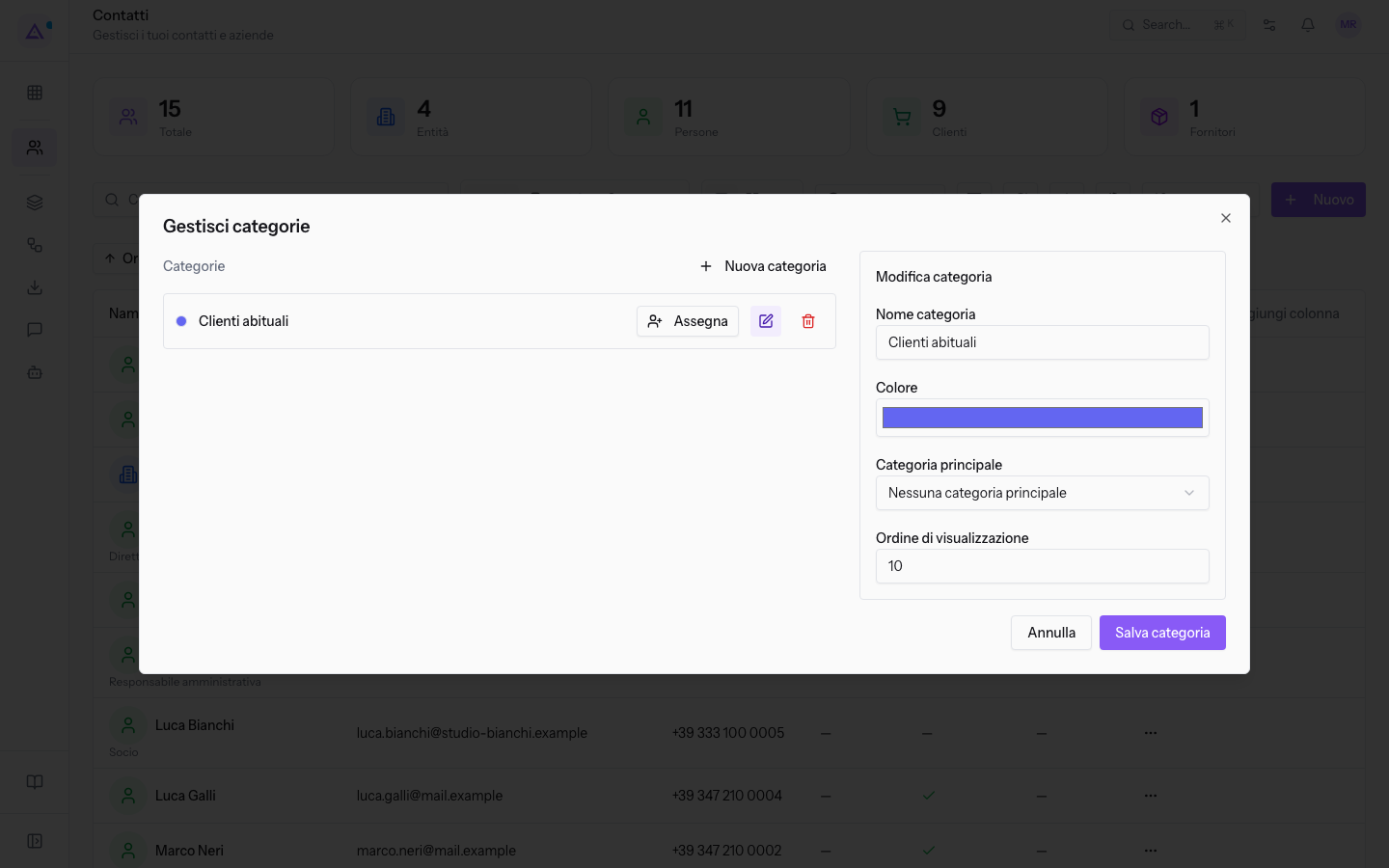
Per togliere una categoria premi Elimina categoria sulla sua riga nell'elenco Categorie.
Assegnare una categoria a più contatti
Dalla stessa finestra puoi mettere una categoria su un gruppo di contatti scelti in un elenco.
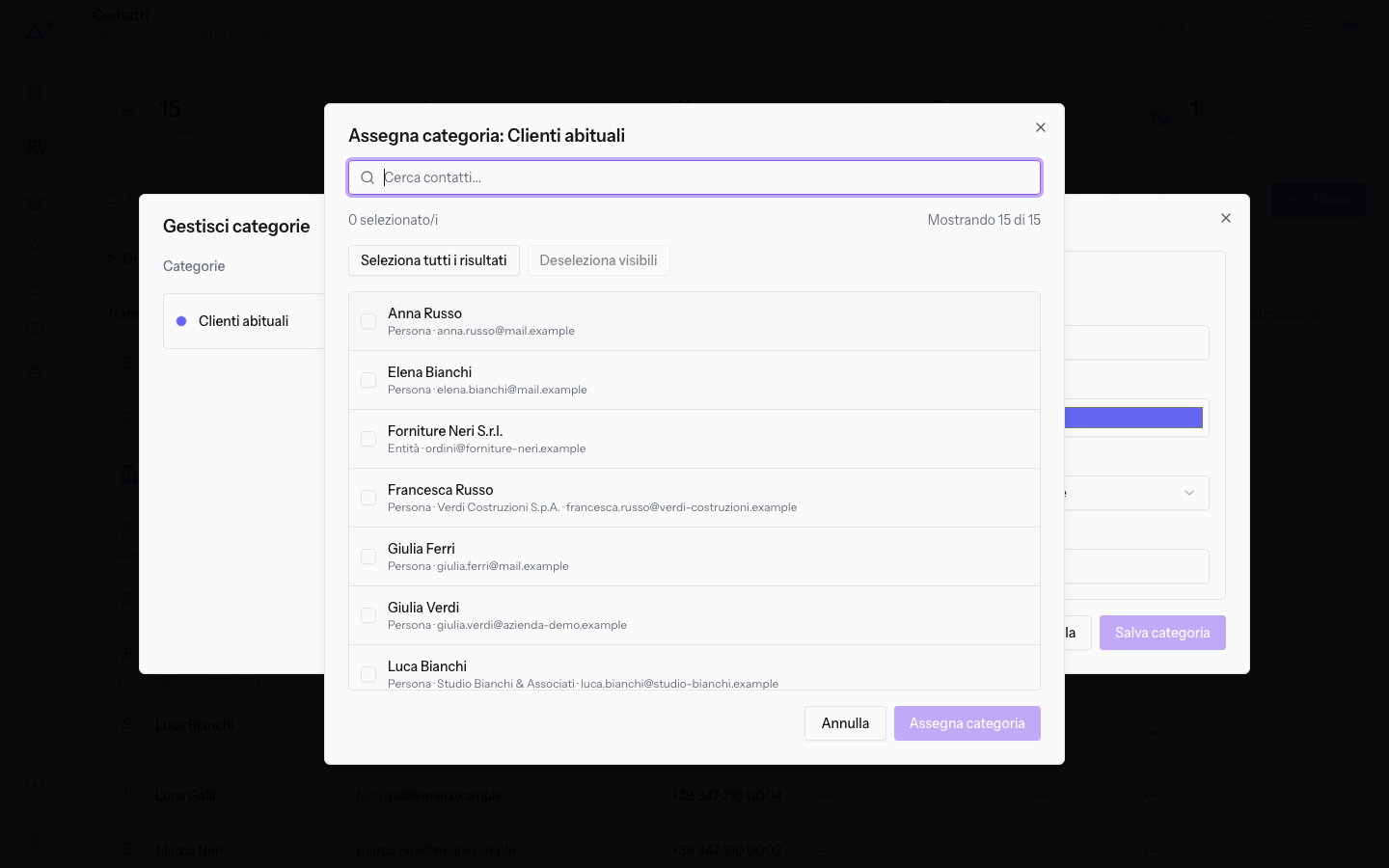
- Nella finestra Gestisci categorie premi Assegna sulla riga della categoria. Si apre la finestra Assegna categoria con il nome della categoria, ad esempio
Clienti abituali. - Scrivi nel campo Cerca contatti... per restringere l'elenco, ad esempio
Rossi. - Spunta la casella di ogni contatto da classificare. Ogni riga mostra il nome, il tipo (
PersonaoEntità), l'eventuale entità di appartenenza e l'email, ad esempioPaolo Gialli Persona · Rossi Arredamenti S.r.l. · [email protected]. - Premi Assegna categoria.
La finestra indica quanti contatti hai selezionato e quanti ne sta mostrando sul totale trovato, ad esempio Mostrando 15 di 15.
Due comandi lavorano sull'intera ricerca.
- Seleziona tutti i risultati: seleziona tutti i contatti che corrispondono alla ricerca in corso, non solo quelli visibili nell'elenco.
- Deseleziona visibili: toglie la selezione ai contatti mostrati in quel momento.
Suggerimento: filtra con Cerca contatti... prima di usare Seleziona tutti i risultati, perché la selezione segue la ricerca in corso.
Per chiudere senza assegnare premi Annulla oppure Chiudi.
Vedilo sulla tua azienda, non su una presentazione.
In 30 minuti mappiamo i software che usi oggi.Ti mostriamo quanto lavoro e quanto margine ti restituisce Archimedes.
Mostramelo sulla mia azienda →In che settore operi?
Un tocco — ci serve per prepararti la demo sui casi del tuo mondo.
Che strumenti usi oggi?
Seleziona quelli che riconosci — o scrivili e basta. Ci aiuta a mostrarti come si migrano.
Ultimo passo: i tuoi contatti.
Ti rispondiamo entro un giorno lavorativo — e subito dopo, se vuoi, scegli tu lo slot della demo.
Non siamo riusciti a inviare la richiesta. Riprova, oppure scrivici a [email protected].
Inviando, accetti che i tuoi dati siano trattati per ricontattarti riguardo alla demo. Informativa privacy.
Form di anteprima — nessun dato viene inviato da questa pagina.
Vuoi fissare la demo adesso?
Scegli tu: prenoti in autonomia lo slot che preferisci, oppure ti chiamiamo noi per fissarla.
Agenda aggiornata in tempo reale, 30 minuti, conferma immediata. Il calendario si apre in una nuova scheda.
Blocca lo slot ora ↗Ti ricontattiamo entro un giorno lavorativo — e arriviamo alla call conoscendo già il tuo mondo.
Il calendario è aperto in un'altra scheda: scegli lo slot e la demo è fissata. Non lo vedi? Riaprilo ↗
Pagina di anteprima: non è stato inviato nulla.
La nostra agenda è aggiornata in tempo reale: prendi lo slot che ti comoda e la demo è fissata. 30 minuti, conferma immediata, nessuna attesa.
Blocca lo slot ora ↗