Contatti
Tutti i moduli
Creare e modificare un contatto
Contatti · 3 di 13 · 5 min di lettura
I contatti sono la rubrica dell'organizzazione: le persone e le entità con cui lavori, ad esempio un cliente azienda come Rossi Arredamenti S.r.l., uno studio professionale come Studio Bianchi & Associati o un cliente privato come Anna Russo. Dalla finestra Nuovo Contatto inserisci identità, dati di contatto e classificazione; dalla finestra Modifica Contatto aggiorni gli stessi dati in un secondo momento.
Scegliere il tipo di contatto
Il campo Tipo decide quali campi mostra il form e come il contatto viene trattato nel resto del gestionale. Scegli il tipo prima di compilare il resto.
- Se registri una persona fisica, scegli Persona: il form chiede Nome completo, Qualifica e il collegamento a un'entità.
- Se registri un'organizzazione, scegli Azienda, No-Profit, Ente Pubblico, Associazione o Fondazione: il form chiede Nome dell'entità, Referente e, nella scheda Classificazione, l'interruttore Azienda capogruppo.
Nota: il tipo si cambia anche dopo, dal campo Tipo della finestra Modifica Contatto.
Creare un contatto
La creazione parte dall'elenco dei contatti.
- Apri Contatti.
- Fai clic su Nuovo Contatto.
- Scegli il valore di Tipo.
- Compila la scheda Info di Base, poi la scheda Classificazione.
- Fai clic su Crea Contatto. Per chiudere senza salvare usa Annulla.
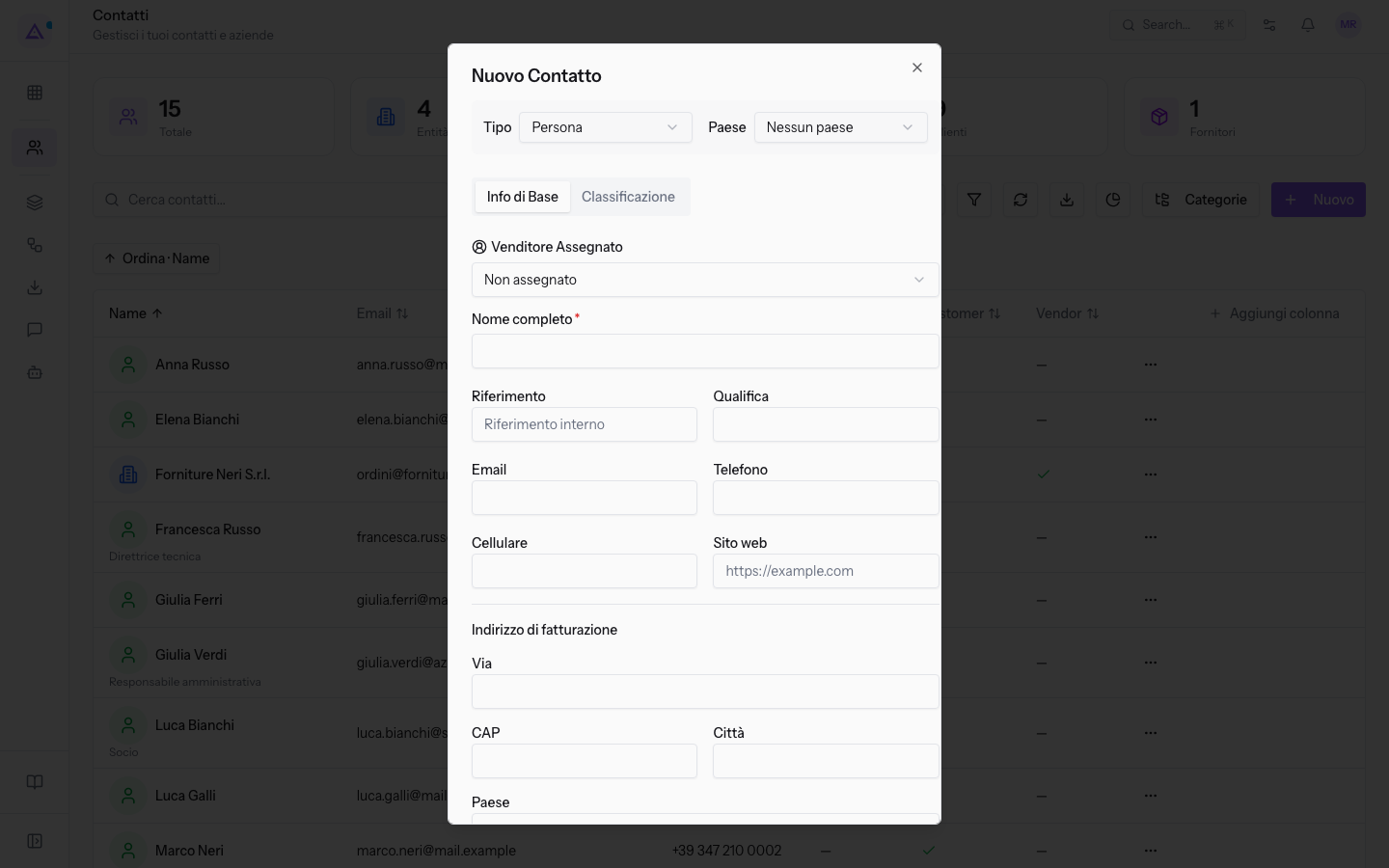
I campi della scheda Info di Base
La scheda Info di Base raccoglie identità e dati di contatto.
- Tipo: la natura del contatto. Le opzioni sono Persona, Azienda, No-Profit, Ente Pubblico, Associazione, Fondazione.
- Nome completo: il nome della persona, ad esempio
Anna Russo. Il campo è obbligatorio e compare solo con Tipo impostato su Persona. - Nome dell'entità: la denominazione dell'organizzazione, ad esempio
Rossi Arredamenti S.r.l.. Il campo è obbligatorio e sostituisce Nome completo per tutti i tipi diversi da Persona. - Riferimento: il codice interno del contatto, ad esempio
E006. - Qualifica: la qualifica della persona. Il campo compare solo con Tipo impostato su Persona.
- Referente: la persona di riferimento dell'entità. Il campo compare al posto di Qualifica per le entità.
- Email: l'indirizzo email principale, ad esempio
[email protected]. - Telefono: il numero fisso, ad esempio
+39 347 210 0006. - Cellulare: il numero di cellulare.
- Sito web: l'indirizzo del sito.
- Via, CAP, Città, Paese: i dati dell'indirizzo. Paese parte da Nessun paese.
- Venditore Assegnato: l'utente commerciale che segue il contatto. Il valore iniziale è Non assegnato; nell'organizzazione demo l'altra opzione è
Mario Rossi — Commerciale. - Note fisse per gli ordini: il testo da riportare sugli ordini del contatto.
- Note: annotazioni libere sul contatto.
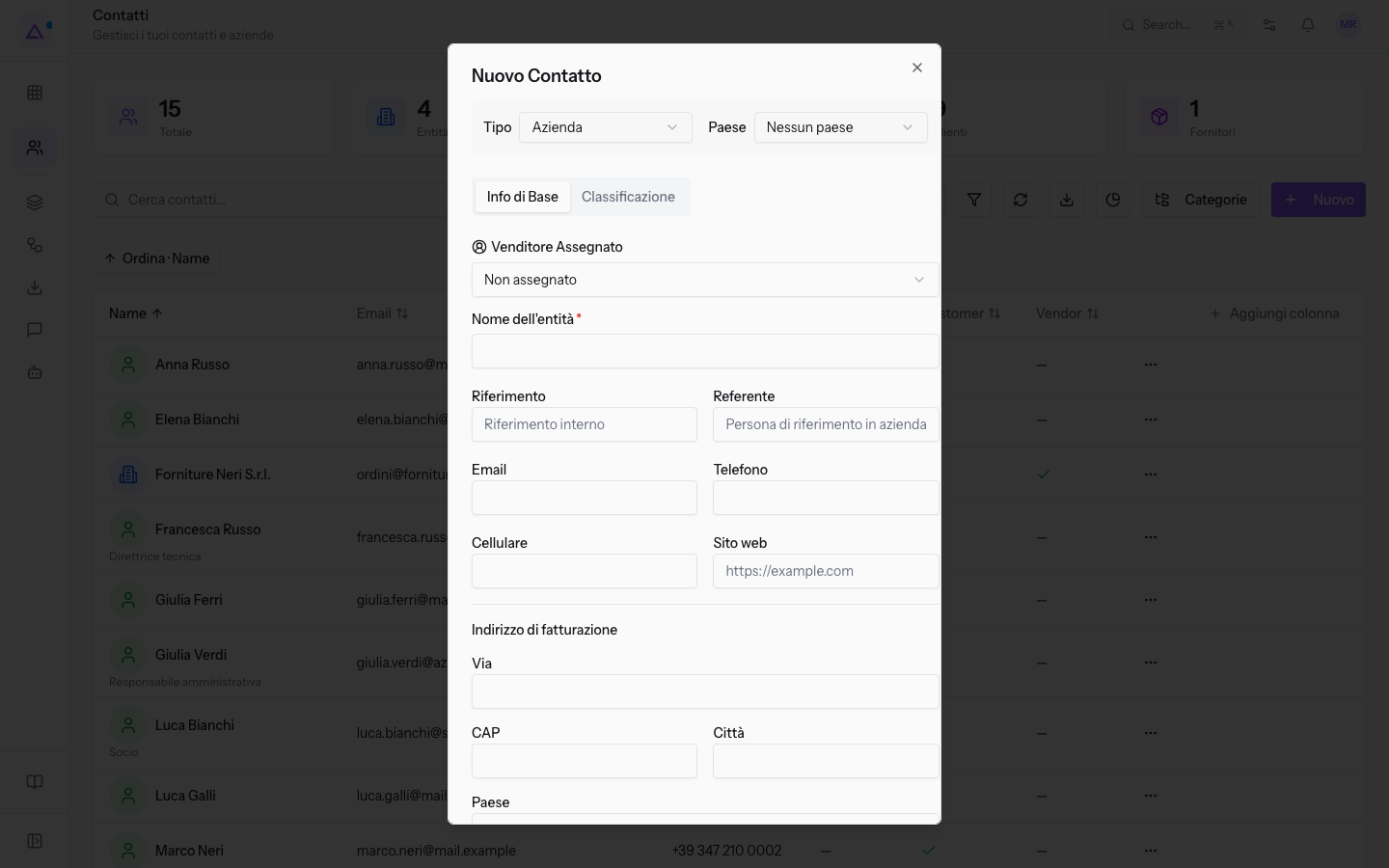
Collegare una persona a un'entità
Una persona può appartenere a un'entità della rubrica. Collega la persona quando lavori con lei come referente di un'azienda; lascia il campo vuoto per un cliente privato. I membri di un'entità si gestiscono anche dalla scheda dell'entità, come spiega Gestire i Membri e le Sedi di un'entità.
- Nella scheda Info di Base, con Tipo impostato su Persona, apri Entità. Il valore iniziale è Seleziona un'entità.
- Scegli l'entità nell'elenco, ad esempio
Rossi Arredamenti S.r.l.. - Compila i campi del ruolo che compaiono sotto l'entità. Per togliere il collegamento usa Rimuovi selezione.
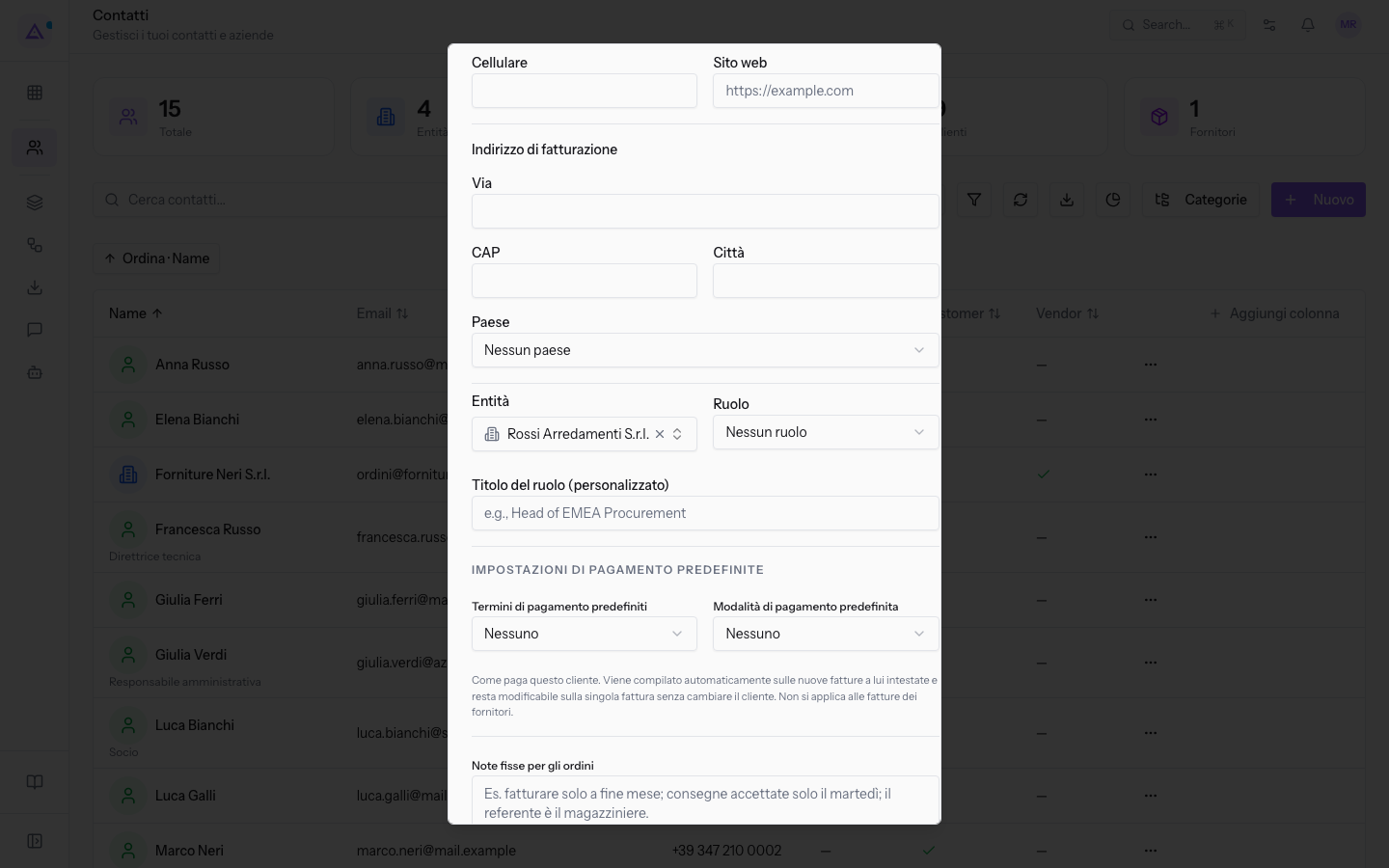
- Entità: l'entità a cui la persona appartiene.
- Ruolo: il ruolo della persona nell'entità, scelto da un elenco di ruoli predefiniti. Il valore iniziale è Nessun ruolo. Il campo compare solo dopo aver scelto un'entità.
- Titolo del ruolo (personalizzato): il titolo del ruolo da usare quando nessun ruolo dell'elenco corrisponde. Il campo compare solo dopo aver scelto un'entità.
I campi della scheda Classificazione
La scheda Classificazione contiene i dati fiscali, il settore e i contrassegni che decidono dove il contatto è proposto negli altri moduli.
- Nella finestra Nuovo Contatto o Modifica Contatto, apri la scheda Classificazione.
- Compila i campi, poi torna alla scheda Info di Base o salva.
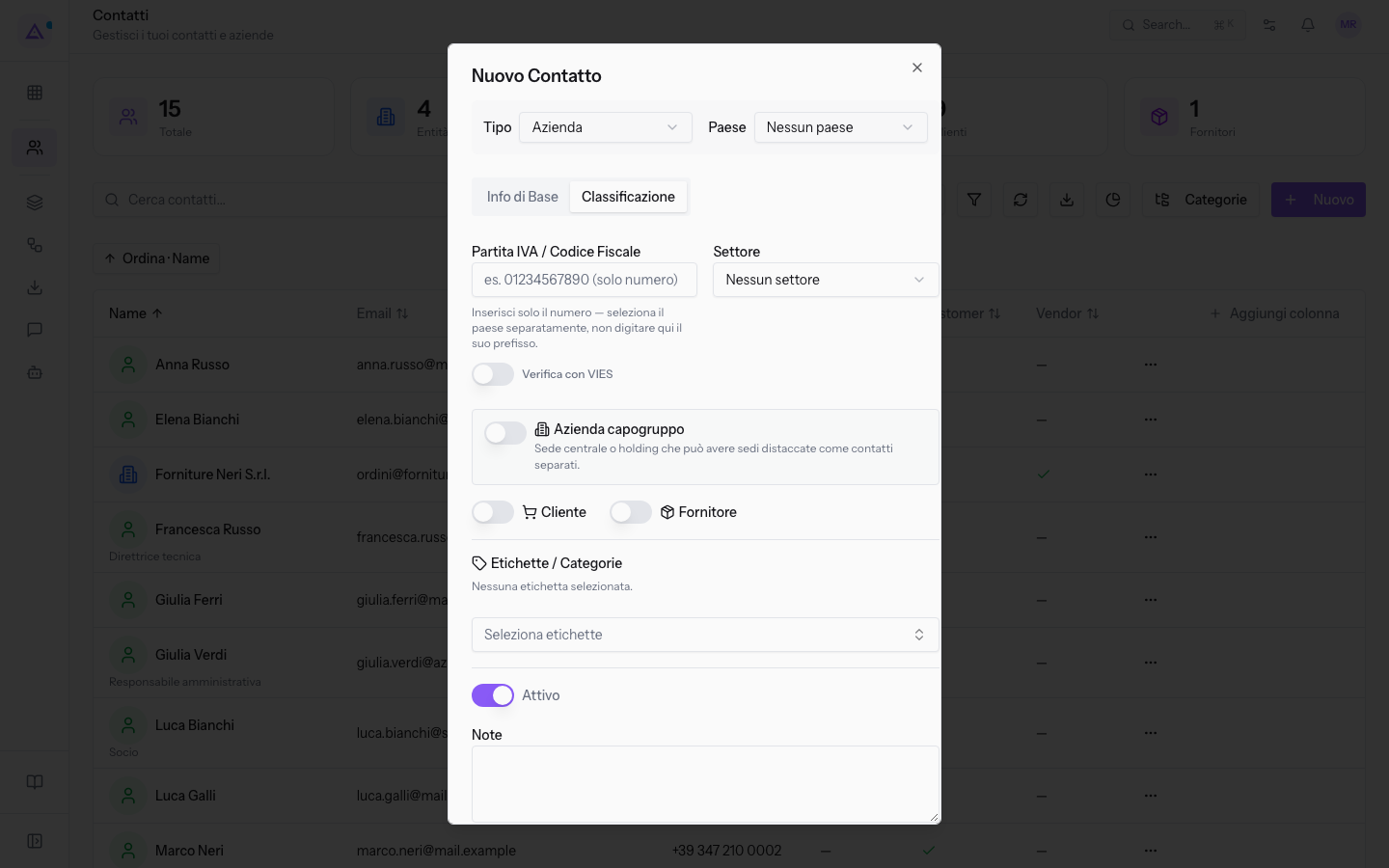
- Partita IVA / Codice Fiscale: l'identificativo fiscale del contatto.
- Verifica con VIES: interruttore per la verifica della partita IVA con il VIES. È disattivato all'apertura del form.
- Settore: il settore di attività. Il valore iniziale è Nessun settore.
- Azienda capogruppo: interruttore che segna l'entità come capogruppo. È disattivato all'apertura del form e compare solo per i tipi diversi da Persona.
- Cliente: interruttore che classifica il contatto come cliente. È disattivato all'apertura del form.
- Fornitore: interruttore che classifica il contatto come fornitore. È disattivato all'apertura del form.
- Seleziona etichette: le categorie da assegnare al contatto; le categorie disponibili si gestiscono come descritto in Gestire le categorie e assegnarle ai contatti.
- Attivo: interruttore sullo stato del contatto. È attivo all'apertura del form.
- Note: annotazioni libere sul contatto.
Nota: un contatto può essere insieme Cliente e Fornitore; i due interruttori sono indipendenti.
Modificare un contatto
La modifica si apre dalla scheda del contatto, descritta in Leggere la scheda di un contatto. La finestra Modifica Contatto ha le stesse schede Info di Base e Classificazione della creazione, con i valori già presenti.
- Apri il contatto dall'elenco Contatti, ad esempio
Anna Russo. - Fai clic su Azioni.
- Scegli Modifica Contatto.
- Aggiorna i campi e fai clic su Salva modifiche. Per uscire senza salvare usa Annulla.
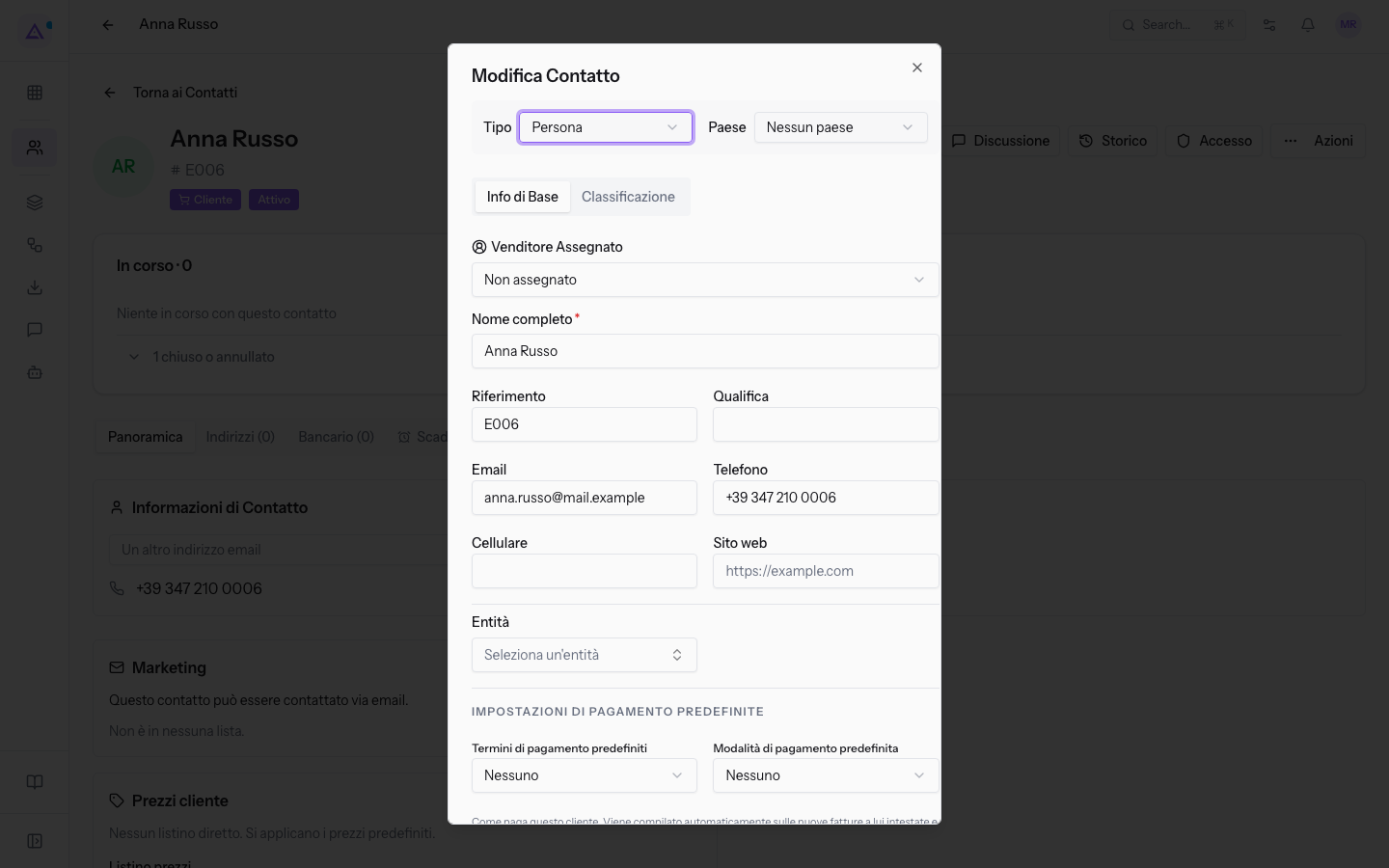
Nota: indirizzi e conti bancari non si inseriscono in questa finestra, ma dalle schede Indirizzi (0) e Bancario (0) del contatto, come spiega Aggiungere Indirizzi e Conti Bancari a un contatto.
Eliminare un contatto
L'eliminazione si avvia dallo stesso menu della modifica.
Prima di iniziare: l'eliminazione di un contatto è riservata al responsabile del modulo Contatti; con i permessi di utente del modulo puoi creare e modificare i contatti, non eliminarli.
- Apri il contatto e fai clic su Azioni.
- Scegli Elimina Contatto.
Importante: l'eliminazione di un contatto è logica: il record non viene rimosso dalla banca dati, così i documenti che lo citano restano coerenti.
Vedilo sulla tua azienda, non su una presentazione.
In 30 minuti mappiamo i software che usi oggi.Ti mostriamo quanto lavoro e quanto margine ti restituisce Archimedes.
Mostramelo sulla mia azienda →In che settore operi?
Un tocco — ci serve per prepararti la demo sui casi del tuo mondo.
Che strumenti usi oggi?
Seleziona quelli che riconosci — o scrivili e basta. Ci aiuta a mostrarti come si migrano.
Ultimo passo: i tuoi contatti.
Ti rispondiamo entro un giorno lavorativo — e subito dopo, se vuoi, scegli tu lo slot della demo.
Non siamo riusciti a inviare la richiesta. Riprova, oppure scrivici a [email protected].
Inviando, accetti che i tuoi dati siano trattati per ricontattarti riguardo alla demo. Informativa privacy.
Form di anteprima — nessun dato viene inviato da questa pagina.
Vuoi fissare la demo adesso?
Scegli tu: prenoti in autonomia lo slot che preferisci, oppure ti chiamiamo noi per fissarla.
Agenda aggiornata in tempo reale, 30 minuti, conferma immediata. Il calendario si apre in una nuova scheda.
Blocca lo slot ora ↗Ti ricontattiamo entro un giorno lavorativo — e arriviamo alla call conoscendo già il tuo mondo.
Il calendario è aperto in un'altra scheda: scegli lo slot e la demo è fissata. Non lo vedi? Riaprilo ↗
Pagina di anteprima: non è stato inviato nulla.
La nostra agenda è aggiornata in tempo reale: prendi lo slot che ti comoda e la demo è fissata. 30 minuti, conferma immediata, nessuna attesa.
Blocca lo slot ora ↗