Contatti
Tutti i moduli
Trovare e unire i Contatti Duplicati
Contatti · 10 di 13 · 4 min di lettura
La pagina Contatti Duplicati raccoglie i contatti che il sistema riconosce come possibili doppioni della stessa persona o della stessa entità, ad esempio due schede di Giulia Ferri con lo stesso telefono e due indirizzi email diversi. Da qui controlli i gruppi trovati e unisci in un solo contatto le schede che si riferiscono allo stesso soggetto.
Unisci solo quando sei certo che le due schede siano lo stesso soggetto: l'unione mantiene un solo contatto, quello che scegli come principale, e scarta gli altri valori. Se i dati non bastano a decidere, lascia il gruppo come è e ripeti il controllo più tardi con Riscansiona.
Consultare i gruppi di duplicati
La pagina elenca i gruppi trovati, uno per ogni insieme di schede che il sistema considera sovrapponibili.
- Apri la pagina Contatti Duplicati.
- Leggi l'intestazione del risultato: indica quanti gruppi sono stati trovati, ad esempio
1 gruppo/i di duplicati trovati. - Esamina ogni gruppo: mostra i contatti che lo compongono con il loro nome e la loro email, ad esempio
Giulia Ferricon[email protected]eGiulia Ferricon[email protected]. - Controlla la percentuale accanto al gruppo, ad esempio
80% di corrispondenza: indica quanto le due schede si somigliano nei dati confrontati.
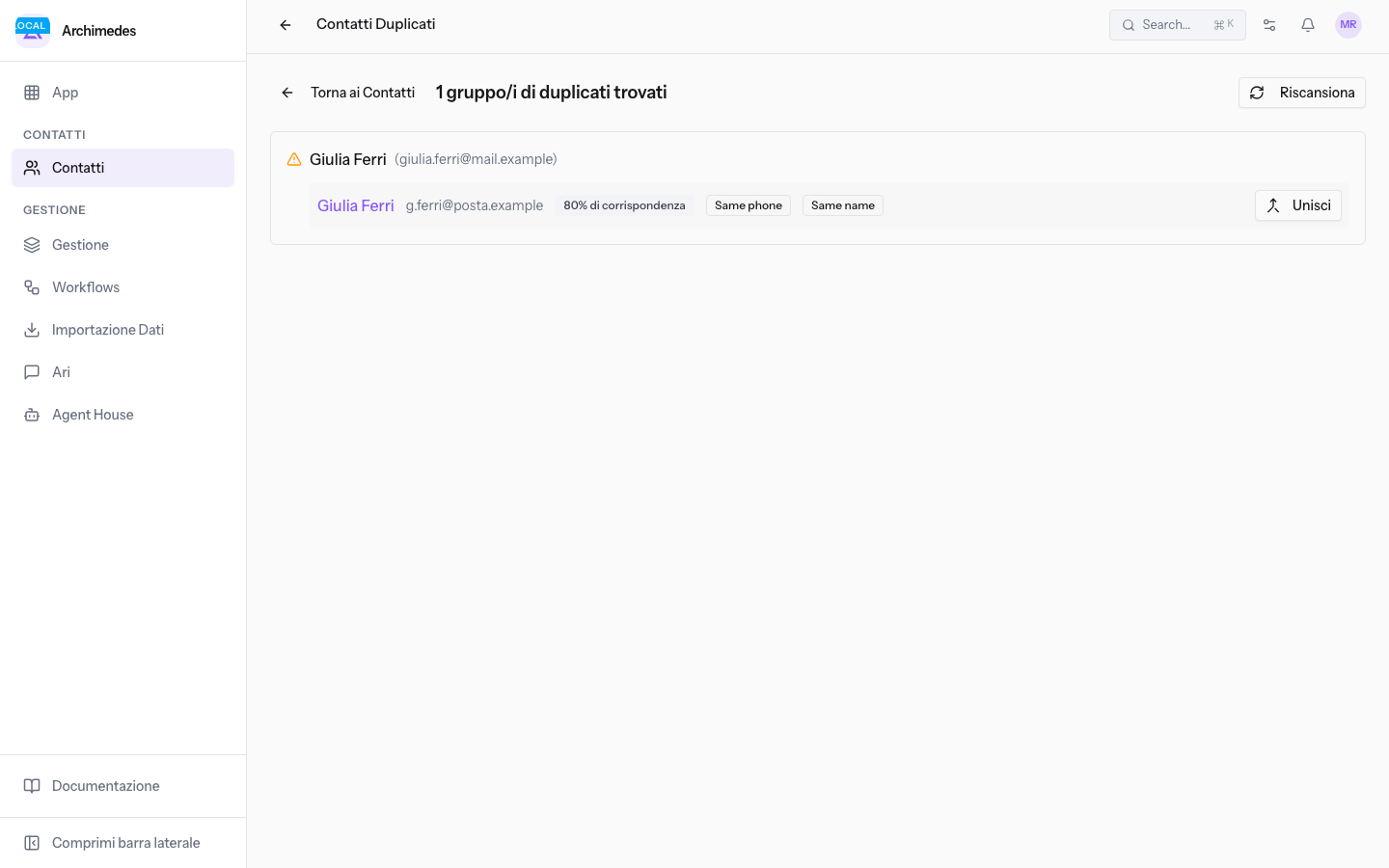
I comandi della pagina:
- Riscansiona: ripete la ricerca dei duplicati sull'anagrafica e aggiorna l'elenco dei gruppi. Usalo dopo aver creato, importato o corretto dei contatti.
- Torna ai Contatti: riporta all'elenco dei contatti, descritto in Consultare l'elenco dei Contatti.
Quando l'anagrafica non presenta doppioni la pagina lo dichiara con Nessun duplicato trovato e con il testo Il tuo database contatti è pulito.
Suggerimento: prima di unire, apri le schede dei contatti del gruppo e confronta i dati, come spiegato in Leggere la scheda di un contatto.
Unire due contatti
L'unione si avvia dal gruppo e si completa nella finestra Unisci Contatti, dove decidi quale contatto resta e quali valori conservare.
- Nella pagina Contatti Duplicati, fai clic sul comando di unione del gruppo, ad esempio il comando che unisce
Giulia Ferricon[email protected]inGiulia Ferricon[email protected]. - Nella finestra Unisci Contatti, sotto Seleziona il contatto principale (quello che verrà mantenuto):, fai clic sulla scheda da mantenere. Il contatto principale è quello che sopravvive all'unione.
- Sotto Per ogni campo, scegli il valore da mantenere:, fai clic sul valore da conservare per ciascun campo. I valori proposti sono quelli presenti sulle due schede, ad esempio il nome
Giulia Ferri, le email[email protected]e[email protected], il telefono+39 347 210 0001. - Fai clic su Unisci per eseguire l'unione, oppure su Annulla per chiudere la finestra senza unire.
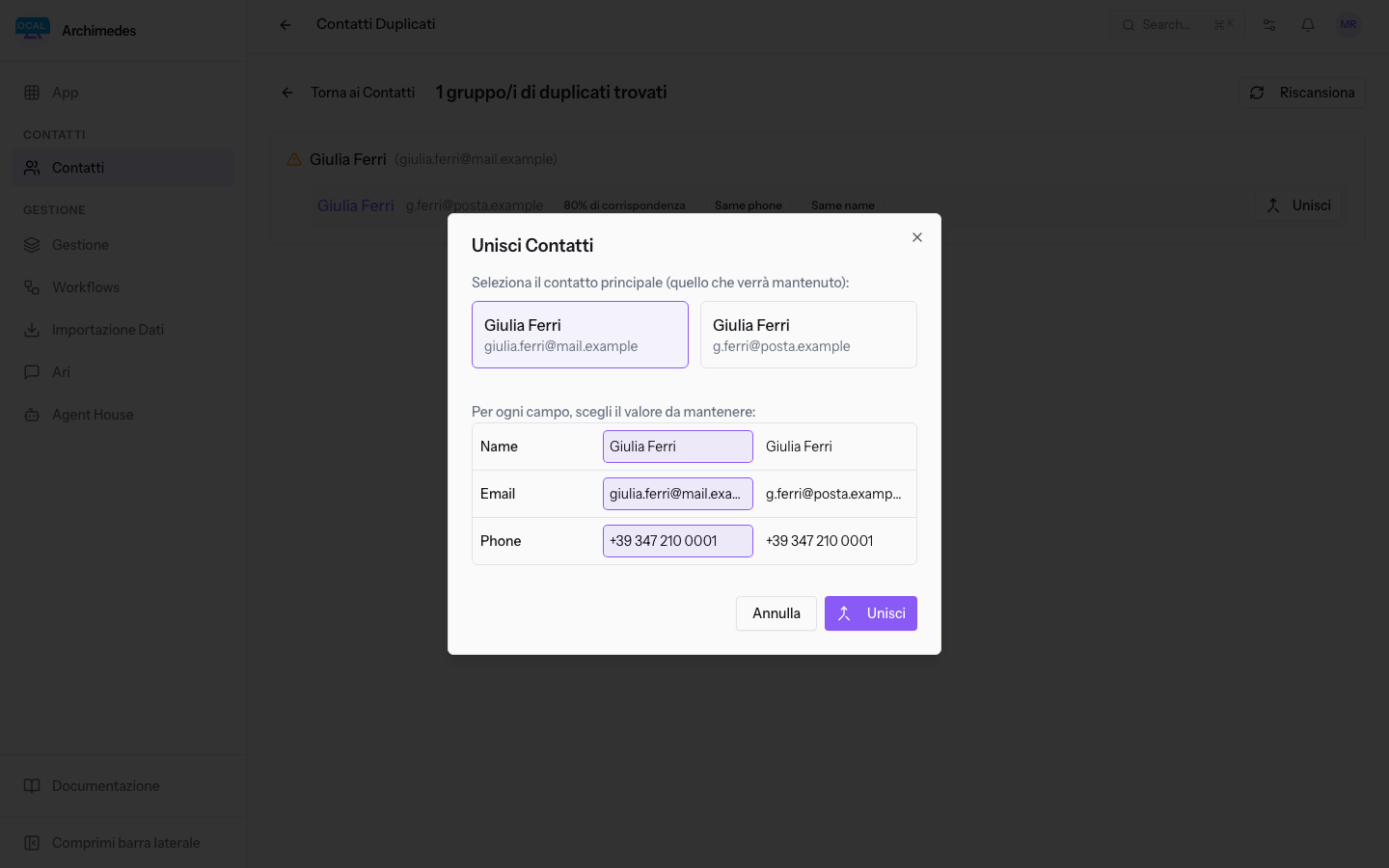
Quando l'unione è andata a buon fine compare il messaggio Contatti uniti con successo.
Nota: la scelta del contatto principale cambia l'ordine in cui i valori dei campi vengono proposti, perché i valori del contatto principale sono elencati per primi.
Scegliere cosa tenere per gli elementi in conflitto
Alcuni elementi possono esistere su una sola delle due schede dopo l'unione. Quando entrambi i contatti ne hanno uno, l'unione si interrompe e la finestra chiede quale mantenere con il messaggio Entrambi i contatti hanno questo elemento: scegli quale mantenere, poi unisci di nuovo.
Gli elementi che possono richiedere questa scelta sono:
- Accesso al portale: l'accesso del contatto al portale, descritto in Dare a un contatto l'Accesso al portale.
- Cartella documenti del cliente: la cartella dei documenti collegata al contatto.
- Portafoglio del negozio: il portafoglio del contatto nel negozio.
- Carta fedeltà: la carta fedeltà intestata al contatto.
- Indirizzo predefinito: l'indirizzo predefinito del contatto, descritto in Aggiungere Indirizzi e Conti Bancari a un contatto.
Fatta la scelta, ripeti l'unione con Unisci.
Importante: l'unione va eseguita di nuovo dopo aver risolto il conflitto; finché l'elemento è presente su entrambi i contatti l'unione non si completa.
Vedilo sulla tua azienda, non su una presentazione.
In 30 minuti mappiamo i software che usi oggi.Ti mostriamo quanto lavoro e quanto margine ti restituisce Archimedes.
Mostramelo sulla mia azienda →In che settore operi?
Un tocco — ci serve per prepararti la demo sui casi del tuo mondo.
Che strumenti usi oggi?
Seleziona quelli che riconosci — o scrivili e basta. Ci aiuta a mostrarti come si migrano.
Ultimo passo: i tuoi contatti.
Ti rispondiamo entro un giorno lavorativo — e subito dopo, se vuoi, scegli tu lo slot della demo.
Non siamo riusciti a inviare la richiesta. Riprova, oppure scrivici a [email protected].
Inviando, accetti che i tuoi dati siano trattati per ricontattarti riguardo alla demo. Informativa privacy.
Form di anteprima — nessun dato viene inviato da questa pagina.
Vuoi fissare la demo adesso?
Scegli tu: prenoti in autonomia lo slot che preferisci, oppure ti chiamiamo noi per fissarla.
Agenda aggiornata in tempo reale, 30 minuti, conferma immediata. Il calendario si apre in una nuova scheda.
Blocca lo slot ora ↗Ti ricontattiamo entro un giorno lavorativo — e arriviamo alla call conoscendo già il tuo mondo.
Il calendario è aperto in un'altra scheda: scegli lo slot e la demo è fissata. Non lo vedi? Riaprilo ↗
Pagina di anteprima: non è stato inviato nulla.
La nostra agenda è aggiornata in tempo reale: prendi lo slot che ti comoda e la demo è fissata. 30 minuti, conferma immediata, nessuna attesa.
Blocca lo slot ora ↗