Assistenza
Tutti i moduli
Consultare la scheda di un ticket
Assistenza · 6 di 15 · 4 min di lettura
La scheda di un ticket raccoglie in una sola pagina tutto quello che riguarda una richiesta di assistenza: oggetto, fase, priorità, descrizione, messaggi, allegati, contatto, assegnazione e scadenza SLA. Usala per capire a che punto è una richiesta, ad esempio un guasto in una sala, una richiesta di fattura o un problema di prenotazione.
Aprire la scheda di un ticket
La scheda si apre dall'elenco dei ticket o dalla bacheca.
- Vai in Assistenza › Ticket.
- Clicca la riga del ticket, ad esempio
Proiettore della Sala del Camino non si accende.
In alternativa:
- Vai in Assistenza › Pipeline.
- Scegli la board
Manutenzione sale e camere. - Clicca la scheda del ticket nella colonna
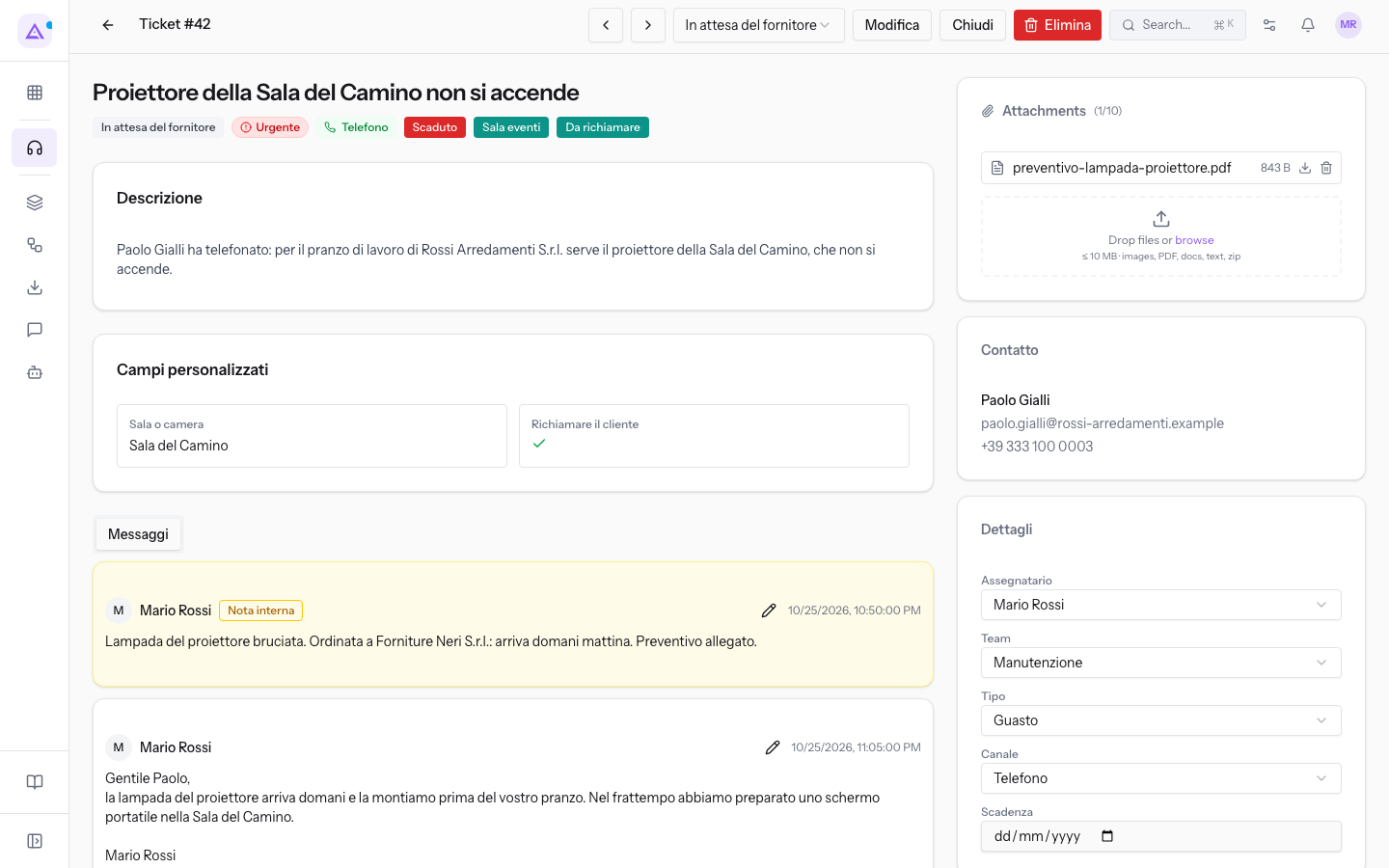
In attesa del fornitore, ad esempio#42Proiettore della Sala del Camino non si accende.
Intestazione della scheda
Prima di iniziare: per eliminare un ticket serve il gruppo Helpdesk Manager. Chi ha solo il gruppo Helpdesk User non elimina i ticket.
L'intestazione mostra il numero del ticket e i comandi che agiscono sull'intero ticket.
- Ticket #42: il titolo della pagina, con il numero del ticket.
- Ticket precedente e Ticket successivo: aprono il ticket prima o dopo quello corrente.
- Selettore della fase: mostra la fase attuale, ad esempio In attesa del fornitore. Cliccalo per scegliere un'altra fase della bacheca del ticket. Sulla board
Manutenzione sale e camerele fasi sonoSegnalato,In riparazione,In attesa del fornitoreeRiparato. - Modifica: apre la modifica dei dati del ticket.
- Chiudi: chiude il ticket.
- Elimina: sposta il ticket nel cestino.
Nota: se la bacheca ha un flusso di lavoro, il selettore consente solo le fasi previste dal flusso: «Il flusso di lavoro non consente di passare a questa fase da quella attuale».
Importante: una fase segnata come fase di chiusura risolve il ticket. Spostare il ticket in una fase non di chiusura lo riapre e cancella le date di risoluzione e di chiusura.
Oggetto, badge e descrizione
Sotto l'intestazione compare l'oggetto del ticket, seguito da una fila di badge.
- Fase: la fase attuale, ad esempio
In attesa del fornitore. - Priorità: ad esempio
Urgente. - Canale: il canale da cui è arrivata la richiesta, ad esempio
Telefono. - Scaduto: compare quando la scadenza SLA è passata.
- Tag: i tag del ticket, ad esempio
Sala eventieDa richiamare.
Il riquadro Descrizione riporta il testo della richiesta. Se il ticket non ha descrizione, compare Nessuna descrizione fornita.
Campi personalizzati
Il riquadro Campi personalizzati mostra i campi aggiuntivi del ticket definiti nelle impostazioni dell'assistenza.
Scheda Messaggi
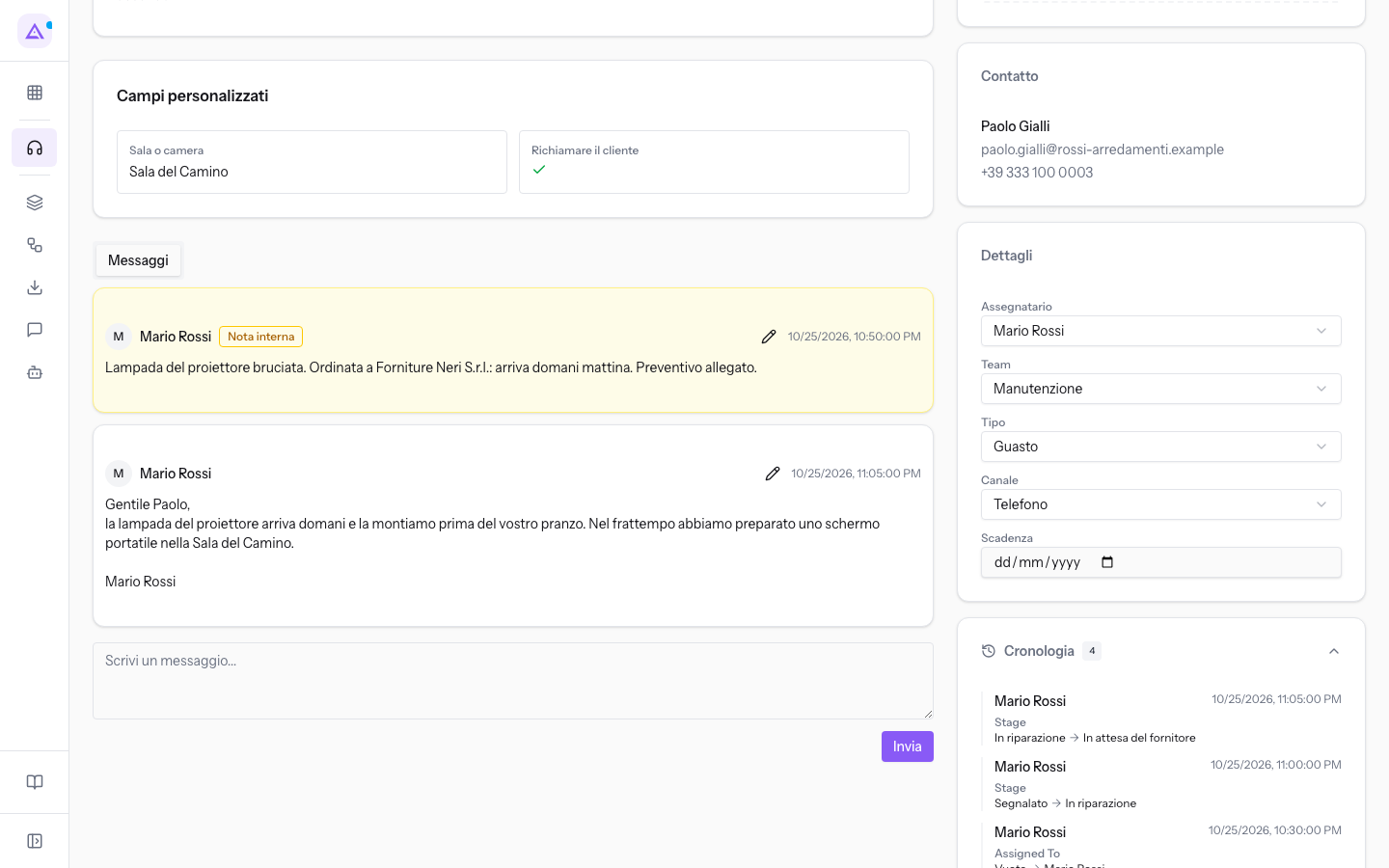
La scheda Messaggi contiene il thread del ticket: le risposte al cliente e le note interne.
- Scrivi un messaggio...: la casella in cui scrivi il testo.
- Invia: pubblica il messaggio nel thread.
- Modifica messaggio: modifica un tuo messaggio già inviato.
Nota: le note interne non vengono inviate al cliente e non contano come prima risposta.
Colonna di destra
La colonna di destra raccoglie allegati, contatto, dettagli, cronologia e SLA.
Allegati
Il riquadro allegati elenca i file del ticket, ad esempio preventivo-lampada-proiettore.pdf.
- Download: scarica il file.
- Remove: rimuove il file dal ticket.
- browse: apre la scelta di un file da aggiungere.
Contatto
Il riquadro Contatto mostra il contatto legato al ticket, ad esempio Paolo Gialli. Se il ticket non ha un contatto, compare Nessun contatto.
Dettagli
Il riquadro Dettagli mostra i dati di assegnazione e di classificazione del ticket. Ogni campo si cambia direttamente dal riquadro.
- Assegnatario: l'utente che segue il ticket, ad esempio
Mario Rossi. - Team: il team a cui è assegnato il ticket, ad esempio
Manutenzione. - Tipo: la categoria del ticket, ad esempio
Guasto. - Canale: il canale della richiesta, ad esempio
Telefono. - Scadenza: la data concordata per il ticket. Il campo è facoltativo.
Cronologia
Il riquadro Cronologia registra le modifiche al ticket. Il pulsante indica il numero di voci, ad esempio Cronologia 4: cliccalo per aprire l'elenco. Se non ci sono modifiche compare Nessuna cronologia.
SLA
Il riquadro SLA mostra la scadenza SLA del ticket.
- ⚠ Scaduto: la scadenza è passata.
- Scadenza seguita dalla data: la data entro cui il ticket va risolto.
- Nessuna scadenza SLA impostata: nessuna policy SLA si applica al ticket. Il ticket non conta nella conformità SLA.
La scadenza SLA è la data di creazione più le ore di risoluzione della policy applicabile. Si ricalcola quando cambiano il tipo o la priorità. Un ticket risolto o chiuso conserva la sua scadenza.
Vedilo sulla tua azienda, non su una presentazione.
In 30 minuti mappiamo i software che usi oggi.Ti mostriamo quanto lavoro e quanto margine ti restituisce Archimedes.
Mostramelo sulla mia azienda →In che settore operi?
Un tocco — ci serve per prepararti la demo sui casi del tuo mondo.
Che strumenti usi oggi?
Seleziona quelli che riconosci — o scrivili e basta. Ci aiuta a mostrarti come si migrano.
Ultimo passo: i tuoi contatti.
Ti rispondiamo entro un giorno lavorativo — e subito dopo, se vuoi, scegli tu lo slot della demo.
Non siamo riusciti a inviare la richiesta. Riprova, oppure scrivici a [email protected].
Inviando, accetti che i tuoi dati siano trattati per ricontattarti riguardo alla demo. Informativa privacy.
Form di anteprima — nessun dato viene inviato da questa pagina.
Vuoi fissare la demo adesso?
Scegli tu: prenoti in autonomia lo slot che preferisci, oppure ti chiamiamo noi per fissarla.
Agenda aggiornata in tempo reale, 30 minuti, conferma immediata. Il calendario si apre in una nuova scheda.
Blocca lo slot ora ↗Ti ricontattiamo entro un giorno lavorativo — e arriviamo alla call conoscendo già il tuo mondo.
Il calendario è aperto in un'altra scheda: scegli lo slot e la demo è fissata. Non lo vedi? Riaprilo ↗
Pagina di anteprima: non è stato inviato nulla.
La nostra agenda è aggiornata in tempo reale: prendi lo slot che ti comoda e la demo è fissata. 30 minuti, conferma immediata, nessuna attesa.
Blocca lo slot ora ↗