Documenti
Tutti i moduli
Impostare la struttura delle cartelle cliente e la visibilità nel portale
Documenti · 15 di 15 · 3 min di lettura
Le impostazioni di Documenti stabiliscono due cose: le sottocartelle con cui viene creata la cartella di ogni nuovo cliente e la possibilità per i clienti di vedere i propri documenti nel portale. Ad esempio puoi decidere che ogni nuova cartella cliente nasca con Fatture emesse, DDT, Fatture ricevute e Altri allegati.
La schermata ha due sezioni: Struttura della cartella cliente e Documenti dei clienti nel portale.
Nota: chi può soltanto leggere queste impostazioni vede il messaggio Sola lettura: puoi vedere queste impostazioni ma non modificarle.
Scegliere la struttura e la visibilità
La struttura vale solo per le cartelle cliente create dopo il salvataggio. Le cartelle che esistono già mantengono la struttura che hanno.
- Se vuoi che i nuovi clienti abbiano una sottocartella in più, ad esempio per i contratti, aggiungila alla struttura.
- Se una sottocartella non serve più, rimuovila: le cartelle esistenti non cambiano.
- Se rinomini una sottocartella, il nuovo nome vale per le cartelle create da quel momento. Le cartelle esistenti mantengono il vecchio nome.
- Se i clienti non devono vedere la propria cartella nel portale, disattiva la visibilità: le cartelle vengono nascoste, ma nulla viene eliminato o spostato.
La cartella cliente e il modo in cui si crea sono descritti in Tenere i documenti di un cliente nella sua cartella.
Impostare la struttura della cartella cliente
La sezione Struttura della cartella cliente elenca le sottocartelle con cui viene creata la cartella documenti di un cliente.
- Apri le impostazioni e clicca Documenti nell'elenco a sinistra.
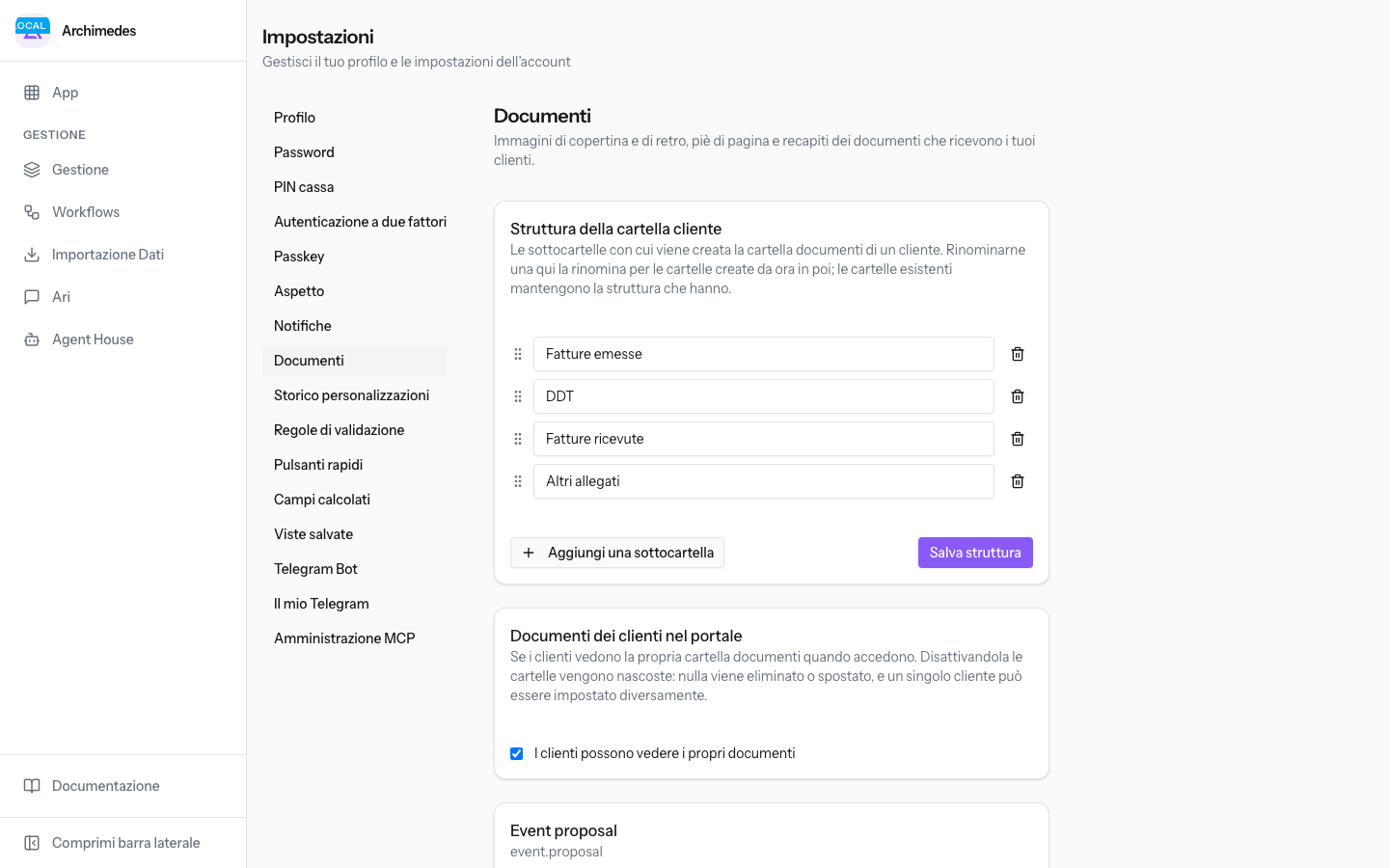
- Per rinominare una sottocartella, modifica il testo della sua riga, ad esempio
Altri allegati. - Per aggiungere una sottocartella, clicca Aggiungi una sottocartella e scrivi il nome nella nuova riga vuota.
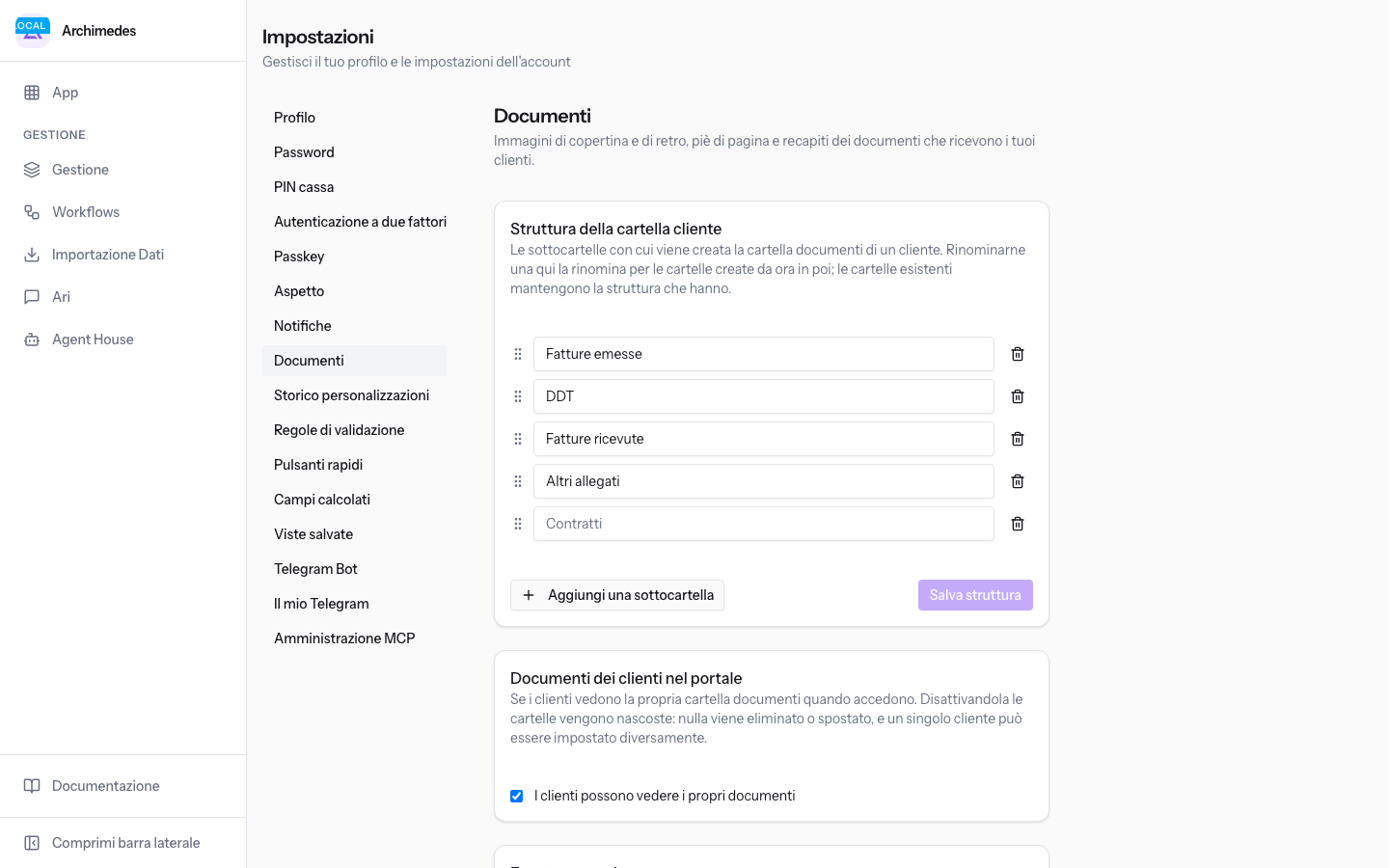
- Per togliere una sottocartella, clicca il pulsante di rimozione della sua riga, ad esempio Rimuovi DDT. Sulla riga appena aggiunta il pulsante è Rimuovi questa sottocartella.
- Clicca Salva struttura. Compare il messaggio Le sottocartelle standard sono state salvate. Le nuove cartelle cliente verranno create con queste.
Gli elementi della sezione:
- Righe delle sottocartelle: una casella di testo per ogni sottocartella, con il nome della sottocartella. Nell'organizzazione demo sono
Fatture emesse,DDT,Fatture ricevuteeAltri allegati. - Pulsante di rimozione con il nome della sottocartella, ad esempio Rimuovi Fatture emesse: toglie la riga dalla struttura.
- Aggiungi una sottocartella: aggiunge una riga vuota in fondo all'elenco.
- Salva struttura: salva l'elenco. Le modifiche valgono per le nuove cartelle cliente.
Importante: le modifiche alla struttura non vengono applicate alle cartelle cliente già create, ad esempio a quelle di Rossi Arredamenti S.r.l. e Verdi Costruzioni S.p.A. Aggiungi o rinomina a mano le sottocartelle di quelle cartelle, se serve.
Impostare la visibilità dei documenti nel portale
La sezione Documenti dei clienti nel portale decide se i clienti vedono la propria cartella documenti quando accedono al portale.
- Apri le impostazioni e clicca Documenti nell'elenco a sinistra.
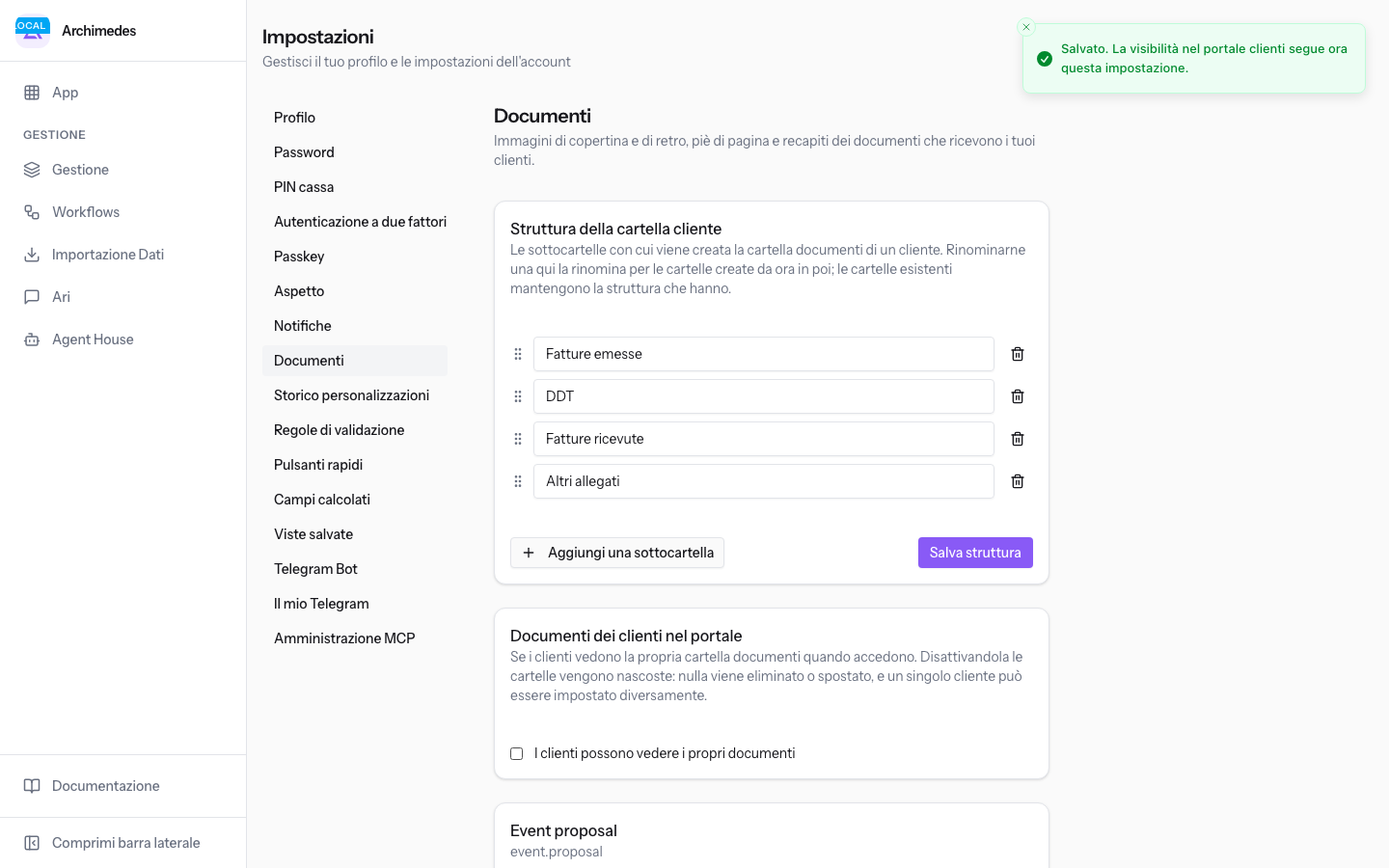
- Nella sezione Documenti dei clienti nel portale, attiva o disattiva I clienti possono vedere i propri documenti.
- L'impostazione viene salvata subito. Compare il messaggio Salvato. La visibilità nel portale clienti segue ora questa impostazione.
Il campo della sezione:
- I clienti possono vedere i propri documenti: casella di spunta. Nell'organizzazione demo è attiva.
- Attiva: i clienti vedono la propria cartella documenti quando accedono al portale.
- Disattivata: le cartelle vengono nascoste ai clienti. Nessuna cartella e nessun documento vengono eliminati o spostati.
Nota: un singolo cliente può avere un'impostazione diversa da quella dell'organizzazione.
Quali cartelle vede ogni cliente dipende dalle condivisioni delle cartelle, descritte in Condividere le cartelle con i clienti nel portale. Nel portale i clienti vedono i file in sola lettura e inviano file solo rispondendo a una richiesta di documenti.
Vedilo sulla tua azienda, non su una presentazione.
In 30 minuti mappiamo i software che usi oggi.Ti mostriamo quanto lavoro e quanto margine ti restituisce Archimedes.
Mostramelo sulla mia azienda →In che settore operi?
Un tocco — ci serve per prepararti la demo sui casi del tuo mondo.
Che strumenti usi oggi?
Seleziona quelli che riconosci — o scrivili e basta. Ci aiuta a mostrarti come si migrano.
Ultimo passo: i tuoi contatti.
Ti rispondiamo entro un giorno lavorativo — e subito dopo, se vuoi, scegli tu lo slot della demo.
Non siamo riusciti a inviare la richiesta. Riprova, oppure scrivici a [email protected].
Inviando, accetti che i tuoi dati siano trattati per ricontattarti riguardo alla demo. Informativa privacy.
Form di anteprima — nessun dato viene inviato da questa pagina.
Vuoi fissare la demo adesso?
Scegli tu: prenoti in autonomia lo slot che preferisci, oppure ti chiamiamo noi per fissarla.
Agenda aggiornata in tempo reale, 30 minuti, conferma immediata. Il calendario si apre in una nuova scheda.
Blocca lo slot ora ↗Ti ricontattiamo entro un giorno lavorativo — e arriviamo alla call conoscendo già il tuo mondo.
Il calendario è aperto in un'altra scheda: scegli lo slot e la demo è fissata. Non lo vedi? Riaprilo ↗
Pagina di anteprima: non è stato inviato nulla.
La nostra agenda è aggiornata in tempo reale: prendi lo slot che ti comoda e la demo è fissata. 30 minuti, conferma immediata, nessuna attesa.
Blocca lo slot ora ↗