Importazione Dati
Tutti i moduli
Abbinare le colonne del file ai campi di Archimedes
Importazione Dati · 4 di 11 · 5 min di lettura
Quando importi un file di foglio di calcolo, Archimedes deve sapere da quale colonna del file leggere ciascun campo. Il passo Mappa le colonne serve a questo: abbini ogni colonna a un campo, per esempio la colonna Partita IVA al campo VAT number, oppure la escludi dall'importazione. Un abbinamento sbagliato mette il dato nel campo sbagliato di ogni contatto importato: per questo conviene controllarlo prima di andare avanti.
Come funziona l'abbinamento
Archimedes propone da solo un abbinamento a partire dalle intestazioni del file. Tu lo controlli e correggi solo le righe sbagliate.
- Archimedes confronta ogni intestazione con il nome di ogni campo e con i suoi nomi alternativi. Prima del confronto ignora maiuscole, accenti e punteggiatura.
- Un nome identico ha la precedenza. Se non trova un nome identico, Archimedes accetta un'intestazione che contiene il nome del campo, o viceversa.
- Ogni campo viene abbinato a una sola colonna. Se due colonne potrebbero andare allo stesso campo, lo riceve quella con la corrispondenza più forte.
- I nomi alternativi comprendono le intestazioni italiane più comuni: Ragione sociale va su Name, Partita IVA o P.IVA su VAT number, E-mail su Email, Telefono su Phone, Città su City, CAP su ZIP.
- Una colonna che non corrisponde a nessun campo resta su — ignora — e non viene importata. In contatti-fiera.csv è la colonna Interesse, un dato per cui la rubrica non ha un campo.
Come scegliere:
- Se l'abbinamento proposto è corretto, passa al passo successivo senza modificarlo.
- Se una colonna è abbinata al campo sbagliato, scegli il campo giusto dal suo menu.
- Se una colonna contiene dati che non vuoi portare in Archimedes, scegli — ignora —.
Aprire il passo Mappa le colonne
Il passo compare nella procedura del file, sotto Cosa importare, appena scegli il tipo di dato. L'esempio usa il file contatti-fiera.csv e il tipo di dato Contatti. La voce Importazione Dati del menu laterale è visibile solo agli amministratori dell'organizzazione.
- Apri Importazione Dati dal menu laterale e fai clic sulla fonte «Spreadsheet file».
- Nel campo File carica contatti-fiera.csv. Lascia selezionata La prima riga è l'intestazione: è da quella riga che Archimedes legge le intestazioni da abbinare.
- Fai clic su Avanti.
- In Cosa importare lascia selezionato Contatti e togli la spunta a Prodotti e Fatture emesse: un file alimenta un solo tipo di dato, e l'abbinamento vale per il primo tipo selezionato.
- Sotto compare Mappa le colonne, con una riga per ogni colonna del file e il campo che Archimedes ha proposto.
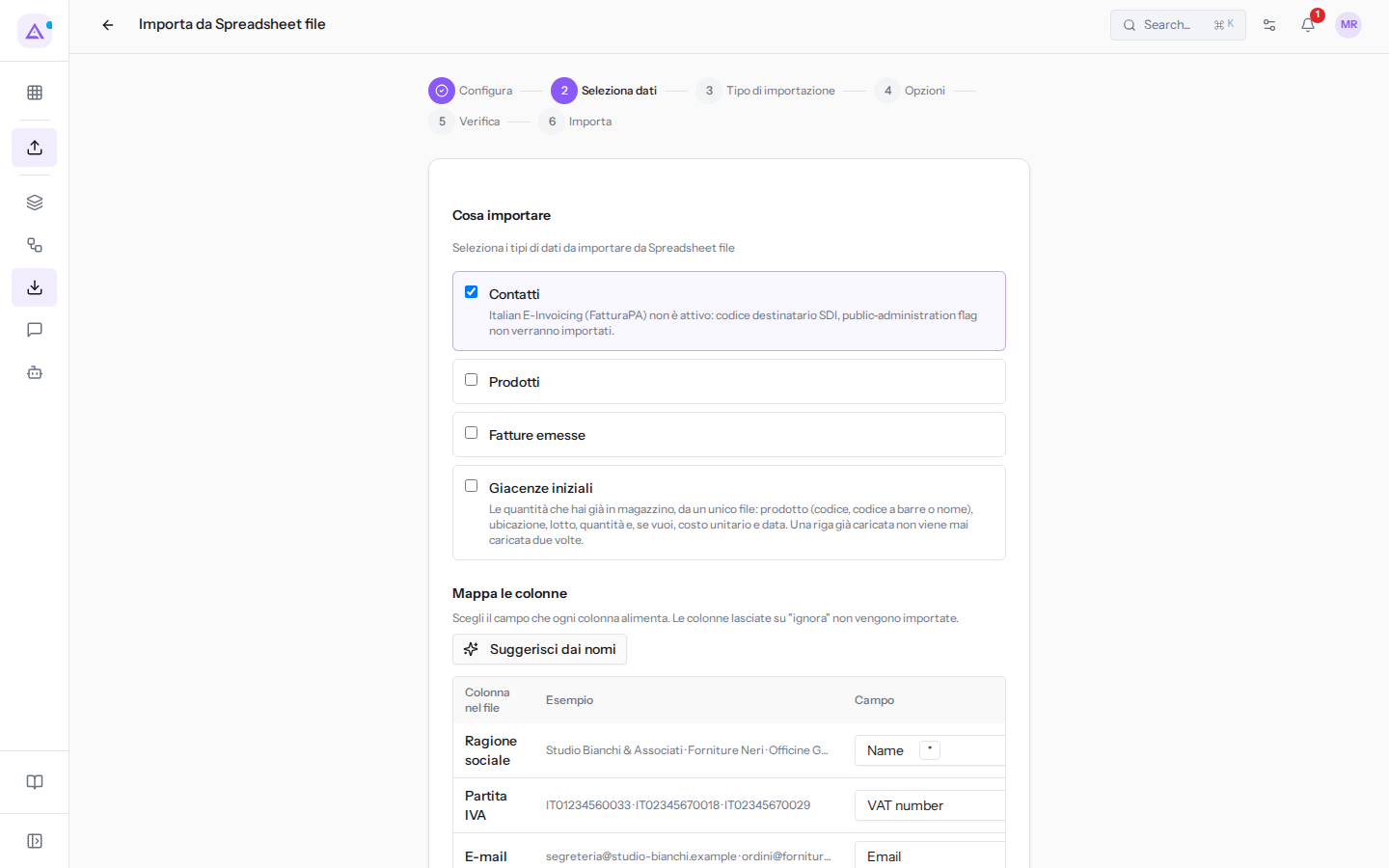
Con contatti-fiera.csv Archimedes propone i campi Name, VAT number, Email, Phone, City e ZIP; la colonna Interesse resta su — ignora —. La colonna Esempio mostra i primi valori di ogni colonna del file: guardali per capire se la colonna contiene davvero il dato del campo proposto.
Cambiare un abbinamento
Ogni colonna del file ha un menu con i campi dei contatti. Usalo per correggere la proposta o per escludere la colonna.
- Fai clic sul menu della colonna da correggere.
- Scegli il campo di destinazione, oppure — ignora — per non importare la colonna.
Nel menu i campi già abbinati a un'altra colonna sono in grigio e non si possono scegliere. Per spostare un campo da una colonna a un'altra, metti prima su — ignora — la colonna che lo ha.
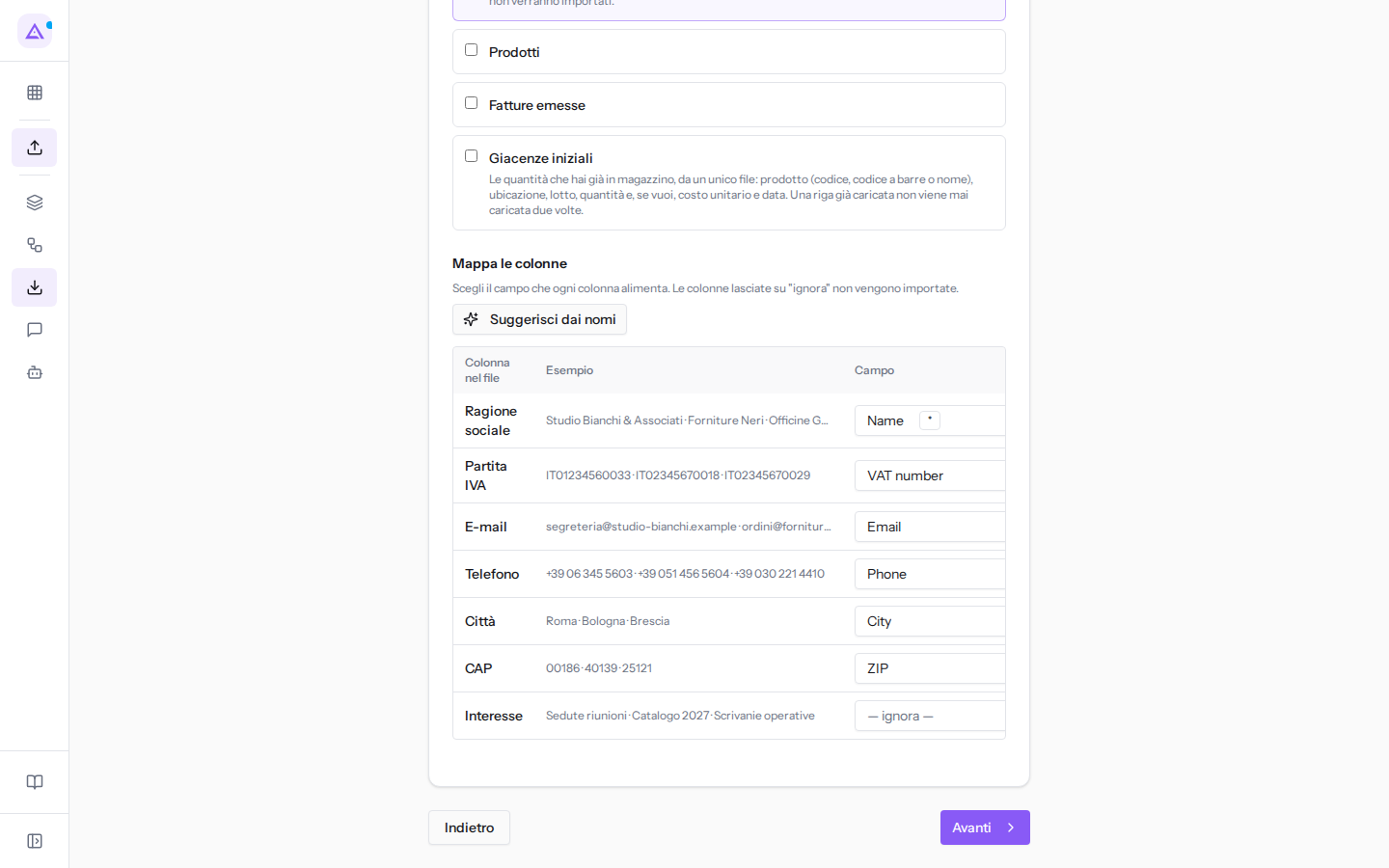
Il menu dei contatti contiene queste voci:
- — ignora —: la colonna non viene importata.
- Name: il nome del contatto, segnato con un asterisco. Il campo è obbligatorio.
- Internal code, Is a company, Email, Phone, Mobile.
- VAT number, Fiscal code.
- Website, Street, City, ZIP, Province / state, Country.
- Customer, Vendor, Referent, Notes, Tags.
- IBAN, Bank, BIC / SWIFT.
Se hai cambiato più righe e vuoi ripartire da capo, fai clic su Suggerisci dai nomi: Archimedes scarta l'abbinamento attuale, anche quello ripreso da un'importazione precedente, e lo rifà dalle intestazioni del file.
I campi obbligatori
Un campo segnato con l'asterisco, come Name, deve essere abbinato a una colonna: senza nome Archimedes non può creare il contatto. Finché un campo obbligatorio resta senza colonna, sopra la tabella compare l'avviso «Campi obbligatori senza colonna: Name» e il pulsante Avanti è disattivato. Abbina una colonna al campo e il pulsante torna attivo.
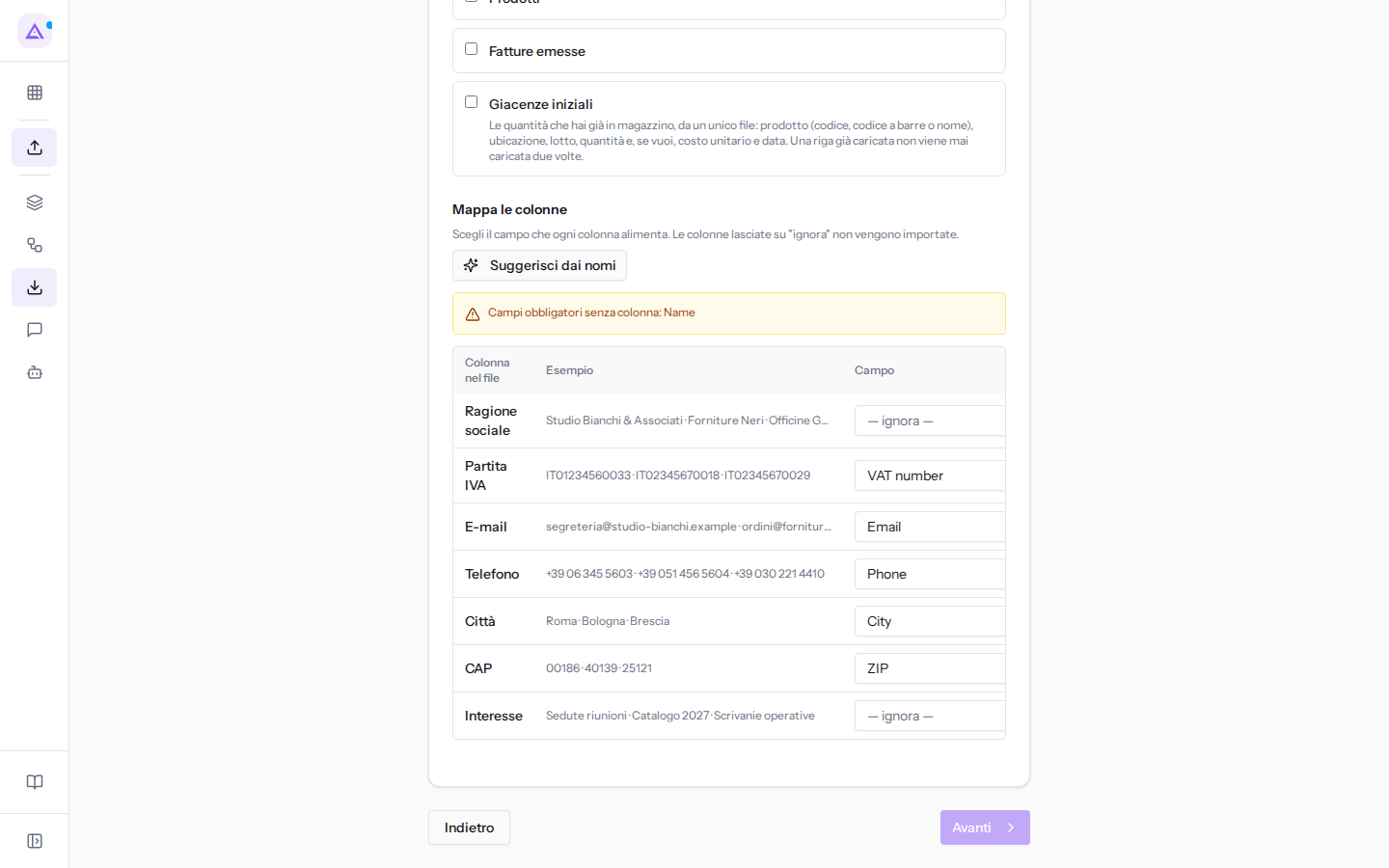
L'abbinamento controlla la colonna, non le singole righe. Se in una riga la cella del nome è vuota, quella riga viene scartata e le altre entrano: in contatti-fiera.csv è l'ultima riga, senza ragione sociale, che la verifica conta tra le righe non valide.
L'abbinamento viene ricordato
Quando avvii un'importazione, Archimedes conserva l'abbinamento usato per quel tipo di dato. La volta dopo che carichi un file con le stesse intestazioni ritrovi l'abbinamento già fatto, con il messaggio «Mappatura ripresa dall'ultimo file con questa struttura. Correggila se serve.». La sola verifica non lo salva: l'abbinamento viene conservato quando premi Avvia importazione.
- Il confronto avviene sulla riga di intestazione, senza tenere conto di maiuscole, accenti e punteggiatura.
- Se cambi l'ordine delle colonne o rinomini una colonna, il file è considerato diverso e Archimedes propone un nuovo abbinamento dalle intestazioni.
Per i file che importi spesso, esporta sempre con le stesse intestazioni e nello stesso ordine: così non devi rifare l'abbinamento.
Preparare il file
Un file preparato bene riduce le correzioni nel passo Mappa le colonne e le righe scartate.
- Metti un record per riga: un contatto per ogni riga del file.
- Scrivi le intestazioni nella prima riga e lascia attiva La prima riga è l'intestazione.
- Usa intestazioni chiare, che riprendono il nome del dato: Archimedes le abbina da solo.
- Compila la partita IVA o il codice fiscale. Sono i dati con cui Archimedes riconosce con certezza un contatto già in rubrica e lo aggiorna invece di duplicarlo: in contatti-fiera.csv Studio Bianchi & Associati viene riconosciuto dalla partita IVA. L'email riconosce un contatto con meno certezza, come Forniture Neri, che non ha partita IVA. Il nome e la posizione della riga non servono a riconoscere un contatto.
- Compila il nome in ogni riga: è il campo obbligatorio.
Vedilo sulla tua azienda, non su una presentazione.
In 30 minuti mappiamo i software che usi oggi.Ti mostriamo quanto lavoro e quanto margine ti restituisce Archimedes.
Mostramelo sulla mia azienda →In che settore operi?
Un tocco — ci serve per prepararti la demo sui casi del tuo mondo.
Che strumenti usi oggi?
Seleziona quelli che riconosci — o scrivili e basta. Ci aiuta a mostrarti come si migrano.
Ultimo passo: i tuoi contatti.
Ti rispondiamo entro un giorno lavorativo — e subito dopo, se vuoi, scegli tu lo slot della demo.
Non siamo riusciti a inviare la richiesta. Riprova, oppure scrivici a [email protected].
Inviando, accetti che i tuoi dati siano trattati per ricontattarti riguardo alla demo. Informativa privacy.
Form di anteprima — nessun dato viene inviato da questa pagina.
Vuoi fissare la demo adesso?
Scegli tu: prenoti in autonomia lo slot che preferisci, oppure ti chiamiamo noi per fissarla.
Agenda aggiornata in tempo reale, 30 minuti, conferma immediata. Il calendario si apre in una nuova scheda.
Blocca lo slot ora ↗Ti ricontattiamo entro un giorno lavorativo — e arriviamo alla call conoscendo già il tuo mondo.
Il calendario è aperto in un'altra scheda: scegli lo slot e la demo è fissata. Non lo vedi? Riaprilo ↗
Pagina di anteprima: non è stato inviato nulla.
La nostra agenda è aggiornata in tempo reale: prendi lo slot che ti comoda e la demo è fissata. 30 minuti, conferma immediata, nessuna attesa.
Blocca lo slot ora ↗