Importazione Dati
Tutti i moduli
Seguire le importazioni nella cronologia
Importazione Dati · 9 di 11 · 4 min di lettura
La sezione Cronologia importazioni della pagina Importazione Dati elenca le esecuzioni di importazione, una riga ciascuna. Ci sono le importazioni avviate a mano da un file o da Fatture in Cloud e le esecuzioni della sincronizzazione ricorrente. Da qui controlli lo stato di ogni esecuzione, ne segui l'avanzamento e apri il dettaglio.
Aprire la cronologia
La cronologia è in fondo alla pagina Importazione Dati, sotto le fonti, la connessione e la sincronizzazione ricorrente. Mostra le ultime 50 esecuzioni, la più recente in alto.
- Apri Importazione Dati dalla barra laterale.
- Scorri fino alla sezione Cronologia importazioni.
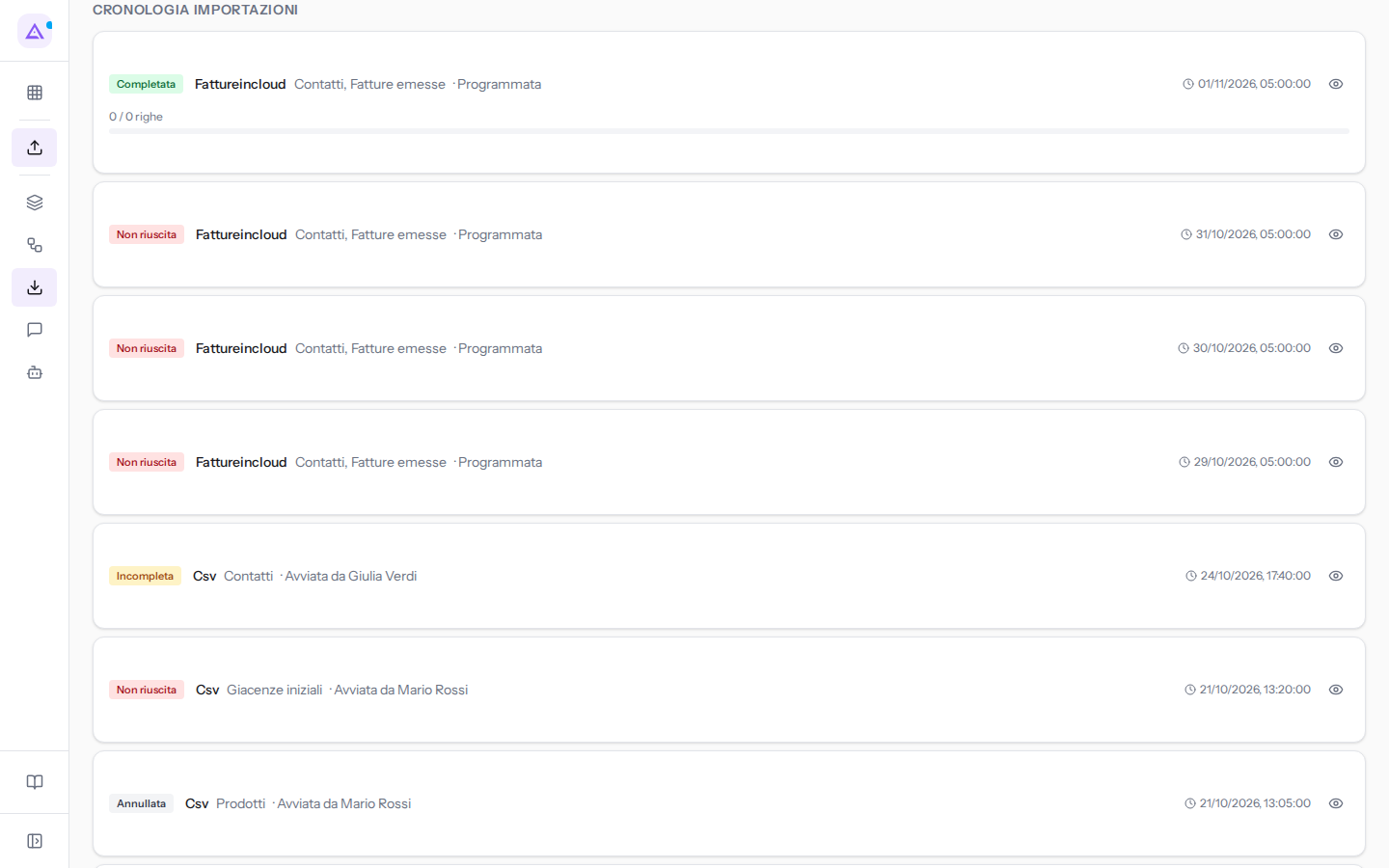
Non serve ricaricare la pagina. Mentre un'esecuzione è in corso, la cronologia si aggiorna da sola ogni tre secondi; con la sincronizzazione ricorrente attiva e nessuna esecuzione in corso, ogni trenta secondi, così un'esecuzione programmata compare appena parte. Per aggiornarla subito premi Aggiorna in alto.
Se non è mai stata fatta un'importazione, al posto dell'elenco compare Nessuna importazione. Seleziona una fonte sopra per iniziare.
Cosa dice una riga
Ogni riga è un'esecuzione e serve a capire, senza aprirla, se è andata bene e chi l'ha avviata. Da sinistra:
- lo stato, in un'etichetta colorata (vedi la sezione seguente);
- la fonte, con il nome tecnico del connettore: «Csv» per un file, «Fattureincloud» per Fatture in Cloud. Il nome del file non compare;
- i dati importati, separati da virgola, per esempio «Contatti, Fatture emesse»;
- chi l'ha avviata: Avviata da e il nome della persona, per esempio Avviata da Giulia Verdi, oppure Programmata per le esecuzioni della sincronizzazione ricorrente. Così, quando un dato ti sembra strano, capisci se l'ha scritto una persona o la sincronizzazione;
- la data e l'ora di avvio, accanto all'icona a forma di orologio;
- Annulla, solo finché l'esecuzione non è finita;
- l'icona a forma di occhio, che apre il dettaglio.
Per le esecuzioni in corso e completate, sotto la riga compaiono anche le righe elaborate sul totale (per esempio «12 / 40 righe»), i conteggi maggiori di zero tra creati (verde), aggiornati (blu), ignorati (giallo) e non riusciti (rosso), e la barra di avanzamento.
Le esecuzioni incomplete, non riuscite e annullate non mostrano barra né conteggi: per sapere cosa è entrato e cosa no, apri il dettaglio.
Stati di un'importazione
- In attesa (giallo): l'esecuzione è in coda e non ha ancora iniziato a scrivere. Non serve fare nulla.
- In corso (blu): l'esecuzione sta scrivendo. La barra e i conteggi crescono mentre la cronologia si aggiorna.
- In attesa di quota (ambra): Fatture in Cloud consente 1.000 richieste all'ora e il limite è stato raggiunto. L'importazione riprende da sola quando la quota torna disponibile.
- Completata (verde): tutte le righe sono state elaborate. I conteggi dicono quanti record sono stati creati, aggiornati, ignorati o non sono riusciti.
- Incompleta (ambra): l'esecuzione è finita, ma alcune righe non sono entrate. Apri il dettaglio, leggi il motivo di ogni riga scartata e correggila.
- Non riuscita (rosso): l'esecuzione non ha scritto i dati. Apri il dettaglio per leggere il motivo.
- Annullata (grigio): qualcuno ha fermato l'esecuzione prima della fine.
Nella cronologia trovi un esempio per quasi ogni stato:
- la prima importazione da Fatture in Cloud, Avviata da Mario Rossi 24 giorni fa, Completata con 5 contatti, 6 prodotti e 2 fatture emesse;
- l'aggiornamento dei recapiti clienti Avviata da Giulia Verdi, Incompleta: la riga 5 del file non ha il nome ed è stata scartata;
- le giacenze iniziali, Non riuscita: ARR-009 non è in catalogo, lo Scaffale Z non esiste e la Sedia ergonomica Pro è gestita a lotti ma la riga non ha il lotto. Come si preparano queste righe è spiegato in Caricare le giacenze iniziali di magazzino da un file;
- il listino prodotti, Annullata;
- le esecuzioni della sincronizzazione, tutte Programmata e alle 5 del mattino: tre Non riuscita perché la fattura 3/2026 di Verdi Costruzioni S.p.A. non entrava, l'ultima Completata dopo che la sincronizzazione ha messo da parte la fattura. Il caso è spiegato in Tenere Archimedes allineato con la sincronizzazione automatica.
Aprire il dettaglio di un'importazione
Il dettaglio mostra il riepilogo, i lotti e il registro delle righe di un'esecuzione, con il motivo di ogni riga scartata. Aprilo quando un'esecuzione è Incompleta o Non riuscita: premi l'icona a forma di occhio alla fine della sua riga.
Come leggere il dettaglio e recuperare le righe scartate è spiegato in Capire il risultato di un'importazione e recuperare le righe scartate.
Annullare un'importazione in corso
Annulla un'esecuzione se l'hai avviata con il file o con i dati sbagliati. Premi Annulla nella sua riga: l'esecuzione si ferma subito, senza una richiesta di conferma, e la riga passa a Annullata.
Annulla compare solo per le esecuzioni In attesa, In corso e In attesa di quota: un'esecuzione già finita non si annulla.
Annullare non toglie quello che era già entrato: i record scritti prima dell'annullamento restano in Archimedes. Se li vuoi togliere, eliminali a mano. Se invece vuoi completare l'importazione, avviala di nuovo: i record già importati vengono riconosciuti e non vengono creati due volte.
Vedilo sulla tua azienda, non su una presentazione.
In 30 minuti mappiamo i software che usi oggi.Ti mostriamo quanto lavoro e quanto margine ti restituisce Archimedes.
Mostramelo sulla mia azienda →In che settore operi?
Un tocco — ci serve per prepararti la demo sui casi del tuo mondo.
Che strumenti usi oggi?
Seleziona quelli che riconosci — o scrivili e basta. Ci aiuta a mostrarti come si migrano.
Ultimo passo: i tuoi contatti.
Ti rispondiamo entro un giorno lavorativo — e subito dopo, se vuoi, scegli tu lo slot della demo.
Non siamo riusciti a inviare la richiesta. Riprova, oppure scrivici a [email protected].
Inviando, accetti che i tuoi dati siano trattati per ricontattarti riguardo alla demo. Informativa privacy.
Form di anteprima — nessun dato viene inviato da questa pagina.
Vuoi fissare la demo adesso?
Scegli tu: prenoti in autonomia lo slot che preferisci, oppure ti chiamiamo noi per fissarla.
Agenda aggiornata in tempo reale, 30 minuti, conferma immediata. Il calendario si apre in una nuova scheda.
Blocca lo slot ora ↗Ti ricontattiamo entro un giorno lavorativo — e arriviamo alla call conoscendo già il tuo mondo.
Il calendario è aperto in un'altra scheda: scegli lo slot e la demo è fissata. Non lo vedi? Riaprilo ↗
Pagina di anteprima: non è stato inviato nulla.
La nostra agenda è aggiornata in tempo reale: prendi lo slot che ti comoda e la demo è fissata. 30 minuti, conferma immediata, nessuna attesa.
Blocca lo slot ora ↗