Importazione Dati
Tutti i moduli
Importare contatti e prodotti da un foglio di calcolo
Importazione Dati · 3 di 11 · 8 min di lettura
La procedura guidata «Importa da Spreadsheet file» porta in Archimedes i record di un file CSV, Excel (XLSX) o OpenDocument (ODS): la rubrica esportata da un altro gestionale, l'elenco dei visitatori di una fiera, il listino di un fornitore.
La procedura ha sei passi: Configura, Seleziona dati, Tipo di importazione, Opzioni, Verifica e Importa. Questa pagina li segue con il file di esempio contatti-fiera.csv. Il file contiene 7 visitatori di una fiera e usa il punto e virgola come separatore.
La pagina Importazione Dati e le importazioni sono riservate agli amministratori dell'organizzazione.
Caricare il file
Nel primo passo scegli il file e dici ad Archimedes come leggerlo.
- Apri Importazione Dati.
- Fai clic sulla scheda «Spreadsheet file». Si apre «Importa da Spreadsheet file» al passo Configura.
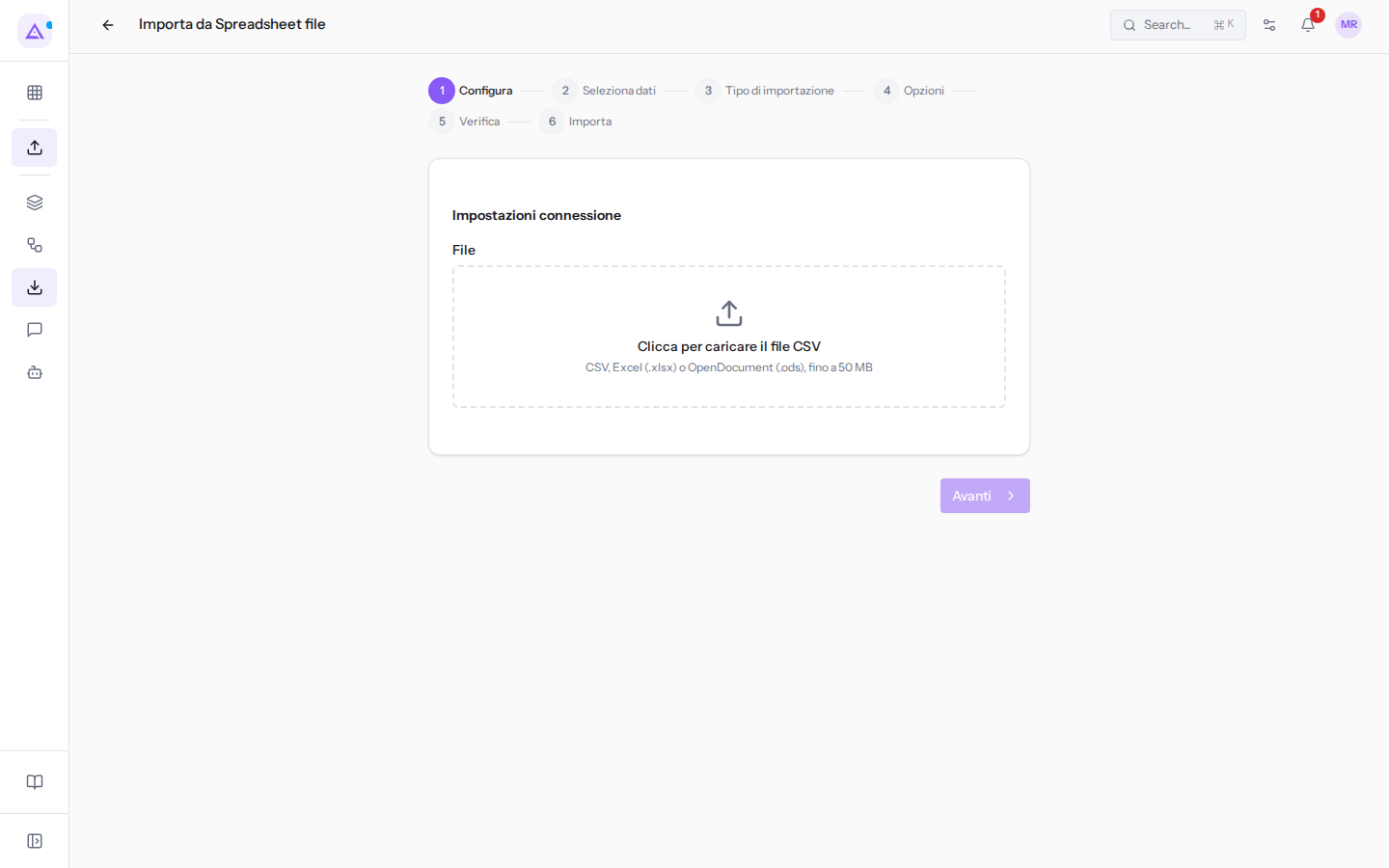
- Nel campo File fai clic su «Clicca per caricare il file CSV» e scegli
contatti-fiera.csv. Nonostante la scritta, l'area accetta anche file Excel (.xlsx) e OpenDocument (.ods), fino a 50 MB.
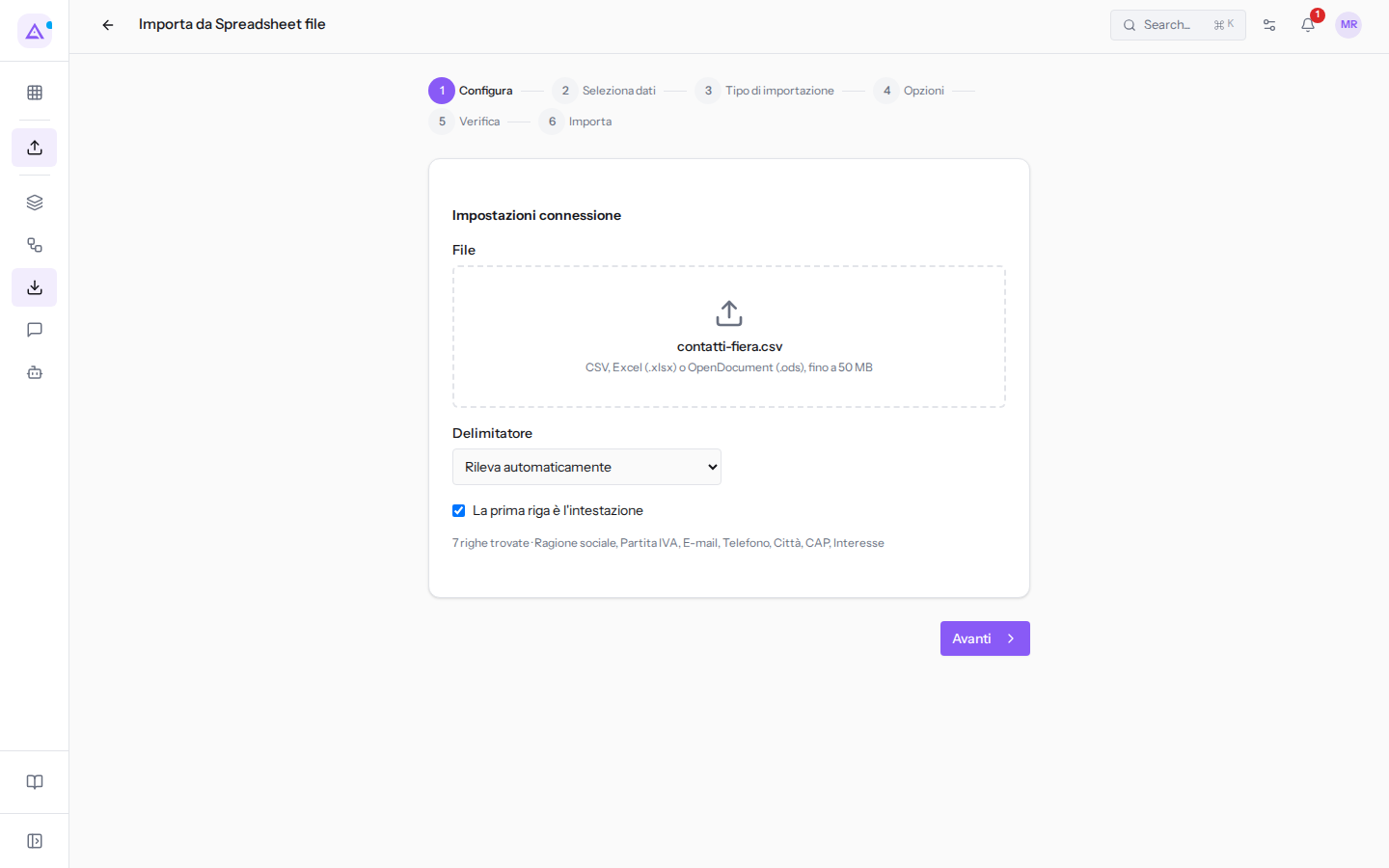
- Controlla la riga di riepilogo sotto le impostazioni e fai clic su Avanti.
Appena carichi il file, Archimedes lo legge e mostra le impostazioni di lettura:
- Foglio: compare solo per una cartella Excel o OpenDocument con più fogli. Scegli il foglio che contiene i dati.
- Delimitatore: compare solo per un file CSV. Il valore predefinito Rileva automaticamente riconosce il carattere dal contenuto del file; cambialo in Virgola (,), Punto e virgola (;), Tabulazione o Pipe (|) solo se le colonne risultano unite o spezzate male.
- La prima riga è l'intestazione: è spuntata per impostazione predefinita. Togli la spunta solo se la prima riga del file contiene già dei dati.
La riga di riepilogo è il controllo da fare prima di andare avanti. Per contatti-fiera.csv dice «7 righe trovate · Ragione sociale, Partita IVA, E-mail, Telefono, Città, CAP, Interesse»: il numero deve corrispondere ai record del file e i nomi devono essere quelli delle tue colonne. Se vedi una sola colonna con tutto il testo, cambia Delimitatore; se tra i nomi compaiono dati, controlla La prima riga è l'intestazione. Avanti si attiva solo quando il file è stato letto.
Scegliere cosa importare
Nel passo Seleziona dati scegli il tipo di dato contenuto nel file.
La procedura propone già spuntati Contatti, Prodotti e Fatture emesse. Giacenze iniziali invece non è spuntato.
Un file alimenta un solo tipo di dato, ma la procedura ne propone tre: finché ne restano spuntati più di uno, sopra la tabella compare l'avviso «Un file alimenta un solo tipo di dato: la mappatura qui sotto vale per il primo selezionato.». Prepara quindi un file per ciascun tipo di dato e lascia spuntato solo quello giusto. contatti-fiera.csv contiene solo contatti, quindi tieni solo Contatti.
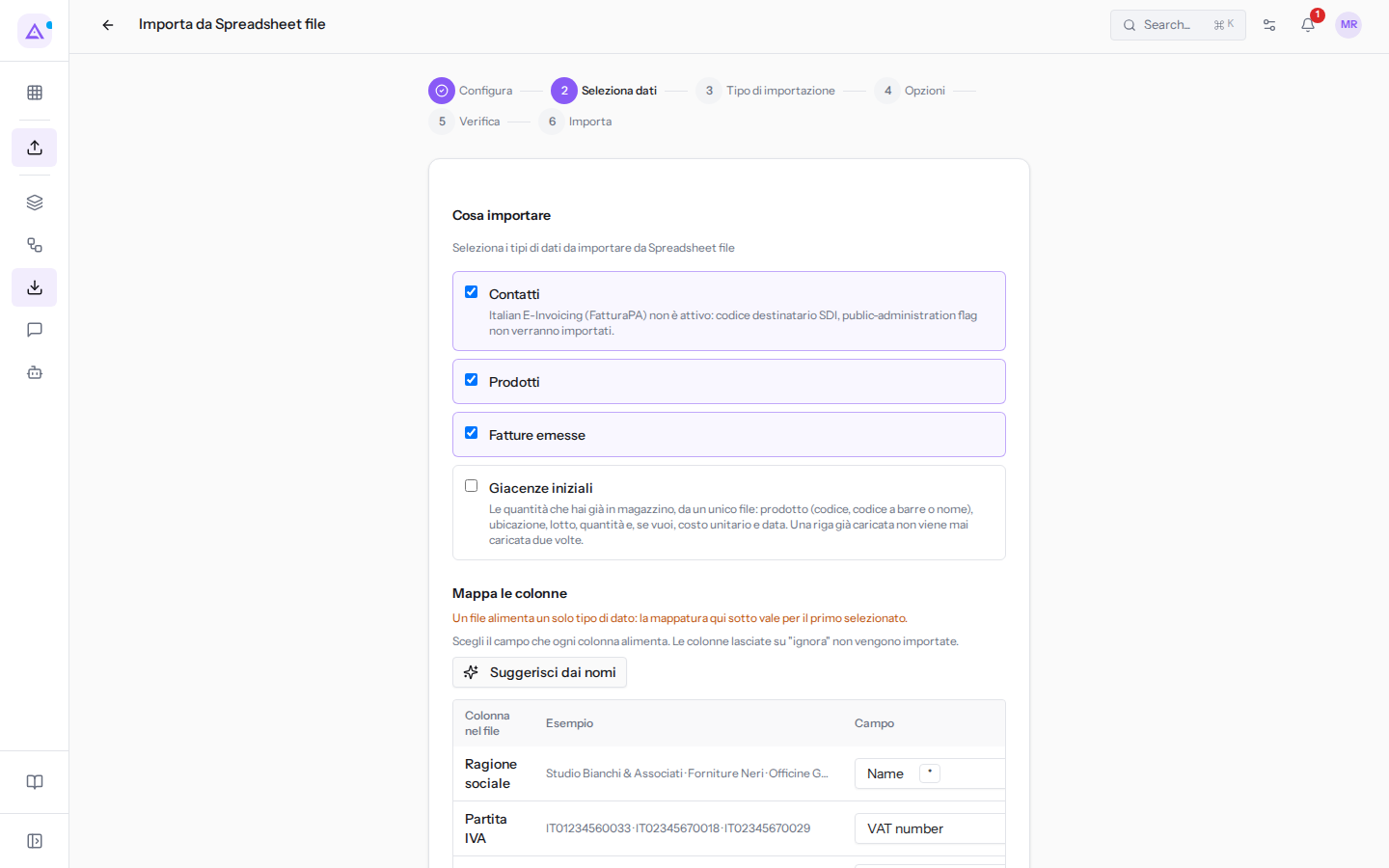
- Togli la spunta a Prodotti.
- Togli la spunta a Fatture emesse.
- Lascia spuntato Contatti.
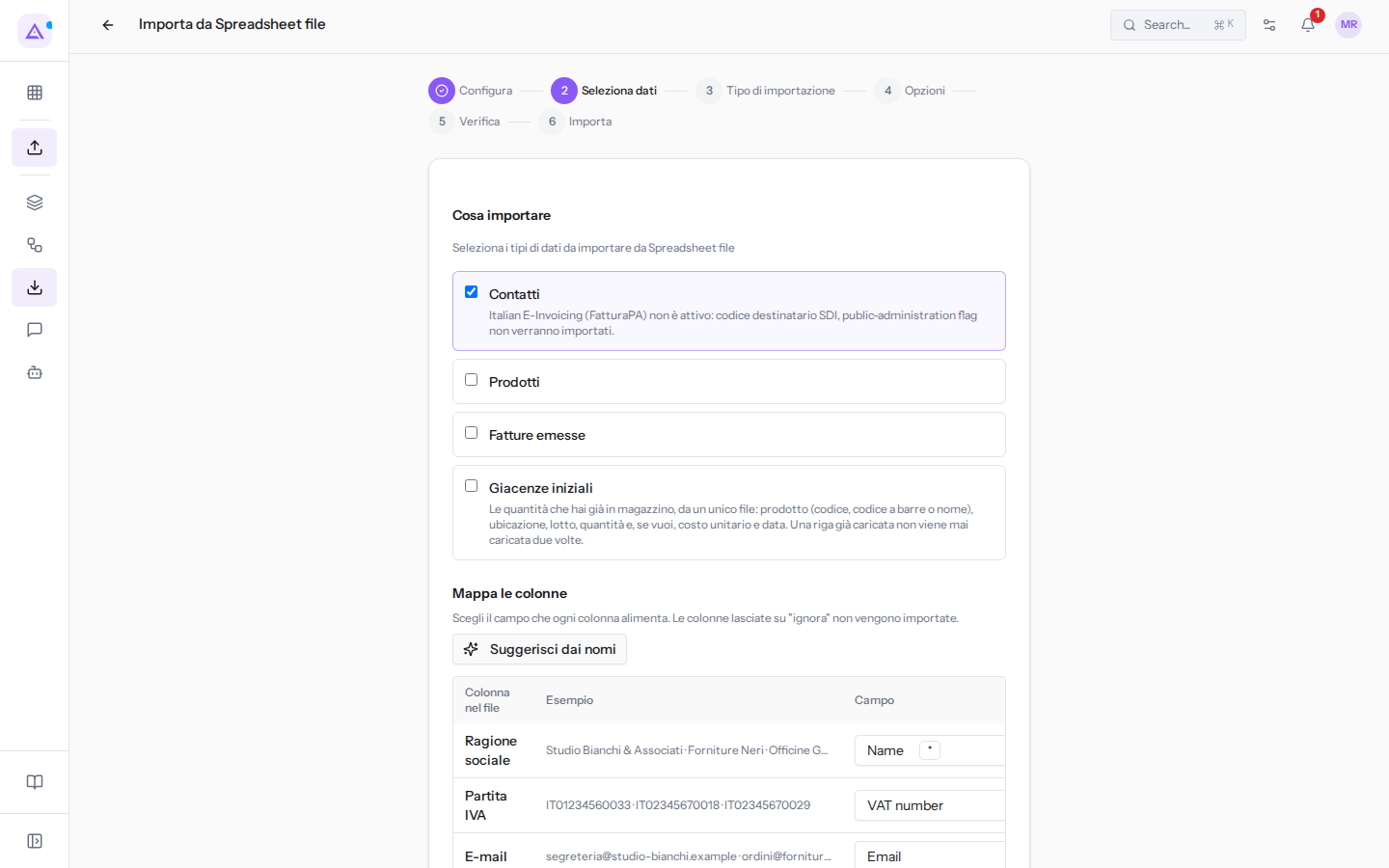
- Sotto Mappa le colonne controlla l'abbinamento delle colonne e fai clic su Avanti. Avanti resta disattivato finché un campo obbligatorio, come «Name», non ha una colonna.
Nota: sotto Contatti compare l'avviso «Italian E-Invoicing (FatturaPA) non è attivo: codice destinatario SDI, public-administration flag non verranno importati.». Significa che, finché il plugin della fatturazione elettronica non è attivo, il codice destinatario SDI e l'indicazione di pubblica amministrazione presenti nel file restano fuori. Il resto del contatto viene importato.
Come leggere e correggere l'abbinamento è spiegato in Abbinare le colonne del file ai campi di Archimedes. Per le quantità di magazzino usa Giacenze iniziali e segui Caricare le giacenze iniziali di magazzino da un file.
Tipo di importazione
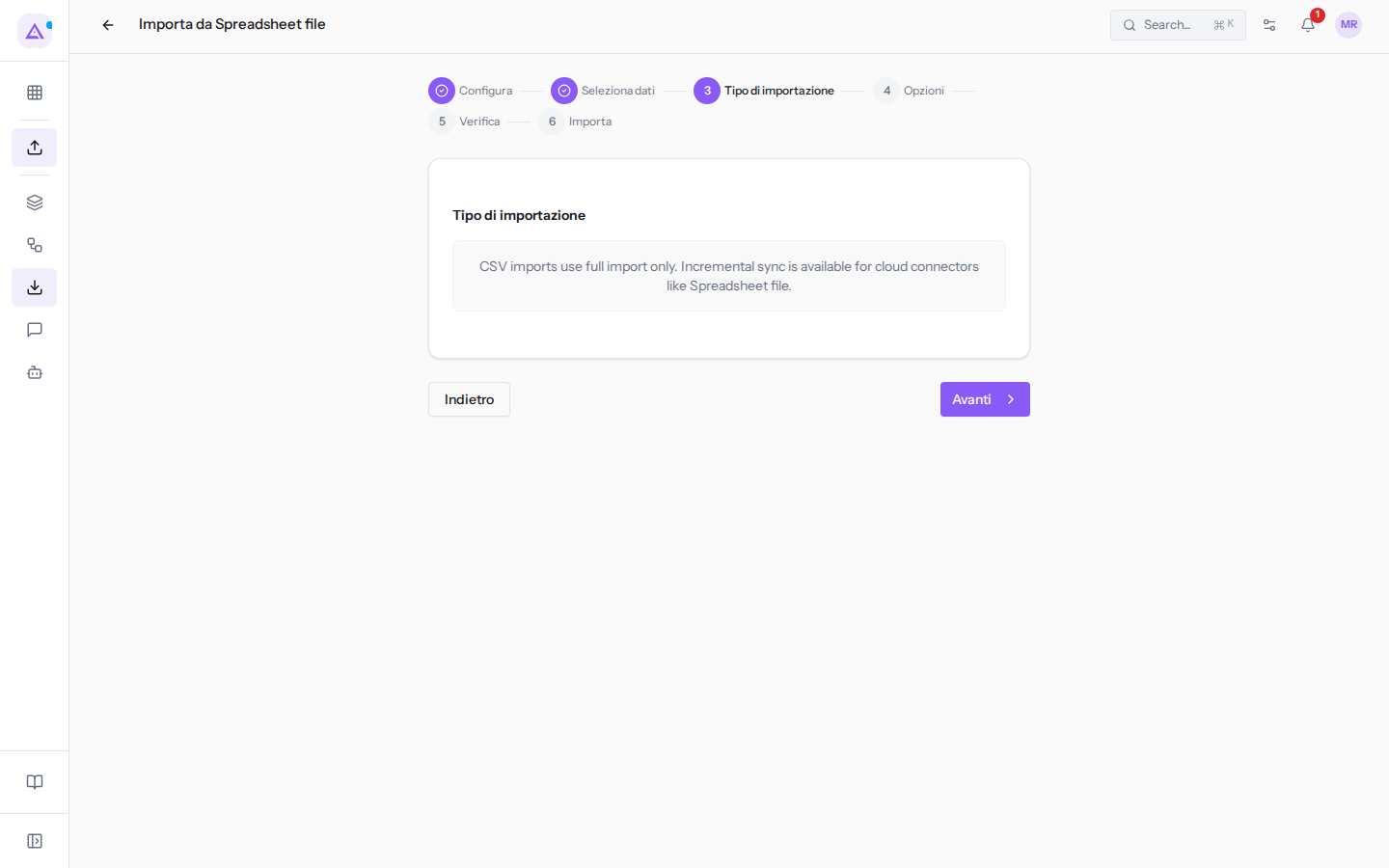
Un file si importa sempre per intero: il passo Tipo di importazione non ha scelte e mostra solo un messaggio in inglese, «CSV imports use full import only. Incremental sync is available for cloud connectors like Spreadsheet file.». Vale solo la prima parte: per un file c'è soltanto l'importazione completa. L'importazione incrementale, che rilegge solo ciò che è cambiato, esiste solo per Fatture in Cloud. Fai clic su Avanti.
Decidere cosa fare dei record già presenti
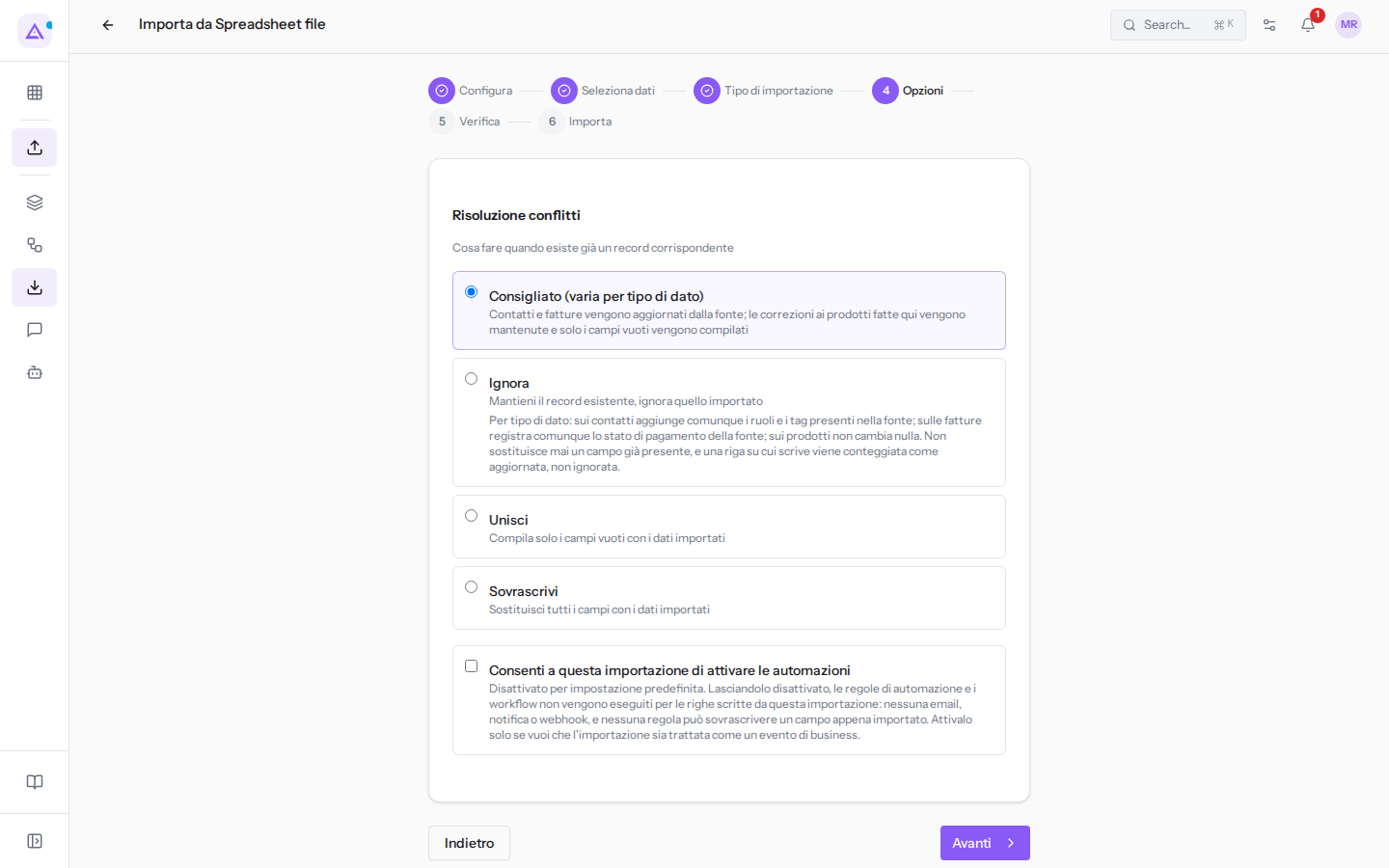
Il passo Opzioni contiene Risoluzione conflitti. Qui decidi cosa succede quando una riga del file corrisponde a un record che esiste già.
Archimedes riconosce un contatto dalla partita IVA, dal codice fiscale o dall'email, e un prodotto dal riferimento interno o dal codice a barre. Non usa mai la posizione della riga. Per questo Studio Bianchi & Associati, già in rubrica con la stessa partita IVA, viene aggiornato e non duplicato.
Le regole tra cui scegliere:
- Consigliato (varia per tipo di dato): contatti e fatture vengono aggiornati dalla fonte. Sui prodotti si mantengono le correzioni fatte in Archimedes e si compilano solo i campi vuoti.
- Ignora: mantiene il record esistente e ignora quello importato. Sui contatti aggiunge comunque i ruoli e i tag presenti nella fonte. Sulle fatture registra comunque lo stato di pagamento della fonte. Sui prodotti non cambia nulla. Una riga su cui scrive risulta aggiornata, non ignorata.
- Unisci: compila con i dati importati solo i campi vuoti.
- Sovrascrivi: sostituisce tutti i campi con i dati importati.
Cosa succede a Studio Bianchi & Associati con ciascuna regola:
- Se il file ha recapiti più recenti della rubrica, scegli Consigliato (varia per tipo di dato) o Sovrascrivi: la scheda prende i valori del file.
- Se la rubrica è più aggiornata del file, scegli Unisci: il file completa solo i campi vuoti della scheda.
- Se non vuoi toccare le schede esistenti, scegli Ignora: la scheda resta com'è, salvo i ruoli e i tag della fonte.
Nella maggior parte dei casi usa Consigliato (varia per tipo di dato).
Un'altra opzione dello stesso passo:
- Consenti a questa importazione di attivare le automazioni: è disattivata per impostazione predefinita. Se resta disattivata, le regole di automazione e i workflow non vengono eseguiti per le righe importate: nessuna email, notifica o webhook. Inoltre nessuna regola può sovrascrivere un campo appena importato. Attivala solo se vuoi che l'importazione valga come un evento di business: un'automazione che manda un'email di benvenuto a ogni nuovo contatto, con l'opzione attiva, ne invierebbe una per ogni riga del file.
- Scegli la regola e fai clic su Avanti.
Verificare il file prima di importare
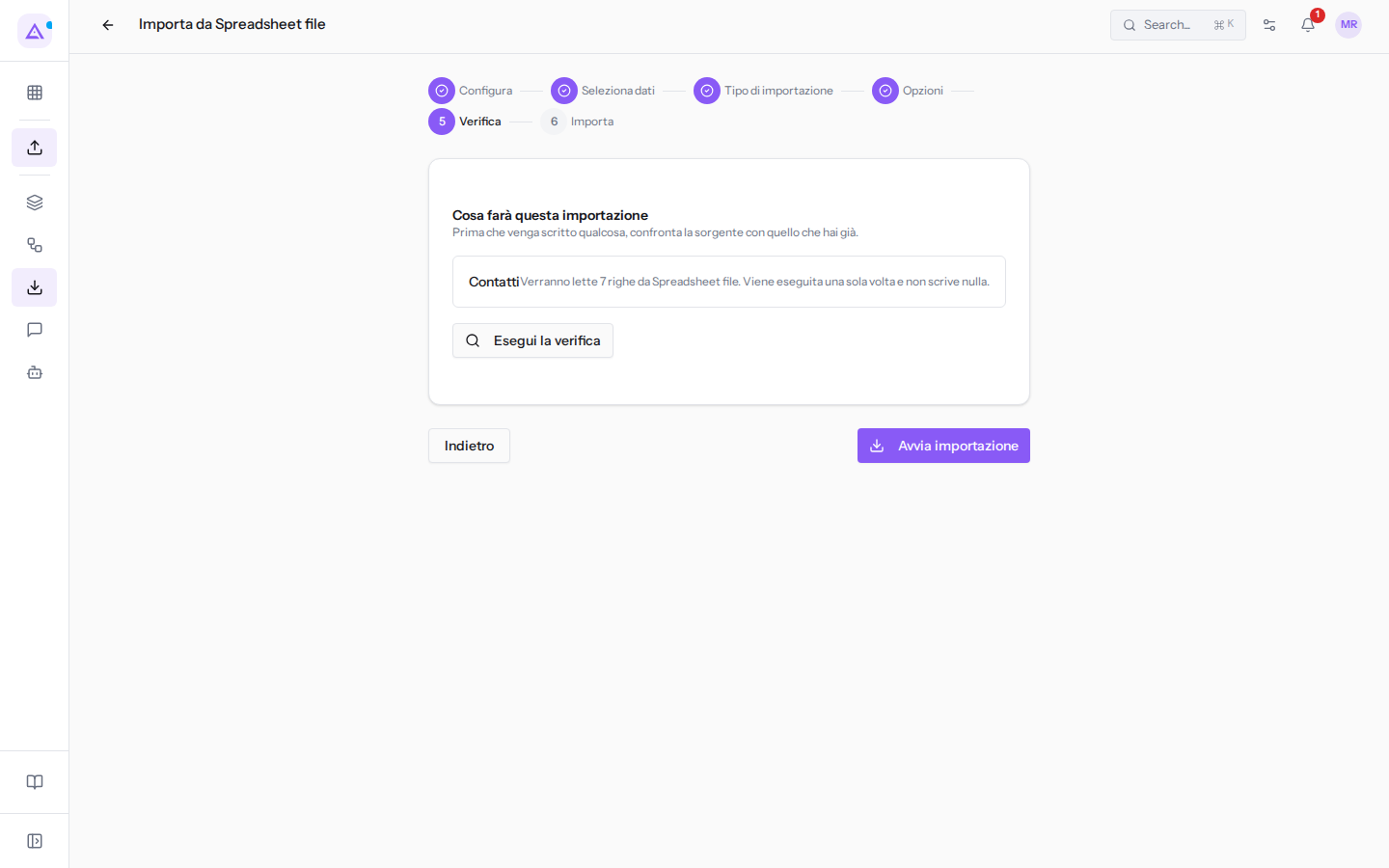
Il passo Verifica mostra Cosa farà questa importazione. La verifica confronta il file con i dati già presenti in Archimedes prima che venga scritto qualcosa.
La verifica legge il file e la rubrica ma non scrive nulla. Falla prima di ogni importazione: così vedi quali righe aggiornano un record esistente e quali vengono scartate.
- Fai clic su Esegui la verifica.
- Leggi il risultato.
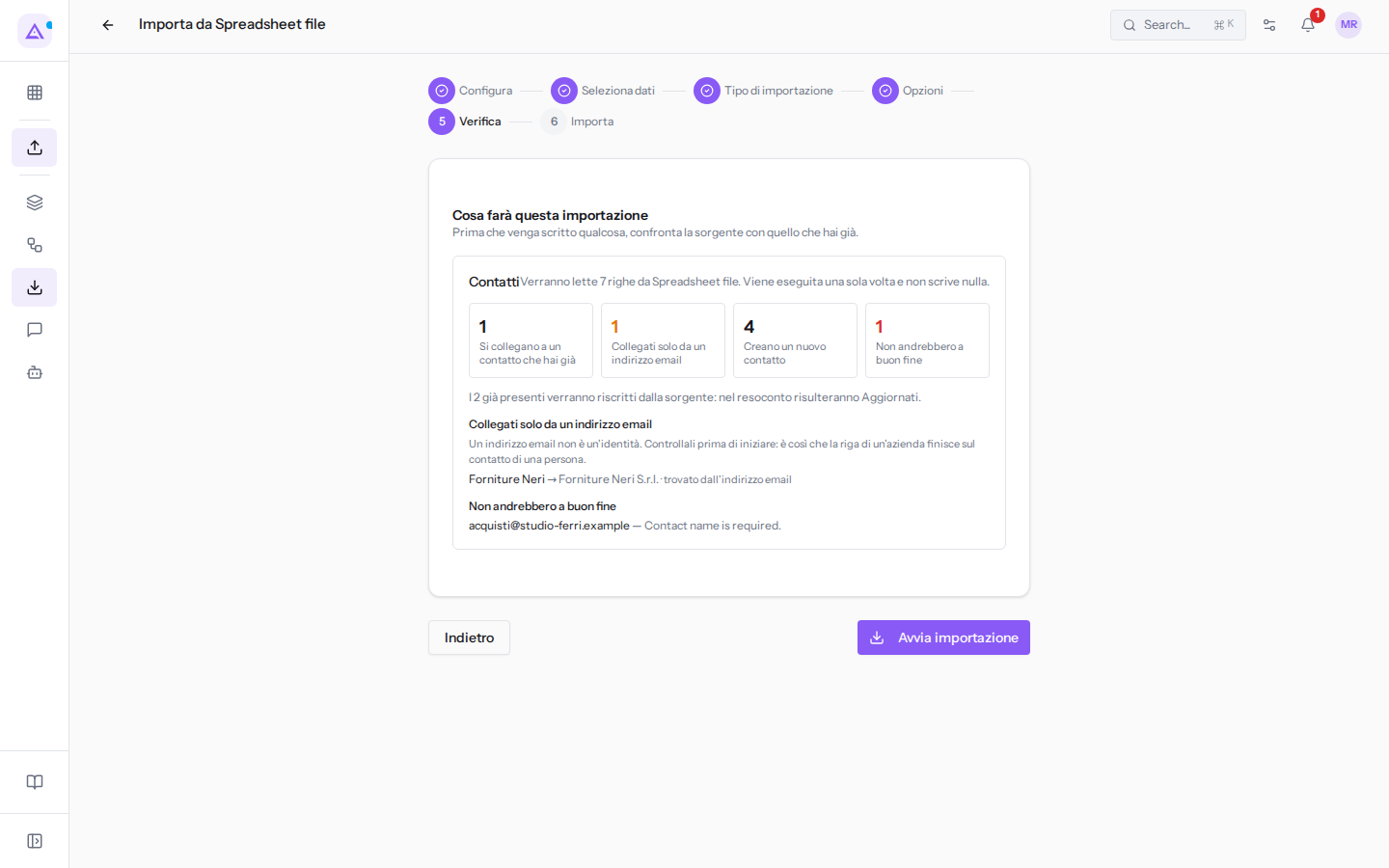
Per contatti-fiera.csv la verifica divide le 7 righe in quattro riquadri:
- 1 «Si collegano a un contatto che hai già»: Studio Bianchi & Associati, riconosciuto dalla partita IVA. Verrà aggiornato.
- 1 «Collegati solo da un indirizzo email»: la riga Forniture Neri, che non ha partita IVA. Sotto i numeri compare come «Forniture Neri → Forniture Neri S.r.l. · trovato dall'indirizzo email». Un indirizzo email può appartenere a una persona invece che all'azienda: controlla che il contatto indicato dopo la freccia sia quello giusto prima di avviare.
- 4 «Creano un nuovo contatto»: i visitatori che non sono ancora in rubrica.
- 1 «Non andrebbero a buon fine»: l'ultima riga, che non ha la ragione sociale. Sotto compare «[email protected] — Contact name is required.»: il messaggio, in inglese, dice che il nome del contatto è obbligatorio. La riga verrà scartata; se ti serve, completa la ragione sociale nel file e caricalo di nuovo.
Sotto i numeri una frase dice cosa farà la regola scelta nel passo Opzioni ai record già presenti. Con Consigliato (varia per tipo di dato) è «I 2 già presenti verranno riscritti dalla sorgente: nel resoconto risulteranno Aggiornati.»: i 2 sono Studio Bianchi e Forniture Neri S.r.l.
Importante: se una riga non ha partita IVA, codice fiscale né email, ma il nome coincide con un contatto già presente, compare in un elenco a parte, «Trovati solo dal nome». Controllala prima di avviare: due persone possono chiamarsi allo stesso modo. In
contatti-fiera.csvnon ce ne sono.
Avviare l'importazione
Quando la verifica è come ti aspetti, fai clic su Avvia importazione, nello stesso passo Verifica. Il pulsante c'è anche se non hai eseguito la verifica, ma conviene farla prima.
La procedura passa a Importa e mostra l'avanzamento: il titolo è «Importazione in corso...» e diventa «Importazione completata» alla fine, con i conteggi Creati, Aggiornati, Ignorati e Fallito. L'importazione lavora in background: puoi premere Fatto o chiudere la pagina, e continua lo stesso. La ritrovi nella Cronologia importazioni, dove l'icona a forma di occhio apre il dettaglio con le righe scartate (vedi Capire il risultato di un'importazione e recuperare le righe scartate).
Per interrompere un'importazione in corso, premi Annulla sulla sua riga della cronologia, oppure Annulla importazione nel suo dettaglio.
Per tornare a un passo precedente e cambiare una scelta fai clic su Indietro. Il pulsante c'è dal passo Seleziona dati al passo Verifica; nel passo Importa l'importazione è già partita.
Importare un listino prodotti
Un listino prodotti si importa con la stessa procedura. Il file listino-prodotti.csv ha 4 prodotti e le colonne Codice, Nome, Prezzo, Costo e Categoria.
Le differenze rispetto ai contatti:
- Nel passo Seleziona dati lascia spuntato solo Prodotti.
- Archimedes riconosce un prodotto già in catalogo dal riferimento interno o dal codice a barre. In
listino-prodotti.csvil prodotto ARR-004 è già in catalogo e viene abbinato, non duplicato. - Con Consigliato (varia per tipo di dato) il file non cancella le correzioni fatte ai prodotti in Archimedes: compila solo i campi vuoti. Per far prevalere il file scegli Sovrascrivi.
- Nella verifica, un prodotto trovato solo dal nome, senza riferimento né codice a barre, compare in un elenco da controllare: due prodotti possono chiamarsi allo stesso modo.
Vedilo sulla tua azienda, non su una presentazione.
In 30 minuti mappiamo i software che usi oggi.Ti mostriamo quanto lavoro e quanto margine ti restituisce Archimedes.
Mostramelo sulla mia azienda →In che settore operi?
Un tocco — ci serve per prepararti la demo sui casi del tuo mondo.
Che strumenti usi oggi?
Seleziona quelli che riconosci — o scrivili e basta. Ci aiuta a mostrarti come si migrano.
Ultimo passo: i tuoi contatti.
Ti rispondiamo entro un giorno lavorativo — e subito dopo, se vuoi, scegli tu lo slot della demo.
Non siamo riusciti a inviare la richiesta. Riprova, oppure scrivici a [email protected].
Inviando, accetti che i tuoi dati siano trattati per ricontattarti riguardo alla demo. Informativa privacy.
Form di anteprima — nessun dato viene inviato da questa pagina.
Vuoi fissare la demo adesso?
Scegli tu: prenoti in autonomia lo slot che preferisci, oppure ti chiamiamo noi per fissarla.
Agenda aggiornata in tempo reale, 30 minuti, conferma immediata. Il calendario si apre in una nuova scheda.
Blocca lo slot ora ↗Ti ricontattiamo entro un giorno lavorativo — e arriviamo alla call conoscendo già il tuo mondo.
Il calendario è aperto in un'altra scheda: scegli lo slot e la demo è fissata. Non lo vedi? Riaprilo ↗
Pagina di anteprima: non è stato inviato nulla.
La nostra agenda è aggiornata in tempo reale: prendi lo slot che ti comoda e la demo è fissata. 30 minuti, conferma immediata, nessuna attesa.
Blocca lo slot ora ↗