Importazione Dati
Tutti i moduli
Capire il risultato di un'importazione e recuperare le righe scartate
Importazione Dati · 10 di 11 · 7 min di lettura
Ogni importazione, avviata a mano o dalla sincronizzazione ricorrente, ha una pagina di dettaglio che dice com'è finita, quanti record ha creato, aggiornato o lasciato com'erano, e quali righe non sono entrate e perché. Aprila quando nella cronologia un'importazione è Incompleta o Non riuscita: lì trovi le righe da correggere prima di reimportarle. Nella cronologia, per queste importazioni, i conteggi non compaiono: li vedi solo nel dettaglio.
Aprire il dettaglio di un'importazione
- Apri Importazione Dati.
- Nella sezione Cronologia importazioni trova l'importazione. La più recente è in alto; ogni riga dice la fonte, i dati importati, chi l'ha avviata e quando. Il nome del file non compare: un'importazione da file la riconosci dalla fonte
csv, dai dati e dalla data. Se un'importazione appena avviata non c'è ancora, premi Aggiorna. - Fai clic sull'icona a forma di occhio a destra della riga.
Si apre la pagina Import # seguito dal numero dell'importazione, con lo stato accanto al titolo. Molti testi di questa pagina sono in inglese o sono valori tecnici: qui sotto sono citati come li vedi. Per tornare alla cronologia usa l'icona a forma di freccia accanto al titolo.
Lo stato
Accanto al titolo lo stato compare con la parola tecnica in inglese; nella cronologia lo stesso stato è in italiano.
Pending(nella cronologia In attesa) eRunning(In corso): l'importazione non è finita. La pagina si aggiorna da sola.Waiting_quota(In attesa di quota) ePaused(In pausa): un'importazione da Fatture in Cloud ha esaurito la quota oraria di richieste e riprenderà da sola. Vedi Collegare Fatture in Cloud.Completed(Completata): tutte le righe sono state elaborate senza scarti.Incomplete(Incompleta): l'importazione è finita, ma alcune righe non sono entrate. Le trovi in Solo errori.Failed(Non riuscita): tutte le righe di almeno un tipo di dato sono state scartate, oppure l'importazione si è interrotta per un errore.Cancelled(Annullata): qualcuno l'ha annullata. Le righe già entrate restano.
Finché l'importazione non è finita, in fondo alla pagina c'è Annulla importazione: fermala solo se è partita per sbaglio, perché le righe già entrate non vengono tolte.
Il riepilogo e i quattro numeri
Il riquadro in alto riassume l'importazione:
- Fonte:
Csvper un file,Fattureincloudper Fatture in Cloud. - Modalità conflitto: la regola scelta per i record già presenti, in inglese:
Skip(Ignora),Merge(Unisci),Overwrite(Sovrascrivi). Se hai scelto Consigliato (varia per tipo di dato) qui compareSkip: la regola applicata a ogni tipo di dato è quella della sezione Batch. - Avviato: data e ora di avvio.
- Eseguita da: chi l'ha avviata, oppure Programmata per la sincronizzazione ricorrente.
- Entità: i tipi di dato, con il nome tecnico in inglese, come
ContactsoInvoices.
Sotto, Progresso generale dice quante righe sono state elaborate sul totale, e quattro numeri dicono che cosa è successo a ciascuna:
- Creati: record nuovi.
- Aggiornati: record già presenti in cui l'importazione ha scritto qualcosa.
- Ignorati: righe che corrispondevano a un record già presente e non l'hanno cambiato, perché la regola era Ignora oppure perché non c'era nulla da aggiungere.
- Fallito: righe scartate, che non sono entrate.
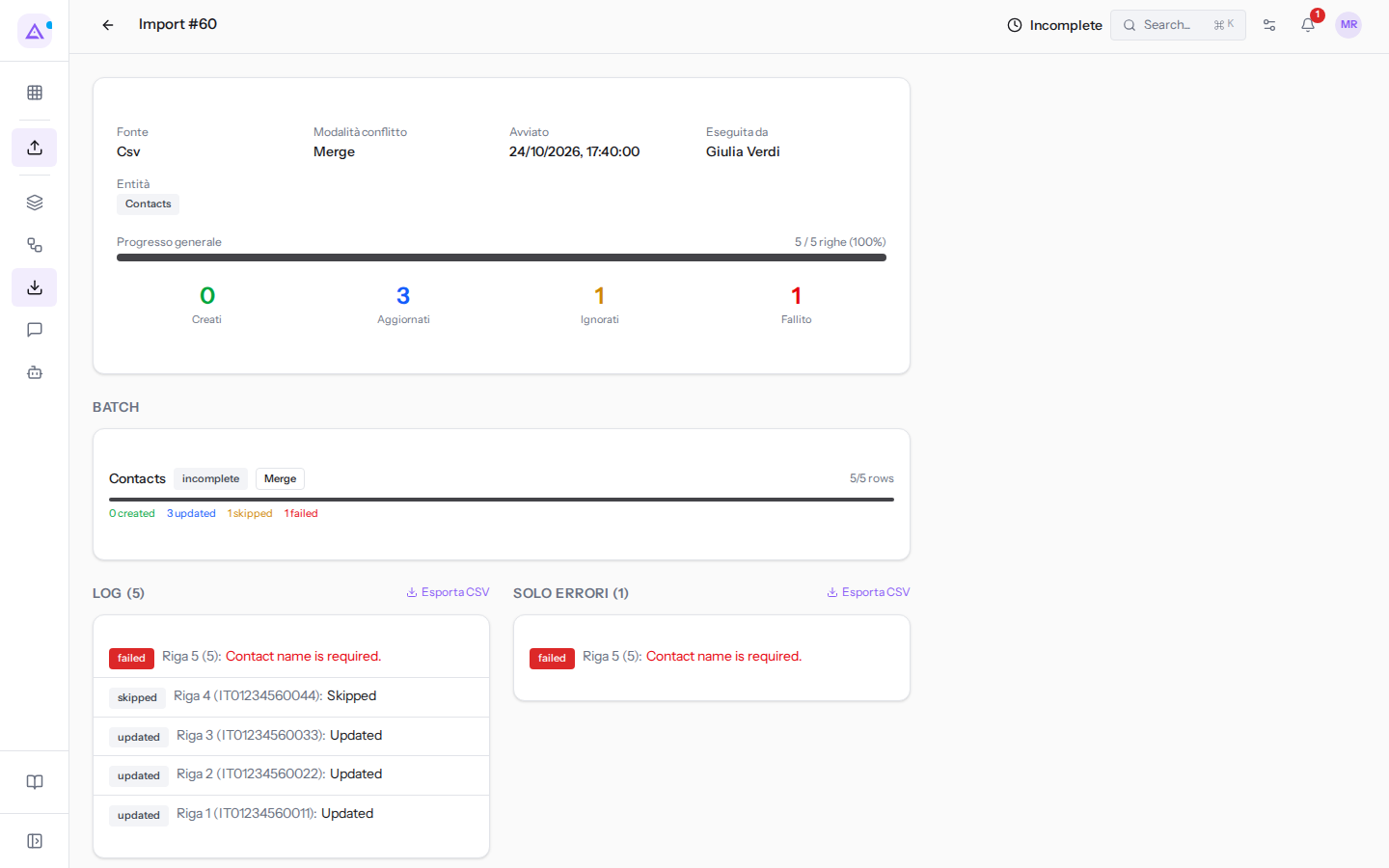
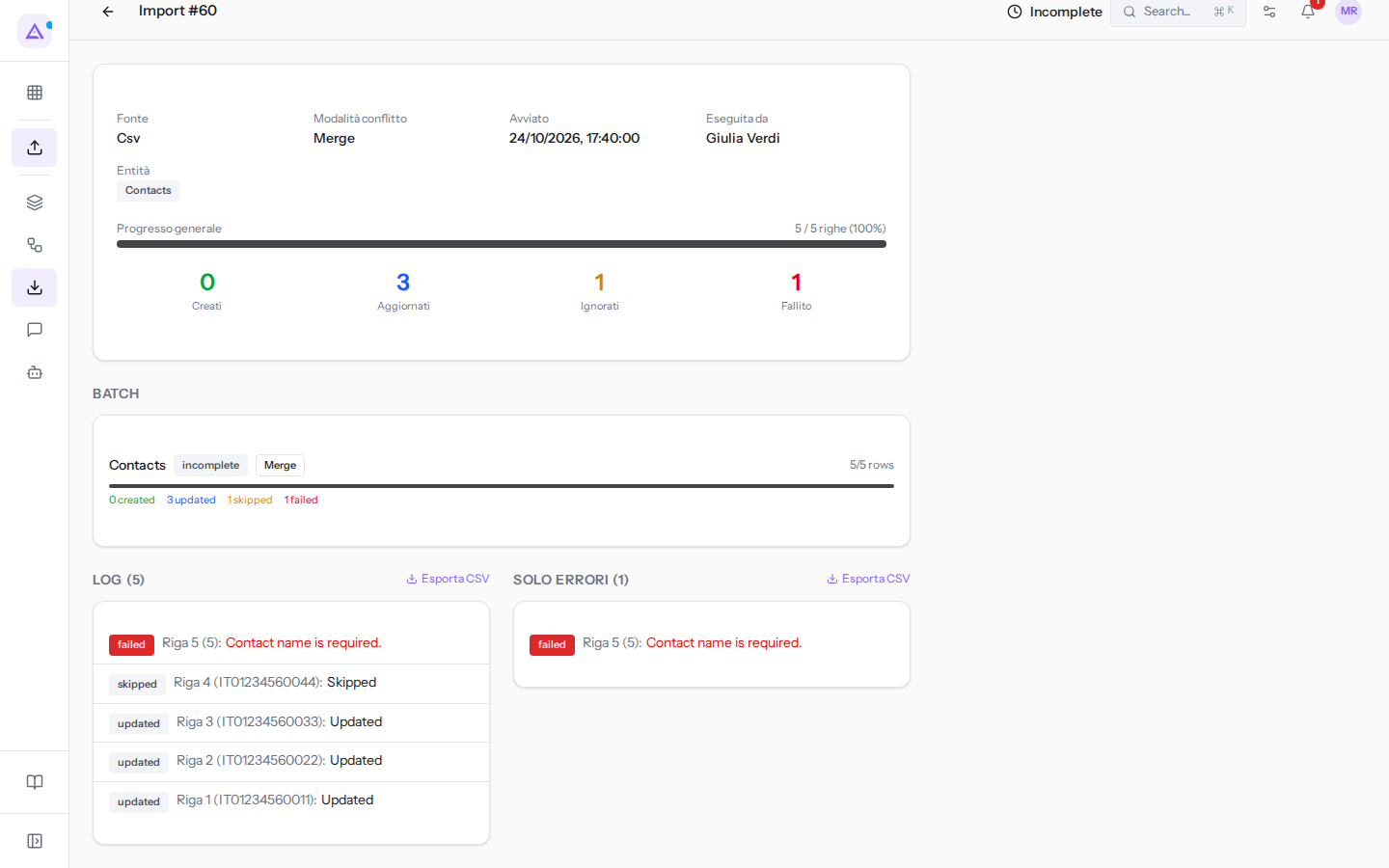
Nell'importazione da file dei recapiti clienti avviata da Giulia Verdi 9 giorni fa, con la regola Merge, leggi 0 creati, 3 aggiornati, 1 ignorato e 1 fallito: tre contatti hanno ricevuto i nuovi recapiti, Forniture Neri S.r.l. aveva già tutti i dati e la riga 5 è stata scartata.
I batch: un tipo di dato per riga
La sezione Batch ha una riga per ogni tipo di dato importato, con il suo stato (in inglese e minuscolo: completed, incomplete, failed, cancelled), la regola applicata e i conteggi in inglese: rows (righe elaborate sul totale), created, updated, skipped, failed. Ti serve quando un'importazione porta più tipi di dato, per capire quale è andato storto. La regola di un batch può essere diversa da quella del riepilogo, perché con Consigliato ogni tipo di dato ha la sua.
Il log e le righe scartate
In fondo alla pagina ci sono due elenchi: Log, con tutte le righe elaborate, e Solo errori, con le sole righe scartate. Il numero tra parentesi è il totale. Le righe più recenti sono in alto; se sono tante, Carica altre righe mostra le successive.
Ogni riga ha l'esito in inglese (created, updated, skipped, failed), poi Riga con il numero della riga, tra parentesi il riferimento del record alla sorgente e infine il messaggio. Per una riga scartata il messaggio è il motivo, in rosso. Il riferimento è la partita IVA per un contatto da file, il codice per un prodotto, l'identificativo di Fatture in Cloud (come fic_doc_318770412) per un documento importato da lì.
Nell'importazione dei recapiti clienti, Solo errori (1) contiene Riga 5 (5): Contact name is required.: la riga 5 non ha il nome del contatto. Questo messaggio è in inglese; quelli delle giacenze iniziali sono in italiano.
Esporta CSV, accanto a ciascun elenco, scarica tutte le righe dell'elenco, anche quelle non ancora caricate sullo schermo. Esporta Solo errori quando le righe scartate sono molte: ottieni l'elenco da correggere, con numero di riga, riferimento e motivo. Il file esportato non contiene i dati delle righe, quindi le correzioni le fai nel tuo file originale.
Un'importazione non riuscita: le giacenze iniziali
L'importazione da file delle giacenze iniziali di 12 giorni fa è Failed: tutte e tre le righe sono state scartate. In Solo errori trovi i tre motivi:
Nessun prodotto in catalogo corrisponde a codice «ARR-009».: il codice nel file non esiste in catalogo. Correggi il codice o crea prima il prodotto.Nessuna ubicazione di magazzino si chiama «Scaffale Z».: crea l'ubicazione in Magazzino o correggi il nome nel file.«Sedia ergonomica Pro» è gestito a lotti: indica il lotto.: aggiungi il lotto alla riga.
Tutte le regole sono in Caricare le giacenze iniziali di magazzino da un file.
Le esecuzioni della sincronizzazione ricorrente
Ogni esecuzione della sincronizzazione ricorrente è un'importazione a sé nella cronologia, con Programmata al posto del nome di chi l'ha avviata, e ha il suo dettaglio. Un'esecuzione Failed in cui l'unico documento da importare è stato scartato, o Incomplete se altri sono entrati, ha il motivo in Solo errori.
In tre esecuzioni di fila la fattura 3/2026 di Verdi Costruzioni S.p.A. è stata scartata ogni volta, perché una sua riga usa la natura IVA N6.3, a cui in Archimedes non corrisponde nessuna imposta. Il messaggio, in inglese, comincia con Line 2 uses the VAT nature N6.3 (reverse charge on subcontracting), which matches no tax here. e nelle prime due notti aggiunge quante volte è già fallita (Failed on 1 of 3 runs; the sync sets it aside after 3.). Alla terza la sincronizzazione l'ha messa da parte (Set aside after failing on 3 runs in a row…) ed è andata avanti con gli altri documenti. L'esecuzione successiva è Completed.
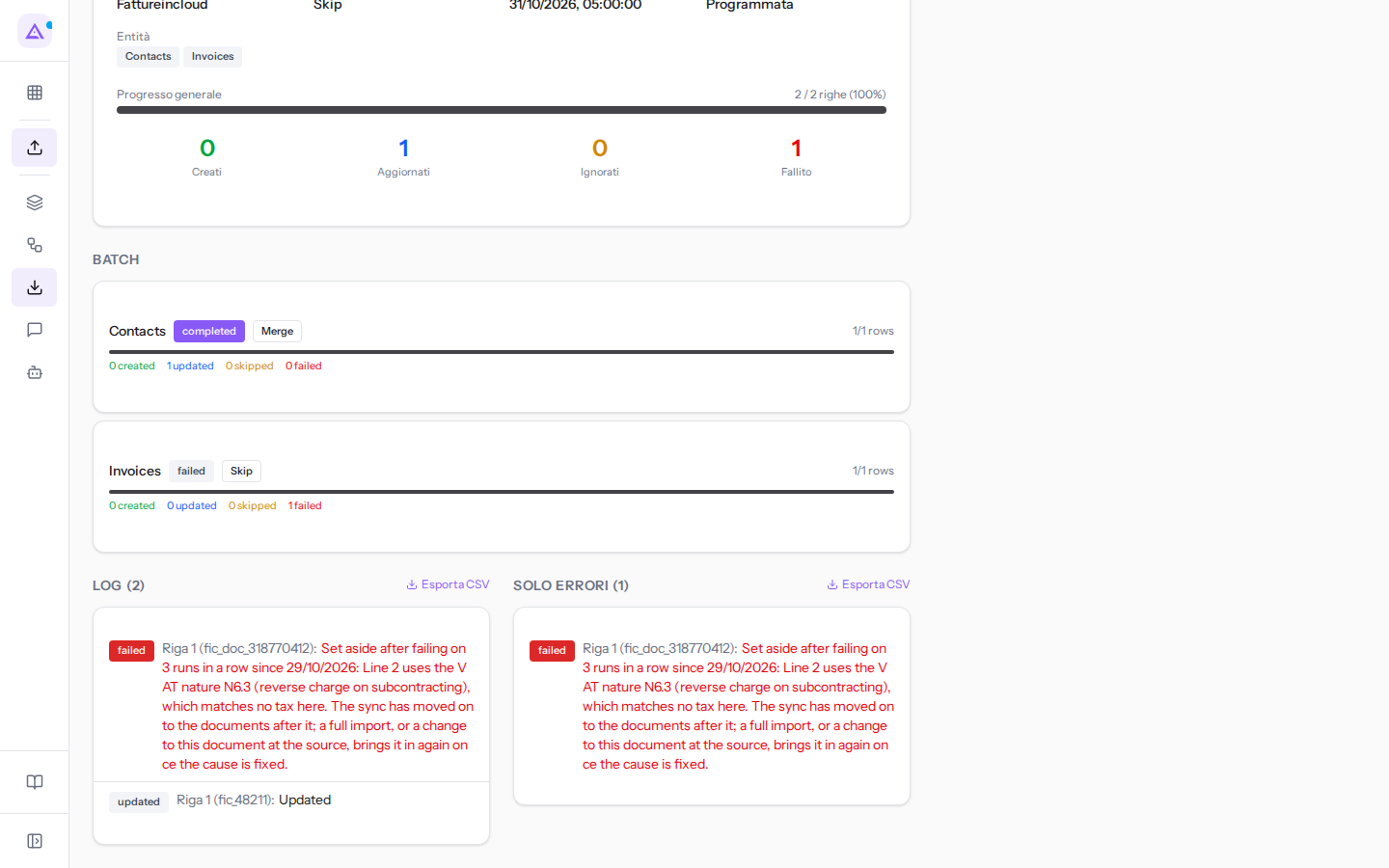
Una fattura messa da parte non blocca più le esecuzioni: resta elencata nel riquadro Sincronizzazione ricorrente e compare nel confronto con la sorgente come «Solo alla sorgente, non qui». Per recuperarla correggi la causa, creando l'imposta per la natura N6.3 oppure correggendo il documento su Fatture in Cloud; poi fai un'importazione completa delle fatture emesse, oppure modifica il documento su Fatture in Cloud e la sincronizzazione successiva lo riporterà.
Un errore non spegne mai la sincronizzazione: a ogni esito non riuscito o incompleto i titolari e gli amministratori ricevono un avviso, e il primo esito riuscito azzera il conteggio degli errori consecutivi. Vedi Tenere Archimedes allineato con la sincronizzazione automatica.
Correggere e reimportare
- In Solo errori leggi il motivo di ogni riga scartata. Se sono molte, scaricale con Esporta CSV.
- Correggi la causa: nel tuo file aggiungi il dato mancante, come il nome della riga 5 dei recapiti clienti; se manca un'anagrafica, crea prima in Archimedes il prodotto o l'ubicazione.
- Importa di nuovo il file con la regola Unisci, e prima di avviare premi Esegui la verifica: ti dice quanti record sono già presenti e quanti verranno creati, senza scrivere nulla.
Reimportare tutto il file non duplica i record già entrati: ogni riga viene riconosciuta dalle sue chiavi, non dalla posizione nel file. Per un contatto le chiavi sono la partita IVA, il codice fiscale o l'email; per un prodotto il codice o il codice a barre; per un documento il numero e la controparte. Con Unisci i record già presenti ricevono solo i campi vuoti: quelli importati la volta prima risultano Ignorati se non c'è nulla da aggiungere, e le righe corrette entrano. Per le giacenze iniziali una riga già caricata non viene mai caricata di nuovo. Come scegliere la regola è spiegato in Importare contatti e prodotti da un foglio di calcolo.
Vedilo sulla tua azienda, non su una presentazione.
In 30 minuti mappiamo i software che usi oggi.Ti mostriamo quanto lavoro e quanto margine ti restituisce Archimedes.
Mostramelo sulla mia azienda →In che settore operi?
Un tocco — ci serve per prepararti la demo sui casi del tuo mondo.
Che strumenti usi oggi?
Seleziona quelli che riconosci — o scrivili e basta. Ci aiuta a mostrarti come si migrano.
Ultimo passo: i tuoi contatti.
Ti rispondiamo entro un giorno lavorativo — e subito dopo, se vuoi, scegli tu lo slot della demo.
Non siamo riusciti a inviare la richiesta. Riprova, oppure scrivici a [email protected].
Inviando, accetti che i tuoi dati siano trattati per ricontattarti riguardo alla demo. Informativa privacy.
Form di anteprima — nessun dato viene inviato da questa pagina.
Vuoi fissare la demo adesso?
Scegli tu: prenoti in autonomia lo slot che preferisci, oppure ti chiamiamo noi per fissarla.
Agenda aggiornata in tempo reale, 30 minuti, conferma immediata. Il calendario si apre in una nuova scheda.
Blocca lo slot ora ↗Ti ricontattiamo entro un giorno lavorativo — e arriviamo alla call conoscendo già il tuo mondo.
Il calendario è aperto in un'altra scheda: scegli lo slot e la demo è fissata. Non lo vedi? Riaprilo ↗
Pagina di anteprima: non è stato inviato nulla.
La nostra agenda è aggiornata in tempo reale: prendi lo slot che ti comoda e la demo è fissata. 30 minuti, conferma immediata, nessuna attesa.
Blocca lo slot ora ↗