Importazione Dati
Tutti i moduli
Tenere Archimedes allineato con la sincronizzazione automatica
Importazione Dati · 8 di 11 · 6 min di lettura
La sincronizzazione ricorrente rilegge Fatture in Cloud a intervalli regolari. Porta in Archimedes i documenti nuovi o cambiati, senza importarli a mano. Serve se continui a emettere fatture su Fatture in Cloud, ad esempio nel periodo di passaggio da un gestionale all'altro o se usi Fatture in Cloud per la fatturazione e Archimedes per il resto.
Quando usarla
La sincronizzazione usa la connessione salvata nel riquadro Connessione FattureInCloud e, a ogni esecuzione, rilegge solo i record cambiati su Fatture in Cloud dall'esecuzione precedente.
- Se continui a emettere fatture o a creare contatti su Fatture in Cloud, attivala: i documenti nuovi arrivano in Archimedes senza ripetere l'importazione a mano.
- Se hai già portato tutto in Archimedes e non usi più Fatture in Cloud, non ti serve: basta l'importazione completa fatta una volta.
La sincronizzazione non sostituisce mai un campo già compilato in Archimedes. Crea i record nuovi e, su contatti e fatture, aggiunge i ruoli e i tag indicati da Fatture in Cloud e riprende lo stato di pagamento. Le correzioni che fai in Archimedes quindi restano. Se vuoi che un dato cambiato su Fatture in Cloud sostituisca quello di Archimedes, fai un'importazione manuale con la regola Sovrascrivi, come spiegato in Importare i dati da Fatture in Cloud.
Attivare la sincronizzazione
- Apri Importazione Dati dalla barra laterale.
- Scorri fino al riquadro Sincronizzazione ricorrente, sotto la connessione.
- In Dati coperti dalla sincronizzazione spunta i dati da tenere allineati.
- Scegli la Frequenza di esecuzione: Ogni ora, Ogni 4 ore, Due volte al giorno o Una volta al giorno.
- Premi Attiva.
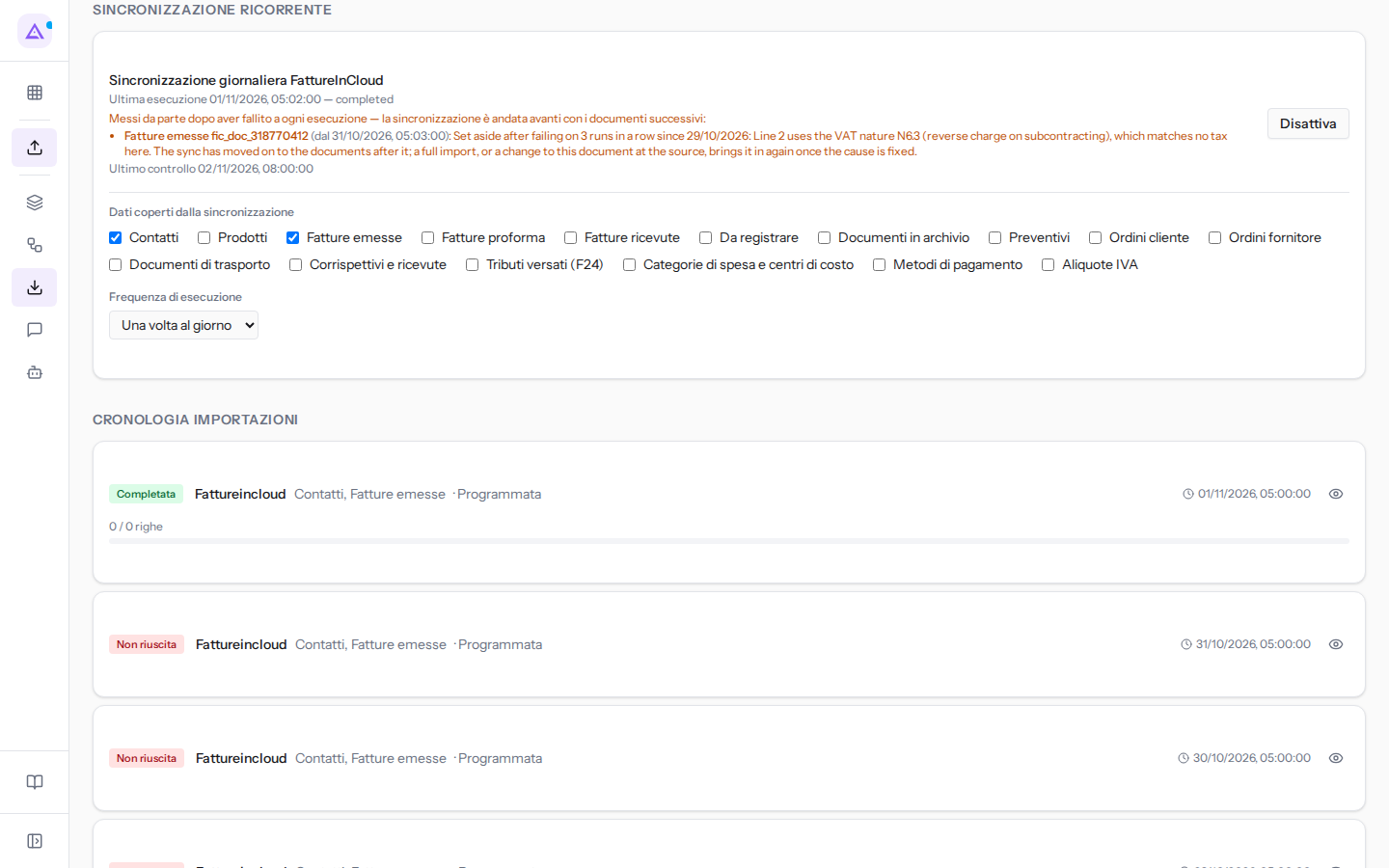
Attiva non si può premere finché la connessione non è salvata: accanto compare Salva la connessione FattureInCloud qui sopra prima di attivare la sincronizzazione giornaliera. Non si può premere neanche se non hai spuntato nessun dato.
Attivare non avvia subito un'esecuzione. Il riquadro indica Attiva — la prima esecuzione avverrà al prossimo ciclo programmato. e la prima esecuzione parte al primo controllo programmato. Se vuoi i dati subito, fai prima un'importazione manuale.
Le caselle sono gli stessi dati che puoi importare a mano da Fatture in Cloud, da Contatti ad Aliquote IVA. Spunta solo quelli che cambiano davvero su Fatture in Cloud e scegli la frequenza più bassa che ti basta: ogni esecuzione consuma richieste della quota mensile che Fatture in Cloud concede. Se la quota rimasta scende sotto la riserva di sicurezza, l'esecuzione programmata non parte e il riquadro la segnala come non andata a buon fine. Le importazioni che avvii a mano non vengono bloccate.
Modificare i dati o la frequenza
Con la sincronizzazione attiva puoi cambiare i dati coperti e la frequenza senza spegnerla: l'esecuzione successiva riparte da dove era arrivata.
- Nel riquadro Sincronizzazione ricorrente spunta o togli la spunta alle caselle in Dati coperti dalla sincronizzazione.
- Cambia la Frequenza di esecuzione, se serve.
- Premi Salva modifiche. Il pulsante compare solo dopo una modifica. Il riquadro conferma con La sincronizzazione ricorrente copre ora la tua selezione.
Finché non premi Salva modifiche, la sincronizzazione continua con i dati e la frequenza di prima.
Disattivare la sincronizzazione
Disattiva la sincronizzazione quando non usi più Fatture in Cloud. Premi Disattiva nel riquadro Sincronizzazione ricorrente.
Il riquadro indica Disattivata — nuove fatture, contatti e prodotti restano disallineati finché non importi manualmente. I dati già importati restano in Archimedes e la connessione salvata resta disponibile per le importazioni manuali. Disattivare cancella però le impostazioni della sincronizzazione: se la riattivi, scegli di nuovo i dati e la frequenza.
Leggere lo stato del riquadro
Con la sincronizzazione attiva, il riquadro dice come sono andate le esecuzioni automatiche. Guardalo quando i dati in Archimedes ti sembrano vecchi.
- Ultima esecuzione con data, ora e un esito scritto come parola inglese:
completed(completata),incomplete(finita, ma alcuni record non sono entrati),failed(non riuscita),skipped(non è partita, per esempio perché manca la connessione o la quota è sotto la riserva). Dopo un esito non riuscito, sotto compare in arancione il motivo. - Ultimo controllo con data e ora: l'ultima volta che Archimedes ha verificato se era il momento di un'esecuzione. Si aggiorna anche quando non c'è nulla da eseguire: se l'orario è recente, la sincronizzazione sta funzionando.
- Un'esecuzione programmata è stata saltata — l'ultima è più vecchia del previsto. e La sincronizzazione programmata non è mai stata eseguita da quando l'hai attivata. Controlla la connessione o contatta l'assistenza se la situazione non cambia.: è passato più tempo di quanto prevede la frequenza senza un'esecuzione. Controlla che la connessione sia ancora valida; se l'avviso resta, contatta l'assistenza.
- L'ultima esecuzione programmata non è andata a buon fine. La sincronizzazione è ancora attiva e riproverà.: è andata male una sola volta. Di solito basta aspettare l'esecuzione successiva.
- L'avviso in rosso … esecuzioni programmate consecutive non sono andate a buon fine, dal … La sincronizzazione è ancora attiva e riproverà., con il numero delle esecuzioni e la data della prima: il problema si ripete e non si risolverà da solo. Apri l'ultima esecuzione nella cronologia e leggi il motivo.
Le esecuzioni finite incomplete contano come non andate a buon fine. Un errore non spegne mai la sincronizzazione, che riprova all'esecuzione successiva; il primo esito riuscito azzera il conteggio. A ogni esito non riuscito, incompleto o saltato, i proprietari e gli amministratori dell'organizzazione ricevono una notifica: apre l'esecuzione oppure, se l'esecuzione non è partita, la pagina Importazione Dati.
Documenti messi da parte
Un documento che non entra per un problema nei suoi dati farebbe fallire tutte le esecuzioni. Per questo, dopo tre esecuzioni di fila fallite sullo stesso documento, la sincronizzazione lo mette da parte e va avanti con i documenti successivi.
Il riquadro elenca questi documenti sotto la riga Messi da parte dopo aver fallito a ogni esecuzione — la sincronizzazione è andata avanti con i documenti successivi:. Per ogni documento la riga indica il tipo di dato, il codice del documento su Fatture in Cloud, da quando è messo da parte e il motivo. Il codice non è il numero della fattura: fic_doc_318770412 è la fattura 3/2026 di Verdi Costruzioni S.p.A. Il documento resta nell'elenco finché un'esecuzione non riesce a importarlo.
La fattura 3/2026 ha natura IVA N6.3, e in Archimedes nessuna imposta corrisponde a questa natura. Per tre esecuzioni di fila la fattura non è entrata e l'esecuzione è finita Non riuscita; alla terza la sincronizzazione l'ha messa da parte, e l'esecuzione successiva è Completata.
Per riportare un documento messo da parte:
- Correggi la causa indicata. Per la fattura 3/2026, crea in Archimedes un'imposta che corrisponda alla natura IVA
N6.3, oppure correggi il documento su Fatture in Cloud. - Riporta il documento in Archimedes. Se hai modificato il documento su Fatture in Cloud, l'esecuzione successiva lo riprende, perché la sincronizzazione rilegge i record cambiati. Se hai corretto solo Archimedes, il documento su Fatture in Cloud non è cambiato: fai un'importazione completa da Fatture in Cloud.
Le esecuzioni automatiche nella cronologia
Ogni esecuzione della sincronizzazione compare nella sezione Cronologia importazioni della pagina Importazione Dati, come un'importazione manuale. Al posto di Avviata da e del nome della persona, la riga riporta Programmata.
Nella cronologia le tre esecuzioni con la fattura 3/2026 sono Non riuscita, la più recente è Completata. Apri un'esecuzione con l'icona a forma di occhio per leggere i record che non sono entrati e il loro motivo, come spiegato in Seguire le importazioni nella cronologia.
Vedilo sulla tua azienda, non su una presentazione.
In 30 minuti mappiamo i software che usi oggi.Ti mostriamo quanto lavoro e quanto margine ti restituisce Archimedes.
Mostramelo sulla mia azienda →In che settore operi?
Un tocco — ci serve per prepararti la demo sui casi del tuo mondo.
Che strumenti usi oggi?
Seleziona quelli che riconosci — o scrivili e basta. Ci aiuta a mostrarti come si migrano.
Ultimo passo: i tuoi contatti.
Ti rispondiamo entro un giorno lavorativo — e subito dopo, se vuoi, scegli tu lo slot della demo.
Non siamo riusciti a inviare la richiesta. Riprova, oppure scrivici a [email protected].
Inviando, accetti che i tuoi dati siano trattati per ricontattarti riguardo alla demo. Informativa privacy.
Form di anteprima — nessun dato viene inviato da questa pagina.
Vuoi fissare la demo adesso?
Scegli tu: prenoti in autonomia lo slot che preferisci, oppure ti chiamiamo noi per fissarla.
Agenda aggiornata in tempo reale, 30 minuti, conferma immediata. Il calendario si apre in una nuova scheda.
Blocca lo slot ora ↗Ti ricontattiamo entro un giorno lavorativo — e arriviamo alla call conoscendo già il tuo mondo.
Il calendario è aperto in un'altra scheda: scegli lo slot e la demo è fissata. Non lo vedi? Riaprilo ↗
Pagina di anteprima: non è stato inviato nulla.
La nostra agenda è aggiornata in tempo reale: prendi lo slot che ti comoda e la demo è fissata. 30 minuti, conferma immediata, nessuna attesa.
Blocca lo slot ora ↗