Importazione Dati
Tutti i moduli
Confrontare crediti e debiti con Fatture in Cloud
Importazione Dati · 11 di 11 · 6 min di lettura
La pagina Crediti e debiti vs. sorgente confronta ogni documento importato con quello che Fatture in Cloud riporta oggi. Mostra il residuo in Archimedes, il residuo alla sorgente e la differenza tra i due.
Usala dopo una migrazione o con la sincronizzazione attiva, prima di fidarti dello scadenzario: ti dice quali residui di Archimedes non coincidono con quelli di Fatture in Cloud e perché.
Quando usare il confronto
Il confronto segnala le differenze e non modifica nulla. Le correzioni le fai tu, nel documento in Archimedes o su Fatture in Cloud.
- Dopo aver importato le fatture da Fatture in Cloud, controlla il confronto prima di registrare gli incassi in Archimedes.
- Con la sincronizzazione attiva, controllalo per trovare i documenti che la sincronizzazione non ha allineato.
Non devi ricordarti di avviarlo: Archimedes fa un confronto da solo dopo ogni importazione di fatture completata, al massimo una volta al giorno.
Aprire il confronto
- Apri Importazione Dati dalla barra laterale.
- Fai clic su Confronta con la sorgente, in alto. Si apre la pagina Crediti e debiti vs. sorgente.
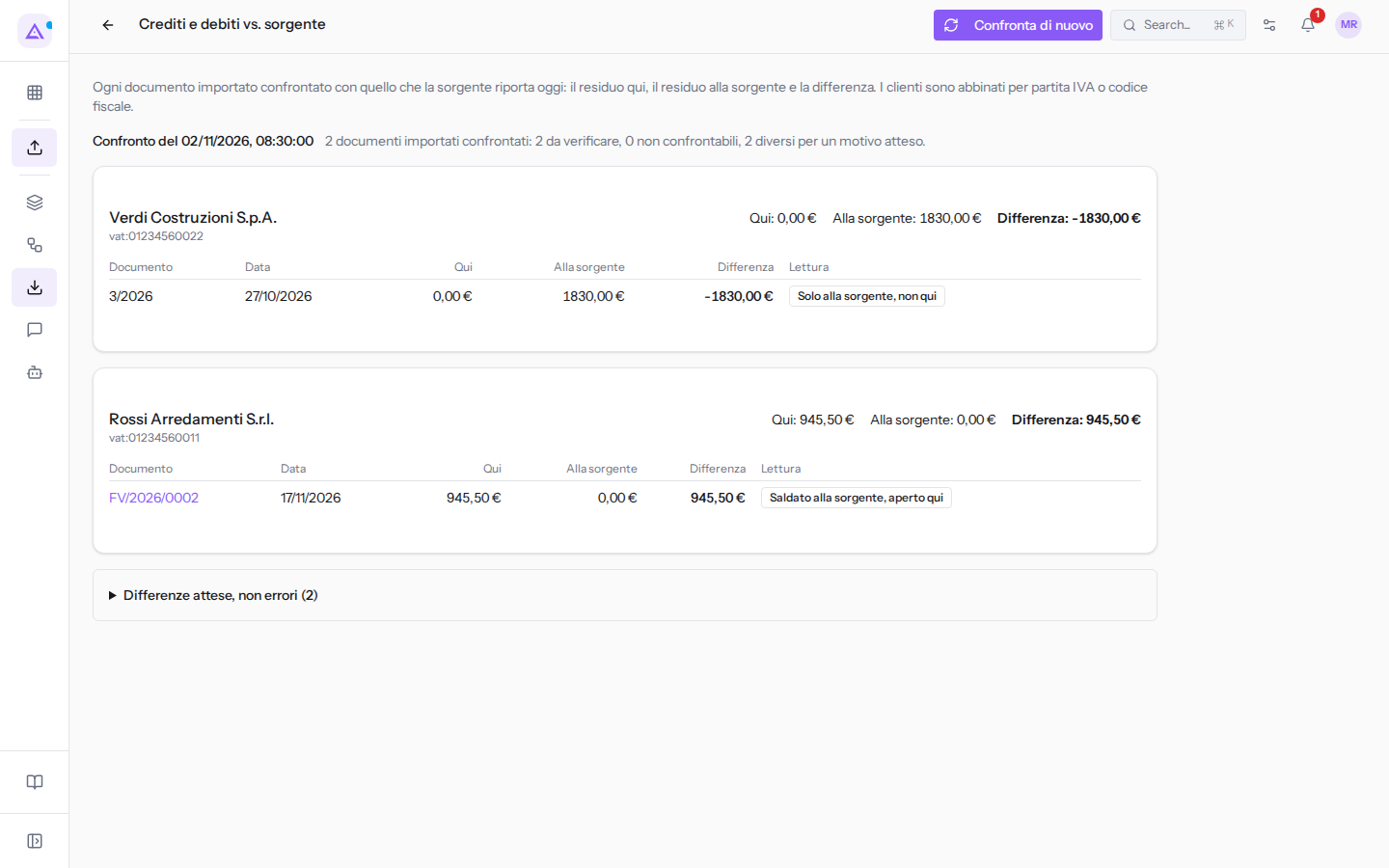
Se non è ancora stato fatto nessun confronto, la pagina mostra Nessun confronto ancora eseguito. Se l'ultimo confronto non è arrivato in fondo, per esempio perché la connessione non è salvata, compare un avviso arancione che inizia con L'ultimo confronto non è terminato: seguito dal motivo. Salva la connessione nella pagina Importazione Dati e rifai il confronto.
Rifare il confronto
La pagina mostra l'ultimo confronto, con data e ora accanto a Confronto del. Per rifarlo, per esempio dopo aver corretto un documento, fai clic su Confronta di nuovo: Archimedes rilegge su Fatture in Cloud tutti i documenti importati, consumando richieste della quota. Durante il confronto il pulsante indica Confronto in corso… e la pagina si aggiorna da sola.
Leggere il riepilogo
Accanto alla data, una frase riassume il confronto, per esempio «2 documenti importati confrontati: 2 da verificare, 0 non confrontabili, 2 diversi per un motivo atteso.».
- Documenti importati confrontati: i documenti importati che Archimedes ha riletto uno per uno su Fatture in Cloud. I documenti presenti da una parte sola non sono contati qui, ma tra quelli da verificare o tra le differenze attese.
- Da verificare: le differenze da controllare e correggere.
- Non confrontabili: i documenti per cui Fatture in Cloud non ha dato una risposta utile.
- Diversi per un motivo atteso: differenze con una causa nota, che non sono errori.
Quando non c'è niente da verificare né da confrontare di nuovo, la pagina mostra Nessuna differenza da correggere al …: … documenti importati confrontati con la sorgente., con la data e il numero dei documenti.
Nel confronto di stamattina ci sono due documenti da verificare, FV/2026/0002 di Rossi Arredamenti S.r.l. e la fattura 3/2026 di Verdi Costruzioni S.p.A., e due differenze attese.
Leggere le schede per cliente
I documenti da verificare sono raggruppati per cliente, una scheda per cliente. I documenti uguali su Fatture in Cloud non compaiono.
In testa alla scheda ci sono il nome del cliente e, a destra, i totali Qui, Alla sorgente e Differenza per quel cliente. Sotto il nome compare la chiave con cui Archimedes ha abbinato il cliente nei due sistemi: vat: seguito dalla partita IVA, per esempio vat:01234560022, oppure cf: seguito dal codice fiscale. Un cliente senza partita IVA né codice fiscale non si può abbinare: i suoi documenti vengono raggruppati con la chiave contact: e un numero.
Per ogni documento la scheda mostra:
- Documento: il numero. Se il documento esiste in Archimedes, il numero è un collegamento che lo apre, per esempio FV/2026/0002; la 3/2026 non è un collegamento perché in Archimedes non c'è.
- Data: la data del documento.
- Qui: il residuo in Archimedes, cioè quanto resta da incassare o da pagare.
- Alla sorgente: il residuo su Fatture in Cloud.
- Differenza: Qui meno Alla sorgente. Un valore negativo vuol dire che su Fatture in Cloud resta aperto più che in Archimedes.
- Lettura: il motivo della differenza.
I motivi delle differenze
La colonna Lettura indica uno di questi motivi, ciascuno con cosa fare.
- Saldato alla sorgente, aperto qui: su Fatture in Cloud il documento è pagato, in Archimedes risulta ancora aperto. Registra l'incasso o il pagamento in Archimedes. È il caso di FV/2026/0002 di Rossi Arredamenti S.r.l.
- Solo alla sorgente, non qui: il documento esiste su Fatture in Cloud ma non in Archimedes. È il caso della fattura 3/2026 di Verdi Costruzioni S.p.A., che la sincronizzazione ha messo da parte perché la sua natura IVA N6.3 non corrisponde a nessuna imposta. Correggi la causa e riporta il documento, come spiegato in Tenere Archimedes allineato con la sincronizzazione automatica.
- Aperto alla sorgente, saldato qui: in Archimedes il documento è pagato, su Fatture in Cloud risulta ancora aperto. Controlla il pagamento registrato in Archimedes.
- Aperto da entrambe le parti, importi diversi: il documento è aperto in tutti e due i sistemi, ma con residui diversi. Confronta i pagamenti parziali registrati nei due sistemi.
- Non più presente alla sorgente: il documento è stato importato, ma oggi non è più su Fatture in Cloud. Verifica se è stato eliminato o annullato lì e decidi se tenerlo in Archimedes.
- Presente due volte qui: in Archimedes ci sono due documenti con lo stesso numero, tipo e data, e il residuo viene contato due volte. Controlla i due documenti e tieni quello giusto.
- La sorgente non ha risposto: Fatture in Cloud non ha restituito il documento o non ha detto quanto è stato incassato. Il documento è contato tra i non confrontabili: rifai il confronto più tardi.
Differenze attese, non errori
Alcune differenze hanno una causa nota e non vanno corrette. La pagina le raccoglie in fondo, nella sezione Differenze attese, non errori, con il numero tra parentesi, e non le conta tra i documenti da verificare. Fai clic sul titolo per aprirla.
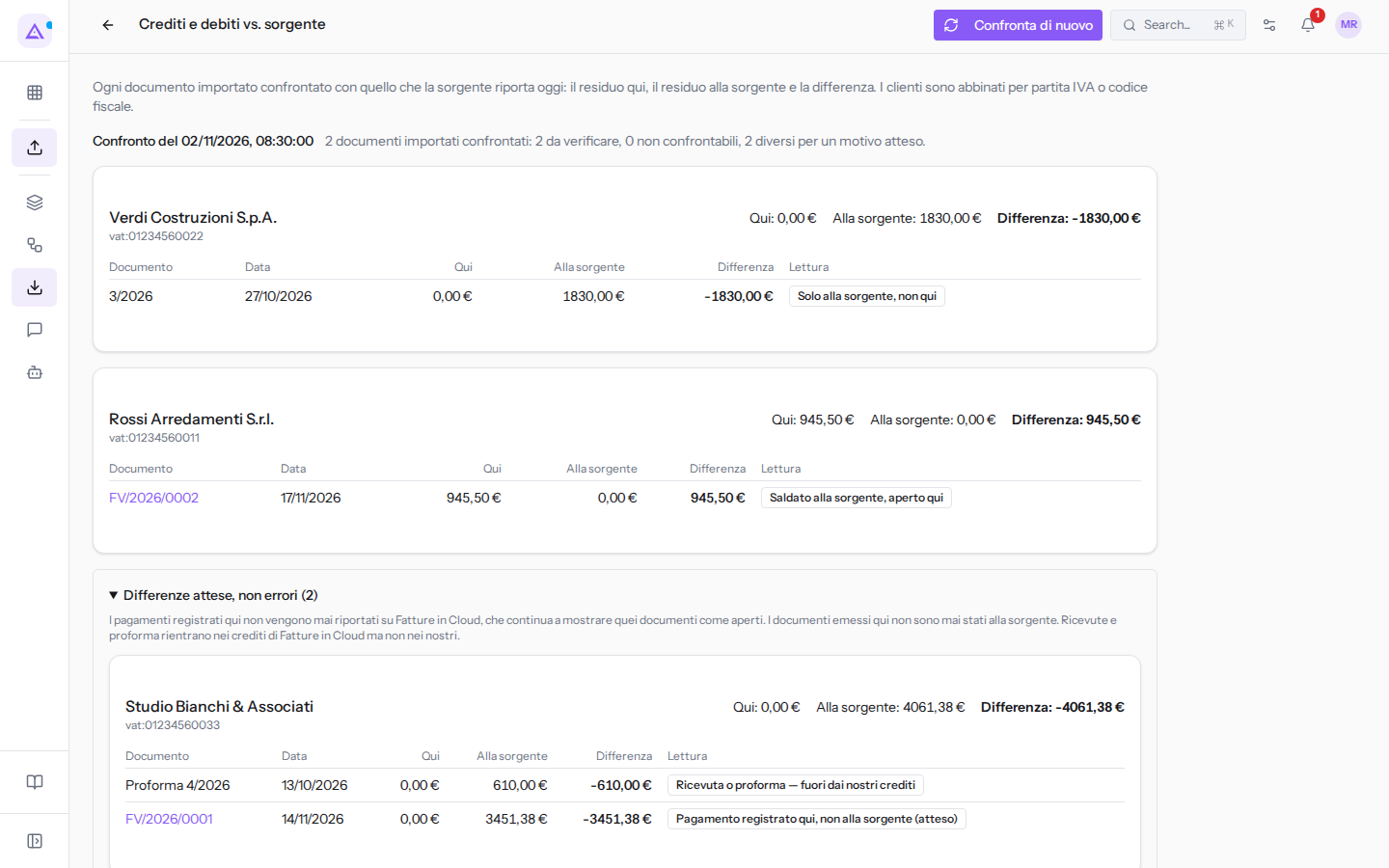
- Pagamento registrato qui, non alla sorgente (atteso): i pagamenti registrati in Archimedes non vengono mai riportati su Fatture in Cloud, che continua a mostrare il documento aperto. È il caso di FV/2026/0001 di Studio Bianchi & Associati, pagata in Archimedes.
- Emesso qui, non alla sorgente: un documento emesso in Archimedes non è mai stato su Fatture in Cloud.
- Ricevuta o proforma — fuori dai nostri crediti: Fatture in Cloud conta ricevute e proforma tra i crediti, Archimedes no. È il caso della Proforma 4/2026 di Studio Bianchi & Associati.
Vedilo sulla tua azienda, non su una presentazione.
In 30 minuti mappiamo i software che usi oggi.Ti mostriamo quanto lavoro e quanto margine ti restituisce Archimedes.
Mostramelo sulla mia azienda →In che settore operi?
Un tocco — ci serve per prepararti la demo sui casi del tuo mondo.
Che strumenti usi oggi?
Seleziona quelli che riconosci — o scrivili e basta. Ci aiuta a mostrarti come si migrano.
Ultimo passo: i tuoi contatti.
Ti rispondiamo entro un giorno lavorativo — e subito dopo, se vuoi, scegli tu lo slot della demo.
Non siamo riusciti a inviare la richiesta. Riprova, oppure scrivici a [email protected].
Inviando, accetti che i tuoi dati siano trattati per ricontattarti riguardo alla demo. Informativa privacy.
Form di anteprima — nessun dato viene inviato da questa pagina.
Vuoi fissare la demo adesso?
Scegli tu: prenoti in autonomia lo slot che preferisci, oppure ti chiamiamo noi per fissarla.
Agenda aggiornata in tempo reale, 30 minuti, conferma immediata. Il calendario si apre in una nuova scheda.
Blocca lo slot ora ↗Ti ricontattiamo entro un giorno lavorativo — e arriviamo alla call conoscendo già il tuo mondo.
Il calendario è aperto in un'altra scheda: scegli lo slot e la demo è fissata. Non lo vedi? Riaprilo ↗
Pagina di anteprima: non è stato inviato nulla.
La nostra agenda è aggiornata in tempo reale: prendi lo slot che ti comoda e la demo è fissata. 30 minuti, conferma immediata, nessuna attesa.
Blocca lo slot ora ↗