Importazione Dati
Tutti i moduli
Caricare le giacenze iniziali di magazzino da un file
Importazione Dati · 5 di 11 · 7 min di lettura
Con l'importazione delle giacenze iniziali comunichi al Magazzino quanta merce c'è in ogni ubicazione il giorno in cui cominci a usarlo. Ogni quantità viene valorizzata al costo unitario, così il valore del magazzino è giusto fin dal primo giorno.
Quando usare questa importazione
L'importazione registra una quantità di partenza su un'ubicazione ancora vuota. Per ogni riga crea una rettifica di magazzino con data, già conclusa e valorizzata, con il motivo «Giacenza iniziale da foglio di calcolo».
- Se cominci a usare il Magazzino e hai la merce contata su un foglio di calcolo, usa questa importazione.
- Se un prodotto ha già una giacenza in quell'ubicazione, non usarla: la riga viene scartata. Correggi la quantità con una rettifica di magazzino.
- Se hai già caricato il file e la merce ha poi avuto movimenti, non ricaricarlo per aggiornare le quantità. Una riga già caricata non viene mai caricata una seconda volta, qualunque regola tu scelga.
Per questo l'importazione si fa una volta sola, all'inizio. Dopo il primo caricamento le quantità cambiano con ricevimenti, consegne e inventari. Se il file venisse riletto, annullerebbe tutti i movimenti avvenuti nel frattempo.
Prima di caricare il file controlla tre cose. La voce Importazione Dati del menu laterale è riservata agli amministratori dell'organizzazione. Il modulo Magazzino deve essere attivo: in caso contrario ogni riga viene scartata con il messaggio «Il modulo Magazzino non è attivo: attivalo per caricare le giacenze iniziali.». Prodotti, ubicazioni e magazzino devono già esistere, perché l'importazione non li crea: l'unico dato che crea è il lotto, quando la riga viene caricata.
Preparare il file
Il file contiene una riga per ogni prodotto in ogni ubicazione (e lotto). La prima riga contiene le intestazioni delle colonne. Le colonne sono queste:
- Codice prodotto: il riferimento interno del prodotto. Indica almeno uno dei tre dati: codice, codice a barre o nome.
- Codice a barre: il codice a barre del prodotto o della variante.
- Nome prodotto: il nome del prodotto in catalogo. Preferisci il codice: due prodotti possono avere lo stesso nome.
- Ubicazione: l'ubicazione di magazzino. Può essere il nome completo, con le ubicazioni superiori separate da «/» come lo mostra il Magazzino, oppure solo il nome dell'ubicazione, come Scaffale A. Le maiuscole e gli spazi intorno alla barra non contano. Se la lasci vuota, la merce va nella giacenza del magazzino predefinito.
- Lotto: il lotto, come SED-2026-01. È obbligatorio per i prodotti gestiti a lotti o a numeri di serie. Per un prodotto non gestito a lotti, il lotto viene ignorato con l'avviso «Lotto «…» ignorato: «…» non è gestito a lotti.».
- Quantità: la quantità presente. È l'unica colonna obbligatoria e deve essere un numero maggiore di zero.
- Costo unitario: il costo a cui la quantità viene valorizzata. Se manca, si usa il costo del prodotto, con l'avviso «Nessun costo unitario nel file: la giacenza è valorizzata al costo del prodotto.».
- Data: il giorno a cui si riferisce la quantità, nel formato GG/MM/AAAA o AAAA-MM-GG. Non può essere una data futura.
Se due righe dello stesso file indicano lo stesso prodotto, la stessa ubicazione e lo stesso lotto, viene caricata solo la prima: la seconda viene saltata, non sommata. Se la stessa merce compare su più righe, somma le quantità in una riga sola prima di caricare il file.
Quantità e costo possono usare l'una o l'altra convenzione, come 1.250,50 o 1,250.50: l'ultimo separatore è quello dei decimali. Un numero con il solo punto, come 1.250, viene letto come 1,25: scrivi 1250 oppure 1.250,00.
Caricare il file
La procedura è quella dell'importazione da foglio di calcolo, con il tipo di dato Giacenze iniziali.
- Apri Importazione Dati e, in FONTI DISPONIBILI, fai clic su Spreadsheet file.
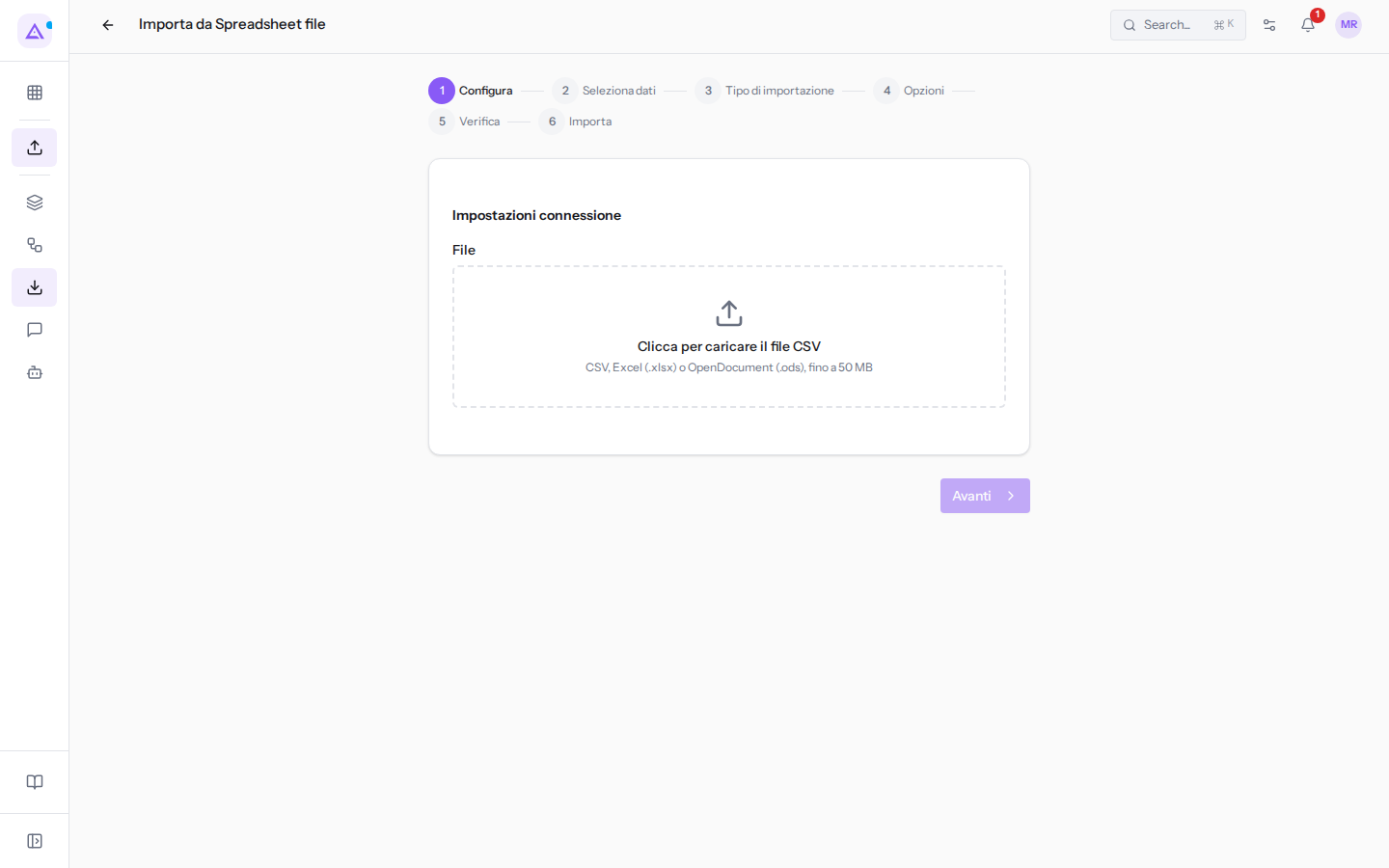
- Nel passo Configura carica il file nel campo File (CSV, Excel o OpenDocument). Poi fai clic su Avanti.
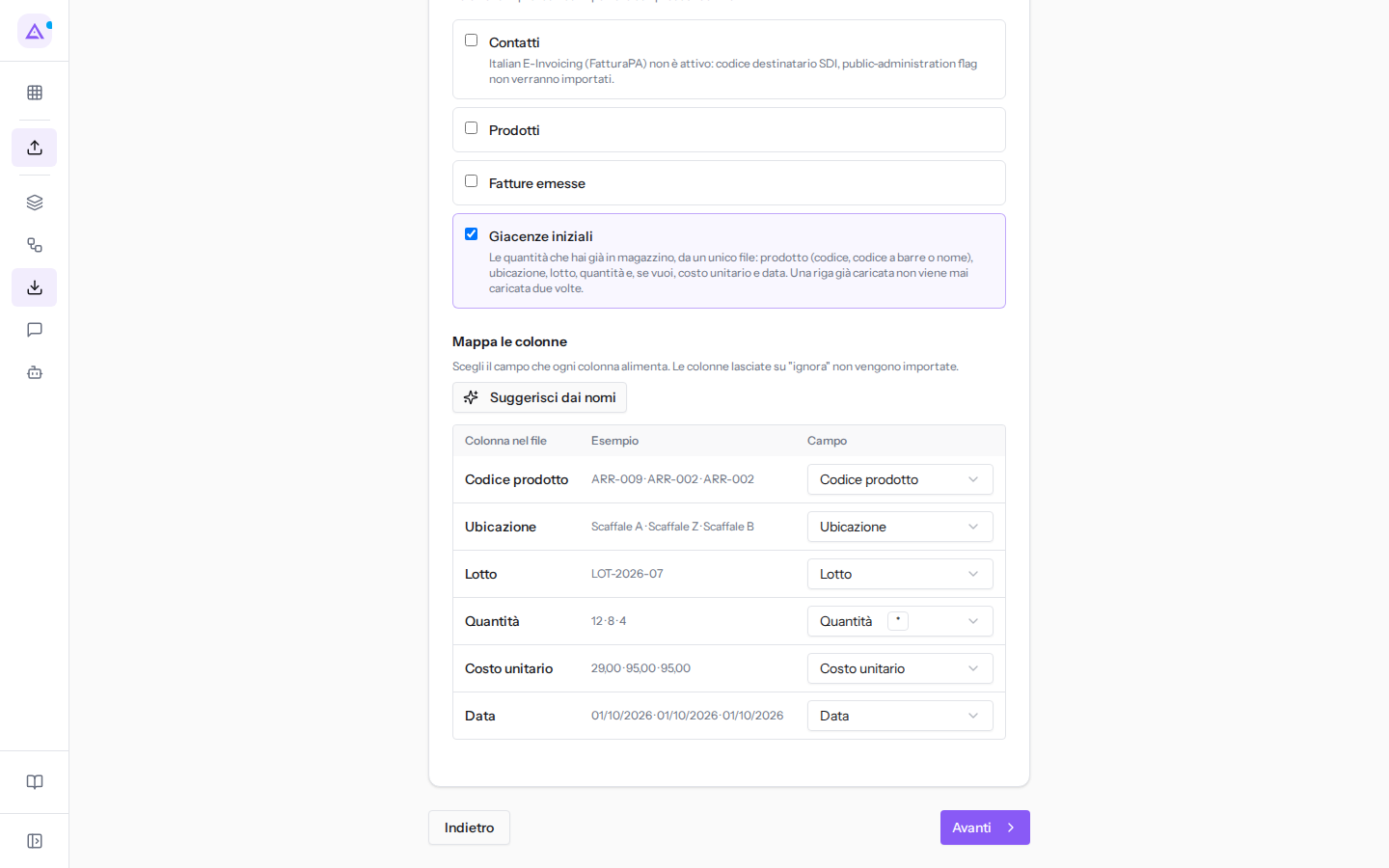
- In Cosa importare togli la spunta a Contatti, Prodotti e Fatture emesse, che sono proposti già selezionati. Poi seleziona Giacenze iniziali. Un file alimenta un solo tipo di dato.
- In Mappa le colonne controlla, per ogni colonna del file, il campo che le corrisponde. La procedura lo propone riconoscendo le intestazioni più comuni, come Codice, Ubicazione, Lotto, Quantità, Costo unitario e Data. Finché nessuna colonna è abbinata a Quantità, compare l'avviso «Campi obbligatori senza colonna: Quantità» e Avanti resta disattivato. Per rifare la proposta fai clic su Suggerisci dai nomi. Per escludere una colonna scegli — ignora —.
- Fai clic su Avanti e prosegui con i passi Tipo di importazione, Opzioni, Verifica e Importa.
- Nel passo Verifica fai clic su Esegui la verifica. La verifica non scrive nulla e indica per ogni riga il motivo per cui non può essere caricata.
- Se la verifica scarta delle righe, correggi il file o le anagrafiche e ricarica il file. Quando le righe sono a posto, fai clic su Avvia importazione, in fondo al passo Verifica: la procedura passa al passo Importa, dove segui l'avanzamento.
Perché una riga viene scartata e cosa fare
Una riga che non supera i controlli non viene caricata. Il motivo compare nella verifica e nel dettaglio dell'importazione. Nei messaggi, «…» sta per il valore della riga.
- Prodotto mancante: «Manca il prodotto: indica il codice, il codice a barre o il nome.». Compila almeno una delle tre colonne.
- Prodotto non trovato: «Nessun prodotto in catalogo corrisponde a …». Crea il prodotto in catalogo o correggi il codice nel file.
- Più prodotti con lo stesso nome o codice: «Più prodotti corrispondono a …: usa un codice che ne indichi uno solo.». Indica il codice prodotto o il codice a barre al posto del nome.
- Prodotto con varianti: ««…» ha più varianti: indica il codice o il codice a barre della variante.». Scrivi una riga per variante, con il suo codice.
- Prodotto non gestito a magazzino: ««…» non è gestito a magazzino, quindi non può avere una giacenza: attiva «Gestisci quantità» sul prodotto e ricarica il file.». Attiva l'opzione sul prodotto e ricarica il file.
- Ubicazione inesistente: «Nessuna ubicazione di magazzino si chiama «…».». Crea l'ubicazione nel Magazzino o correggi il nome nel file.
- Ubicazione ambigua: «Più ubicazioni si chiamano «…» (…): usa il nome completo.». Scrivi il nome completo, ad esempio
WH / Cantina. - Nessun magazzino: «La riga non indica un'ubicazione e non esiste un magazzino in cui caricarla.». Indica l'ubicazione o crea il magazzino.
- Lotto mancante: ««…» è gestito a lotti: indica il lotto.». Compila la colonna Lotto.
- Numeri di serie: ««…» è gestito a numeri di serie: ogni numero di serie vale una sola unità.». Scrivi una riga per numero di serie, con quantità 1.
- Quantità non numerica: «La quantità «…» non è un numero.».
- Quantità zero o negativa: «La quantità deve essere maggiore di zero.».
- Costo non valido: «Il costo unitario «…» non è un importo valido.».
- Data non valida: «La data «…» non è valida: usa GG/MM/AAAA o AAAA-MM-GG.».
- Data futura: «La data … è nel futuro: una giacenza iniziale non può essere posticipata.». Usa la data del conteggio o lascia la colonna vuota.
- Giacenza già presente: ««…» ha già … in «…»: la giacenza iniziale la sostituirebbe. Correggila con una rettifica.». Togli la riga dal file e correggi la quantità con una rettifica di magazzino.
- Riga già caricata: «Già caricata con l'importazione …: non viene caricata una seconda volta.». La riga viene saltata. Non serve fare nulla.
Importante: le righe corrette di un file possono entrare anche se altre vengono scartate. Quando ricarichi il file corretto, le righe già entrate vengono saltate e non raddoppiano la giacenza.
Esempio: l'importazione di giacenze-iniziali.csv
Nella cronologia delle importazioni, l'importazione di giacenze-iniziali.csv di 12 giorni fa ha lo stato «Non riuscita»: tutte e tre le righe sono state scartate.
- ARR-009: il codice non esiste in catalogo. ARR-009 (Appendiabiti a stelo) è nel file listino-prodotti.csv, la cui importazione dello stesso giorno è stata annullata: il prodotto non è mai entrato in catalogo. Importa prima il listino, poi carica di nuovo la riga.
- Scaffale Z: nel Magazzino principale nessuna ubicazione ha questo nome; gli scaffali sono Scaffale A e Scaffale B. Correggi il nome o crea l'ubicazione.
- Sedia ergonomica Pro: il prodotto è gestito a lotti e la riga non indica il lotto. Aggiungi il lotto nella colonna Lotto.
Per aprire le righe scartate e leggerne il motivo, consulta Capire il risultato di un'importazione e recuperare le righe scartate.
Vedilo sulla tua azienda, non su una presentazione.
In 30 minuti mappiamo i software che usi oggi.Ti mostriamo quanto lavoro e quanto margine ti restituisce Archimedes.
Mostramelo sulla mia azienda →In che settore operi?
Un tocco — ci serve per prepararti la demo sui casi del tuo mondo.
Che strumenti usi oggi?
Seleziona quelli che riconosci — o scrivili e basta. Ci aiuta a mostrarti come si migrano.
Ultimo passo: i tuoi contatti.
Ti rispondiamo entro un giorno lavorativo — e subito dopo, se vuoi, scegli tu lo slot della demo.
Non siamo riusciti a inviare la richiesta. Riprova, oppure scrivici a [email protected].
Inviando, accetti che i tuoi dati siano trattati per ricontattarti riguardo alla demo. Informativa privacy.
Form di anteprima — nessun dato viene inviato da questa pagina.
Vuoi fissare la demo adesso?
Scegli tu: prenoti in autonomia lo slot che preferisci, oppure ti chiamiamo noi per fissarla.
Agenda aggiornata in tempo reale, 30 minuti, conferma immediata. Il calendario si apre in una nuova scheda.
Blocca lo slot ora ↗Ti ricontattiamo entro un giorno lavorativo — e arriviamo alla call conoscendo già il tuo mondo.
Il calendario è aperto in un'altra scheda: scegli lo slot e la demo è fissata. Non lo vedi? Riaprilo ↗
Pagina di anteprima: non è stato inviato nulla.
La nostra agenda è aggiornata in tempo reale: prendi lo slot che ti comoda e la demo è fissata. 30 minuti, conferma immediata, nessuna attesa.
Blocca lo slot ora ↗