Importazione Dati
Tutti i moduli
Prima di importare: cosa portare, da dove e in che ordine
Importazione Dati · 2 di 11 · 6 min di lettura
La pagina Importazione Dati porta in Archimedes i dati che l'azienda tiene già in un altro sistema, ad esempio la rubrica clienti, il listino prodotti, le fatture emesse o le giacenze di magazzino. Puoi usarla una volta sola, quando passi da un altro gestionale, oppure con regolarità, per tenere Archimedes allineato alla fonte.
Chi usa la pagina
La pagina è riservata agli amministratori dell'organizzazione: solo loro configurano la connessione, avviano e annullano le importazioni, attivano la sincronizzazione ricorrente e fanno il confronto con la sorgente. Per aprirla, scegli Importazione Dati nella barra laterale.
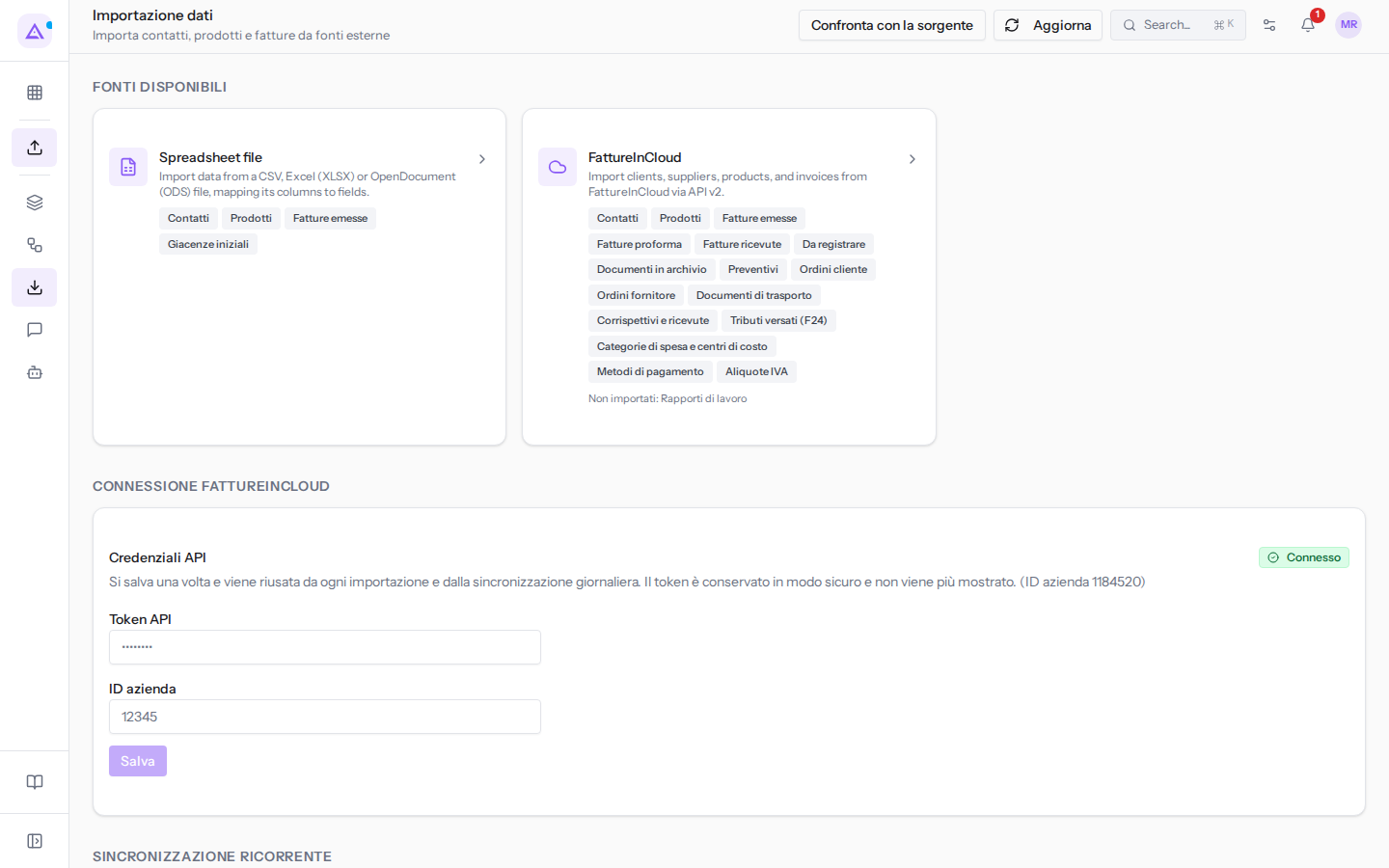
La pagina ha questi riquadri: Fonti disponibili, Connessione FattureInCloud, Sincronizzazione ricorrente e Cronologia importazioni. In testa alla pagina ci sono i pulsanti Aggiorna e Confronta con la sorgente. Aggiorna ricarica la pagina, utile per seguire un'importazione in corso. Confronta con la sorgente apre la pagina in cui confronti i crediti e i debiti importati con quelli di Fatture in Cloud: vedi Confrontare crediti e debiti con Fatture in Cloud.
Da dove: le fonti disponibili
Il riquadro Fonti disponibili ha una scheda per ogni fonte. Il nome e la descrizione di ogni scheda sono in inglese; sotto, le etichette in italiano dicono quali dati porta quella fonte.
- «Spreadsheet file»: il file di un foglio di calcolo in formato CSV, Excel (XLSX) o OpenDocument (ODS). Le colonne del file vanno abbinate ai campi di Archimedes. Da file importi Contatti, Prodotti, Fatture emesse e Giacenze iniziali.
- «FattureInCloud»: il collegamento a Fatture in Cloud, presente quando il suo plugin è attivo. Usa la connessione salvata (token e ID azienda, vedi Collegare Fatture in Cloud) e può tenere i dati allineati con una sincronizzazione ricorrente.
Da Fatture in Cloud arrivano molti più tipi di dato: Contatti, Prodotti, Fatture emesse, Fatture proforma, Fatture ricevute, Da registrare, Documenti in archivio, Preventivi, Ordini cliente, Ordini fornitore, Documenti di trasporto, Corrispettivi e ricevute, Tributi versati (F24), Categorie di spesa e centri di costo, Metodi di pagamento e Aliquote IVA.
In fondo alla scheda la riga «Non importati: Rapporti di lavoro» dice quali dati di Fatture in Cloud l'importazione lascia fuori: i rapporti di lavoro restano solo in Fatture in Cloud.
Scegli la fonte in base a dove stanno oggi i dati:
- Se i dati sono in un foglio di calcolo o in un'esportazione dal vecchio gestionale, scegli Spreadsheet file.
- Se fatturi con Fatture in Cloud, scegli FattureInCloud: porti più tipi di dato e, se continui a usarlo, puoi attivare la sincronizzazione ricorrente.
In che ordine importare
Un'importazione riconosce i record da chiavi precise e collega un documento ai record che nomina. Per questo l'ordine conta.
- Importa prima i contatti e i prodotti. Un documento nomina un cliente o un fornitore e, nelle righe, i prodotti del catalogo: se questi esistono già, il documento si collega a loro.
- Da Fatture in Cloud, importa i metodi di pagamento, le categorie di spesa e i centri di costo prima dei documenti che li usano. Così gli elenchi sono già completi quando registri i documenti.
- Importa poi i documenti: fatture, proforma, preventivi, ordini, documenti di trasporto, corrispettivi, F24.
- Carica le giacenze iniziali per ultime. Una riga di giacenza viene scartata se il prodotto o l'ubicazione non esistono, oppure se il prodotto è gestito a lotti e la riga non indica il lotto.
Nella Cronologia importazioni, l'importazione di giacenze-iniziali.csv è «Non riuscita»: le sue tre righe sono state scartate perché ARR-009 non è nel catalogo, lo Scaffale Z non esiste e la Sedia ergonomica Pro è gestita a lotti ma la riga non indica il lotto. Come correggere ciascun caso è spiegato in Caricare le giacenze iniziali di magazzino da un file.
I moduli che devono essere attivi
Ogni tipo di dato finisce in un modulo: i contatti in Contatti, i prodotti in Prodotti, le fatture in Fatturazione, le giacenze iniziali in Magazzino. Contatti, Prodotti e Fatturazione sono sempre presenti, perché l'importazione dipende da loro. Il Magazzino invece è facoltativo.
Importante: se il modulo che riceve un tipo di dato non è attivo, nel passo Seleziona dati sotto quel tipo compare l'avviso «… non è attivo per questa organizzazione: queste righe non verranno importate.». Un'importazione di giacenze senza Magazzino non scrive nulla: attiva il Magazzino prima di caricare le giacenze iniziali.
Con un avviso simile la procedura segnala i singoli campi che restano fuori quando manca un componente. Sotto Contatti, senza il plugin della fatturazione elettronica, compare: «Italian E-Invoicing (FatturaPA) non è attivo: codice destinatario SDI, public-administration flag non verranno importati.»
Cosa decidi tu: i record già presenti
Un'importazione riconosce un record già presente dalle sue chiavi, mai dalla posizione nel file o dalla prima colonna.
- Contatto: partita IVA, codice fiscale o email.
- Prodotto: riferimento interno o codice a barre.
- Documento: numero e controparte.
Per questo Studio Bianchi & Associati, già in rubrica con la stessa partita IVA, viene aggiornato e non duplicato quando importi contatti-fiera.csv. Un'importazione non cancella mai i record che hai già: al massimo li aggiorna.
Prima di avviare, nel passo Opzioni, scegli cosa fare dei record già presenti: Consigliato (varia per tipo di dato), Ignora (mantiene il record esistente), Unisci (compila solo i campi vuoti) oppure Sovrascrivi (sostituisce tutti i campi). Cosa fa ogni regola e quale conviene è spiegato in Importare contatti e prodotti da un foglio di calcolo.
Nota: per impostazione predefinita un'importazione non attiva le regole di automazione né i workflow: le righe importate non mandano email, notifiche o webhook. Le attivi solo spuntando Consenti a questa importazione di attivare le automazioni nel passo Opzioni.
Le altre pagine di questo capitolo
- Importare contatti e prodotti da un foglio di calcolo: la procedura del file, passo per passo.
- Abbinare le colonne del file ai campi di Archimedes: come leggere e correggere l'abbinamento.
- Caricare le giacenze iniziali di magazzino da un file: le colonne richieste e le righe scartate.
- Collegare Fatture in Cloud: il token, l'ID azienda e la connessione salvata.
- Importare i dati da Fatture in Cloud: la procedura e i tipi di dato.
- Tenere Archimedes allineato con la sincronizzazione automatica: il riquadro Sincronizzazione ricorrente.
- Seguire le importazioni nella cronologia: la Cronologia importazioni e il significato di ogni stato.
- Capire il risultato di un'importazione e recuperare le righe scartate: il dettaglio di ogni esecuzione.
- Confrontare crediti e debiti con Fatture in Cloud: la pagina che apri con Confronta con la sorgente.
Vedilo sulla tua azienda, non su una presentazione.
In 30 minuti mappiamo i software che usi oggi.Ti mostriamo quanto lavoro e quanto margine ti restituisce Archimedes.
Mostramelo sulla mia azienda →In che settore operi?
Un tocco — ci serve per prepararti la demo sui casi del tuo mondo.
Che strumenti usi oggi?
Seleziona quelli che riconosci — o scrivili e basta. Ci aiuta a mostrarti come si migrano.
Ultimo passo: i tuoi contatti.
Ti rispondiamo entro un giorno lavorativo — e subito dopo, se vuoi, scegli tu lo slot della demo.
Non siamo riusciti a inviare la richiesta. Riprova, oppure scrivici a [email protected].
Inviando, accetti che i tuoi dati siano trattati per ricontattarti riguardo alla demo. Informativa privacy.
Form di anteprima — nessun dato viene inviato da questa pagina.
Vuoi fissare la demo adesso?
Scegli tu: prenoti in autonomia lo slot che preferisci, oppure ti chiamiamo noi per fissarla.
Agenda aggiornata in tempo reale, 30 minuti, conferma immediata. Il calendario si apre in una nuova scheda.
Blocca lo slot ora ↗Ti ricontattiamo entro un giorno lavorativo — e arriviamo alla call conoscendo già il tuo mondo.
Il calendario è aperto in un'altra scheda: scegli lo slot e la demo è fissata. Non lo vedi? Riaprilo ↗
Pagina di anteprima: non è stato inviato nulla.
La nostra agenda è aggiornata in tempo reale: prendi lo slot che ti comoda e la demo è fissata. 30 minuti, conferma immediata, nessuna attesa.
Blocca lo slot ora ↗