Importazione Dati
Tutti i moduli
Importare i dati da Fatture in Cloud
Importazione Dati · 7 di 11 · 9 min di lettura
La procedura guidata di Fatture in Cloud porta in Archimedes l'anagrafica, il catalogo e i documenti che tieni su Fatture in Cloud. Usala soprattutto per il passaggio iniziale ad Archimedes. Per riportare in seguito i dati che cambiano su Fatture in Cloud puoi rilanciarla con l'importazione incrementale, oppure lasciare il lavoro alla sincronizzazione automatica.
La voce Importazione Dati del menu laterale è riservata agli amministratori dell'organizzazione, e la fonte «FattureInCloud» compare solo con il plugin di Fatture in Cloud attivo. Conviene salvare prima la connessione (ID azienda e token): la procedura la propone da sola e la usa anche la sincronizzazione automatica. Come si salva è spiegato in Collegare Fatture in Cloud.
I passi della procedura
La procedura ha sei passi, indicati in alto: Configura, Seleziona dati, Tipo di importazione, Opzioni, Verifica, Importa. Per passare da un passo all'altro premi Avanti. Per tornare al passo precedente premi Indietro.
Nel primo passo Avanti resta disattivato finché Testa connessione non riesce: la procedura deve sapere che le credenziali funzionano e quali tipi di dato puoi leggere. Se la prova fallisce, accanto al pulsante compare il motivo in rosso: controlla il token e l'ID azienda, oppure salva di nuovo la connessione.
Configurare la connessione e le opzioni dell'importazione
Nel primo passo scegli con quali credenziali collegarti e come trattare alcuni dati di Fatture in Cloud.
- Apri Importazione Dati.
- In Fonti disponibili fai clic su FattureInCloud. Si apre il passo Configura, con il riquadro Impostazioni connessione.
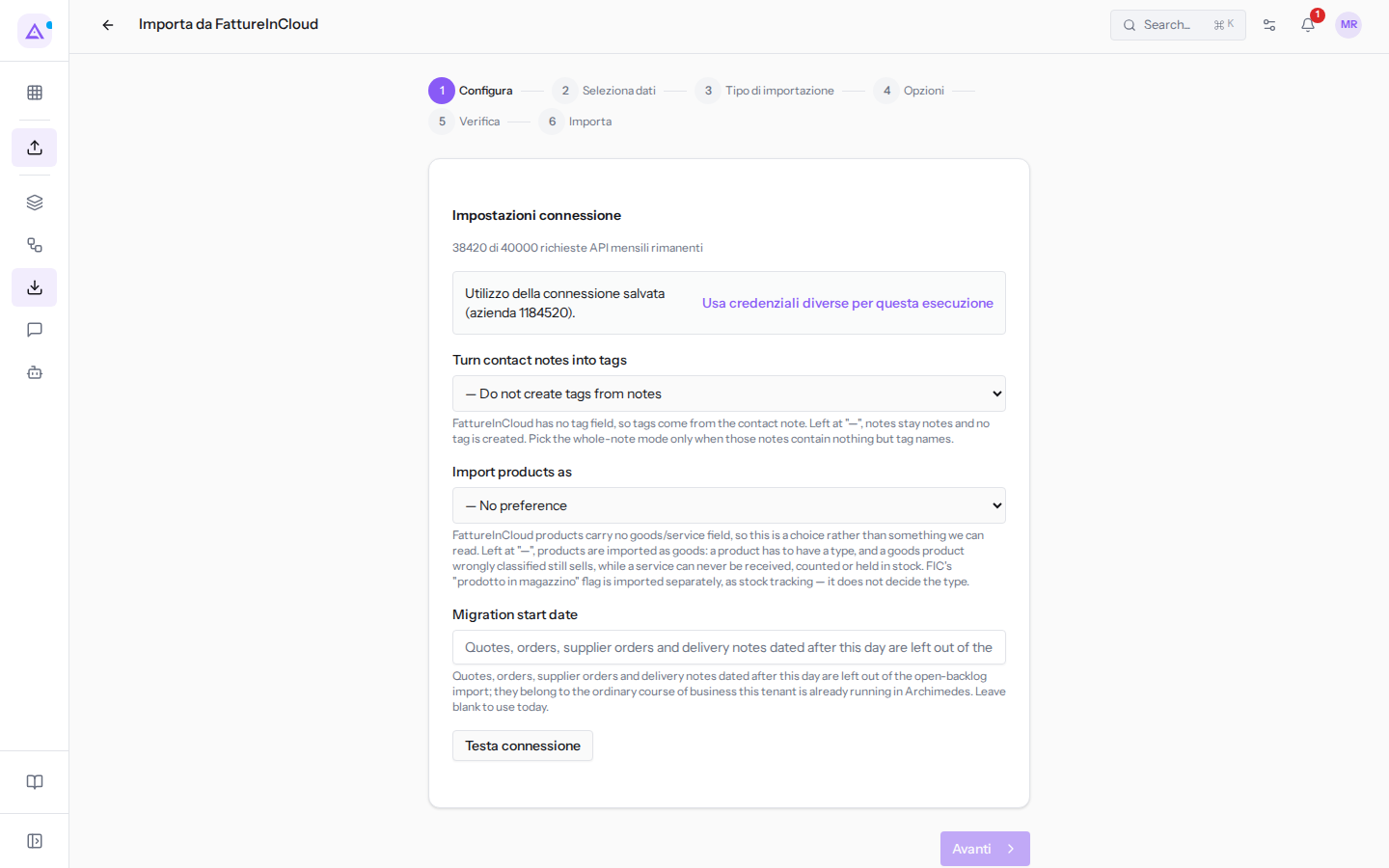
- Se la connessione è già salvata, la procedura la propone. Per questa sola importazione puoi usare credenziali diverse: premi Usa credenziali diverse per questa esecuzione e compila i campi. Per tornare alla connessione salvata premi Usa la connessione salvata.
- Imposta le opzioni e premi Testa connessione, poi Avanti.
Sotto Impostazioni connessione vedi quante richieste ti restano nel mese, qui «38420 di 40000 richieste API mensili rimanenti». Ogni importazione e ogni verifica consumano richieste, e un'importazione completa di molti documenti ne usa parecchie. Fatture in Cloud pone anche un limite orario: quando viene raggiunto, l'importazione passa allo stato «In attesa di quota» e riprende da sola. La verifica invece si interrompe prima di scendere sotto la riserva mensile che serve alla sincronizzazione automatica: in quel caso i suoi numeri riguardano solo le righe lette.
I campi del passo Configura:
- API Token: il token di accesso di Fatture in Cloud. Compare solo dopo Usa credenziali diverse per questa esecuzione. Il campo è obbligatorio.
- Company ID: l'ID numerico dell'azienda su Fatture in Cloud. Compare solo dopo Usa credenziali diverse per questa esecuzione. Il campo è obbligatorio.
- Turn contact notes into tags: decide se le note dei contatti diventano tag. Fatture in Cloud non ha un campo per i tag, per questo i tag si ricavano dalle note. La nota resta comunque sul contatto.
- — Do not create tags from notes: non crea tag. È il valore predefinito.
- Only inside a … marker: crea un tag per ogni nome scritto tra i due marcatori e separato da punto e virgola.
- Whole note — every word becomes a tag: ogni parola della nota diventa un tag, fino a 25 tag. Sceglilo solo se le note contengono soltanto nomi di tag.
- Import products as: il tipo dei prodotti importati. Fatture in Cloud non distingue tra beni e servizi, quindi la scelta spetta a te.
- — No preference: i prodotti diventano beni. È il valore predefinito. Un bene classificato per errore si vende comunque. Un servizio invece non si riceve e non ha giacenza.
- Goods — physical products that can hold stock: beni, che possono avere una giacenza.
- Services: servizi.
- Migration start date: il giorno da cui Archimedes prende il posto di Fatture in Cloud. Preventivi, ordini, ordini fornitore e DDT con una data successiva restano fuori dall'importazione. Lo stesso vale per i corrispettivi. Lascia il campo vuoto per usare la data di oggi.
Cosa porta ciascun tipo di dato
Nel passo Seleziona dati scegli cosa importare. Ogni record importato conserva il riferimento al record di Fatture in Cloud. Così un'importazione successiva lo aggiorna e non lo duplica.
- Contatti: i clienti e i fornitori di Fatture in Cloud. Un soggetto che su Fatture in Cloud è sia cliente sia fornitore diventa un solo contatto con entrambi i ruoli. Vengono importati anche il codice, il referente, la nota, le coordinate bancarie e i termini e il metodo di pagamento predefiniti.
- Prodotti: il catalogo, con nome, codice, descrizione, prezzo di vendita, costo, unità di misura, codice a barre e categoria. Se la categoria non esiste viene creata. Se il prodotto è gestito a magazzino su Fatture in Cloud, su Archimedes si attiva la gestione delle quantità e la giacenza viene portata come giacenza iniziale alla data di inizio migrazione.
- Fatture emesse: le fatture e le note di credito emesse. Un documento numerato arriva registrato, uno senza numero arriva in bozza. Lo stato di pagamento viene letto dalle rate di Fatture in Cloud.
- Fatture proforma: arrivano come proforma. Non contano nel fatturato, nei crediti, nello scadenzario né nel registro IVA. Si possono convertire come una proforma creata in Archimedes.
- Fatture ricevute: le fatture dei fornitori, le note di credito dei fornitori e le autofatture, già registrate su Fatture in Cloud. Arrivano registrate, con categoria, centro di costo e percentuali di deducibilità. Le autofatture si aggiungono alle fatture clienti come autofatture e non contano tra i debiti.
- Da registrare: i documenti in attesa di registrazione su Fatture in Cloud. Arrivano in bozza e restano fuori dai debiti e dallo scadenzario finché non li registri.
- Documenti in archivio: i file dell'archivio documenti di Fatture in Cloud (contratti, estratti, ricevute). Diventano documenti di Archimedes. I file vengono scaricati dopo l'importazione, uno alla volta.
- Preventivi: solo quelli ancora aperti alla data di inizio migrazione. Diventano preventivi.
- Ordini cliente: solo quelli aperti. Diventano ordini di vendita confermati.
- Ordini fornitore: solo quelli aperti. Diventano ordini di acquisto confermati.
- Documenti di trasporto: solo quelli aperti. Diventano ordini di vendita già consegnati e pronti da fatturare. Il DDT come documento non viene riprodotto.
- Corrispettivi e ricevute: una registrazione per ogni giorno, con gli imponibili e l'IVA divisi per aliquota. Entrano nel registro dei corrispettivi, nella liquidazione IVA e nei ricavi. Non diventano mai fatture né crediti.
- Tributi versati (F24): gli F24 già pagati. Fatture in Cloud non indica il codice tributo né il periodo di riferimento, quindi una persona deve confermare cosa ha pagato ogni F24. La data di pagamento è stimata dalla scadenza.
- Categorie di spesa e centri di costo: gli elenchi delle categorie di spesa, dei centri di costo e dei centri di ricavo.
- Metodi di pagamento: i metodi di pagamento, con banca, IBAN e beneficiario.
- Aliquote IVA: le aliquote usate dall'azienda, che diventano imposte di vendita e di acquisto. Così nessuna riga importata perde l'IVA.
Preventivi, ordini e DDT già trasformati in fattura o bloccati su Fatture in Cloud restano fuori. Così non possono essere fatturati una seconda volta.
Nota: i corrispettivi, i preventivi, gli ordini e i DDT con data successiva alla Migration start date restano fuori, perché da quel giorno li registri in Archimedes. Importarli conterebbe due volte il fatturato e l'IVA dei corrispettivi e riporterebbe come arretrato documenti che stai già gestendo qui. Le fatture non dipendono da questa data.
In che ordine importare
I documenti nominano contatti, prodotti, aliquote e metodi di pagamento. Per questo conviene importare prima gli elenchi e le anagrafiche, poi i documenti.
- Aliquote IVA, Metodi di pagamento e Categorie di spesa e centri di costo: gli elenchi che servono ai documenti.
- Contatti e Prodotti.
- I documenti: fatture, proforma, documenti da registrare, preventivi, ordini, DDT, corrispettivi e F24.
Per gli altri casi vedi Prima di importare: cosa portare, da dove e in che ordine.
Importazione completa e incrementale
Nel passo Tipo di importazione scegli quanto rileggere dalla sorgente.
- Importazione completa: rilegge tutti i record dei tipi di dato scelti.
- Importazione incrementale: rilegge solo i record cambiati su Fatture in Cloud dall'ultima volta.
La prima volta scegli l'importazione completa. L'incrementale non riporta i record che alla sorgente non sono cambiati, quindi lascerebbe fuori tutto ciò che esisteva prima. Dopo, per aggiornare i dati, usa l'incrementale: legge meno record e consuma meno richieste.
Nota: se un'importazione incrementale non trova nulla da importare, il risultato a zero è corretto. Per rileggere anche i record non modificati usa l'importazione completa, oppure Azzera cronologia sincronizzazione.
Gli F24 non hanno una data di modifica alla sorgente, quindi vengono riletti per intero a ogni esecuzione. Archimedes riconosce quelli già importati e non li duplica.
Record già presenti e automazioni
Nel passo Opzioni decidi cosa fare dei record che esistono già in Archimedes. Le regole sono le stesse dell'importazione da file, descritte in Importare contatti e prodotti da un foglio di calcolo. Un pagamento registrato in Archimedes non viene mai riscritto su Fatture in Cloud.
Per impostazione predefinita le righe importate non attivano regole né workflow: così un'importazione non manda un'email per ogni cliente importato e nessuna regola cambia un campo appena importato. Attiva Consenti a questa importazione di attivare le automazioni solo se vuoi che l'importazione valga come un vero evento di lavoro.
Verificare e avviare l'importazione
- Nel passo Verifica fai clic su Esegui la verifica: legge Fatture in Cloud e conta che cosa verrà creato, aggiornato o scartato, senza scrivere nulla in Archimedes.
- Se i numeri ti tornano, fai clic su Avvia importazione, in fondo allo stesso passo. La procedura passa al passo Importa e l'esecuzione compare in Cronologia importazioni: prosegue anche se chiudi la pagina.
La prima importazione da Fatture in Cloud in cronologia l'ha avviata Mario Rossi 24 giorni fa: ha lo stato «Completata» e ha portato 5 contatti, 6 prodotti e 2 fatture emesse.
Fatture aperte e saldi di apertura
Le fatture importate che non risultano saldate restano aperte come crediti verso i clienti o debiti verso i fornitori. Finché manca la scrittura di apertura, però, quei crediti e debiti non compaiono nel bilancio, che li sottostima. Se la Contabilità è attiva, il dettaglio dell'importazione lo segnala con un avviso, oggi in inglese, che inizia con «Imported invoices leave» e riporta il numero dei documenti aperti e i totali di crediti e debiti. Per sistemarlo apri Saldi di apertura nella Contabilità e registra la posizione di apertura.
Vedilo sulla tua azienda, non su una presentazione.
In 30 minuti mappiamo i software che usi oggi.Ti mostriamo quanto lavoro e quanto margine ti restituisce Archimedes.
Mostramelo sulla mia azienda →In che settore operi?
Un tocco — ci serve per prepararti la demo sui casi del tuo mondo.
Che strumenti usi oggi?
Seleziona quelli che riconosci — o scrivili e basta. Ci aiuta a mostrarti come si migrano.
Ultimo passo: i tuoi contatti.
Ti rispondiamo entro un giorno lavorativo — e subito dopo, se vuoi, scegli tu lo slot della demo.
Non siamo riusciti a inviare la richiesta. Riprova, oppure scrivici a [email protected].
Inviando, accetti che i tuoi dati siano trattati per ricontattarti riguardo alla demo. Informativa privacy.
Form di anteprima — nessun dato viene inviato da questa pagina.
Vuoi fissare la demo adesso?
Scegli tu: prenoti in autonomia lo slot che preferisci, oppure ti chiamiamo noi per fissarla.
Agenda aggiornata in tempo reale, 30 minuti, conferma immediata. Il calendario si apre in una nuova scheda.
Blocca lo slot ora ↗Ti ricontattiamo entro un giorno lavorativo — e arriviamo alla call conoscendo già il tuo mondo.
Il calendario è aperto in un'altra scheda: scegli lo slot e la demo è fissata. Non lo vedi? Riaprilo ↗
Pagina di anteprima: non è stato inviato nulla.
La nostra agenda è aggiornata in tempo reale: prendi lo slot che ti comoda e la demo è fissata. 30 minuti, conferma immediata, nessuna attesa.
Blocca lo slot ora ↗