Importazione Dati
Tutti i moduli
Collegare Fatture in Cloud
Importazione Dati · 6 di 11 · 5 min di lettura
Il riquadro Connessione FattureInCloud nella pagina Importazione Dati salva i dati di accesso al tuo account Fatture in Cloud. Salvi la connessione una volta sola. Da quel momento la usano tutte le importazioni manuali da Fatture in Cloud e la sincronizzazione giornaliera, senza che tu debba inserire di nuovo le credenziali.
Chi può gestire la connessione
La pagina Importazione Dati è riservata agli amministratori dell'organizzazione, e la connessione la può salvare o sostituire solo chi ha il ruolo Admin o Titolare. Chi usa le importazioni senza uno di questi ruoli vede nel riquadro il badge Accesso limitato e il messaggio «Gestire la connessione FattureInCloud richiede un ruolo Admin o Titolare. Chiedi a un amministratore dell'organizzazione di configurarla.»: in quel caso chiedi a un amministratore di salvarla per te.
Quando la connessione è salvata, il riquadro Credenziali API mostra il badge Connesso e, alla fine della descrizione, l'azienda collegata. In Azienda Demo S.r.l. la connessione è stata salvata da Mario Rossi e il riquadro mostra «(ID azienda 1184520)». Il riquadro non dice chi ha salvato la connessione né quando.
Salvare la connessione
Ti servono due dati del tuo account Fatture in Cloud: il token di accesso alle API, che generi dalle impostazioni del tuo account Fatture in Cloud nella parte dedicata alle API e alle applicazioni collegate, e l'ID dell'azienda da cui vuoi importare, cioè il numero con cui Fatture in Cloud identifica quell'azienda. Se il tuo account gestisce più aziende, ognuna ha il suo ID.
- Apri Importazione Dati dalla barra laterale.
- Nel riquadro Connessione FattureInCloud scrivi il token nel campo Token API e il numero dell'azienda nel campo ID azienda.
- Premi Salva. Il pulsante si attiva solo quando tutti e due i campi sono compilati.
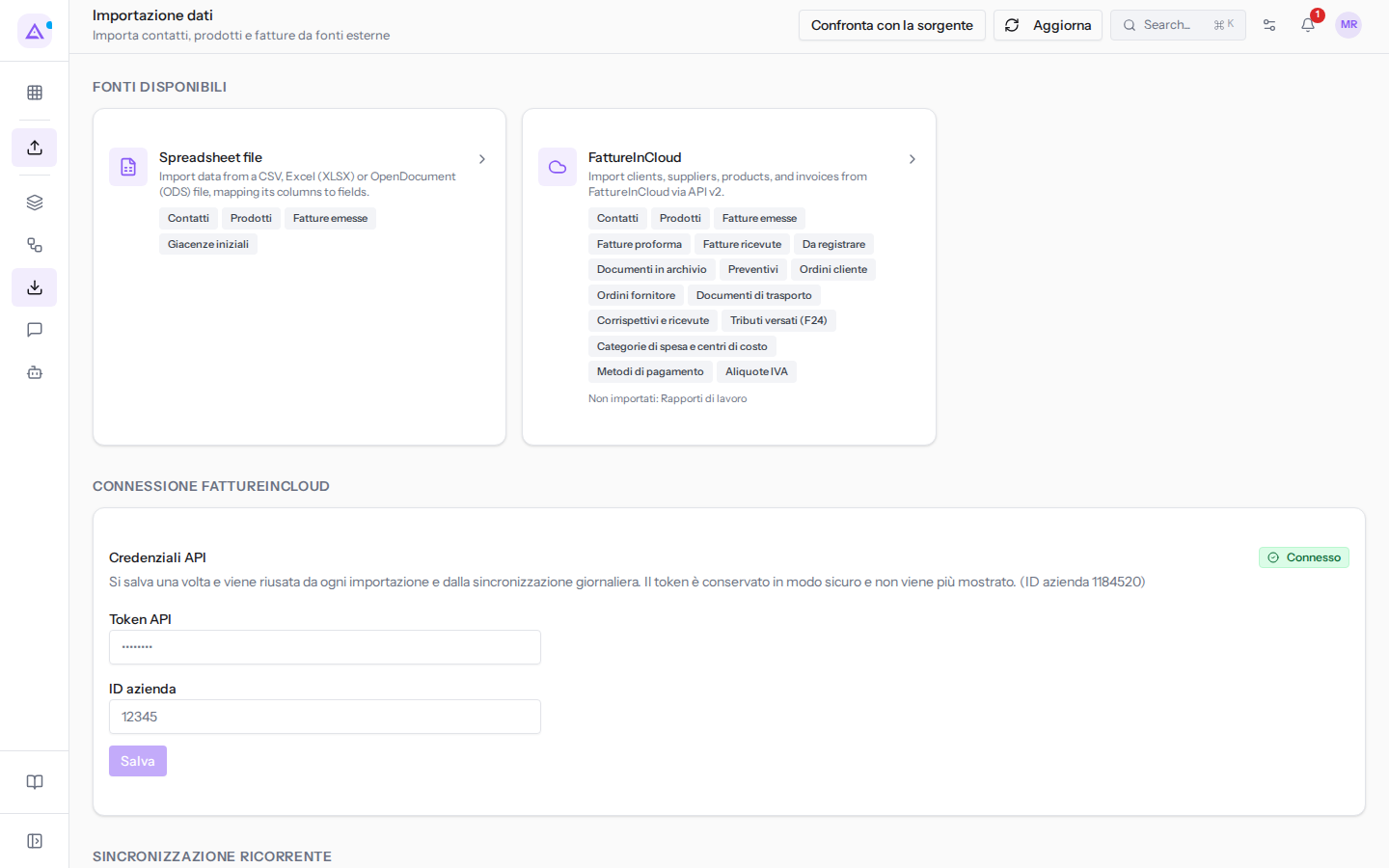
Se il salvataggio riesce compare Connessione FattureInCloud salvata, il campo Token API si svuota e il badge diventa Connesso. Da quel momento il token è conservato in modo sicuro e non viene più mostrato, nemmeno a chi l'ha inserito. Se non riesce compare Salvataggio della connessione non riuscito, oppure il motivo dell'errore: ricontrolla i due campi e riprova.
Salvare non prova la connessione: Connesso vuol dire solo che un token è salvato, non che Fatture in Cloud lo accetta. Lo scopri al primo passo della procedura di importazione, con Testa connessione (vedi più sotto).
La connessione salvata serve anche alla sincronizzazione ricorrente: finché non c'è, il riquadro Sincronizzazione ricorrente chiede di salvarla prima di attivare la sincronizzazione giornaliera. Vedi Tenere Archimedes allineato con la sincronizzazione automatica.
Sostituire o rimuovere la connessione
Sostituisci la connessione quando il token scade o viene revocato in Fatture in Cloud, o quando vuoi importare da un'altra azienda. Dopo il salvataggio il campo Token API mostra solo dei puntini e il campo ID azienda è vuoto: per sostituire la connessione devi scrivere di nuovo tutti e due i dati, anche se cambia solo il token.
- Apri Importazione Dati.
- Scrivi il nuovo token nel campo Token API e il numero dell'azienda nel campo ID azienda, lo stesso di prima se l'azienda non cambia.
- Premi Salva.
La nuova connessione vale per tutte le importazioni successive e per la sincronizzazione giornaliera. Le importazioni già concluse non cambiano.
Dalla pagina non puoi rimuovere la connessione, solo sostituirla. Se vuoi togliere ad Archimedes l'accesso al tuo account, revoca il token in Fatture in Cloud; se la sincronizzazione ricorrente è attiva, disattivala prima, altrimenti fallirà a ogni esecuzione.
Usare la connessione in un'importazione
- Apri Importazione Dati.
- Nella sezione Fonti disponibili fai clic su FattureInCloud.
Si apre Importa da FattureInCloud. Al primo passo, Configura, sotto Impostazioni connessione leggi «Utilizzo della connessione salvata (azienda 1184520).»: non devi inserire nulla. Se per una sola importazione vuoi usare un altro account o un'altra azienda, premi Usa credenziali diverse per questa esecuzione e inserisci lì i dati. La connessione salvata resta com'è e la ritrovi con Usa la connessione salvata.
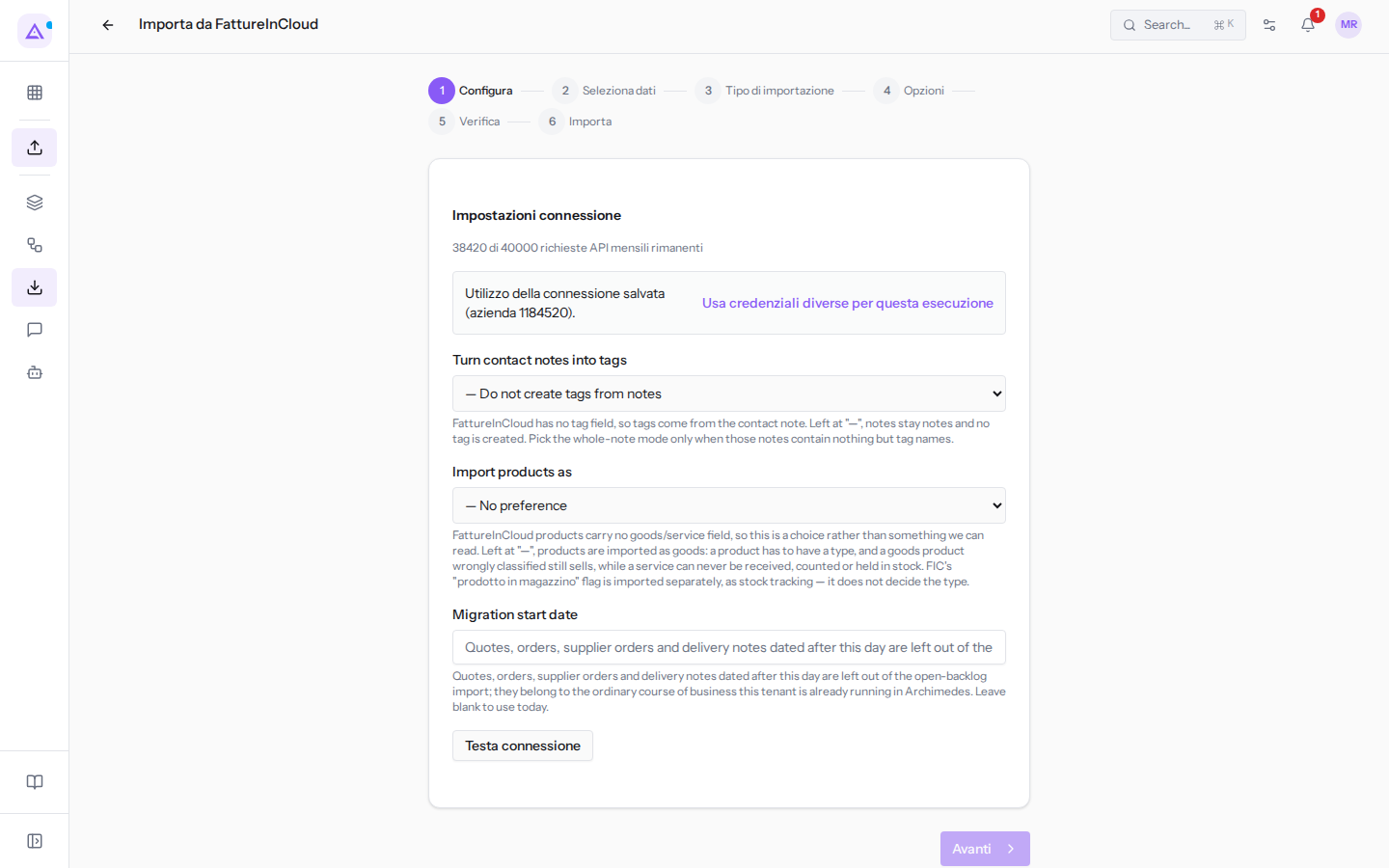
Per passare al passo successivo premi Testa connessione: Avanti si attiva solo se Fatture in Cloud accetta il token. Se il test non riesce, il token salvato non è più valido o l'ID azienda è sbagliato: sostituisci la connessione come spiegato sopra. Il resto della procedura è in Importare i dati da Fatture in Cloud.
La quota di richieste di Fatture in Cloud
Fatture in Cloud limita il numero di richieste API che un account può fare in un mese e in un'ora. Ogni importazione, ogni verifica e ogni sincronizzazione ne consuma una parte, tanto più grande quanti più documenti legge.
- Quota mensile: quante richieste restano lo leggi al primo passo della procedura, sotto Impostazioni connessione, come «38420 di 40000 richieste API mensili rimanenti». Guardalo prima di un'importazione grande.
- Quota oraria: Fatture in Cloud consente al massimo 1.000 richieste API all'ora, come ricorda l'avviso al passo Tipo di importazione.
Quando un'importazione grande esaurisce la quota oraria non si interrompe: si mette in pausa e riprende da sola quando la quota si azzera, senza che tu debba fare nulla. Nella cronologia ha lo stato In attesa di quota; se la stai seguendo nella procedura, l'ultimo passo indica l'orario intorno al quale riprenderà. Se non vuoi aspettare, puoi annullarla.
Archimedes tiene da parte il 10% della quota mensile per la sincronizzazione ricorrente. Sotto quella soglia la sincronizzazione non parte, e la verifica che precede un'importazione si ferma e dice dopo quante righe si è interrotta: i suoi numeri riguardano solo quelle righe. Un'importazione che avvii tu invece non viene bloccata: verso fine mese controlla la quota residua prima di avviarne una grande, per non lasciare la sincronizzazione senza richieste.
Vedilo sulla tua azienda, non su una presentazione.
In 30 minuti mappiamo i software che usi oggi.Ti mostriamo quanto lavoro e quanto margine ti restituisce Archimedes.
Mostramelo sulla mia azienda →In che settore operi?
Un tocco — ci serve per prepararti la demo sui casi del tuo mondo.
Che strumenti usi oggi?
Seleziona quelli che riconosci — o scrivili e basta. Ci aiuta a mostrarti come si migrano.
Ultimo passo: i tuoi contatti.
Ti rispondiamo entro un giorno lavorativo — e subito dopo, se vuoi, scegli tu lo slot della demo.
Non siamo riusciti a inviare la richiesta. Riprova, oppure scrivici a [email protected].
Inviando, accetti che i tuoi dati siano trattati per ricontattarti riguardo alla demo. Informativa privacy.
Form di anteprima — nessun dato viene inviato da questa pagina.
Vuoi fissare la demo adesso?
Scegli tu: prenoti in autonomia lo slot che preferisci, oppure ti chiamiamo noi per fissarla.
Agenda aggiornata in tempo reale, 30 minuti, conferma immediata. Il calendario si apre in una nuova scheda.
Blocca lo slot ora ↗Ti ricontattiamo entro un giorno lavorativo — e arriviamo alla call conoscendo già il tuo mondo.
Il calendario è aperto in un'altra scheda: scegli lo slot e la demo è fissata. Non lo vedi? Riaprilo ↗
Pagina di anteprima: non è stato inviato nulla.
La nostra agenda è aggiornata in tempo reale: prendi lo slot che ti comoda e la demo è fissata. 30 minuti, conferma immediata, nessuna attesa.
Blocca lo slot ora ↗