Dipendenti
Tutti i moduli
Preparare e chiudere i dati del mese per le paghe
Dipendenti · 20 di 20 · 6 min di lettura
La pagina Dati per le paghe raccoglie le variabili del mese per ogni dipendente: giorni e ore lavorate, straordinari, assenze, contratto, retribuzione lorda e rimborsi. Da qui scarichi il file per il consulente del lavoro. Quando il mese è finito lo chiudi, così i dati inviati non cambiano più.
Usa questa pagina per passare i dati a chi elabora le paghe fuori da Archimedes. I cedolini che ti restituisce il consulente si pubblicano dai Lotti cedolini. Se invece calcoli i cedolini all'interno di Archimedes, usa il Motore Paghe.
Aprire i dati del mese
La pagina mostra un'anteprima del file: ogni numero è quello che finisce nel file esportato.
Prima di iniziare: le ore lavorate arrivano dal modulo Presenze. Se l'organizzazione non lo ha attivato, la pagina mostra l'avviso «Le ore lavorate arrivano dal modulo Presenze, che la tua organizzazione non ha attivato. Senza di esso non c'è nulla da consegnare.» e non compare nessuna tabella.
- Apri Dipendenti › Dati per le paghe.
- In Mese scegli il mese. La pagina si apre sul mese corrente.
- In Anno scegli l'anno. Puoi scegliere l'anno corrente e i due precedenti.
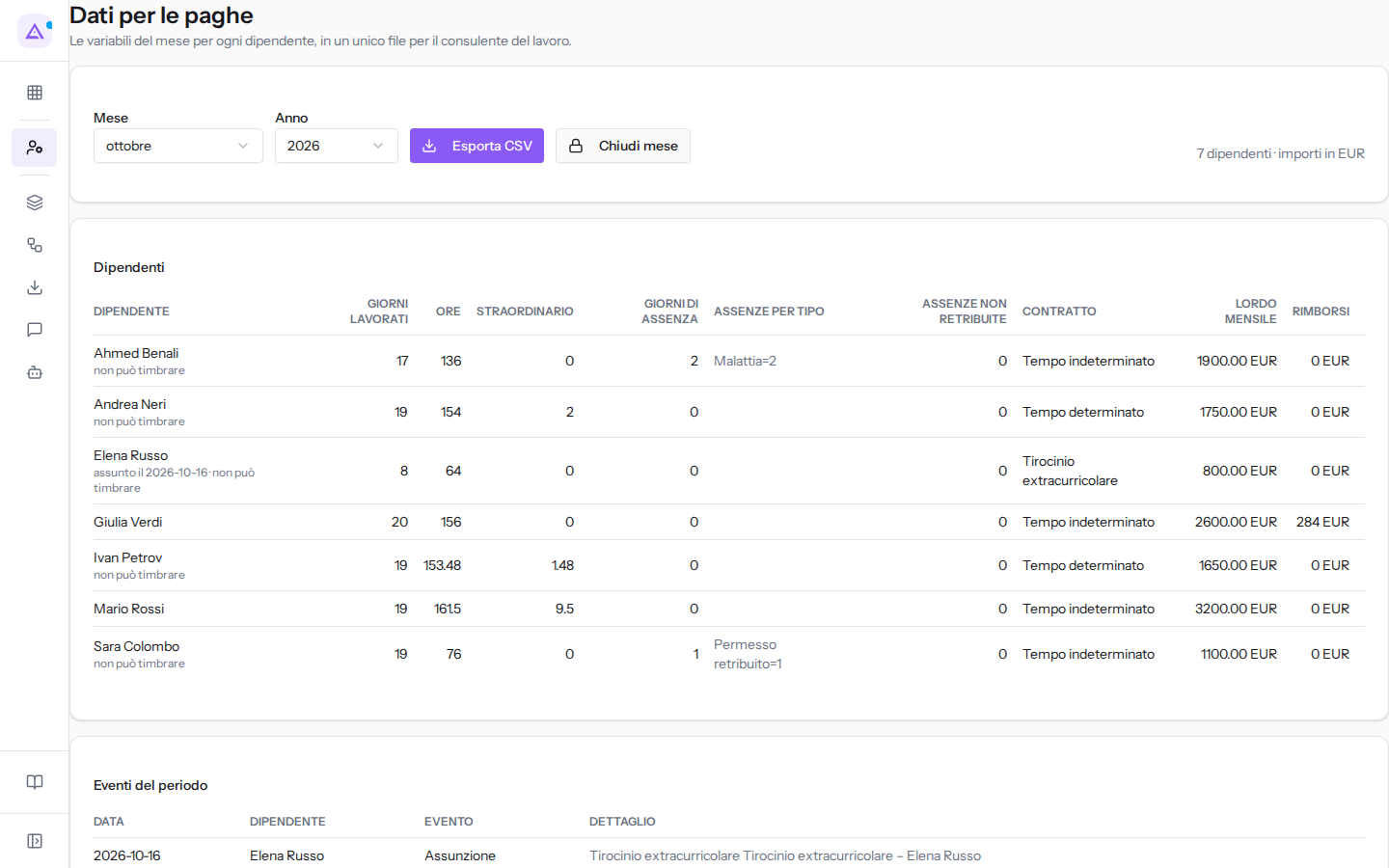
Accanto ai selettori trovi:
- Esporta CSV: scarica il file del mese. Il file contiene tutte le colonne per il consulente del lavoro, anche quelle che l'anteprima non mostra. Il pulsante compare solo se il modulo Presenze è attivo.
- Chiudi mese: apre il dialogo di chiusura. Compare solo se il mese è ancora aperto.
- Il riepilogo con il numero di dipendenti e la valuta degli importi, ad esempio «7 dipendenti · importi in EUR».
La tabella Dipendenti
La tabella Dipendenti ha una riga per persona. L'anteprima mostra le colonne che servono a controllare i numeri prima dell'invio.
- Dipendente: il nome. Sotto il nome compaiono, se il caso si presenta, delle note sul periodo: la data di assunzione se la persona è entrata nel mese, la data di cessazione se è uscita nel mese, contratto variato nel periodo se il contratto è cambiato nel mese, non può timbrare se la persona non ha modo di registrare le ore.
- Giorni lavorati: i giorni lavorati nel mese.
- Ore: le ore lavorate nel mese.
- Straordinario: le ore di straordinario del mese.
- Giorni di assenza: i giorni di assenza del mese.
- Assenze per tipo: le assenze suddivise per tipo.
- Assenze non retribuite: i giorni di assenza non retribuita.
- Contratto: il tipo di contratto.
- Lordo mensile: la retribuzione lorda mensile del contratto, con la valuta. Se manca compare un trattino.
- Rimborsi: l'importo delle spese del mese pagate dal dipendente e approvate o già rimborsate, con la valuta.
Nota: per una persona segnata non può timbrare, le ore a zero non significano che non ha lavorato. Prima dell'invio collega il suo accesso alla scheda dipendente oppure verifica le ore in altro modo.
Gli eventi del periodo
Il riquadro Eventi del periodo elenca i cambiamenti del mese che il consulente deve conoscere. Ogni riga riporta la data, il dipendente, l'evento e un dettaglio.
Gli eventi sono:
- Assunzione
- Inizio contratto
- Fine contratto
- Cessazione
Se nel mese non è successo nulla, il riquadro mostra «Nel periodo nessuno è stato assunto, è cessato o ha cambiato contratto.»
Chiudere il mese
La chiusura congela i dati del mese. Dopo la chiusura vengono rifiutate timbrature, correzioni, assenze, chiusure e modifiche ai contratti che riguardano quel mese, finché il mese non viene riaperto. Da quel momento il file scaricato è quello congelato alla chiusura. Chiudi il mese quando hai controllato i dati e prima di mandare il file al consulente.
Prima di iniziare: Chiudi mese e Riapri compaiono solo a chi può modificare i contratti.
- Apri il mese in Dipendenti › Dati per le paghe.
- Fai clic su Chiudi mese. Si apre il dialogo con il mese nel titolo, ad esempio «Chiudi ottobre 2026».
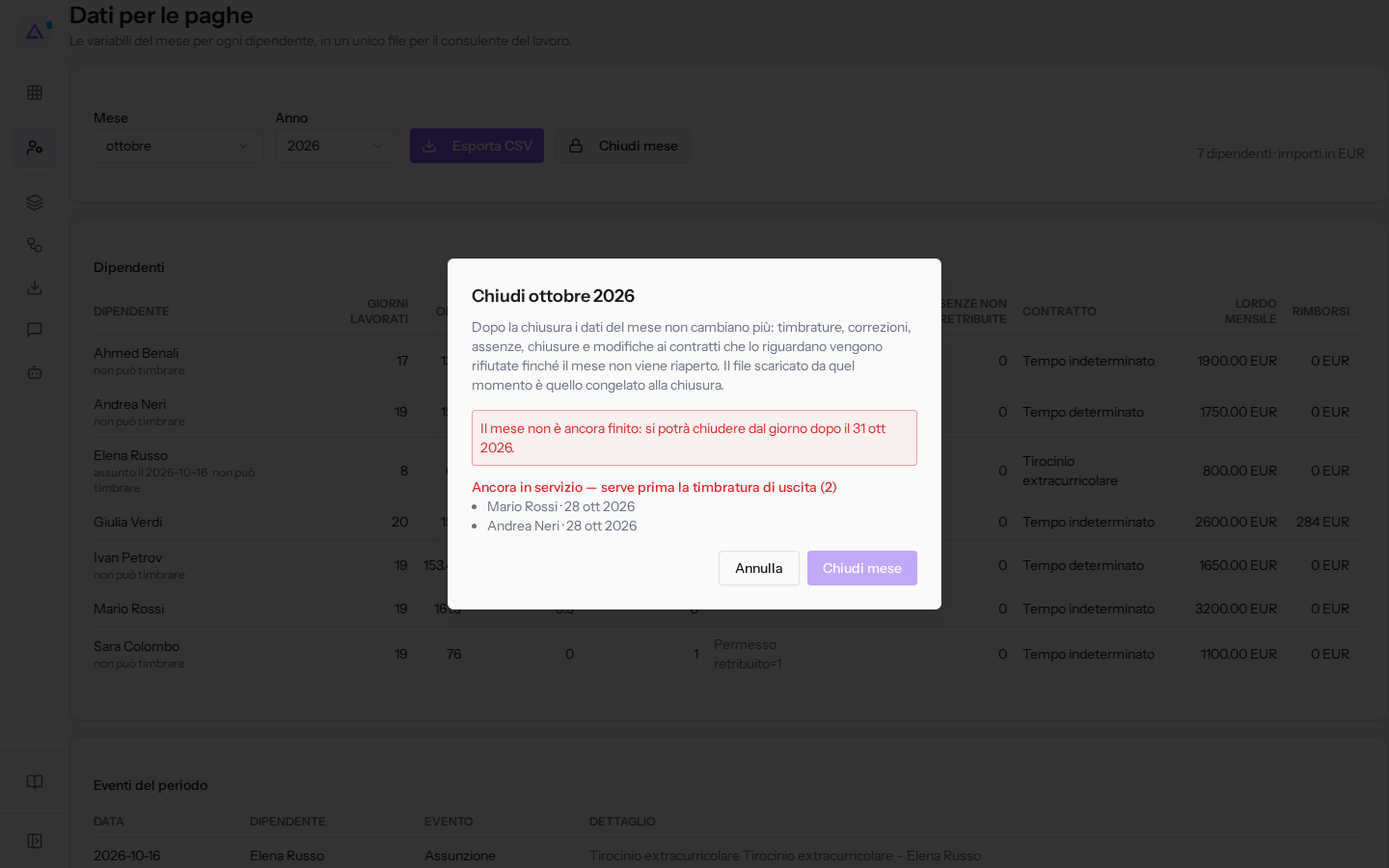
- Leggi l'elenco di ciò che blocca la chiusura e di ciò che è in sospeso.
- Se il dialogo elenca elementi in sospeso, spunta la casella «Ho verificato gli elementi in sospeso qui sopra: dopo la chiusura si potranno decidere solo riaprendo il mese.»
- Fai clic su Chiudi mese. Per uscire senza chiudere fai clic su Annulla.
Il dialogo distingue due tipi di elementi:
- Bloccanti: finché ce n'è uno, il pulsante Chiudi mese del dialogo resta disattivato.
- Il mese non è finito: ad esempio «Il mese non è ancora finito: si potrà chiudere dal giorno dopo il 31 ott 2026.»
- Ancora in servizio — serve prima la timbratura di uscita: le persone che hanno timbrato l'entrata e non ancora l'uscita, con il loro numero tra parentesi. Ogni voce riporta il nome e la data. Nell'esempio di ottobre 2026 sono due.
- In sospeso: correzioni delle presenze, ore dichiarate e richieste di assenza ancora da decidere, ognuna con il dipendente e le date. Non impediscono la chiusura, ma devi spuntare la casella di conferma. Dopo la chiusura puoi decidere su questi elementi solo riaprendo il mese.
Se la chiusura è riuscita compare il messaggio che il mese è chiuso.
Importante: decidi le correzioni, le ore dichiarate e le richieste di assenza in sospeso prima di chiudere. Se le lasci aperte, non vengono conteggiate nel file congelato.
Consultare un mese chiuso
Un mese chiuso mostra il badge Mese chiuso e una riga con la data, l'ora e il nome di chi lo ha chiuso, nella forma «Chiuso il … da …».
- Se il mese è stato chiuso da questa pagina, accanto compare «Dati e file sono quelli congelati alla chiusura.» Sia l'anteprima che Esporta CSV usano i dati congelati.
- Se il mese è stato chiuso dalla schermata delle presenze, compare «Chiuso dalla schermata presenze: nessun file congelato, i dati vengono ricalcolati.»
Il riquadro Storico chiusure elenca ogni chiusura e ogni riapertura, dalla più recente. Per ognuna riporta quando è avvenuta, chi l'ha fatta, l'azione e la data fino alla quale i mesi sono chiusi. Il riquadro compare solo se c'è almeno una voce.
Riaprire un mese
Riapri un mese chiuso quando devi correggere dei dati, ad esempio una timbratura o un'assenza.
- Apri il mese chiuso in Dipendenti › Dati per le paghe.
- Fai clic su Riapri. Si apre il dialogo che chiede conferma della riapertura, con il nome del mese nel titolo.
- Fai clic su Riapri mese.
Il mese torna modificabile insieme a tutti i mesi chiusi successivi, e il file congelato alla chiusura non viene più usato. La riapertura viene registrata con il tuo nome e l'ora, e compare nello Storico chiusure.
Importante: se hai già mandato il file al consulente, dopo le correzioni chiudi di nuovo il mese ed esporta il nuovo file.
Vedilo sulla tua azienda, non su una presentazione.
In 30 minuti mappiamo i software che usi oggi.Ti mostriamo quanto lavoro e quanto margine ti restituisce Archimedes.
Mostramelo sulla mia azienda →In che settore operi?
Un tocco — ci serve per prepararti la demo sui casi del tuo mondo.
Che strumenti usi oggi?
Seleziona quelli che riconosci — o scrivili e basta. Ci aiuta a mostrarti come si migrano.
Ultimo passo: i tuoi contatti.
Ti rispondiamo entro un giorno lavorativo — e subito dopo, se vuoi, scegli tu lo slot della demo.
Non siamo riusciti a inviare la richiesta. Riprova, oppure scrivici a [email protected].
Inviando, accetti che i tuoi dati siano trattati per ricontattarti riguardo alla demo. Informativa privacy.
Form di anteprima — nessun dato viene inviato da questa pagina.
Vuoi fissare la demo adesso?
Scegli tu: prenoti in autonomia lo slot che preferisci, oppure ti chiamiamo noi per fissarla.
Agenda aggiornata in tempo reale, 30 minuti, conferma immediata. Il calendario si apre in una nuova scheda.
Blocca lo slot ora ↗Ti ricontattiamo entro un giorno lavorativo — e arriviamo alla call conoscendo già il tuo mondo.
Il calendario è aperto in un'altra scheda: scegli lo slot e la demo è fissata. Non lo vedi? Riaprilo ↗
Pagina di anteprima: non è stato inviato nulla.
La nostra agenda è aggiornata in tempo reale: prendi lo slot che ti comoda e la demo è fissata. 30 minuti, conferma immediata, nessuna attesa.
Blocca lo slot ora ↗