Trasporti
Tutti i moduli
Come funzionano i Trasporti: dall'ordine alla consegna
Trasporti · 2 di 18 · 7 min di lettura
Il modulo Trasporti organizza le consegne di ciò che vendi. Puoi usare i tuoi mezzi, i mezzi di un trasportatore esterno o tutti e due. Azienda Demo S.r.l., per esempio, consegna gli arredi che vende partendo da Milano, Via Roma 10. Usa sia i propri furgoni sia la Motrice Brambilla di Autotrasporti Brambilla S.r.l.
Nell'interfaccia il trasportatore esterno si chiama Padroncino: lo trovi nel campo Proprietà del mezzo e nel report dei costi.
Il percorso di una consegna
Una consegna fa sempre lo stesso percorso, dall'arrivo dell'ordine fino alla chiusura del viaggio.
- Un ordine di trasporto arriva dal sistema degli ordini e compare tra gli ordini Da pianificare. Ogni ordine ha un cliente, una destinazione, una zona, una Data promessa e le righe con prodotti e quantità. È il caso di
ORD-2026-0148di Studio Bianchi & Associati, a Roma. - Chi pianifica mette l'ordine su un viaggio. Un viaggio ha un mezzo, un autista e un giorno. Le sue Tappe sono elencate nell'ordine di scarico. Gli ordini dello stesso cliente allo stesso indirizzo vanno nella stessa tappa.
- Il viaggio passa da Bozza a Confermato. Con la conferma nasce il link dell'autista, cioè la pagina che l'autista apre sul telefono. Dopo la conferma puoi generare il DDT.
- Quando il mezzo parte, il viaggio passa a Partito. Ogni tappa consegnata si registra dall'ufficio con Consegnata nella scheda del viaggio, oppure dall'autista con Conferma consegna sulla sua pagina.
- A giro finito, Chiudi viaggio porta il viaggio a Chiuso. Tutte le tappe e tutti gli ordini del viaggio risultano consegnati.
In Azienda Demo S.r.l. gli ordini arrivano tramite API da un altro gestionale. In alternativa possono arrivare dagli ordini del modulo Vendite. La scelta si fa nelle impostazioni dei trasporti.
Stati di un ordine
L'elenco Trasporti › Ordini ha la colonna Stato e un filtro con lo stesso nome. Ogni stato dice a chi pianifica cosa resta da fare.
- Da pianificare: l'ordine non è su nessun viaggio. È lo stato di ogni ordine appena arrivato. Ci torna anche quando lo togli da un viaggio o quando il suo viaggio viene annullato.
- Pianificato: l'ordine è su un viaggio. Lo diventa quando lo assegni a un viaggio in Bozza o Confermato.
- Consegnato: la consegna è registrata. Succede con Consegnata sulla tappa del viaggio, con Conferma consegna dalla pagina dell'autista, con Chiudi viaggio oppure con Segna consegnato nella scheda dell'ordine.
- Annullato: l'ordine non va più consegnato, come
ORD-2026-0150di Marco Neri.
Se la data promessa è già passata, l'ordine risulta «in ritardo» e in Pianificazione compare in rosso: è il caso di ORD-2026-0148 e ORD-2026-0149. Mettili per primi su un viaggio.
I dettagli sono nell'articolo Gli ordini da consegnare.
Stati di un viaggio
Un viaggio cambia stato solo con i comandi della sua scheda. Gli stati seguono un percorso fisso.
- Bozza: il viaggio è in preparazione. Puoi aggiungere e togliere ordini, cambiare le tappe e il mezzo. Da qui il viaggio passa a Confermato o ad Annullato.
- Confermato: il viaggio è deciso e nasce il link dell'autista. Puoi ancora aggiungere e togliere ordini. Con Riporta in bozza torni a Bozza. Da qui il viaggio passa anche a Partito o ad Annullato.
- Partito: il mezzo è in strada. Da qui il viaggio passa solo a Chiuso, quindi un viaggio partito non si può più annullare.
- Chiuso: il giro è finito. Lo stato è definitivo. Il report dei costi conta i viaggi di ogni stato tranne gli annullati, quindi un viaggio vi compare già prima della chiusura.
- Annullato: tutti gli ordini del viaggio tornano Da pianificare. Lo stato è definitivo. È il caso del viaggio del Camion Eurocargo di due giorni fa, annullato perché il camion è in officina.
Importante: Chiudi viaggio segna come consegnate anche le tappe non ancora confermate. Usalo solo quando tutte le consegne sono davvero fatte.
Il passaggio da uno stato all'altro è spiegato in Un viaggio dalla bozza alla chiusura.
Il Cruscotto
Il Cruscotto mostra in un colpo d'occhio cosa c'è da pianificare, cosa è in strada e come sta la flotta.
Lo apri da Trasporti › Cruscotto: è anche la pagina che si apre quando entri nel modulo.
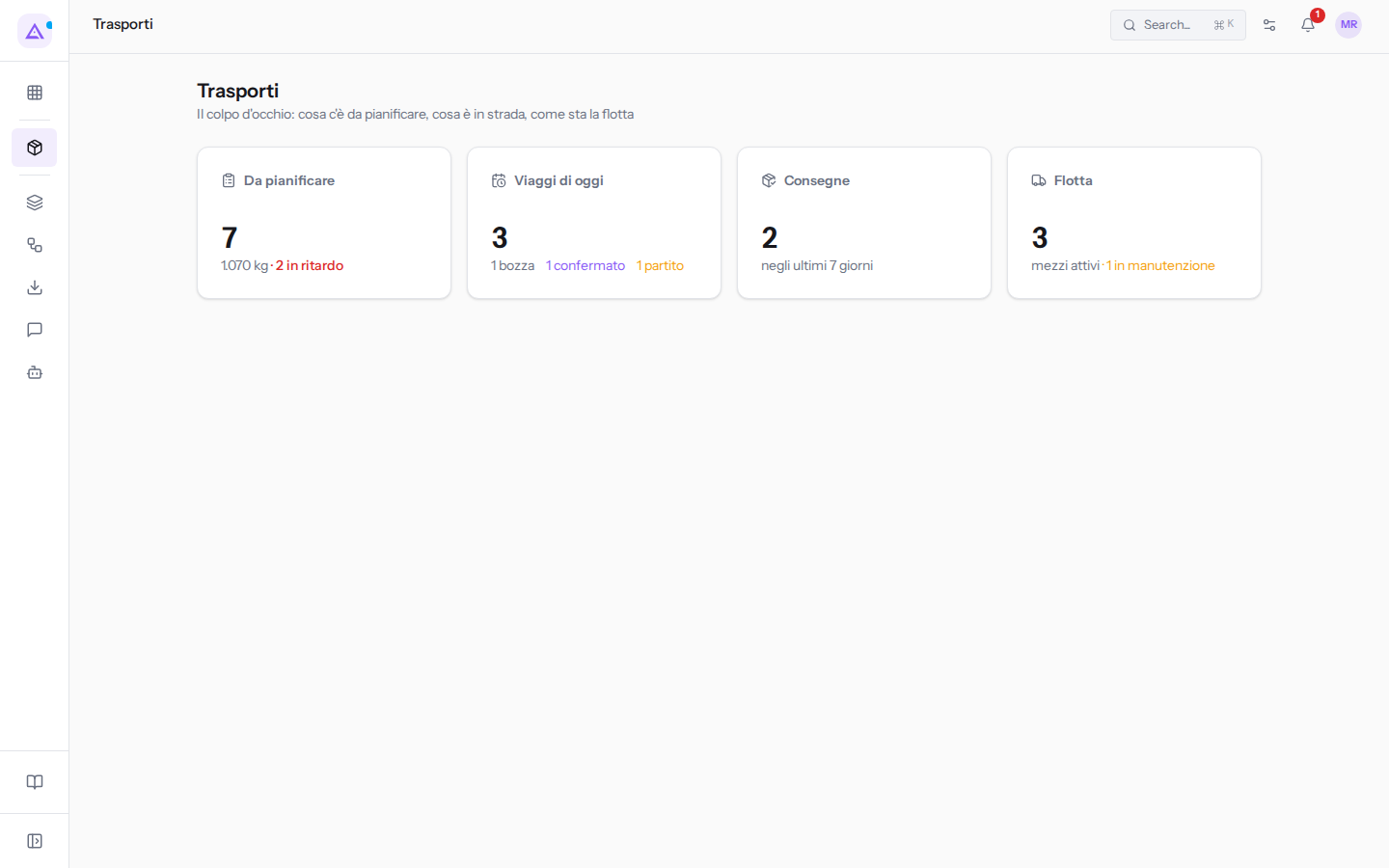
Il Cruscotto ha quattro schede:
- Da pianificare: quanti ordini aspettano un viaggio, il loro peso totale e quanti sono in ritardo. Oggi sono 7 ordini, 1.070 kg, 2 in ritardo.
- Viaggi di oggi: quanti viaggi ci sono oggi, divisi per stato. Oggi sono 3 viaggi: 1 bozza, 1 confermato, 1 partito.
- Consegne: quanti ordini sono stati consegnati negli ultimi 7 giorni.
- Flotta: quanti mezzi sono attivi, compresi quelli dei trasportatori esterni, e quanti sono in manutenzione: 3 attivi (Furgone Daily, Furgone Ducato e Motrice Brambilla) e 1 in manutenzione (Camion Eurocargo).
Ogni mattina controlla queste situazioni:
- Se ci sono ordini in ritardo, mettili per primi su un viaggio.
- Se un viaggio di oggi è ancora in bozza, completalo e confermalo prima della partenza.
- Se un mezzo è in manutenzione, non compare tra i mezzi che puoi scegliere. Se un viaggio lo aveva già, spostalo su un altro mezzo con Cambio mezzo.
Le voci del menu Trasporti
Il menu Trasporti ha sei voci, ognuna con un lavoro preciso.
- Cruscotto: la situazione del giorno. È descritto nella sezione precedente.
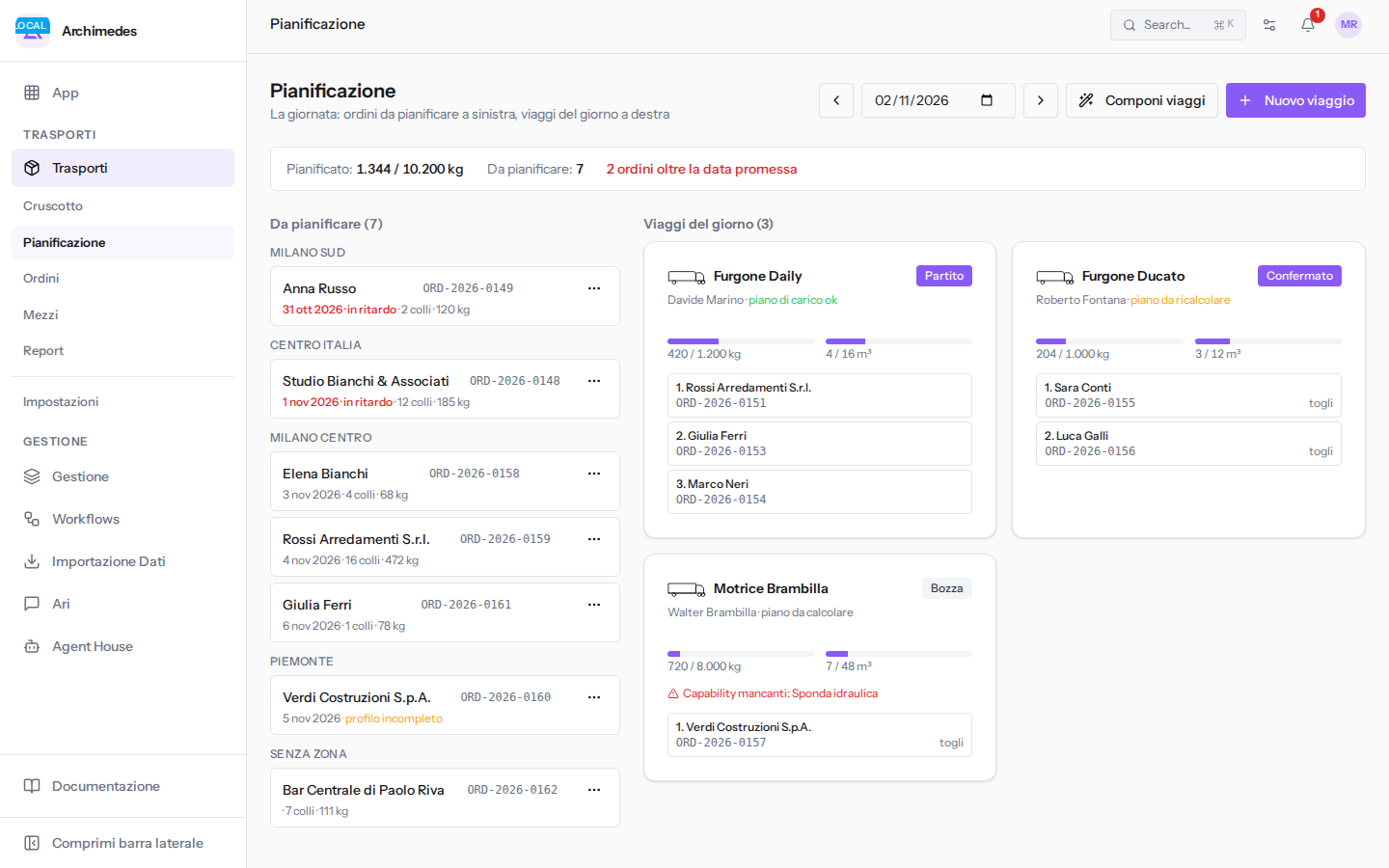
- Pianificazione: la giornata di lavoro. A sinistra trovi gli ordini Da pianificare, divisi per zona. A destra trovi i Viaggi del giorno. Per cambiare giorno usa le frecce ai lati della data. Per mettere un ordine su un viaggio trascinalo sul viaggio, oppure apri il menu ⋯ dell'ordine e scegli Assegna a seguito dal nome del mezzo. Per toglierlo usa togli. Con Nuovo viaggio crei un viaggio a mano. Con Componi viaggi fai proporre i viaggi in bozza. Vedi Pianificare la giornata e Creare i viaggi a mano o farli comporre.
- Ordini: gli ordini da consegnare, con le colonne Riferimento, Cliente, Zona, Data promessa, Sorgente e Stato. Vedi Gli ordini da consegnare.
- Mezzi: la flotta, con i mezzi tuoi e quelli dei trasportatori esterni. Puoi filtrare per Proprietà e per Stato. Con Nuovo mezzo aggiungi un mezzo. Vedi La flotta: aggiungere e gestire i mezzi.
- Report: quanto costa il trasporto, per cliente, per zona e per mese. Scegli il periodo con i due campi data in alto a destra. Contano tutti i viaggi del periodo tranne gli annullati. Vedi Quanto costano i trasporti: i report.
- Impostazioni: la configurazione del modulo, divisa nelle schede Capability, Zone, Famiglie logistiche e Sorgente. Vedi Impostare deposito, costi e provenienza degli ordini.
Cosa preparare prima del primo viaggio
Per comporre i viaggi, calcolare il piano di carico e stimare i costi servono alcuni dati. Preparali in quest'ordine.
- In Trasporti › Impostazioni, scheda Sorgente, indica da dove arrivano gli ordini. Imposta anche l'indirizzo del piazzale da cui partono i viaggi, il servizio di mappe e i parametri di costo. Vedi Impostare deposito, costi e provenienza degli ordini.
- Nella scheda Zone crea le zone di consegna, ad esempio Milano centro e Piemonte. Vedi Le zone di consegna.
- Nella scheda Capability crea le dotazioni dei mezzi, ad esempio Sponda idraulica. Vedi Capability: cosa sa fare un mezzo e cosa chiede un prodotto.
- Nella scheda Famiglie logistiche descrivi come viaggiano i prodotti, ad esempio Cartone lampade, con 6 lampade per cartone. Poi collega le famiglie ai prodotti. Senza famiglia né misure, un prodotto ha il profilo logistico incompleto e resta fuori dal piano di carico. Vedi Famiglie logistiche: come viaggia un prodotto.
- In Trasporti › Mezzi aggiungi i mezzi con Nuovo mezzo. Indica le misure del vano, la portata, le capability e i costi. Senza le misure del vano il piano di carico non si calcola. Vedi La flotta: aggiungere e gestire i mezzi.
- Segna come autisti i contatti che guidano: solo loro si scelgono come autista di un viaggio. Oggi il campo Is a driver non compare nelle schermate dei Contatti: chiedi all'assistenza di attivarlo. Vedi Gli autisti.
Chi vede il modulo
L'accesso ai Trasporti dipende da due gruppi di permessi. Nell'interfaccia hanno nomi in inglese.
- Transport User: legge, crea e modifica ordini, viaggi e mezzi, e anche capability, zone e famiglie logistiche. Non può eliminare nulla e non può modificare la scheda Sorgente delle impostazioni.
- Transport Manager: ha l'accesso completo. In più può eliminare e modificare la scheda Sorgente: sorgente degli ordini, chiave API, piazzale, servizio di mappe e parametri di costo.
Gli autisti non hanno bisogno di un accesso. Usano la pagina pubblica raggiunta con il link dell'autista.
Vedilo sulla tua azienda, non su una presentazione.
In 30 minuti mappiamo i software che usi oggi.Ti mostriamo quanto lavoro e quanto margine ti restituisce Archimedes.
Mostramelo sulla mia azienda →In che settore operi?
Un tocco — ci serve per prepararti la demo sui casi del tuo mondo.
Che strumenti usi oggi?
Seleziona quelli che riconosci — o scrivili e basta. Ci aiuta a mostrarti come si migrano.
Ultimo passo: i tuoi contatti.
Ti rispondiamo entro un giorno lavorativo — e subito dopo, se vuoi, scegli tu lo slot della demo.
Non siamo riusciti a inviare la richiesta. Riprova, oppure scrivici a [email protected].
Inviando, accetti che i tuoi dati siano trattati per ricontattarti riguardo alla demo. Informativa privacy.
Form di anteprima — nessun dato viene inviato da questa pagina.
Vuoi fissare la demo adesso?
Scegli tu: prenoti in autonomia lo slot che preferisci, oppure ti chiamiamo noi per fissarla.
Agenda aggiornata in tempo reale, 30 minuti, conferma immediata. Il calendario si apre in una nuova scheda.
Blocca lo slot ora ↗Ti ricontattiamo entro un giorno lavorativo — e arriviamo alla call conoscendo già il tuo mondo.
Il calendario è aperto in un'altra scheda: scegli lo slot e la demo è fissata. Non lo vedi? Riaprilo ↗
Pagina di anteprima: non è stato inviato nulla.
La nostra agenda è aggiornata in tempo reale: prendi lo slot che ti comoda e la demo è fissata. 30 minuti, conferma immediata, nessuna attesa.
Blocca lo slot ora ↗