Trasporti
Tutti i moduli
Gli ordini da consegnare
Trasporti · 9 di 18 · 5 min di lettura
La pagina Ordini elenca gli ordini di trasporto, cioè le consegne da fare. Qui vedi quali ordini sono ancora da mettere su un viaggio, quali sono già su un viaggio, quali sono consegnati e quali sono annullati.
Cosa è un ordine di trasporto
Un ordine di trasporto è una consegna da evadere. Ha un cliente, un indirizzo di destinazione, una zona, una data promessa e delle righe con i prodotti e le quantità. Ad esempio ORD-2026-0148 di Studio Bianchi & Associati va in Via del Corso 101, 00186 Roma, zona Centro Italia, con data promessa 1 nov 2026.
Gli ordini non si creano in questa pagina. Arrivano dalla sorgente scelta nelle impostazioni dei trasporti:
- API esterna (gestionale terzo): il tuo sistema degli ordini manda gli ordini ad Archimedes da solo, con la Chiave API dell'organizzazione. Non c'è niente da premere: un ordine nuovo compare nella lista appena arriva e, se il sistema lo rimanda modificato, Archimedes aggiorna quello che c'è. I tuoi ordini arrivano così: la colonna Sorgente mostra API esterna.
- Modulo Vendite interno: gli ordini nascono dagli ordini di vendita confermati. In questo caso la pagina mostra il pulsante Sincronizza da Vendite: premilo per portare qui gli ordini nuovi. Gli ordini di vendita senza più niente da consegnare vengono saltati, e il messaggio dice quanti. La colonna Sorgente mostra Vendite.
Un ordine già Consegnato o Annullato non cambia più, anche se la sorgente lo rimanda.
La lista degli ordini
La lista mostra tutti gli ordini dell'organizzazione, ordinati per data promessa.
- Apri Trasporti › Ordini.
- Scrivi nel campo Cerca per cliente o riferimento… il nome di un cliente o il numero di un ordine, ad esempio
ORD-2026-0160. - Fai clic su un ordine per aprire la sua scheda.
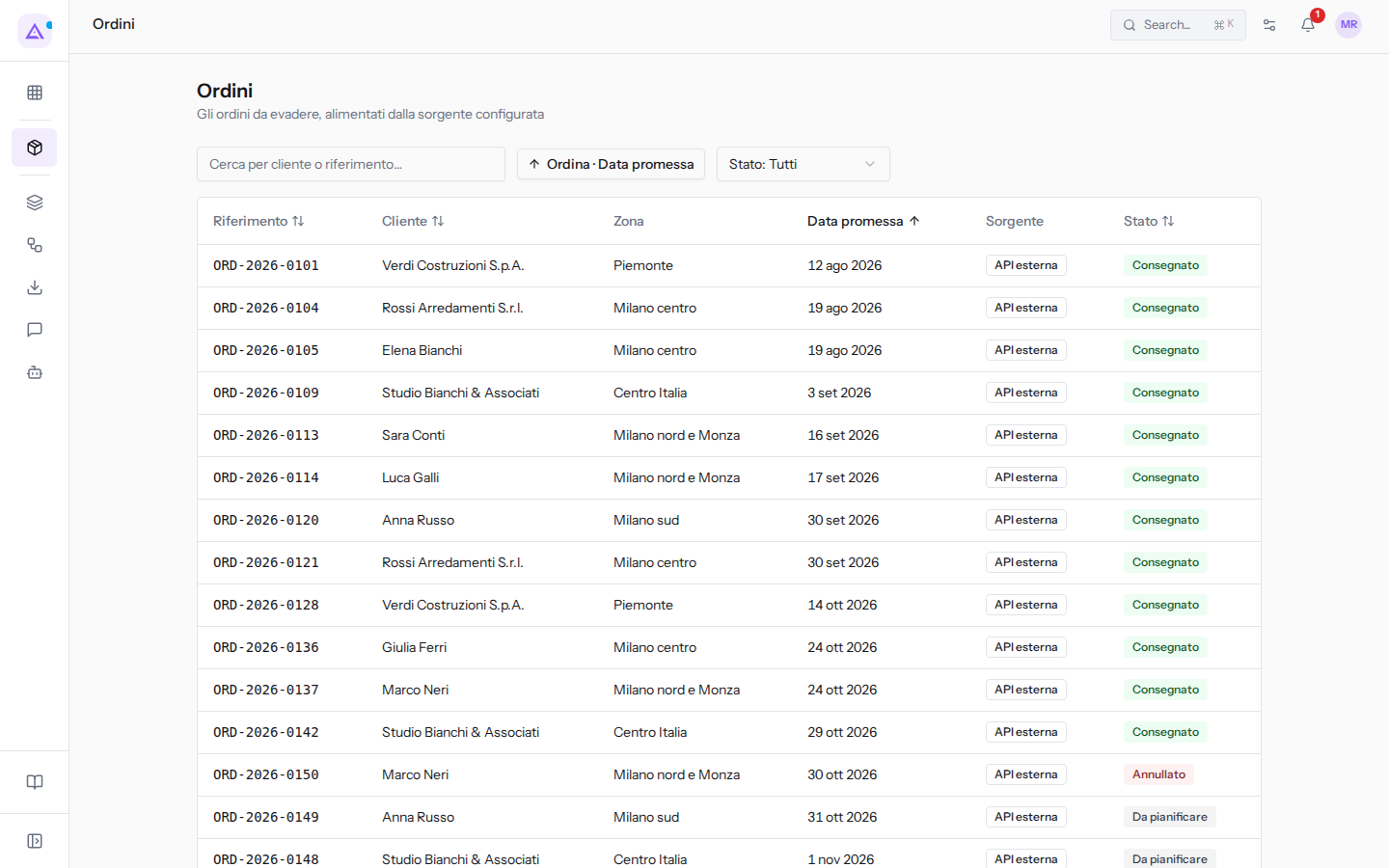
Le colonne della lista:
- Riferimento: il numero dell'ordine nel sistema da cui arriva, come
ORD-2026-0101. Usalo per ritrovare l'ordine quando ne parli con il cliente o con chi lo ha inserito. - Cliente: il nome del cliente.
- Zona: la zona di consegna. Decide in quale gruppo compare l'ordine sulla Pianificazione e con quali ordini la composizione automatica lo mette insieme. Un trattino vuol dire che l'ordine è arrivato senza zona.
- Data promessa: il giorno entro cui il cliente aspetta la consegna. Un trattino vuol dire che l'ordine è arrivato senza data.
- Sorgente: da dove è arrivato l'ordine: API esterna o Vendite.
- Stato: lo stato dell'ordine. Su un ordine Pianificato l'etichetta diventa Pianificato →: un clic apre il viaggio su cui si trova.
Con un clic sulle intestazioni Riferimento, Cliente, Data promessa e Stato riordini la lista.
In fondo alla lista scegli quante righe vedere in Righe per pagina (di base 25) e passa da una pagina all'altra con le frecce.
Filtrare per stato
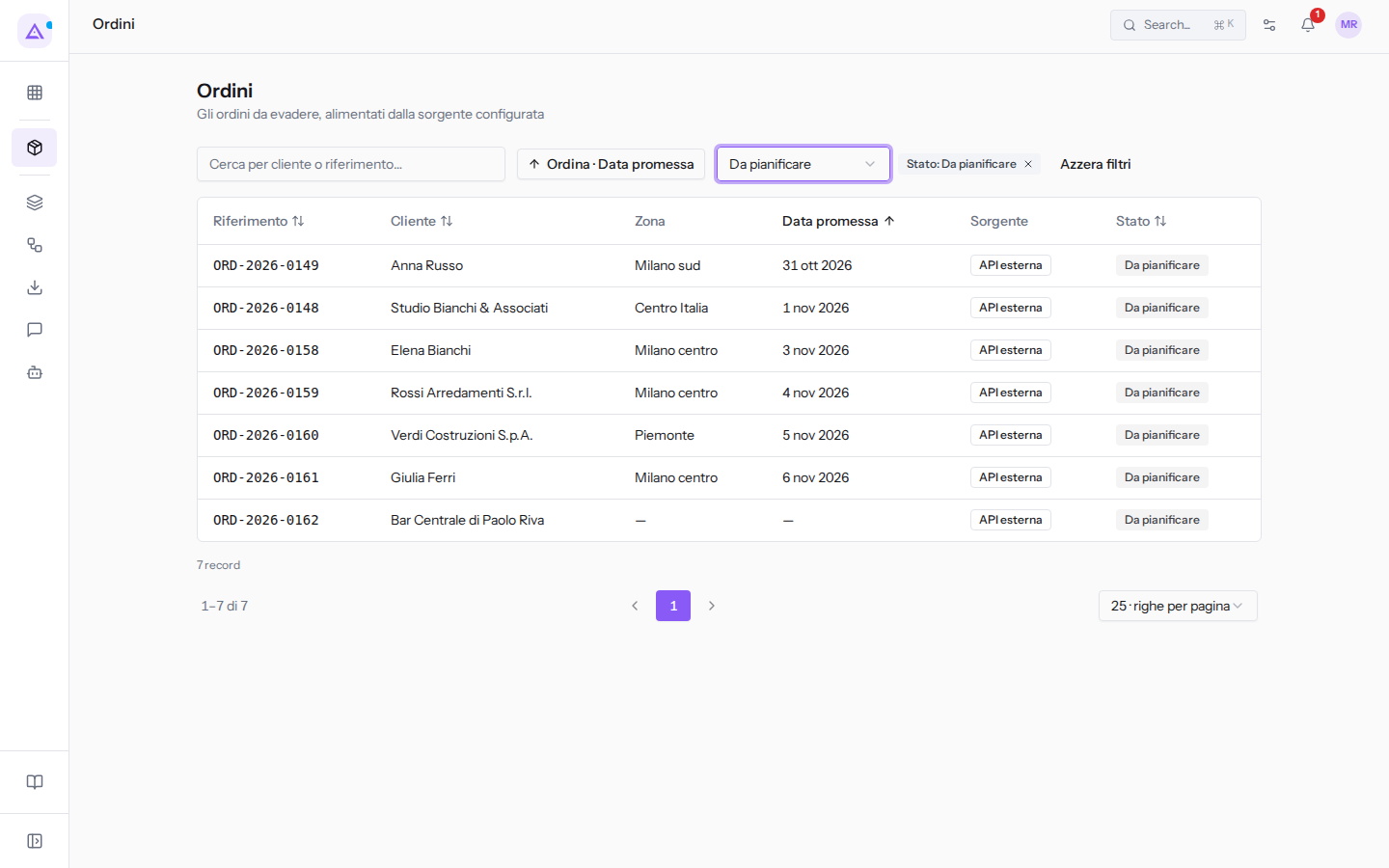
Il filtro Stato mostra solo gli ordini in uno stato. Filtra su Da pianificare ogni mattina: sono le consegne che non hanno ancora un viaggio.
- Apri il filtro Stato: Tutti.
- Scegli lo stato: Da pianificare, Pianificato, Consegnato o Annullato.
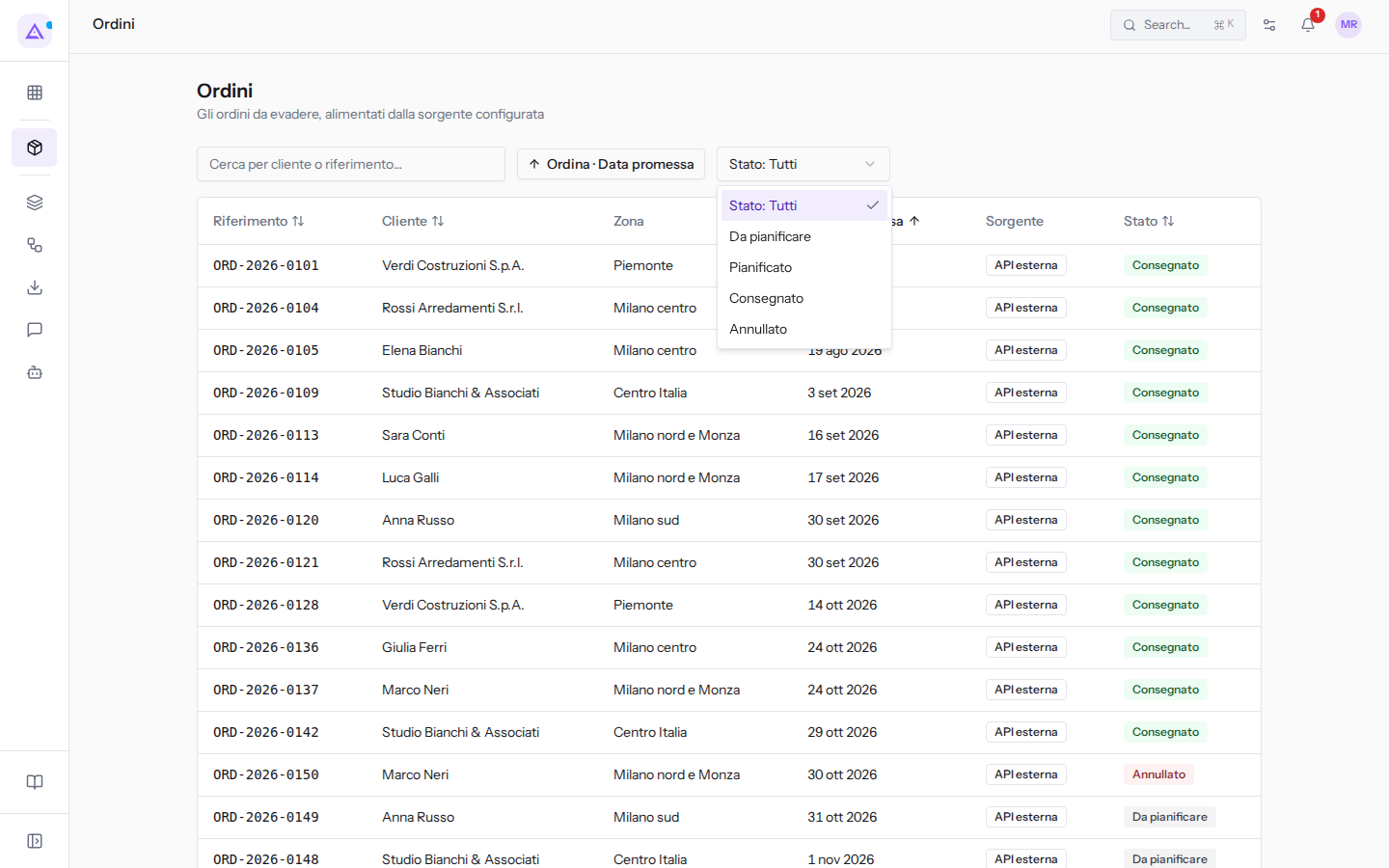
- Accanto al filtro compare l'etichetta Stato: Da pianificare. Per tornare a tutti gli ordini fai clic sull'icona × dell'etichetta o su Azzera filtri.
Gli stati di un ordine
Ogni stato dice a chi pianifica cosa fare con l'ordine.
- Da pianificare: l'ordine non è su nessun viaggio. Mettilo su un viaggio dalla Pianificazione, come spiega Pianificare la giornata. Appena lo assegni diventa Pianificato.
- Pianificato: l'ordine è su un viaggio, come
ORD-2026-0153di Giulia Ferri sul viaggio di oggi del Furgone Daily. Fai clic su Pianificato → per aprire il viaggio. Se lo togli dal viaggio, torna Da pianificare. - Consegnato: la consegna è fatta. L'ordine diventa consegnato quando l'autista conferma la tappa dalla sua pagina, quando la tappa viene segnata consegnata nel viaggio, quando il viaggio viene chiuso con Chiudi viaggio (tutte le sue tappe risultano consegnate) o quando l'ufficio preme Segna consegnato nella scheda dell'ordine. Un ordine consegnato resta nella lista come storico.
- Annullato: la consegna non si fa più, come
ORD-2026-0150di Marco Neri, che ritira in negozio. L'ordine resta nella lista ma non compare sulla Pianificazione. In questa pagina non c'è un comando per annullare un ordine.
Quando un viaggio viene annullato i suoi ordini non si perdono: tornano Da pianificare e vanno messi su un altro viaggio. È successo a ORD-2026-0149 di Anna Russo, che era sul viaggio del Camion Eurocargo annullato perché il camion è in officina.
Gli ordini oltre la data promessa
Un ordine da pianificare con la data promessa già passata è in ritardo: il cliente aspettava la consegna entro quel giorno. Pianifica questi ordini prima degli altri.
Per trovarli, filtra la lista su Da pianificare: la lista è ordinata per data promessa, quindi gli ordini in ritardo stanno in cima. Oggi sono due: ORD-2026-0149 di Anna Russo (31 ott 2026) e ORD-2026-0148 di Studio Bianchi & Associati (1 nov 2026). Anche la Pianificazione li segna in rosso con «in ritardo» e li conta in cima alla pagina.
Un ordine senza zona e senza data
Il sistema degli ordini può mandare un ordine incompleto. ORD-2026-0162 di Bar Centrale di Paolo Riva è arrivato con il solo nome del cliente, senza zona e senza data promessa: il cliente non è in rubrica e nella lista le colonne Zona e Data promessa mostrano un trattino. L'indirizzo di consegna invece c'è: Piazza Garibaldi 3, 20900 Monza.
Un ordine così si pianifica lo stesso, ma va seguito a mano:
- senza data promessa non risulta mai in ritardo e sta in fondo alla lista, quindi rischia di essere dimenticato;
- senza zona, sulla Pianificazione finisce nel gruppo Senza zona, e la composizione automatica lo può raggruppare con altri ordini solo per vicinanza dell'indirizzo;
- senza contatto in rubrica, il cliente compare solo con il nome arrivato nell'ordine.
Se puoi, fai correggere l'ordine nel sistema da cui arriva: al nuovo invio Archimedes lo aggiorna. Altrimenti mettilo tu sul viaggio che passa da Monza.
Vedilo sulla tua azienda, non su una presentazione.
In 30 minuti mappiamo i software che usi oggi.Ti mostriamo quanto lavoro e quanto margine ti restituisce Archimedes.
Mostramelo sulla mia azienda →In che settore operi?
Un tocco — ci serve per prepararti la demo sui casi del tuo mondo.
Che strumenti usi oggi?
Seleziona quelli che riconosci — o scrivili e basta. Ci aiuta a mostrarti come si migrano.
Ultimo passo: i tuoi contatti.
Ti rispondiamo entro un giorno lavorativo — e subito dopo, se vuoi, scegli tu lo slot della demo.
Non siamo riusciti a inviare la richiesta. Riprova, oppure scrivici a [email protected].
Inviando, accetti che i tuoi dati siano trattati per ricontattarti riguardo alla demo. Informativa privacy.
Form di anteprima — nessun dato viene inviato da questa pagina.
Vuoi fissare la demo adesso?
Scegli tu: prenoti in autonomia lo slot che preferisci, oppure ti chiamiamo noi per fissarla.
Agenda aggiornata in tempo reale, 30 minuti, conferma immediata. Il calendario si apre in una nuova scheda.
Blocca lo slot ora ↗Ti ricontattiamo entro un giorno lavorativo — e arriviamo alla call conoscendo già il tuo mondo.
Il calendario è aperto in un'altra scheda: scegli lo slot e la demo è fissata. Non lo vedi? Riaprilo ↗
Pagina di anteprima: non è stato inviato nulla.
La nostra agenda è aggiornata in tempo reale: prendi lo slot che ti comoda e la demo è fissata. 30 minuti, conferma immediata, nessuna attesa.
Blocca lo slot ora ↗