Trasporti
Tutti i moduli
Percorso e costo di un viaggio
Trasporti · 15 di 18 · 7 min di lettura
Ogni viaggio ha un percorso e un costo. Il percorso dà i chilometri e la durata del giro. Il costo è il valore che usano i report dei trasporti: puoi farlo stimare ad Archimedes dai chilometri del giro, come per il Furgone Ducato a Monza e Sesto San Giovanni, oppure scrivere la cifra che ti fattura il padroncino per una consegna a Roma.
Il percorso di un viaggio
Il percorso è il giro del mezzo. Parte dall'indirizzo del piazzale, passa dalle tappe nell'ordine di scarico e torna al piazzale.
Prima di calcolarlo, scegli in base a cosa ti serve:
- Se vuoi i chilometri e la durata del giro, oppure una stima del costo, usa Mostra percorso.
- Se conosci già il costo del viaggio, per esempio la cifra concordata con il padroncino, scrivilo nel campo Costo del viaggio. Il percorso in questo caso non serve.
Il percorso parte da due dati di Trasporti › Impostazioni: l'Indirizzo del piazzale (partenza dei viaggi) e il Provider delle mappe. Se non sono compilati, chiedi a chi ha il gruppo Transport Manager: solo lui può modificare le impostazioni.
Per calcolare il percorso:
- Apri Trasporti › Pianificazione e fai clic sul viaggio del Furgone Ducato.
- Nella sezione Percorso della scheda del viaggio fai clic su Mostra percorso. Mentre il calcolo è in corso compare Calcolo il percorso…, poi la mappa del giro.
Se il viaggio ha già i chilometri, la sezione li mostra accanto al titolo anche senza calcolare, per esempio Percorso · 585 km · 7h 10m.
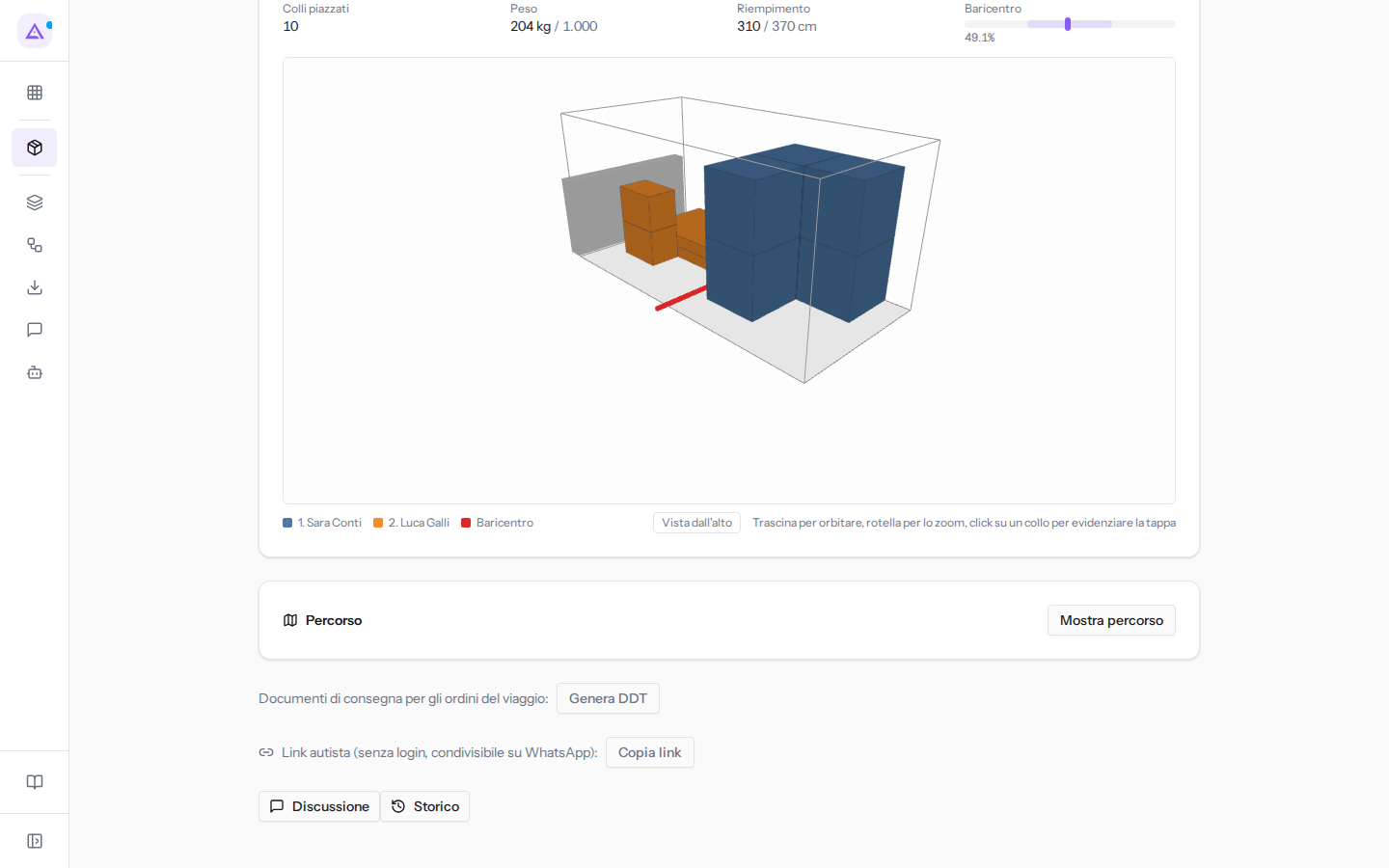
Quando calcoli il percorso, Archimedes fa queste operazioni da solo:
- Il provider scelto nelle impostazioni trova la posizione di ogni indirizzo e calcola il giro. OpenStreetMap è gratuito. Google e Mapbox usano la chiave della tua organizzazione.
- I chilometri e la durata del giro vengono salvati sul viaggio.
- Le tappe con un indirizzo che il provider non trova restano fuori dal giro e vengono elencate in Indirizzi non risolti (esclusi dal giro):. Il calcolo continua con le altre, quindi i chilometri sono più bassi del vero: correggi l'indirizzo dell'ordine e calcola di nuovo.
- Se il viaggio non ha ancora un costo, compare la stima del costo descritta più avanti.
Importante: senza l'indirizzo del piazzale il percorso non si calcola e compare Imposta prima l'indirizzo del deposito nelle impostazioni trasporti. Se il provider non trova l'indirizzo del piazzale compare Impossibile geocodificare l'indirizzo del deposito: seguito dall'indirizzo: controllalo in Trasporti › Impostazioni.
Nota: il percorso si calcola sull'ordine attuale delle tappe. Se cambi l'ordine con Sposta su o Sposta giù, calcola di nuovo il percorso.
Come si forma la stima del costo
La stima usa i chilometri e la durata del percorso, i dati del mezzo e i prezzi comuni a tutta la flotta. Il calcolo cambia in base alla Proprietà del mezzo.
- Se il mezzo è Proprio, la stima somma più voci e porta il titolo Stima parametrica.
- Se il mezzo è di un Padroncino, la stima porta il titolo Tariffa padroncino e ha una sola voce, Tariffa concordata × km.
Mezzo proprio
Ogni voce entra nella stima solo se i suoi dati sono compilati.
- Carburante: chilometri ÷ consumo del mezzo × prezzo del gasolio. Usa Consumo (km/l) del mezzo e Gasolio (€/l) dei parametri di costo.
- Autista: ore del percorso × Autista (€/h) dei parametri di costo.
- Pedaggi: chilometri × Pedaggi (€/km) dei parametri di costo.
- Usura e manutenzione: chilometri × Usura (€/km) del mezzo.
- Quota fissa giornaliera: il valore di Fissi (€/giorno) del mezzo, contato una volta per viaggio.
Il Totale stimato è la somma delle voci calcolate.
Nota: se mancano il prezzo del gasolio o il consumo, il costo orario dell'autista o la durata del percorso, la voce viene saltata e la stima la segnala con Parametri mancanti: {{list}}. Il valore non viene mai indovinato.
Se nessuna voce si può calcolare, la stima usa il Costo per km (€) del mezzo, con il titolo Stima convenzionale (€/km) e la voce €/km convenzionale × km. Se manca anche quello, sotto la mappa non compare nessuna stima: completa i dati come spiegato più sotto.
Mezzo di un padroncino
Per un mezzo Padroncino paghi la tariffa concordata, non il suo carburante o la sua usura: per questo la stima moltiplica soltanto i chilometri del percorso per il Costo per km (€) del mezzo. Se il campo è vuoto, non compare nessuna stima.
Dove inserire i dati che mancano
I dati della stima sono in due posti diversi. Per completarli:
- Per i prezzi comuni a tutta la flotta apri Trasporti › Impostazioni e compila Parametri di costo (organizzazione).
- Gasolio (€/l): il prezzo del gasolio al litro. Serve per la voce Carburante.
- Autista (€/h): il costo orario dell'autista.
- Pedaggi (€/km): il costo dei pedaggi al chilometro.
- Per i dati del mezzo apri Trasporti › Mezzi, poi la scheda del mezzo.
- Consumo (km/l): i chilometri percorsi con un litro. Si usa per i mezzi propri.
- Usura (€/km): il costo di usura per chilometro. Si usa per i mezzi propri.
- Fissi (€/giorno): la quota fissa giornaliera del mezzo. Si usa per i mezzi propri.
- Costo per km (€): per un mezzo Padroncino è la tariffa concordata. Per un mezzo proprio si usa solo quando nessuna delle altre voci si può calcolare.
Usare la stima come costo del viaggio
La stima non diventa da sola il costo del viaggio. I report usano solo il Costo del viaggio.
- Calcola il percorso con Mostra percorso.
- Controlla le voci e il Totale stimato.
- Fai clic su Usa come costo. Il totale viene copiato nel Costo del viaggio.
Nota: la stima compare solo se il campo Costo del viaggio è vuoto. Se il viaggio ha già un costo, Mostra percorso aggiorna chilometri e durata ma non propone un'altra stima.
Scrivere il costo a mano
Puoi scrivere a mano il costo del viaggio, ad esempio la cifra di una fattura del trasportatore.
- Nella scheda del viaggio fai clic su Modifica.
- Nella finestra Modifica viaggio compila Costo.
- Fai clic su Salva.
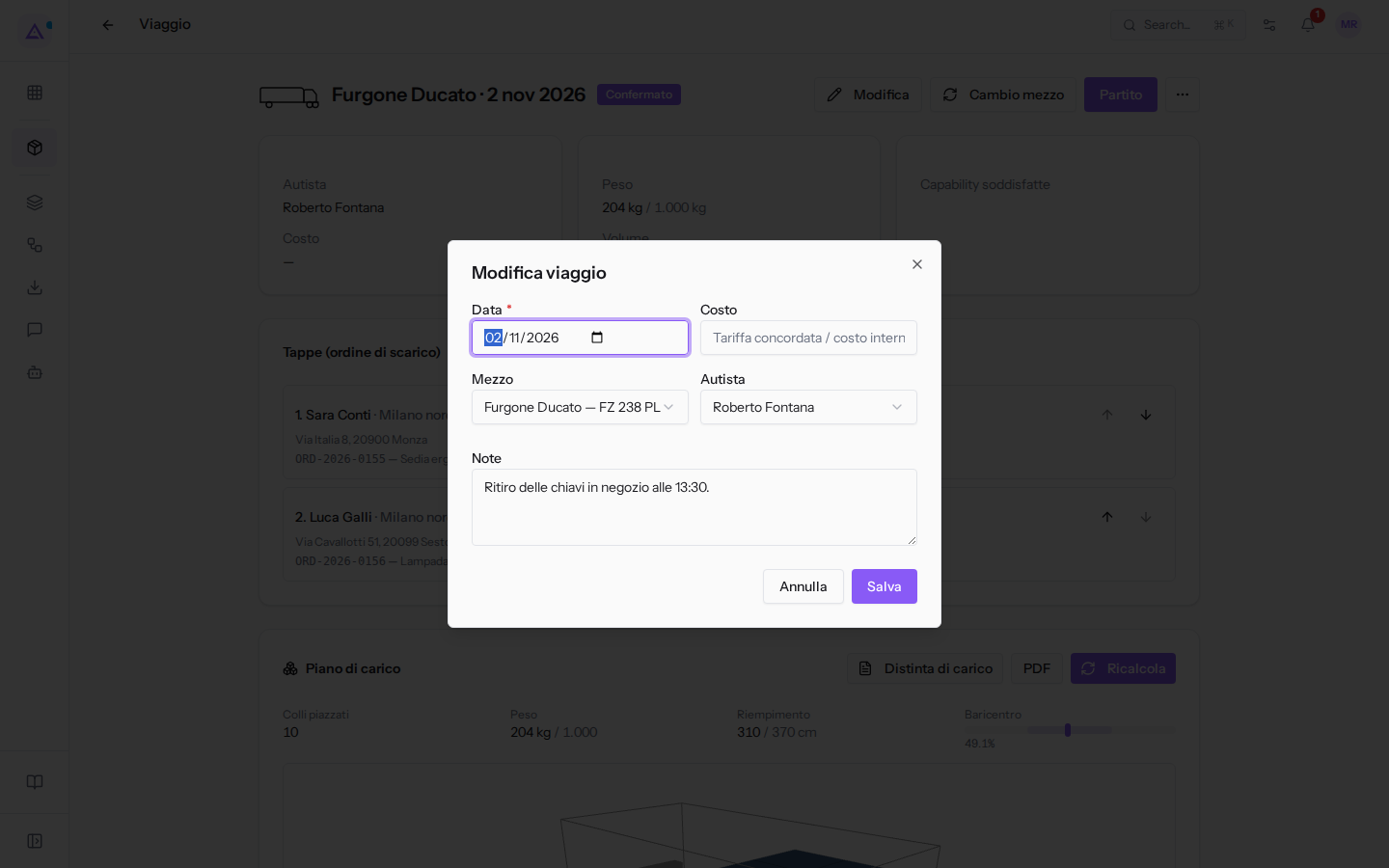
I campi della finestra Modifica viaggio:
- Data: il giorno del viaggio. Il campo è obbligatorio.
- Costo: il costo del viaggio in euro. Il campo è facoltativo. Se è vuoto, la scheda mostra Costo —.
- Mezzo: il mezzo del viaggio, qui Furgone Ducato — FZ 238 PL.
- Autista: l'autista del viaggio, qui Roberto Fontana.
- Note: testo libero, come «Ritiro delle chiavi in negozio alle 13:30.»
Importante: nei report un viaggio senza costo conta come un viaggio a costo zero e fa sembrare le consegne più economiche di quanto sono. Il costo di un viaggio viene diviso in parti uguali tra le sue tappe e ogni quota va al cliente e alla zona della tappa: vedi Quanto costano i trasporti: i report.
Esempio su un viaggio chiuso
Il viaggio della Motrice Brambilla del 29 ott 2026 a Roma, con autista Walter Brambilla, è Chiuso e ha una sola tappa, l'ordine ORD-2026-0142. La sezione Percorso mostra 585 km · 7h 10m e il Costo è 790,50 €. La Motrice è di un padroncino a 1,35 € al km: la stima sarebbe 585 × 1,35 = 789,75 €. Il costo registrato è invece la cifra della fattura del padroncino, scritta a mano: è quella che entra nei report.
Per vederlo:
- Apri Trasporti › Pianificazione.
- Nel campo della data scegli il 29/10/2026, oppure fai clic sull'icona ‹ (Giorno precedente) fino a quel giorno.
- Fai clic su Motrice Brambilla.
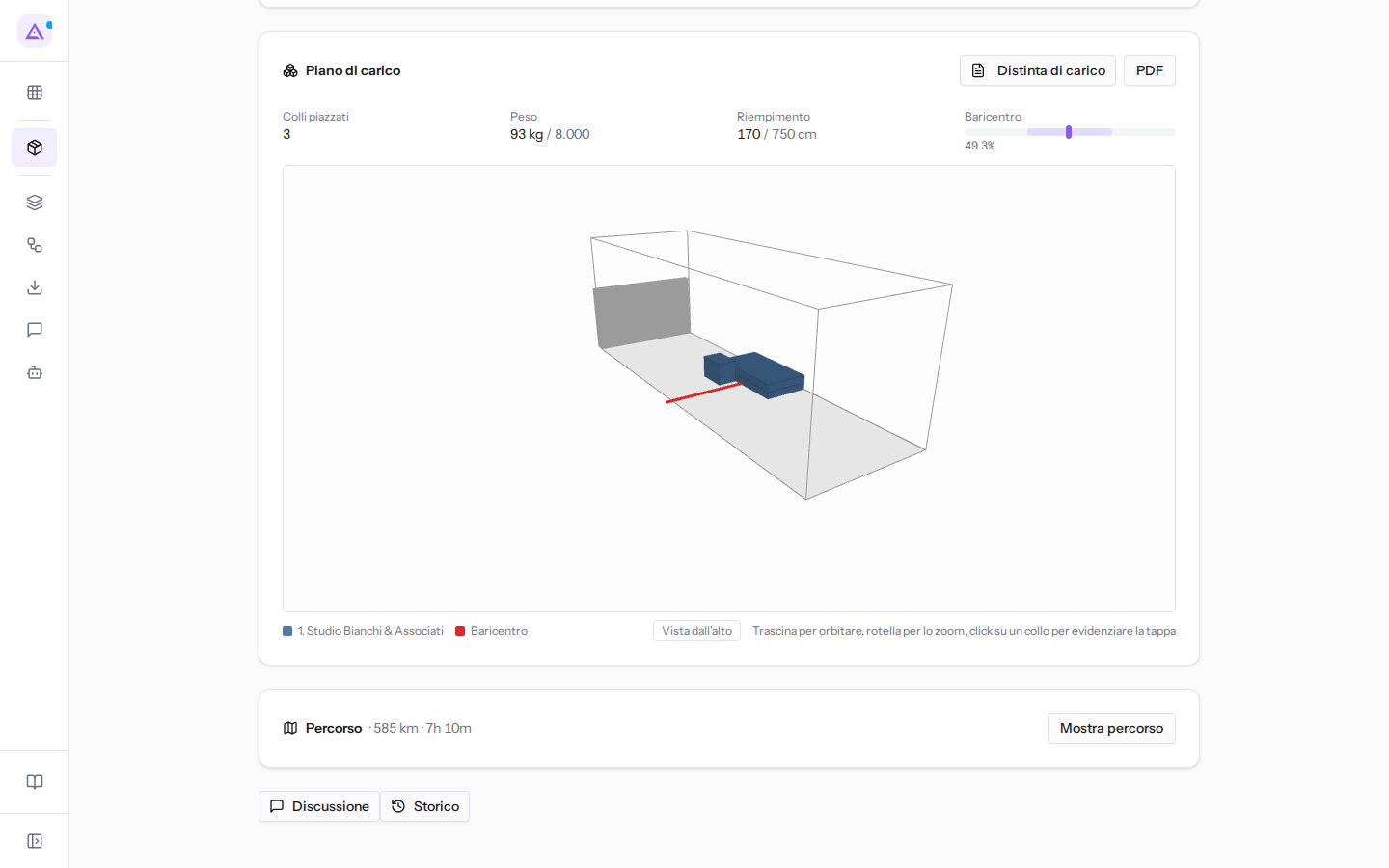
Modifica e Cambio mezzo spariscono già quando il viaggio è Partito: scrivi il costo a mano, ad esempio l'importo della fattura del trasportatore, prima della partenza. Dopo puoi solo sostituirlo con la stima, con Mostra percorso › Usa come costo.
Vedilo sulla tua azienda, non su una presentazione.
In 30 minuti mappiamo i software che usi oggi.Ti mostriamo quanto lavoro e quanto margine ti restituisce Archimedes.
Mostramelo sulla mia azienda →In che settore operi?
Un tocco — ci serve per prepararti la demo sui casi del tuo mondo.
Che strumenti usi oggi?
Seleziona quelli che riconosci — o scrivili e basta. Ci aiuta a mostrarti come si migrano.
Ultimo passo: i tuoi contatti.
Ti rispondiamo entro un giorno lavorativo — e subito dopo, se vuoi, scegli tu lo slot della demo.
Non siamo riusciti a inviare la richiesta. Riprova, oppure scrivici a [email protected].
Inviando, accetti che i tuoi dati siano trattati per ricontattarti riguardo alla demo. Informativa privacy.
Form di anteprima — nessun dato viene inviato da questa pagina.
Vuoi fissare la demo adesso?
Scegli tu: prenoti in autonomia lo slot che preferisci, oppure ti chiamiamo noi per fissarla.
Agenda aggiornata in tempo reale, 30 minuti, conferma immediata. Il calendario si apre in una nuova scheda.
Blocca lo slot ora ↗Ti ricontattiamo entro un giorno lavorativo — e arriviamo alla call conoscendo già il tuo mondo.
Il calendario è aperto in un'altra scheda: scegli lo slot e la demo è fissata. Non lo vedi? Riaprilo ↗
Pagina di anteprima: non è stato inviato nulla.
La nostra agenda è aggiornata in tempo reale: prendi lo slot che ti comoda e la demo è fissata. 30 minuti, conferma immediata, nessuna attesa.
Blocca lo slot ora ↗