Trasporti
Tutti i moduli
La pagina dell'autista sul telefono
Trasporti · 17 di 18 · 5 min di lettura
La pagina dell'autista mostra sul telefono il giro di un viaggio: le tappe in ordine, gli indirizzi e i DDT. Da questa pagina l'autista registra ogni consegna con il nome di chi riceve, la firma e una foto, e in ufficio vedi la consegna appena la conferma. L'autista non ha bisogno di un account: apre un link che gli mandi tu, per esempio su WhatsApp.
Inviare il link all'autista
Il link nasce quando confermi il viaggio. Un viaggio in bozza non ha ancora una pagina per l'autista.
- Apri Trasporti › Pianificazione e fai clic sul viaggio, qui quello del Furgone Daily del giorno, con autista Davide Marino.
- In fondo alla scheda del viaggio, accanto a Link autista (senza login, condivisibile su WhatsApp):, fai clic su Copia link. Compare il messaggio Link autista copiato.
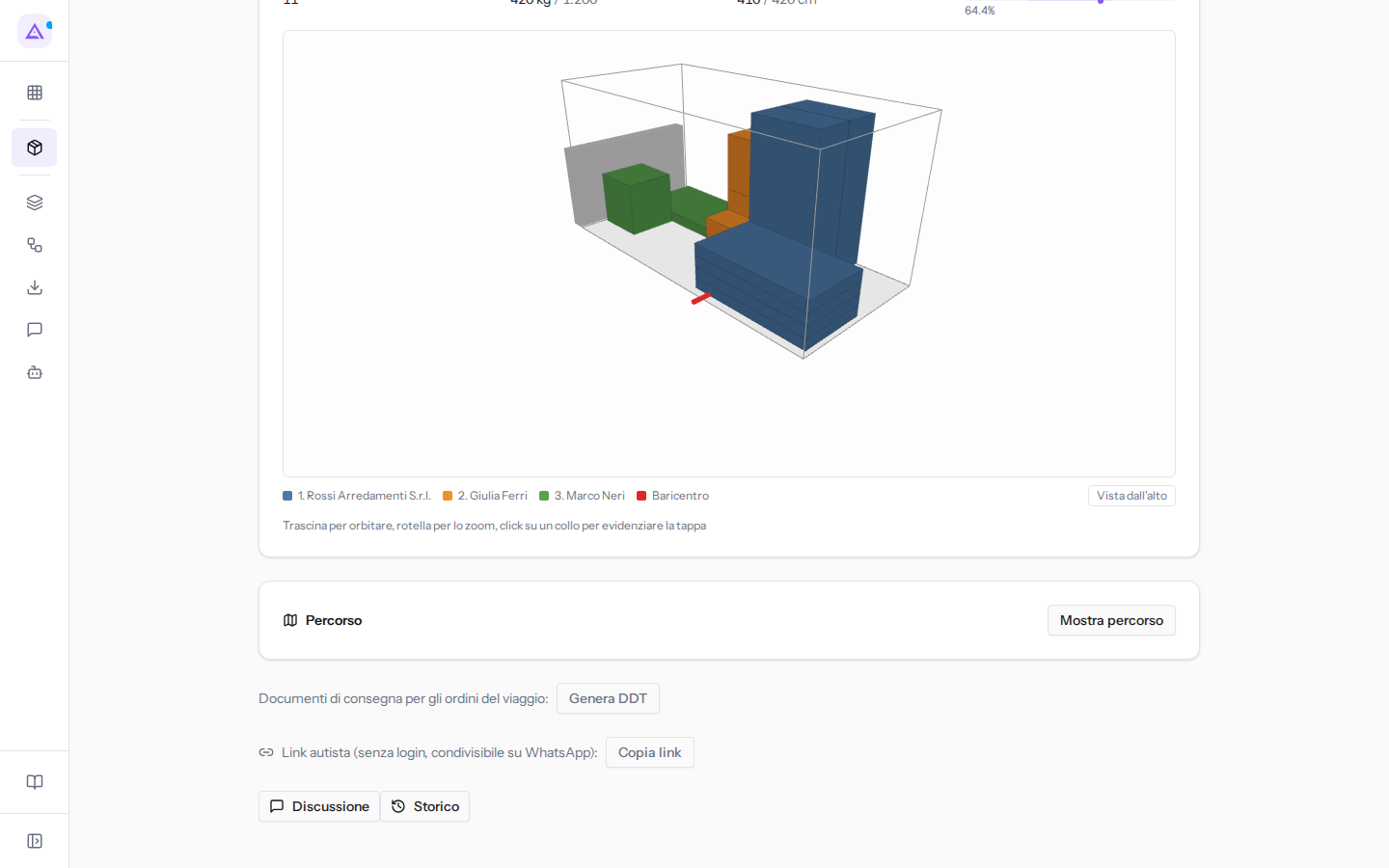
- Incolla il link in un messaggio per l'autista del viaggio.
Importante: la pagina non chiede di accedere. Chi ha il link vede il viaggio, con indirizzi e DDT dei clienti, e può registrare consegne: mandalo solo all'autista. Ogni link vale per un solo viaggio.
L'autista si sceglie nel viaggio: vedi Gli autisti. Per i passaggi di stato del viaggio vedi Un viaggio dalla bozza alla chiusura.
Il riquadro dei trasporti sul tuo telefono
Anche tu, in ufficio o in giro, puoi tenere d'occhio la giornata dal telefono. Nella pagina iniziale di Archimedes sul telefono il riquadro dei trasporti mostra quanti viaggi ci sono oggi e quanti ordini aspettano di essere pianificati, per esempio «3 viaggi oggi» e «7 ordini da pianificare · 2 in ritardo», con in rosso quelli in ritardo. Toccalo per aprire Trasporti › Pianificazione.
Cosa mostra la pagina
In alto la pagina mostra il nome del mezzo, la targa e la data del viaggio. Sotto ci sono le tappe nell'ordine di scarico, cioè lo stesso ordine di Tappe (ordine di scarico) nella scheda del viaggio.
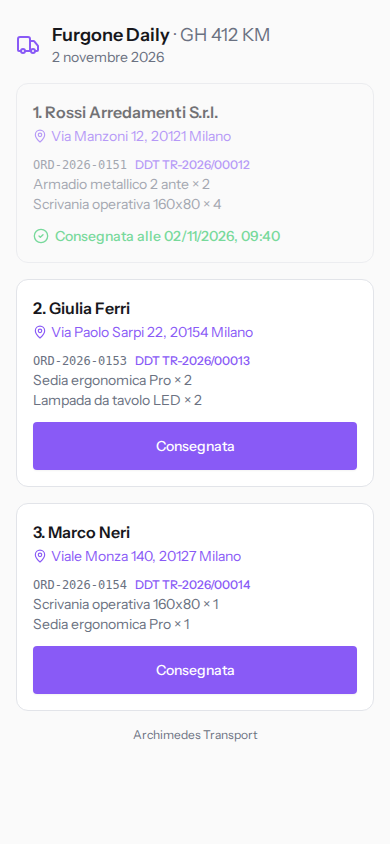
Per ogni tappa la pagina mostra:
- il numero della tappa e il nome del cliente, come 1. Rossi Arredamenti S.r.l.;
- l'indirizzo. Se lo tocchi, l'indirizzo si apre in Google Maps per avere le indicazioni stradali;
- gli ordini da scaricare, con il loro riferimento e le righe dei prodotti;
- accanto al riferimento di ogni ordine, il link al suo DDT, come
DDT TR-2026/00012. Il DDT si apre in PDF e l'autista lo mostra al cliente. Un ordine senza DDT non ha il link: generali prima della partenza.
I DDT si generano dalla scheda del viaggio: vedi I documenti di trasporto (DDT).
Una tappa già consegnata appare sbiadita e riporta Consegnata alle con data e ora. Nel viaggio del Furgone Daily la prima tappa, Rossi Arredamenti S.r.l. (ordine ORD-2026-0151), mostra la consegna delle 9:40; le tappe di Giulia Ferri e Marco Neri hanno ancora il pulsante Consegnata.
Confermare una consegna
L'autista registra una consegna appena scarica la merce dal cliente. Il nome di chi riceve, la firma e la foto servono come prova di consegna.
- Nella tappa da consegnare, tocca Consegnata. Si apre il riquadro della prova di consegna.
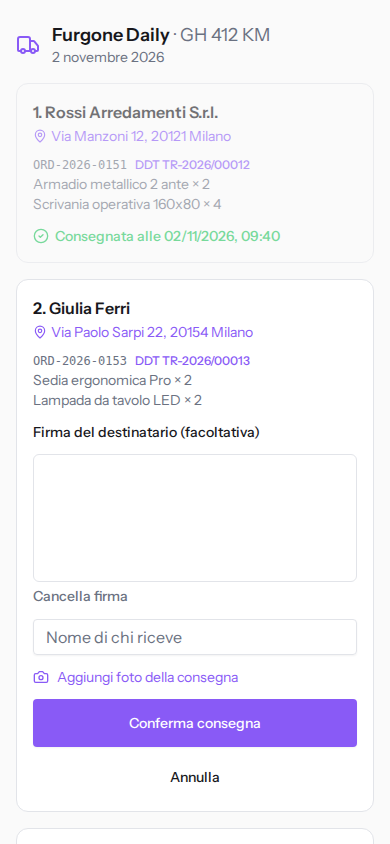
- Fai firmare il destinatario con il dito nel riquadro Firma del destinatario (facoltativa). Per ricominciare tocca Cancella firma.
- Scrivi il nome di chi ritira la merce nel campo Nome di chi riceve.
- Tocca Aggiungi foto della consegna e scatta una foto con la fotocamera del telefono. Quando la foto è allegata compare Foto allegata ✓.
- Tocca Conferma consegna. Per chiudere il riquadro senza registrare niente, tocca Annulla.
Firma, nome e foto sono tutti facoltativi: la consegna si registra anche senza. Raccoglili comunque, perché sono l'unica prova che hai se il cliente contesta la consegna; una foto della merce scaricata è utile anche quando il cliente non c'è.
Nota: senza connessione il pulsante Conferma consegna resta disattivato e la pagina non salva niente in attesa. L'autista tiene aperto il riquadro e conferma appena il telefono torna in linea.
Se la registrazione non riesce, la pagina mostra Viaggio non trovato o link scaduto. anche quando il link è giusto: ricarica la pagina e controlla se la tappa risulta consegnata prima di riprovare.
Cosa succede dopo la conferma
Quando l'autista tocca Conferma consegna, la tappa risulta consegnata.
- Sul telefono la tappa diventa sbiadita e mostra Consegnata alle con data e ora. Il pulsante Consegnata sparisce.
- Nella scheda del viaggio la tappa mostra Consegnato, «firmato da» con il nome scritto dall'autista e i link firma e foto, come la tappa di Rossi Arredamenti S.r.l. firmata da Paolo Gialli.
- Gli ordini della tappa diventano Consegnato.
Se l'autista non ha registrato una consegna dal telefono, dall'ufficio usa Consegnata accanto alla tappa nella scheda del viaggio partito: la tappa e i suoi ordini risultano consegnati, senza firma. Non usare Segna consegnato della scheda dell'ordine per un ordine che è su un viaggio: cambia solo l'ordine e la tappa resta da consegnare. A giro finito, Chiudi viaggio segna come consegnate tutte le tappe rimaste (vedi Un viaggio dalla bozza alla chiusura).
Quando la pagina non permette di confermare
L'autista può registrare le consegne solo se il viaggio è Confermato o Partito. Negli altri casi la pagina mostra le tappe senza il pulsante Consegnata, con un messaggio:
- Viaggio concluso.: il viaggio è chiuso. L'autista vede ancora le tappe, ma non registra più niente.
- Il viaggio non è ancora confermato.: il viaggio è stato riportato in bozza oppure annullato (la pagina usa lo stesso messaggio per entrambi). Se è in bozza, confermalo di nuovo e il link torna a funzionare.
- Viaggio non trovato o link scaduto.: l'indirizzo è sbagliato o incompleto, per esempio tagliato nel messaggio. Copia di nuovo il link con Copia link e rimandalo.
Vedilo sulla tua azienda, non su una presentazione.
In 30 minuti mappiamo i software che usi oggi.Ti mostriamo quanto lavoro e quanto margine ti restituisce Archimedes.
Mostramelo sulla mia azienda →In che settore operi?
Un tocco — ci serve per prepararti la demo sui casi del tuo mondo.
Che strumenti usi oggi?
Seleziona quelli che riconosci — o scrivili e basta. Ci aiuta a mostrarti come si migrano.
Ultimo passo: i tuoi contatti.
Ti rispondiamo entro un giorno lavorativo — e subito dopo, se vuoi, scegli tu lo slot della demo.
Non siamo riusciti a inviare la richiesta. Riprova, oppure scrivici a [email protected].
Inviando, accetti che i tuoi dati siano trattati per ricontattarti riguardo alla demo. Informativa privacy.
Form di anteprima — nessun dato viene inviato da questa pagina.
Vuoi fissare la demo adesso?
Scegli tu: prenoti in autonomia lo slot che preferisci, oppure ti chiamiamo noi per fissarla.
Agenda aggiornata in tempo reale, 30 minuti, conferma immediata. Il calendario si apre in una nuova scheda.
Blocca lo slot ora ↗Ti ricontattiamo entro un giorno lavorativo — e arriviamo alla call conoscendo già il tuo mondo.
Il calendario è aperto in un'altra scheda: scegli lo slot e la demo è fissata. Non lo vedi? Riaprilo ↗
Pagina di anteprima: non è stato inviato nulla.
La nostra agenda è aggiornata in tempo reale: prendi lo slot che ti comoda e la demo è fissata. 30 minuti, conferma immediata, nessuna attesa.
Blocca lo slot ora ↗