Trasporti
Tutti i moduli
Creare i viaggi a mano o farli comporre
Trasporti · 12 di 18 · 7 min di lettura
Dalla Pianificazione crei i viaggi della giornata in due modi. Con Nuovo viaggio crei un viaggio alla volta: scegli tu il mezzo e l'autista e poi assegni gli ordini. Con Componi viaggi è Archimedes a proporre i viaggi a partire dagli ordini da pianificare.
Quando creare a mano e quando comporre
In tutti e due i casi lavori sul giorno mostrato dalla Pianificazione. Per cambiare giorno usa Giorno precedente e Giorno successivo.
- Se hai molti ordini Da pianificare in zone ben definite, usa Componi viaggi. Il wizard li raggruppa per zona e riempie i mezzi disponibili.
- Se hai pochi ordini, o hai già deciso mezzo e autista (ad esempio la Motrice Brambilla con Walter Brambilla per Torino), usa Nuovo viaggio.
- Se un ordine ha bisogno di un mezzo preciso, o di un mezzo che il wizard non userebbe, crea il viaggio a mano.
I viaggi composti nascono in Bozza. Puoi correggerli sulla Pianificazione prima di confermarli.
Creare un viaggio a mano
Un viaggio creato a mano parte vuoto: gli ordini li aggiungi dopo.
- Apri Trasporti › Pianificazione e scegli il giorno.
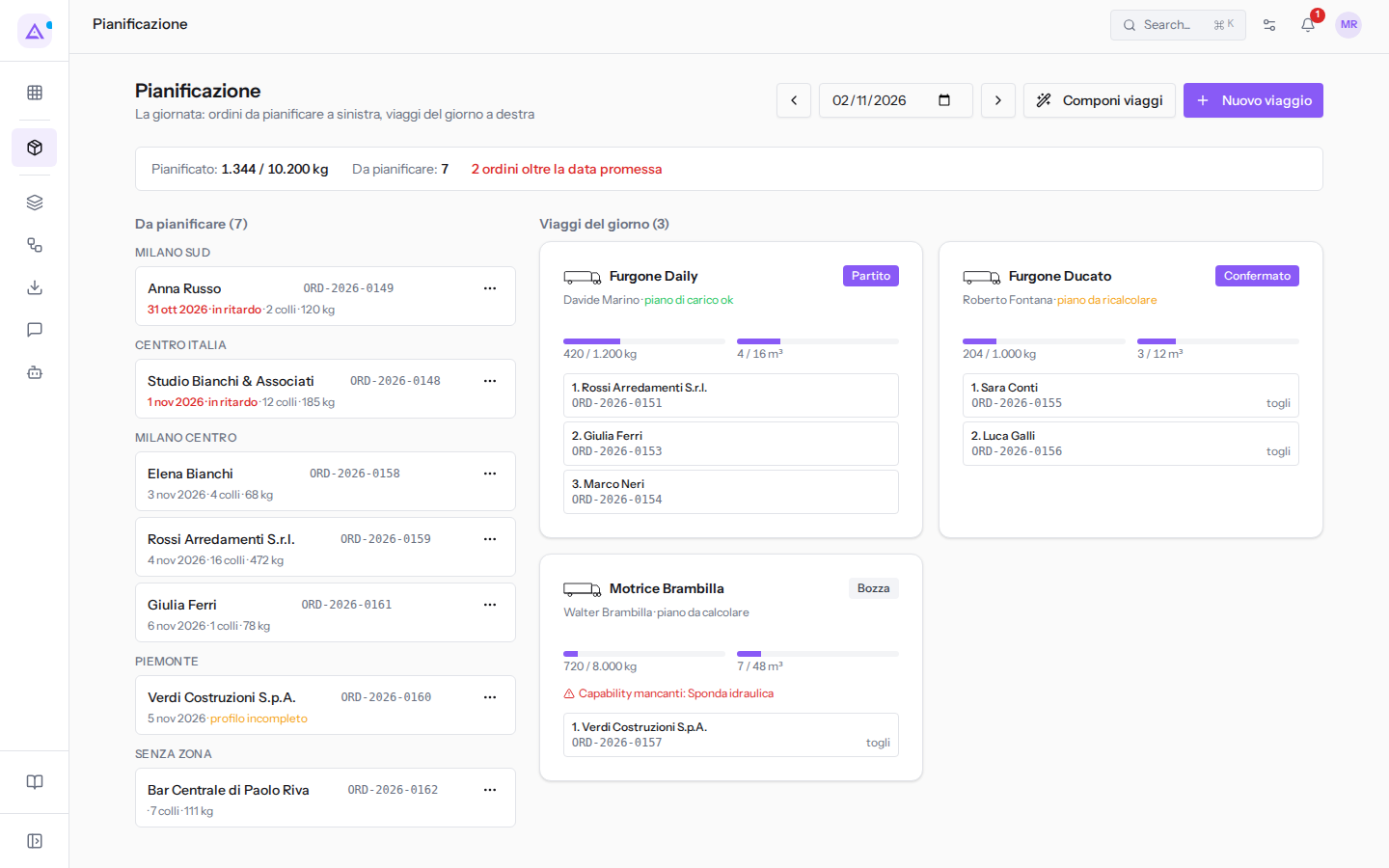
- Fai clic su Nuovo viaggio. Si apre la finestra Nuovo viaggio.
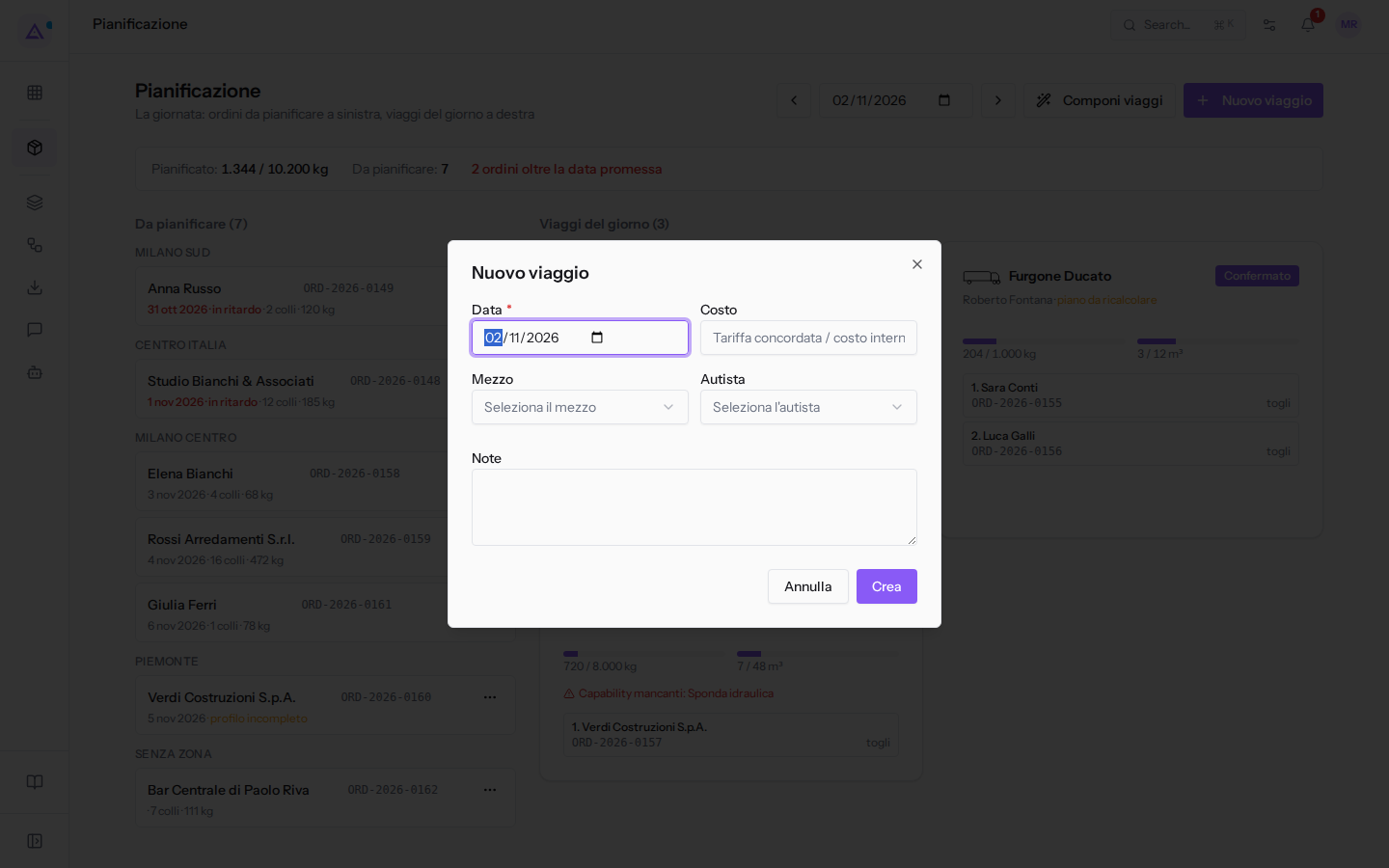
- Compila i campi e fai clic su Crea. Con Annulla chiudi la finestra senza creare nulla.
I campi della finestra:
- Data: il giorno del viaggio. Il campo è già compilato con il giorno della Pianificazione ed è obbligatorio.
- Costo: il costo del viaggio, facoltativo, come ricorda il testo «Tariffa concordata / costo interno». Puoi lasciarlo vuoto: dopo, dal percorso del viaggio, Archimedes stima il costo e lo inserisce con Usa come costo (vedi Percorso e costo di un viaggio). Il costo è quello che finisce nei report.
- Mezzo: il veicolo che fa il viaggio. Il mezzo decide la portata, il volume del vano e le capability con cui il carico viene controllato. L'elenco mostra solo i mezzi Attivi, con nome e targa: Furgone Daily — GH 412 KM, Furgone Ducato — FZ 238 PL e Motrice Brambilla — GA 110 BB; il Camion Eurocargo, in manutenzione, non c'è. L'elenco non dice se un mezzo ha già un viaggio quel giorno: guardalo nella colonna Viaggi del giorno.
- Autista: chi guida, scelto tra i contatti segnati come autisti (Davide Marino, Roberto Fontana, Walter Brambilla; vedi Gli autisti). Quando il viaggio è confermato, all'autista mandi il link della sua pagina.
- Note: testo libero sul viaggio.
Come scegliere il mezzo e l'autista:
- Se gli ordini contengono prodotti che chiedono una capability, scegli un mezzo che ce l'ha. Altrimenti il viaggio mostra le Capability mancanti, come fa oggi la Motrice Brambilla per gli armadi di Verdi Costruzioni S.p.A. (Capability mancanti: Sponda idraulica).
- Se l'autista ha già un altro viaggio nello stesso giorno, il viaggio si crea lo stesso, ma la sua scheda mostra «Autista già impegnato su un altro viaggio nello stesso giorno».
- Il piano di carico richiede un mezzo con le misure del vano: senza mezzo non si calcola.
Nota: il link per l'autista nasce solo con la conferma del viaggio. Un viaggio in bozza non ha ancora la pagina dell'autista.
- Aggiungi gli ordini al viaggio. Trascinali dalla colonna Da pianificare sulla scheda del viaggio, oppure usa il menu ⋯ della scheda dell'ordine. Ogni ordine assegnato diventa Pianificato.
Comporre i viaggi in automatico
Componi viaggi apre il wizard che propone i viaggi del giorno a partire dagli ordini Da pianificare.
- Apri Trasporti › Pianificazione e scegli il giorno da comporre.
- Fai clic su Componi viaggi. Si apre la finestra Componi i viaggi del 2 nov 2026, con la data del giorno scelto. Se non ci sono ordini da pianificare, il pulsante è disattivato.
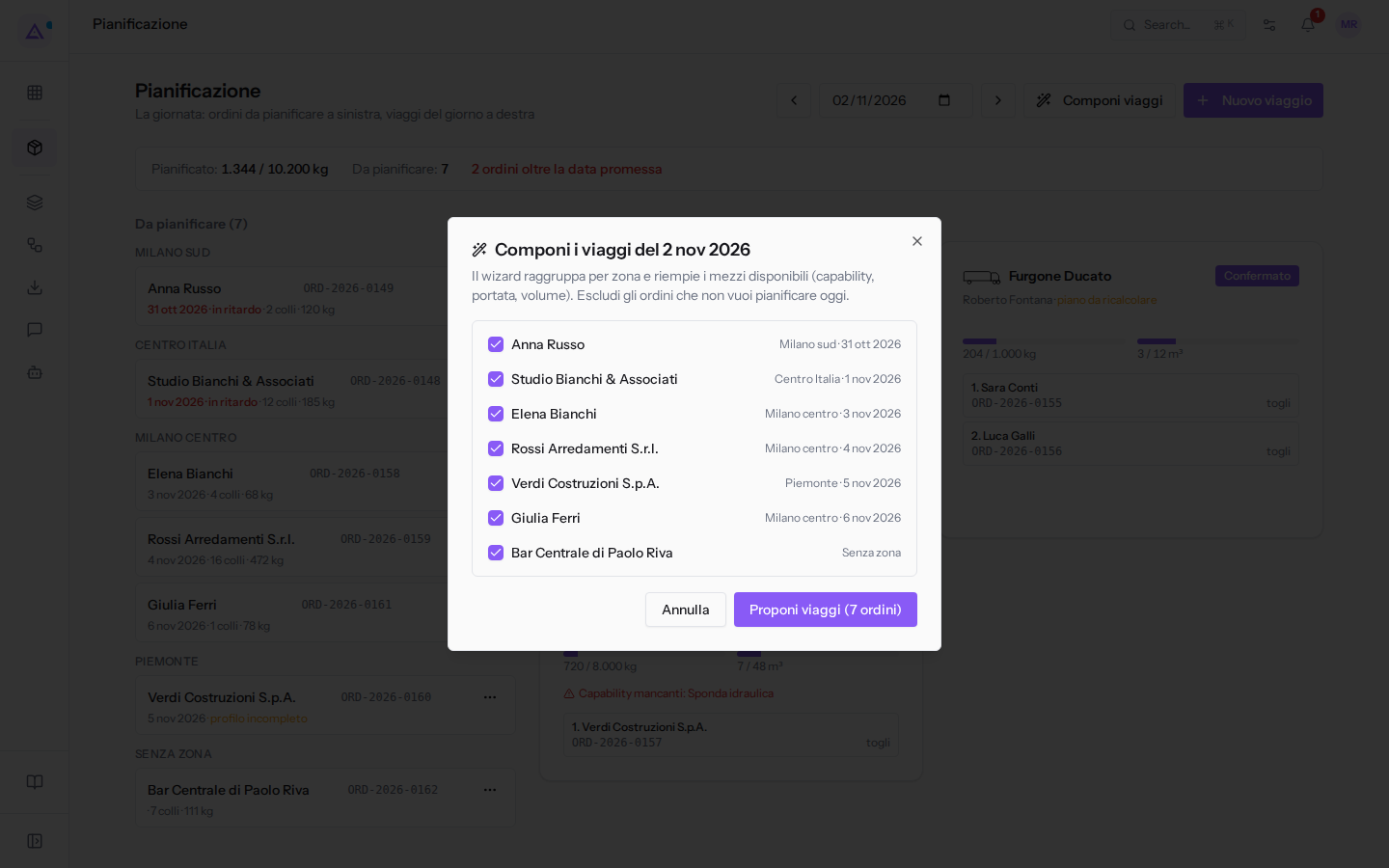
- Controlla l'elenco degli ordini. Ogni riga mostra il cliente, la zona e la data promessa, ad esempio Anna Russo Milano sud · 31 ott 2026. Un ordine senza zona mostra Senza zona, ad esempio Bar Centrale di Paolo Riva Senza zona. All'apertura tutti gli ordini sono selezionati e il pulsante mostra Proponi viaggi (7 ordini).
- Togli la spunta agli ordini che non vuoi pianificare oggi. Il pulsante riporta quanti ordini restano: con il Bar Centrale escluso diventa Proponi viaggi (6 ordini).
- Fai clic su Proponi viaggi. Nonostante il nome, il pulsante non mostra una proposta da approvare: crea subito i viaggi in Bozza e assegna loro gli ordini. Con Annulla chiudi la finestra senza creare nulla.
- La finestra mostra il risultato, come «Creati 2 viaggi in bozza con 5 ordini», e sotto Non pianificati gli ordini rimasti fuori, ciascuno con il motivo. Fai clic su Vai alla board per tornare alla Pianificazione e rivedere i viaggi.
Al passo 4 escludi soprattutto gli ordini che non hanno ancora tutti i dati, come un ordine Senza zona, e quelli per cui hai già deciso il mezzo: pianificali a mano.
Come il wizard compone i viaggi
Il wizard fa una prima proposta, non un giro ottimizzato. Segue queste regole:
- Prende solo gli ordini selezionati ancora Da pianificare, in ordine di data promessa: prima i più vecchi, per ultimi quelli senza data. Gli ordini in ritardo, come quelli di Anna Russo e di Studio Bianchi & Associati, vengono considerati per primi.
- Raggruppa gli ordini per zona: ordini di zone diverse non finiscono sullo stesso viaggio. Gli ordini senza zona sono raggruppati per vicinanza dell'indirizzo, se l'indirizzo è già stato localizzato; altrimenti finiscono in un gruppo comune.
- Usa solo i mezzi Attivi che hanno le misure del vano e la portata e che non hanno già un viaggio in Bozza, Confermato o Partito quel giorno.
- Fra i mezzi adatti sceglie prima quelli propri e poi quelli dei padroncini, e fra questi il mezzo più piccolo che basta.
- Mette un ordine su un mezzo solo se il mezzo ha tutte le capability che i prodotti chiedono, se peso e volume restano nella portata e nel vano, e se ogni collo entra nel vano. Un collo con orientamento bloccato non viene ruotato. Del vano usa al massimo l'85% del volume, così il piano di carico ha margine.
- Gli ordini dello stesso cliente allo stesso indirizzo finiscono nella stessa tappa.
Cosa propone e cosa lascia fuori
Il wizard crea un viaggio in Bozza per ogni mezzo che usa, con le tappe e gli ordini assegnati. Gli ordini messi su un viaggio diventano Pianificato. I viaggi creati hanno il mezzo ma non l'autista (la scheda dice «Autista da assegnare») e non hanno ancora il piano di carico («piano da calcolare»).
Gli ordini che non riesce a piazzare restano Da pianificare e il wizard li indica con il motivo:
- «profilo logistico incompleto»: almeno una riga dell'ordine non ha le misure o il peso del collo, né dal prodotto né dalla famiglia logistica, oppure non è collegata a un prodotto, come la riga dei Pannelli fonoassorbenti di
ORD-2026-0160. Senza quei dati il wizard non sa quanto spazio occupa l'ordine e lo lascia fuori tutto. - «nessun mezzo disponibile con capability e capacità sufficienti»: nessun mezzo libero quel giorno ha le capability richieste, la portata o il vano per l'ordine.
Importante: il motivo «nessun mezzo disponibile con capability e capacità sufficienti» compare anche quando i mezzi adatti esistono ma hanno già un viaggio quel giorno. Succede oggi, 2 nov 2026: il Furgone Daily, il Furgone Ducato e la Motrice Brambilla hanno già un viaggio, quindi una composizione su oggi lascerebbe fuori tutti gli ordini. Componi su un giorno ancora libero, come domani, oppure assegna gli ordini a mano ai viaggi esistenti.
Aggiustare i viaggi sulla Pianificazione
I viaggi composti o creati a mano si correggono sulla Pianificazione finché sono in Bozza o Confermato.
- Per spostare un ordine su un altro viaggio, prima toglilo con togli, poi trascinalo sul nuovo viaggio o usa il menu ⋯: un ordine già Pianificato non si assegna a un secondo viaggio.
- Per togliere un ordine da un viaggio usa togli: l'ordine torna Da pianificare. Una tappa rimasta vuota viene eliminata.
- I viaggi composti nascono con «piano da calcolare»: calcola il piano dalla scheda del viaggio quando gli ordini sono quelli giusti, e ricalcolalo se poi aggiungi o togli ordini.
- Per un ordine rimasto fuori per «profilo logistico incompleto», completa il profilo del prodotto e poi assegnalo.
- Per i viaggi composti scegli l'autista: apri il viaggio, fai clic su Modifica e compila Autista prima di confermarlo, altrimenti non sai a chi mandare il link.
Vedilo sulla tua azienda, non su una presentazione.
In 30 minuti mappiamo i software che usi oggi.Ti mostriamo quanto lavoro e quanto margine ti restituisce Archimedes.
Mostramelo sulla mia azienda →In che settore operi?
Un tocco — ci serve per prepararti la demo sui casi del tuo mondo.
Che strumenti usi oggi?
Seleziona quelli che riconosci — o scrivili e basta. Ci aiuta a mostrarti come si migrano.
Ultimo passo: i tuoi contatti.
Ti rispondiamo entro un giorno lavorativo — e subito dopo, se vuoi, scegli tu lo slot della demo.
Non siamo riusciti a inviare la richiesta. Riprova, oppure scrivici a [email protected].
Inviando, accetti che i tuoi dati siano trattati per ricontattarti riguardo alla demo. Informativa privacy.
Form di anteprima — nessun dato viene inviato da questa pagina.
Vuoi fissare la demo adesso?
Scegli tu: prenoti in autonomia lo slot che preferisci, oppure ti chiamiamo noi per fissarla.
Agenda aggiornata in tempo reale, 30 minuti, conferma immediata. Il calendario si apre in una nuova scheda.
Blocca lo slot ora ↗Ti ricontattiamo entro un giorno lavorativo — e arriviamo alla call conoscendo già il tuo mondo.
Il calendario è aperto in un'altra scheda: scegli lo slot e la demo è fissata. Non lo vedi? Riaprilo ↗
Pagina di anteprima: non è stato inviato nulla.
La nostra agenda è aggiornata in tempo reale: prendi lo slot che ti comoda e la demo è fissata. 30 minuti, conferma immediata, nessuna attesa.
Blocca lo slot ora ↗