Trasporti
Tutti i moduli
Le zone di consegna
Trasporti · 4 di 18 · 4 min di lettura
Una zona di consegna è un bacino in cui si fanno le consegne, ad esempio Milano centro, Milano nord e Monza, Milano sud, Piemonte o Centro Italia. Le zone servono a raggruppare gli ordini quando si compongono i viaggi e a dividere i costi di trasporto nei report.
A cosa servono le zone
Ogni ordine di trasporto ha una destinazione e, di solito, una zona. Da questa zona dipendono tre cose:
- Pianificazione: gli ordini Da pianificare sono raggruppati per zona, così vedi a colpo d'occhio cosa va nello stesso giro. Gli ordini senza zona stanno a parte, sotto Senza zona.
- Composizione automatica dei viaggi: Componi viaggi raggruppa per zona gli ordini da pianificare e li distribuisce sui mezzi disponibili, tenendo conto di capability, portata e volume. Ordini di zone diverse non finiscono sullo stesso viaggio.
- Report dei costi: il costo e i km di un viaggio sono divisi in parti uguali tra le sue tappe. La quota di ogni tappa va al cliente e alla zona della tappa. Così il report mostra il costo Per zona.
Crea poche zone, ognuna pari a un giro che un mezzo fa in una giornata. La composizione automatica lavora zona per zona: zone troppo piccole frammentano i viaggi, zone troppo grandi uniscono destinazioni lontane. Ogni zona occupa almeno un mezzo: se le zone con ordini sono più dei mezzi liberi, gli ordini in più restano tra i Non pianificati.
- Se consegni spesso in centro città con un furgone, usa una zona dedicata, come
Milano centro. - Se consegni raramente in una regione lontana, raccogli quelle destinazioni in una sola zona, come
Centro Italia.
L'elenco delle zone
Le zone si gestiscono nella scheda Zone di Trasporti › Impostazioni. Le crea e le modifica anche il gruppo Transport User; solo Transport Manager può eliminarle.
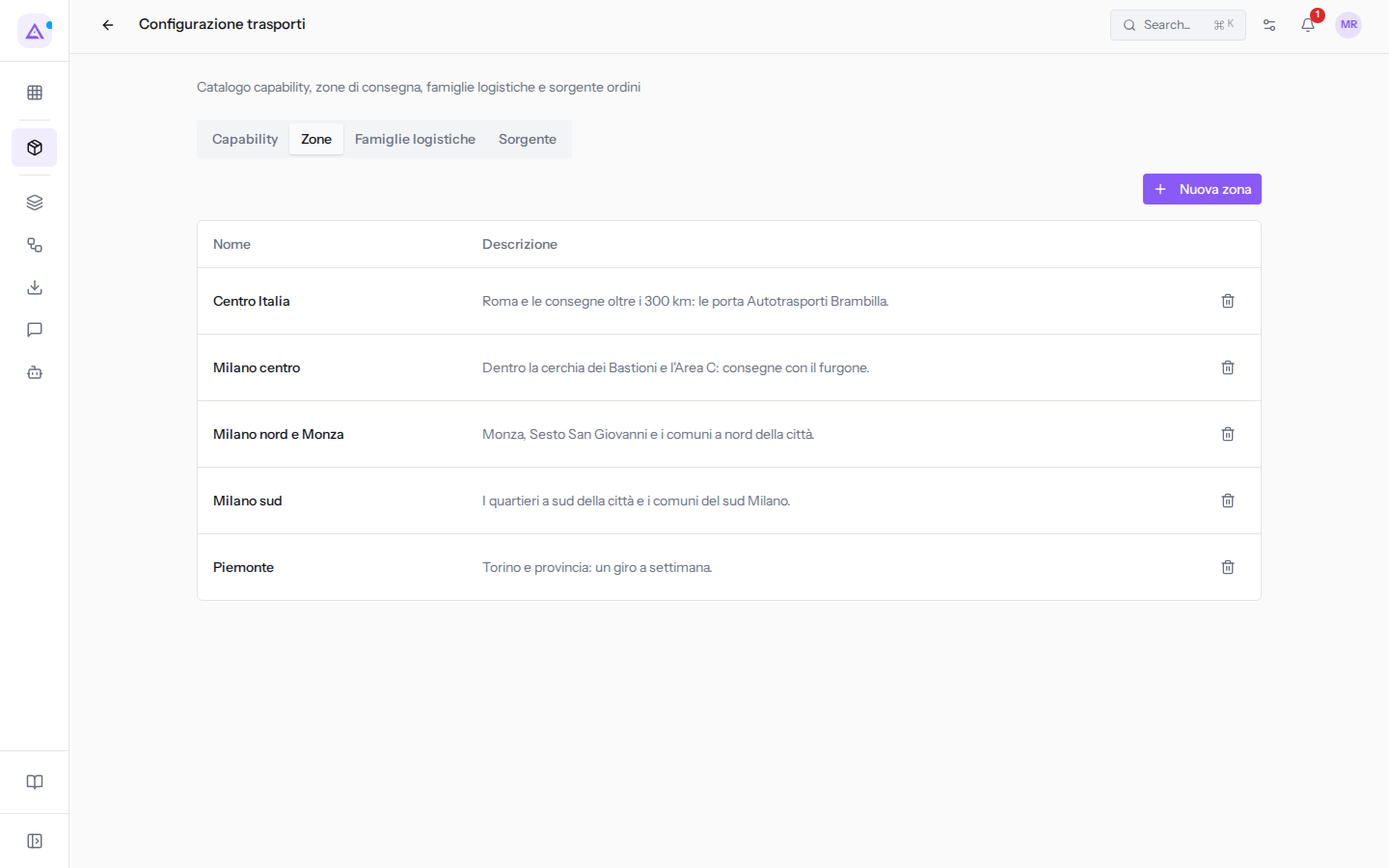
L'elenco mostra il Nome e la Descrizione di ogni zona. La descrizione è per chi pianifica: scrivi lì i confini del bacino o il mezzo che ci va, come per Centro Italia «Roma e le consegne oltre i 300 km: le porta Autotrasporti Brambilla.»
Creare una zona
Crea una zona per ogni bacino di consegna.
- In Trasporti › Impostazioni, apri la scheda Zone.
- Fai clic su Nuova zona.
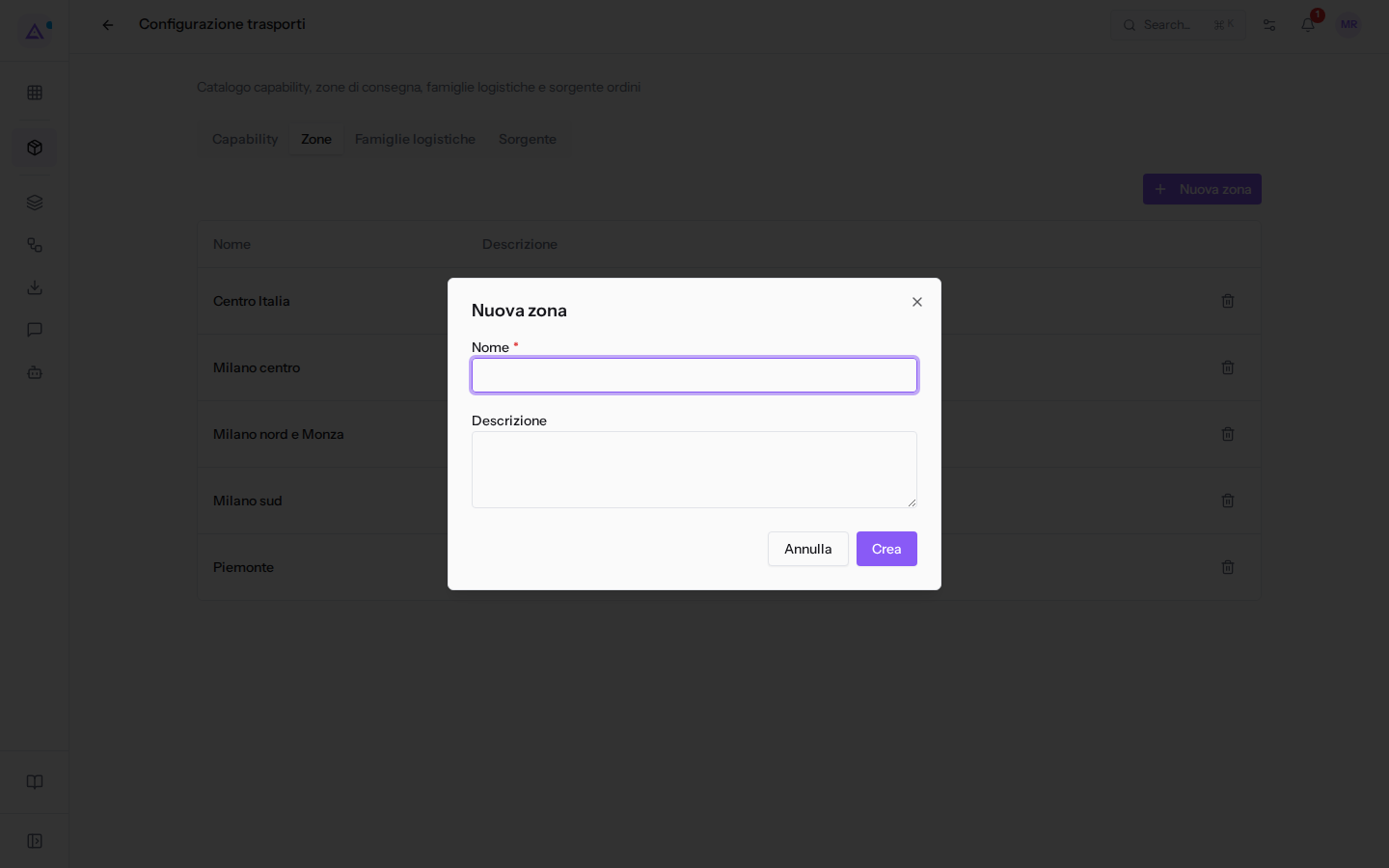
- Compila i campi e fai clic su Crea.
I campi della finestra:
- Nome: il nome della zona, ad esempio
Milano sud. Il campo è obbligatorio. - Descrizione: una nota libera sul bacino. Il campo è facoltativo.
Rinominare o modificare una zona
Puoi cambiare il nome e la descrizione di una zona esistente.
Importante: il sistema degli ordini indica la zona con il suo nome. Se rinomini una zona, gli ordini che arrivano ancora con il nome vecchio entrano senza zona. Prima di rinominare, fai cambiare il nome anche nel sistema che invia gli ordini.
- Nella scheda Zone, fai clic sulla riga della zona, per esempio
Milano centro. - Si apre la finestra Modifica con i campi Nome e Descrizione.
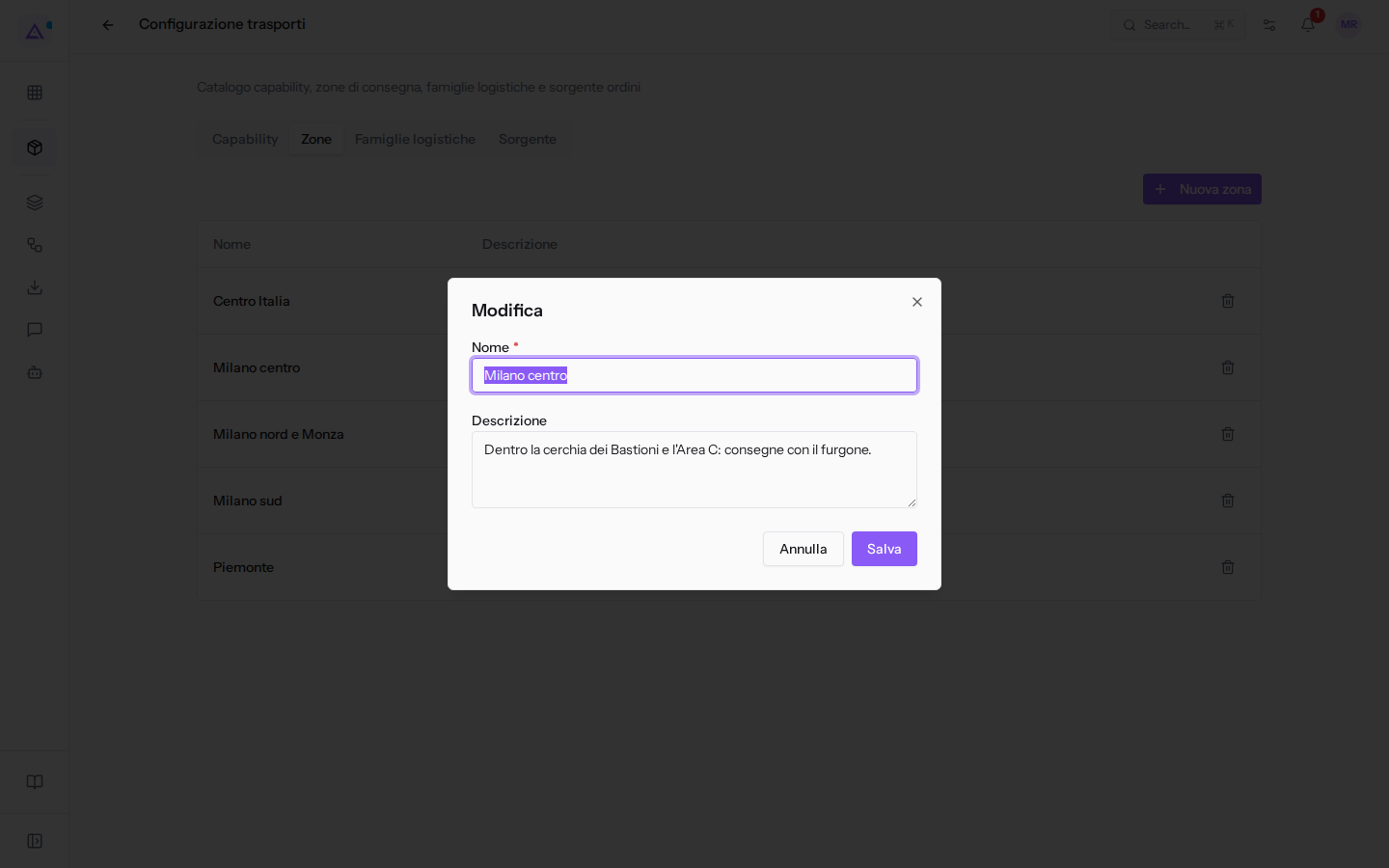
- Modifica i campi e fai clic su Salva.
Eliminare una zona
Elimina una zona che non usi più.
- Nella scheda Zone, fai clic sull'icona del cestino sulla riga della zona.
- Conferma la domanda Eliminare questa zona?.
Gli ordini della zona eliminata, anche quelli già sui viaggi, restano senza zona: in Pianificazione compaiono sotto Senza zona e nel report Per zona la loro quota finisce sotto «—». Solo il gruppo Transport Manager può eliminare una zona.
Come una zona arriva su un ordine
Gli ordini di trasporto non si creano a mano e la zona non si cambia dalla scheda dell'ordine: la manda il sistema degli ordini.
- Con la sorgente API esterna (gestionale terzo) il gestionale invia il nome della zona. Archimedes lo confronta con i nomi della scheda Zone, senza badare a maiuscole e minuscole. Se il nome non corrisponde a nessuna zona, l'ordine arriva senza zona: Archimedes non crea zone nuove da solo.
- Con la sorgente Modulo Vendite interno gli ordini arrivano sempre senza zona.
Un ordine senza zona si pianifica come gli altri, ma compare a parte sotto Senza zona. È il caso di ORD-2026-0162 del Bar Centrale di Paolo Riva a Monza: mettilo a mano sul viaggio che va in quella direzione, per esempio quello per Milano nord e Monza.
Vedilo sulla tua azienda, non su una presentazione.
In 30 minuti mappiamo i software che usi oggi.Ti mostriamo quanto lavoro e quanto margine ti restituisce Archimedes.
Mostramelo sulla mia azienda →In che settore operi?
Un tocco — ci serve per prepararti la demo sui casi del tuo mondo.
Che strumenti usi oggi?
Seleziona quelli che riconosci — o scrivili e basta. Ci aiuta a mostrarti come si migrano.
Ultimo passo: i tuoi contatti.
Ti rispondiamo entro un giorno lavorativo — e subito dopo, se vuoi, scegli tu lo slot della demo.
Non siamo riusciti a inviare la richiesta. Riprova, oppure scrivici a [email protected].
Inviando, accetti che i tuoi dati siano trattati per ricontattarti riguardo alla demo. Informativa privacy.
Form di anteprima — nessun dato viene inviato da questa pagina.
Vuoi fissare la demo adesso?
Scegli tu: prenoti in autonomia lo slot che preferisci, oppure ti chiamiamo noi per fissarla.
Agenda aggiornata in tempo reale, 30 minuti, conferma immediata. Il calendario si apre in una nuova scheda.
Blocca lo slot ora ↗Ti ricontattiamo entro un giorno lavorativo — e arriviamo alla call conoscendo già il tuo mondo.
Il calendario è aperto in un'altra scheda: scegli lo slot e la demo è fissata. Non lo vedi? Riaprilo ↗
Pagina di anteprima: non è stato inviato nulla.
La nostra agenda è aggiornata in tempo reale: prendi lo slot che ti comoda e la demo è fissata. 30 minuti, conferma immediata, nessuna attesa.
Blocca lo slot ora ↗