Trasporti
Tutti i moduli
La flotta: aggiungere e gestire i mezzi
Trasporti · 7 di 18 · 8 min di lettura
La pagina Mezzi è l'elenco dei veicoli con cui consegni: i tuoi e quelli dei trasportatori esterni, che l'interfaccia chiama padroncini. Per ogni mezzo Archimedes conosce le misure del vano, la portata, le dotazioni e i costi: con questi dati controlla se un carico ci sta, calcola il piano di carico e stima quanto costa un viaggio. Un mezzo con i dati incompleti si può usare, ma questi controlli per lui non funzionano.
La lista dei mezzi
Apri Trasporti › Mezzi. La lista mostra tutti i mezzi, propri e dei padroncini, in qualunque stato.
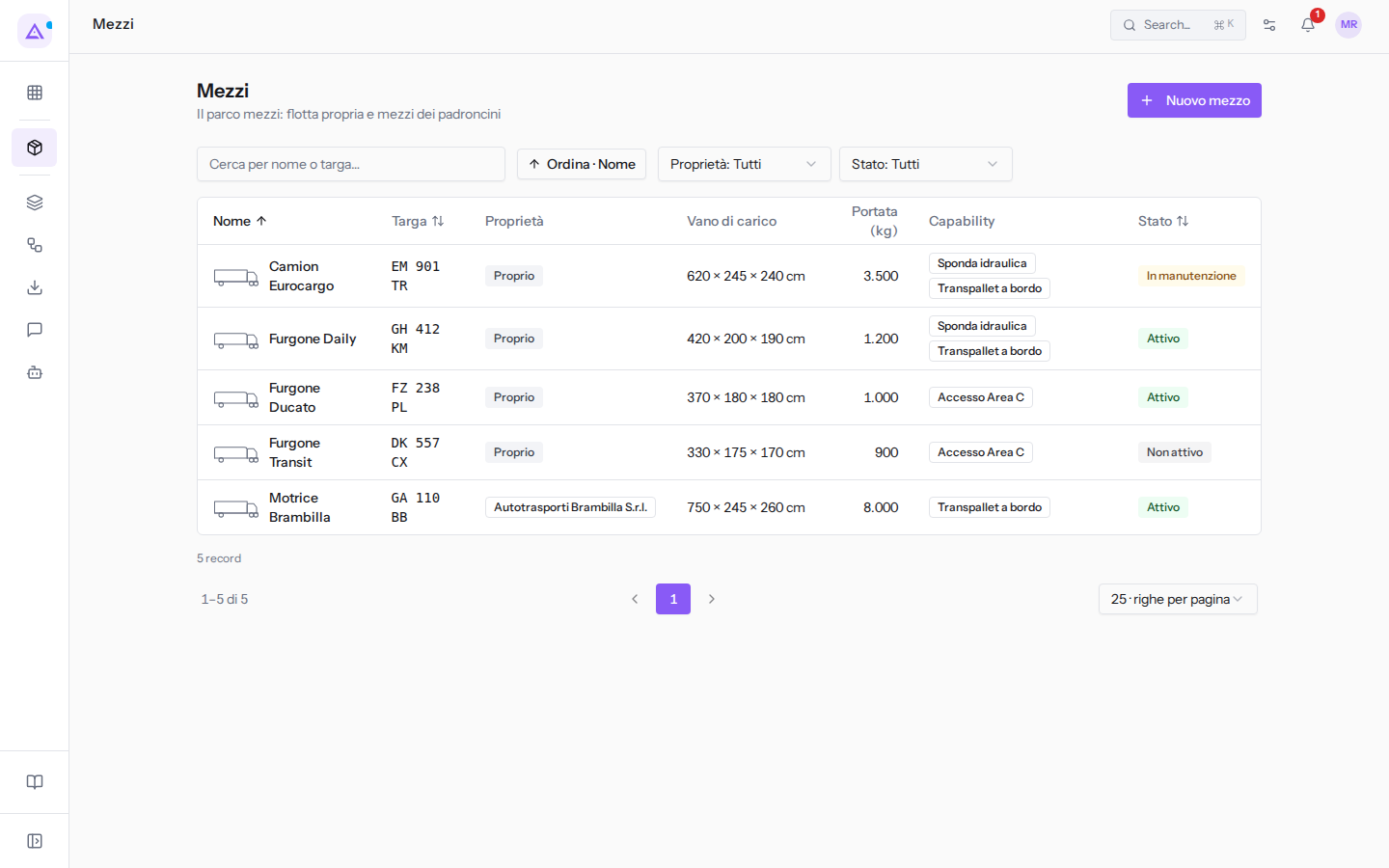
Le colonne della lista:
- Nome: il nome del mezzo.
- Targa: la targa.
- Proprietà: Proprio per un mezzo dell'azienda; per un mezzo di un padroncino la cella mostra il nome del trasportatore, come
Autotrasporti Brambilla S.r.l.. - Vano di carico: le misure interne del vano.
- Portata (kg): il peso massimo che il mezzo porta.
- Capability: le dotazioni del mezzo.
- Stato: Attivo, In manutenzione o Non attivo.
Per trovare un mezzo scrivi il nome o la targa nel campo Cerca per nome o targa…. Per vedere solo una parte della flotta usa i filtri Proprietà: Tutti (scegli Proprio o Padroncino) e Stato: Tutti (scegli Attivo, In manutenzione o Non attivo): prima di pianificare una settimana, per esempio, filtra su Attivo per vedere su quali mezzi puoi contare.
La lista è ordinata per nome; con un clic sull'intestazione Targa o Stato la ordini per targa o per stato.
Mezzo proprio o del padroncino
La Proprietà dice chi possiede il mezzo e cambia tre cose: come si stima il costo dei viaggi, chi compare come vettore sul DDT e quale mezzo sceglie per primo la composizione automatica.
- Proprio: un mezzo dell'azienda, come il
Furgone Daily. Il costo di un viaggio si stima dai chilometri e dalla durata del percorso, con i parametri del mezzo (consumo, usura, quota fissa al giorno) e con i prezzi dell'organizzazione (gasolio, costo orario dell'autista, pedaggi). Sul DDT il vettore è la tua azienda, con la targa. - Padroncino: un mezzo di un trasportatore esterno, come la
Motrice BrambilladiAutotrasporti Brambilla S.r.l.. Il costo di un viaggio è la tariffa concordata per i chilometri del percorso. Sul DDT il vettore è il trasportatore, con la targa.
Scegli Padroncino quando affidi le consegne a un trasportatore che paghi a chilometro, e indica il trasportatore. Nei viaggi i due tipi di mezzo si usano allo stesso modo; la composizione automatica però riempie prima i mezzi propri e passa ai padroncini solo quando i tuoi non bastano. Il costo stimato è un suggerimento: diventa il costo del viaggio solo quando lo applichi dal percorso del viaggio, come spiega Percorso e costo di un viaggio.
Gli stati di un mezzo
Lo Stato dice se il mezzo si può usare. Un mezzo nuovo nasce Attivo.
- Attivo: il mezzo lavora. Compare nell'elenco Mezzo quando crei un viaggio, la composizione automatica lo usa e la sua portata conta nel totale della flotta in cima alla Pianificazione.
- In manutenzione: il mezzo è fermo per un periodo, come il
Camion Eurocargo, in officina fino a venerdì. Non compare nell'elenco Mezzo dei viaggi, la composizione automatica non lo usa e la sua portata non conta nella flotta. - Non attivo: il mezzo non fa più parte della flotta, come il
Furgone Transitvenduto. Vale lo stesso del mezzo in manutenzione, ma senza data di ritorno; i suoi dati e i viaggi passati restano.
Quando un mezzo va in officina, mettilo su In manutenzione con Modifica, così nessuno lo pianifica per errore; quando torna, rimettilo su Attivo. Lo stato non tocca i viaggi già creati: se il mezzo ha un viaggio nei prossimi giorni, apri quel viaggio e usa Cambio mezzo.
Creare un mezzo
Crea un mezzo per ogni veicolo con cui consegni, anche per quelli dei padroncini.
- In Trasporti › Mezzi fai clic su Nuovo mezzo.
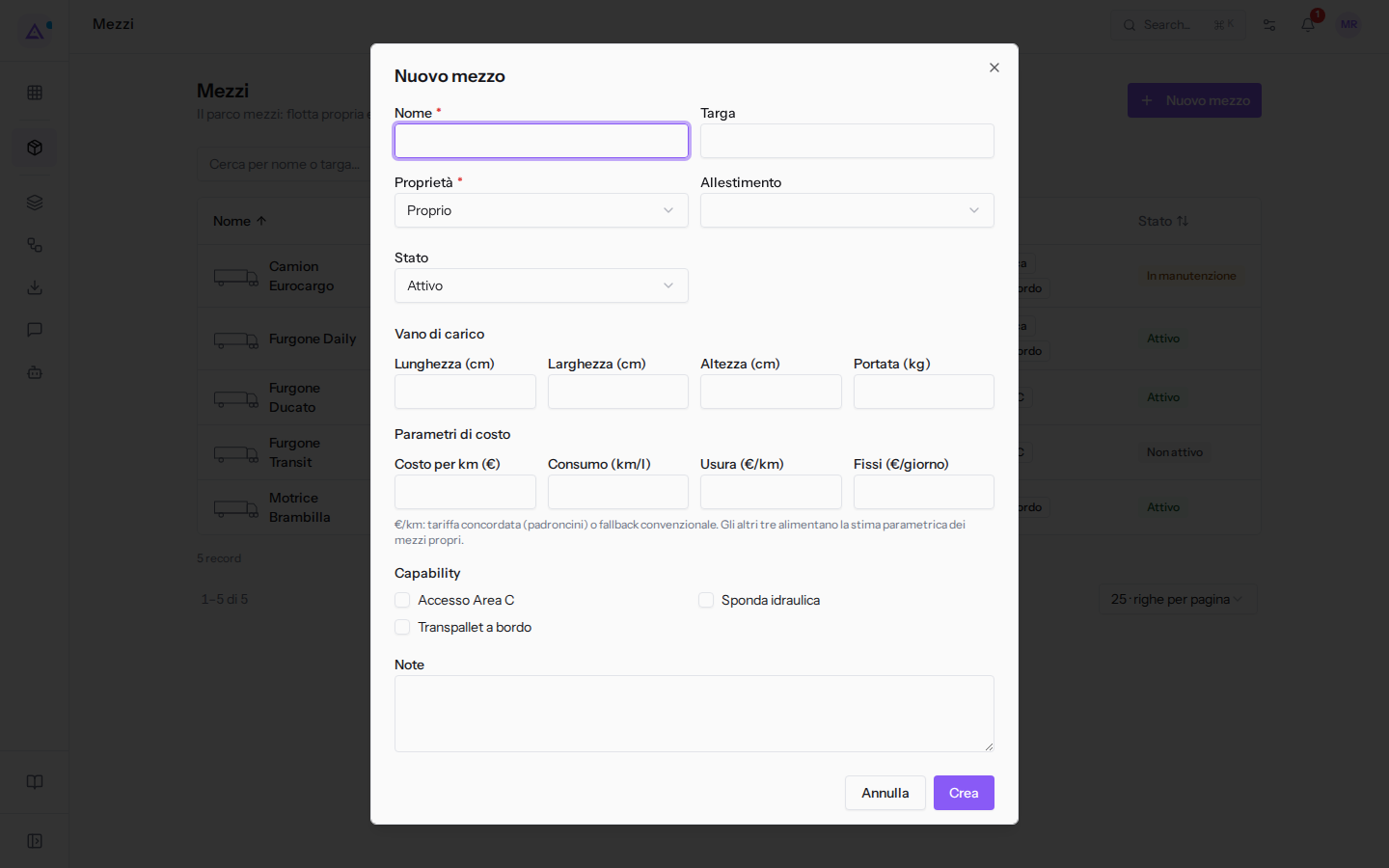
- Compila i campi e fai clic su Crea. Con Annulla chiudi la finestra senza salvare.
Dati generali
- Nome: il nome con cui il mezzo compare nella lista, nei viaggi e sulla Pianificazione. È obbligatorio: scegli un nome che si riconosce a colpo d'occhio, come
Furgone Daily. - Targa: compare accanto al nome quando scegli il mezzo di un viaggio, e sul DDT.
- Proprietà: il campo è obbligatorio. Di base vale Proprio.
- Proprio: mezzo dell'azienda.
- Padroncino: mezzo di un trasportatore esterno. Mostra il campo Padroncino.
- Padroncino: il trasportatore proprietario del mezzo, da scegliere tra le aziende della rubrica (Seleziona il padroncino). Compare solo con la proprietà Padroncino. Se il trasportatore non c'è, crealo prima in Contatti come azienda.
- Allestimento: il tipo di cassone. Opzioni: Centinato, Pianale, Ribaltabile, Pianale con gru, Cisterna, Furgone. Decide solo il disegno del mezzo nelle liste: non entra nei calcoli.
- Stato: Attivo, In manutenzione o Non attivo. Di base vale Attivo.
Vano di carico
Le misure interne del vano, in centimetri, e la portata in chilogrammi.
- Lunghezza (cm), Larghezza (cm), Altezza (cm): le misure interne del vano, dove appoggia la merce.
- Portata (kg): il peso che il mezzo può caricare.
Il Furgone Daily, per esempio, ha un vano di 420 × 200 × 210 cm e porta 1200 kg.
Importante: senza le tre misure il piano di carico non si calcola. Senza le misure o senza la portata la composizione automatica non usa il mezzo, e la Pianificazione mostra il carico del viaggio senza la barra di riempimento.
Parametri di costo
I parametri del mezzo, usati per stimare il costo di un viaggio. Compila quelli che servono al tipo di mezzo.
- Costo per km (€): per un mezzo del padroncino è la tariffa concordata, l'unico dato che serve. Per un mezzo proprio si usa solo se non è compilato nessuno degli altri parametri: è una stima a forfait.
- Consumo (km/l): quanti chilometri fa il mezzo con un litro di gasolio.
- Usura (€/km): quanto costano gomme, tagliandi e manutenzione per ogni chilometro.
- Fissi (€/giorno): i costi fissi del mezzo (assicurazione, bollo, leasing) divisi per i giorni di lavoro.
Per un mezzo Proprio compila Consumo (km/l), Usura (€/km) e Fissi (€/giorno): la stima somma carburante, autista, pedaggi, usura e quota fissa. Se un dato manca, la stima salta quella voce ed esce più bassa del vero. Un consumo mancante viene segnalato, mentre Usura (€/km) e Fissi (€/giorno) mancanti no. Per un mezzo del Padroncino compila solo Costo per km (€). La nota sotto i campi («fallback convenzionale», «stima parametrica») dice la stessa cosa in termini tecnici.
Nota: il prezzo del gasolio, il costo orario dell'autista e i pedaggi non si inseriscono nel mezzo. Sono i Parametri di costo (organizzazione) in Trasporti › Impostazioni, scheda Sorgente, e valgono per tutta la flotta: vedi Impostare deposito, costi e provenienza degli ordini.
Capability
Una casella per ogni capability del catalogo: Accesso Area C, Sponda idraulica, Transpallet a bordo. Spunta solo quello che il mezzo ha davvero: la Motrice Brambilla ha solo Transpallet a bordo.
Le capability servono a non mandare un carico su un mezzo che non lo può portare o scaricare. Se un prodotto del viaggio chiede una capability che il mezzo non ha, il viaggio mostra l'avviso Capability mancanti: oggi la Motrice Brambilla porta armadi che chiedono la Sponda idraulica. L'avviso non blocca il viaggio; la composizione automatica invece non mette mai un ordine su un mezzo senza le capability che chiede.
Il catalogo si gestisce in Trasporti › Impostazioni, scheda Capability: vedi Capability: cosa sa fare un mezzo e cosa chiede un prodotto.
Note
Testo libero per chi pianifica: la Motrice Brambilla ricorda che si paga a chilometro.
La scheda di un mezzo
La scheda mostra tutti i dati di un mezzo.
In Trasporti › Mezzi fai clic su un mezzo per aprire la sua scheda.
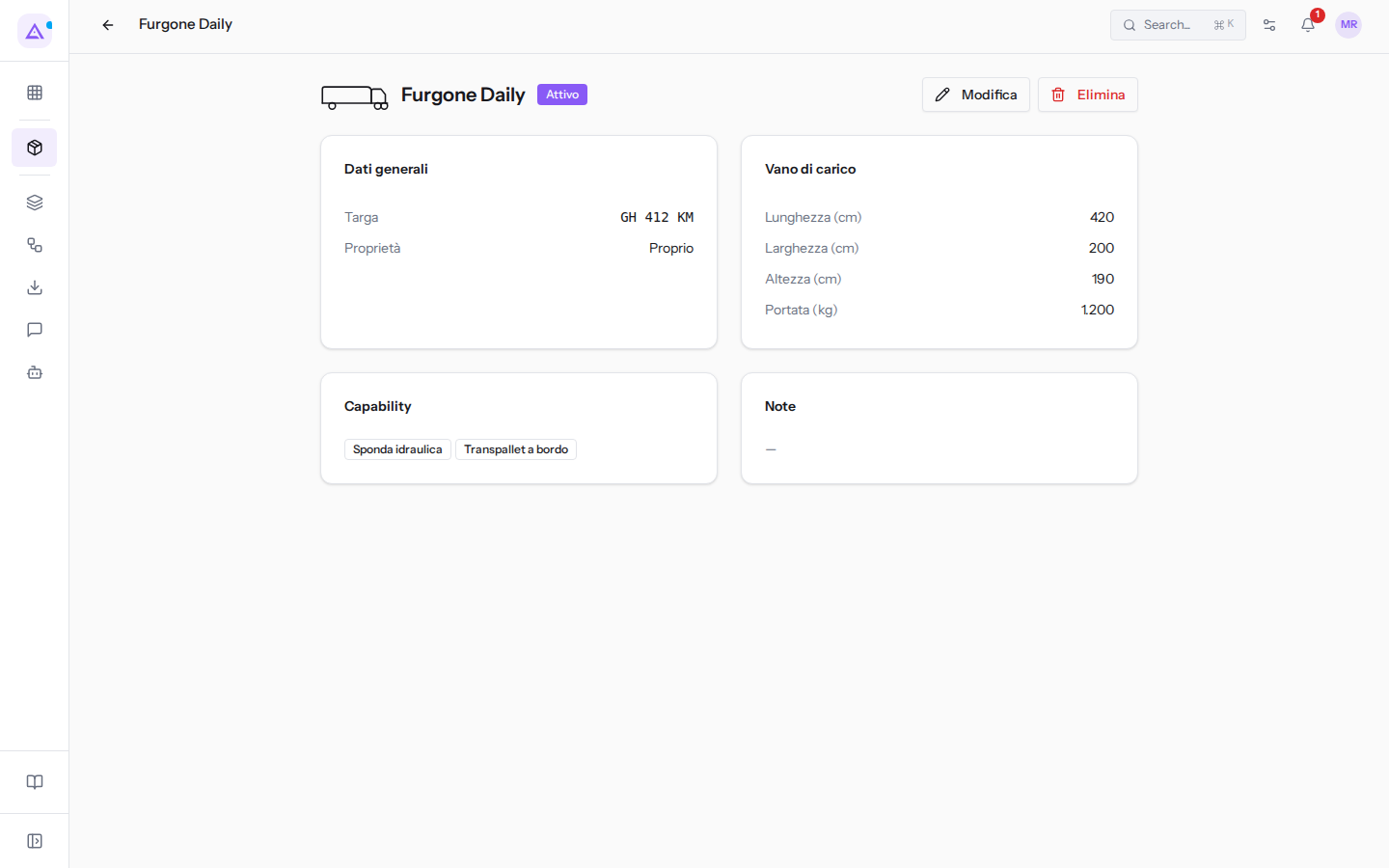
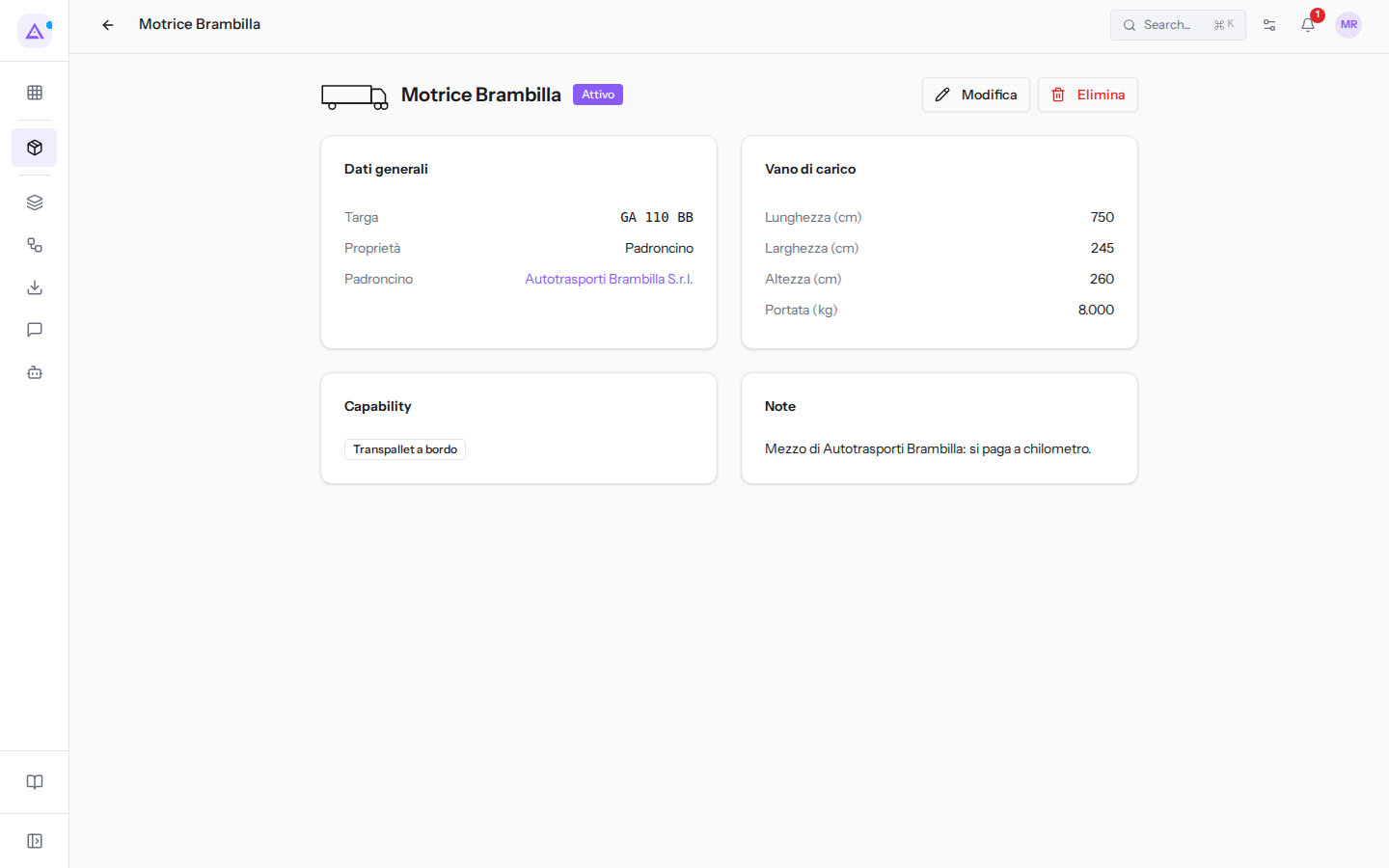
Accanto al nome compare lo stato. La scheda ha quattro riquadri:
- Dati generali: Targa e Proprietà. Per un mezzo del padroncino anche Padroncino, con il nome del trasportatore: il clic apre la sua scheda contatto.
- Vano di carico: Lunghezza (cm), Larghezza (cm), Altezza (cm) e Portata (kg). Un valore mancante compare come trattino.
- Capability: le dotazioni del mezzo, oppure Nessuna capability assegnata.
- Note: il testo delle note.
Allestimento e parametri di costo non compaiono nella scheda: per vederli o cambiarli fai clic su Modifica.
Se hai aperto il mezzo da una lista filtrata, cercata o riordinata, in alto compaiono le frecce per passare al mezzo precedente o al successivo di quella lista. Aperto dalla lista senza filtri, il mezzo non le mostra.
Modificare un mezzo
Modifica un mezzo quando cambia lo stato, una misura, un costo o una dotazione: nella scheda fai clic su Modifica, cambia i campi nella finestra Modifica mezzo e fai clic su Salva. Le nuove misure e dotazioni valgono subito anche per i viaggi già creati con quel mezzo: la Pianificazione aggiorna barre e avvisi. Un piano di carico già calcolato non si aggiorna da solo: ricalcolalo dal viaggio.
Eliminare un mezzo
Elimina un mezzo solo se l'hai creato per errore. Per un mezzo venduto o dismesso usa lo stato Non attivo: esce dalla pianificazione e i viaggi passati continuano a mostrarlo.
Per eliminare serve il gruppo Transport Manager: con il solo gruppo Transport User l'eliminazione viene rifiutata. Nella scheda del mezzo fai clic su Elimina: il mezzo sparisce subito, senza richiesta di conferma, e torni alla lista. In basso compare il messaggio con il nome del mezzo, per esempio «Furgone Daily eliminato», e il pulsante Annulla: hai circa otto secondi per riportarlo com'era. Dopo, i viaggi che usavano il mezzo, anche quelli chiusi, restano ma lo mostrano come Senza mezzo.
Vedilo sulla tua azienda, non su una presentazione.
In 30 minuti mappiamo i software che usi oggi.Ti mostriamo quanto lavoro e quanto margine ti restituisce Archimedes.
Mostramelo sulla mia azienda →In che settore operi?
Un tocco — ci serve per prepararti la demo sui casi del tuo mondo.
Che strumenti usi oggi?
Seleziona quelli che riconosci — o scrivili e basta. Ci aiuta a mostrarti come si migrano.
Ultimo passo: i tuoi contatti.
Ti rispondiamo entro un giorno lavorativo — e subito dopo, se vuoi, scegli tu lo slot della demo.
Non siamo riusciti a inviare la richiesta. Riprova, oppure scrivici a [email protected].
Inviando, accetti che i tuoi dati siano trattati per ricontattarti riguardo alla demo. Informativa privacy.
Form di anteprima — nessun dato viene inviato da questa pagina.
Vuoi fissare la demo adesso?
Scegli tu: prenoti in autonomia lo slot che preferisci, oppure ti chiamiamo noi per fissarla.
Agenda aggiornata in tempo reale, 30 minuti, conferma immediata. Il calendario si apre in una nuova scheda.
Blocca lo slot ora ↗Ti ricontattiamo entro un giorno lavorativo — e arriviamo alla call conoscendo già il tuo mondo.
Il calendario è aperto in un'altra scheda: scegli lo slot e la demo è fissata. Non lo vedi? Riaprilo ↗
Pagina di anteprima: non è stato inviato nulla.
La nostra agenda è aggiornata in tempo reale: prendi lo slot che ti comoda e la demo è fissata. 30 minuti, conferma immediata, nessuna attesa.
Blocca lo slot ora ↗