Trasporti
Tutti i moduli
Impostare piazzale, costi e provenienza degli ordini
Trasporti · 3 di 18 · 5 min di lettura
La scheda Sorgente della configurazione dei Trasporti stabilisce da dove arrivano gli ordini da consegnare, da quale indirizzo partono i viaggi, quale servizio di mappe calcola i percorsi e quali prezzi comuni entrano nella stima del costo di un viaggio.
Solo il gruppo Transport Manager può modificare questa scheda: con Transport User la vedi, ma le modifiche vengono rifiutate.
Aprire la scheda Sorgente
La scheda raccoglie in un'unica pagina la sorgente degli ordini, la geografia e i parametri di costo.
- Apri Trasporti › Impostazioni.
- Fai clic sulla scheda Sorgente.
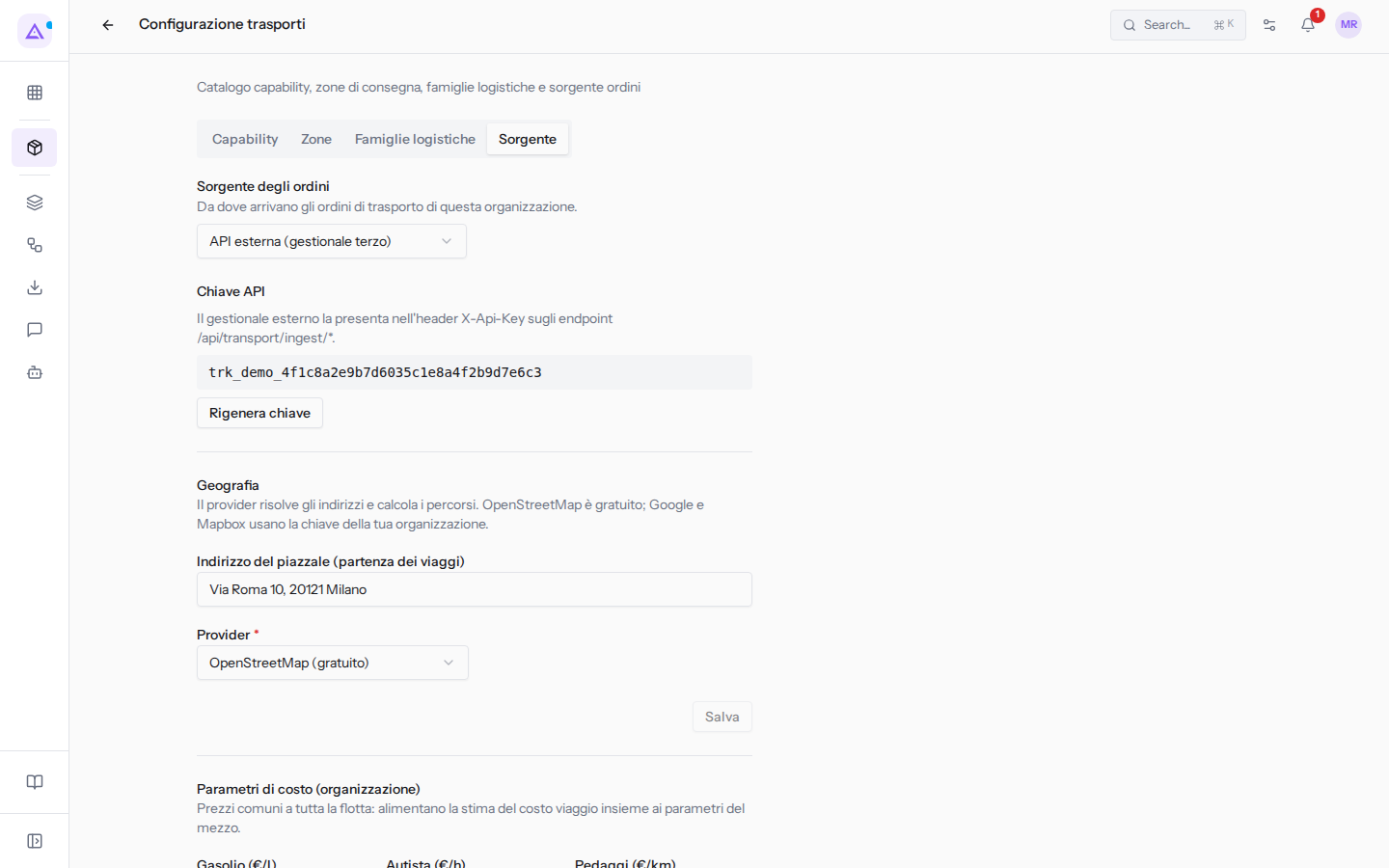
La scheda ha tre parti: Sorgente degli ordini con l'eventuale Chiave API, poi Geografia con l'indirizzo del piazzale e il servizio di mappe, infine i Parametri di costo (organizzazione). Geografia e parametri di costo hanno ciascuno il proprio Salva.
Scegliere la sorgente degli ordini
La sorgente indica da dove arrivano gli ordini di trasporto dell'organizzazione.
- Se gli ordini nascono in un altro gestionale o nel sito, scegli API esterna (gestionale terzo): è il gestionale a inviare gli ordini ad Archimedes. Azienda Demo S.r.l. usa questa sorgente.
- Se vendi con il modulo Vendite di Archimedes, scegli Modulo Vendite interno: gli ordini si importano dagli ordini di vendita confermati.
Per cambiare la sorgente:
- Apri il campo Sorgente degli ordini.
- Scegli l'opzione.
Importante: la scelta si salva appena selezioni l'opzione, senza premere Salva.
I campi:
- Sorgente degli ordini: da dove arrivano gli ordini di trasporto di questa organizzazione.
- API esterna (gestionale terzo): gli ordini li invia il gestionale esterno. Sotto il campo compare la sezione Chiave API.
- Modulo Vendite interno: gli ordini si importano da Trasporti › Ordini con il pulsante Sincronizza da Vendite, che compare solo con questa sorgente. Gli ordini di vendita senza residuo da consegnare vengono saltati. Gli ordini importati non hanno indirizzo di destinazione né zona. La sezione Chiave API non compare, ma la chiave già generata continua a funzionare.
Nota: con Modulo Vendite interno il modulo Vendite deve essere attivo. Se non lo è, la sincronizzazione viene rifiutata.
Gli ordini importati sono descritti in Gli ordini da consegnare.
Gestire la chiave API
Con la sorgente API esterna (gestionale terzo) il gestionale esterno usa la Chiave API per inviare ad Archimedes ordini, prodotti e DDT e per leggere lo stato degli ordini. Il testo tecnico sotto il titolo serve a chi configura il gestionale.
- Se non esiste ancora una chiave, la sezione mostra Nessuna chiave generata. e il pulsante Genera chiave.
- Se la chiave esiste, la sezione la mostra per intero e il pulsante diventa Rigenera chiave.
Tratta la chiave come una password: chi la conosce può inviare ordini e DDT alla tua organizzazione e leggere lo stato delle consegne. Comunicala solo a chi configura il gestionale esterno.
Per sostituire la chiave:
- Fai clic su Rigenera chiave.
- Conferma nella finestra Rigenerare la chiave? Quella attuale smetterà di funzionare.
Importante: dopo la rigenerazione la chiave precedente non funziona più. Il gestionale esterno non riesce a inviare ordini finché non viene configurato con la nuova chiave. Rigenera la chiave solo se quella attuale è stata diffusa per errore.
Impostare il piazzale e il servizio di mappe
L'indirizzo del piazzale è il punto da cui partono i viaggi: il percorso di ogni viaggio parte da qui e qui ritorna, quindi i km del viaggio comprendono il rientro. Senza questo indirizzo Mostra percorso risponde «Imposta prima l'indirizzo del deposito nelle impostazioni trasporti.» Il servizio di mappe risolve gli indirizzi e calcola i percorsi.
- Se non hai un contratto con un servizio di mappe, scegli OpenStreetMap (gratuito).
- Se l'organizzazione ha già un account Google o Mapbox, scegli Google Maps o Mapbox e inserisci la chiave dell'organizzazione.
- Nel campo Indirizzo del piazzale (partenza dei viaggi) scrivi l'indirizzo, ad esempio
Via Roma 10, 20121 Milano. - Nel campo Provider scegli il servizio di mappe.
- Se hai scelto Google Maps o Mapbox, scrivi la chiave nel campo Chiave API.
- Fai clic su Salva sotto questi campi.
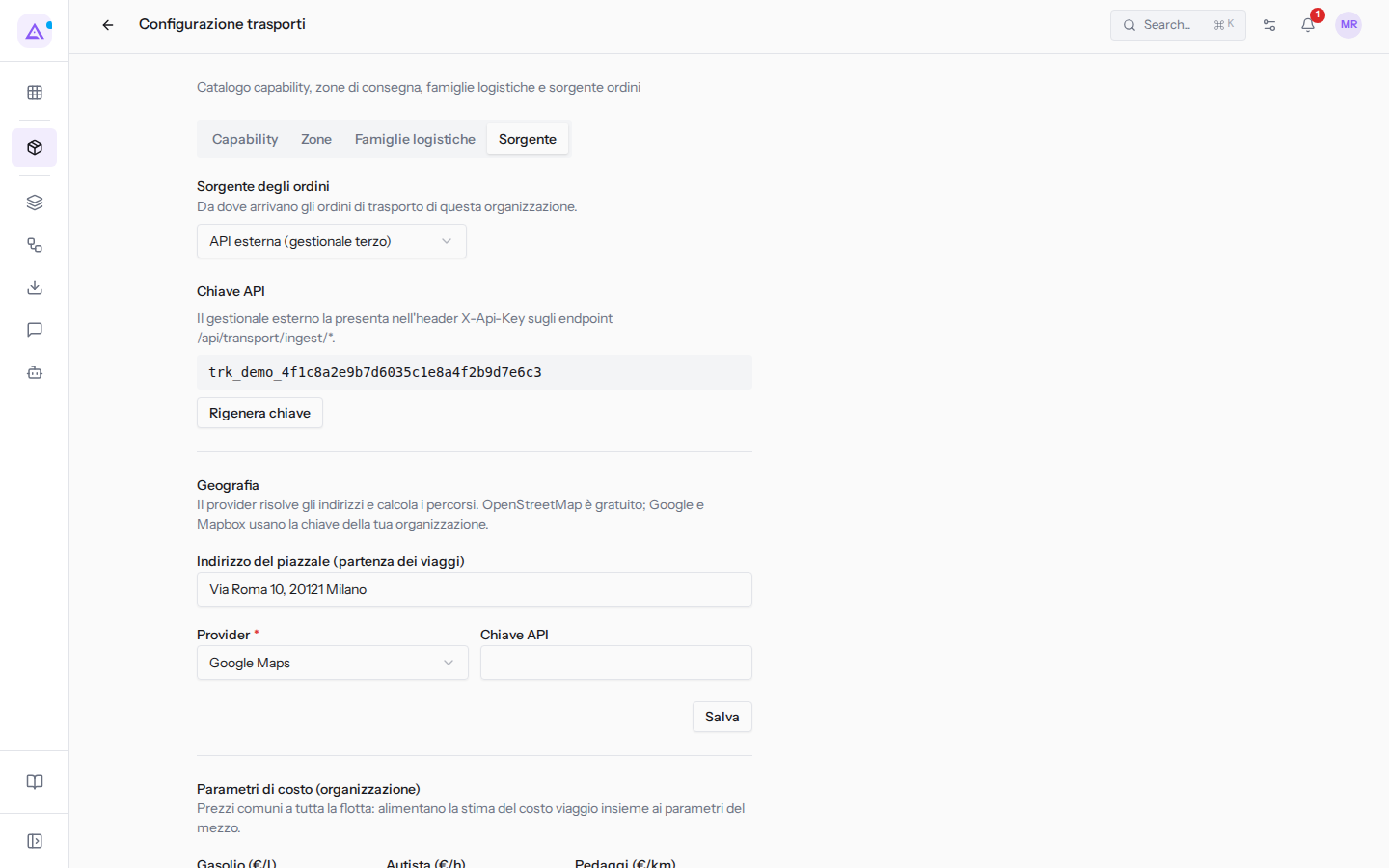
I campi:
- Indirizzo del piazzale (partenza dei viaggi): l'indirizzo da cui partono i viaggi.
- Provider: il servizio che risolve gli indirizzi e calcola i percorsi. Il campo è obbligatorio.
- OpenStreetMap (gratuito): non chiede una chiave. È il servizio che usa Azienda Demo S.r.l.
- Google Maps: usa la chiave della tua organizzazione.
- Mapbox: usa la chiave della tua organizzazione.
- Chiave API: la chiave del servizio di mappe. Compare solo con Google Maps o Mapbox. È diversa dalla chiave della sorgente degli ordini.
Nota: gli indirizzi che il servizio di mappe non riesce a risolvere restano fuori dal percorso del viaggio.
Impostare i parametri di costo
I Parametri di costo (organizzazione) sono prezzi comuni a tutta la flotta. Insieme ai parametri del mezzo alimentano la stima del costo di un viaggio.
- Compila i campi Gasolio (€/l), Autista (€/h) e Pedaggi (€/km).
- Fai clic su Salva sotto questi campi.
I campi accettano solo valori non negativi. Il pulsante Salva si attiva quando modifichi un valore.
- Gasolio (€/l): il prezzo del gasolio al litro, ad esempio
1.85. - Autista (€/h): il costo orario dell'autista, ad esempio
28. - Pedaggi (€/km): il costo dei pedaggi per chilometro, ad esempio
0.08.
Come entrano nella stima:
- Per un mezzo proprio la stima somma il carburante (km diviso il consumo del mezzo, per il prezzo del gasolio), l'autista (durata del percorso per il costo orario), i pedaggi (km per il costo al km), l'usura e la quota fissa giornaliera del mezzo. Se un dato manca, quella voce resta fuori. La stima del percorso elenca tra i Parametri mancanti solo i dati del carburante e dell'autista: pedaggi, usura e quota fissa mancanti vengono saltati senza avviso.
- Per un mezzo di un trasportatore esterno (Padroncino) il costo è la tariffa concordata: i km del percorso per il Costo per km (€) del mezzo. I parametri dell'organizzazione non servono.
Consumo (km/l), Usura (€/km), Fissi (€/giorno) e Costo per km (€) si inseriscono nella scheda del mezzo. Il calcolo completo è descritto in Percorso e costo di un viaggio.
Vedilo sulla tua azienda, non su una presentazione.
In 30 minuti mappiamo i software che usi oggi.Ti mostriamo quanto lavoro e quanto margine ti restituisce Archimedes.
Mostramelo sulla mia azienda →In che settore operi?
Un tocco — ci serve per prepararti la demo sui casi del tuo mondo.
Che strumenti usi oggi?
Seleziona quelli che riconosci — o scrivili e basta. Ci aiuta a mostrarti come si migrano.
Ultimo passo: i tuoi contatti.
Ti rispondiamo entro un giorno lavorativo — e subito dopo, se vuoi, scegli tu lo slot della demo.
Non siamo riusciti a inviare la richiesta. Riprova, oppure scrivici a [email protected].
Inviando, accetti che i tuoi dati siano trattati per ricontattarti riguardo alla demo. Informativa privacy.
Form di anteprima — nessun dato viene inviato da questa pagina.
Vuoi fissare la demo adesso?
Scegli tu: prenoti in autonomia lo slot che preferisci, oppure ti chiamiamo noi per fissarla.
Agenda aggiornata in tempo reale, 30 minuti, conferma immediata. Il calendario si apre in una nuova scheda.
Blocca lo slot ora ↗Ti ricontattiamo entro un giorno lavorativo — e arriviamo alla call conoscendo già il tuo mondo.
Il calendario è aperto in un'altra scheda: scegli lo slot e la demo è fissata. Non lo vedi? Riaprilo ↗
Pagina di anteprima: non è stato inviato nulla.
La nostra agenda è aggiornata in tempo reale: prendi lo slot che ti comoda e la demo è fissata. 30 minuti, conferma immediata, nessuna attesa.
Blocca lo slot ora ↗