Trasporti
Tutti i moduli
La scheda di un ordine: carico, colli e consegna
Trasporti · 10 di 18 · 7 min di lettura
La scheda di un ordine di trasporto riunisce tutto quello che serve per consegnarlo: dove va, entro quando, quanti colli fa, a che punto è e con quale DDT viaggia. Usala per controllare un ordine prima di metterlo su un viaggio, ad esempio un ordine con righe da sistemare, oppure per ritrovare il DDT di una consegna già fatta.
Aprire la scheda di un ordine
La scheda si apre dalla lista degli ordini di trasporto.
- Vai in Trasporti › Ordini.
- Fai clic sul riferimento dell'ordine, ad esempio
ORD-2026-0160di Verdi Costruzioni S.p.A.
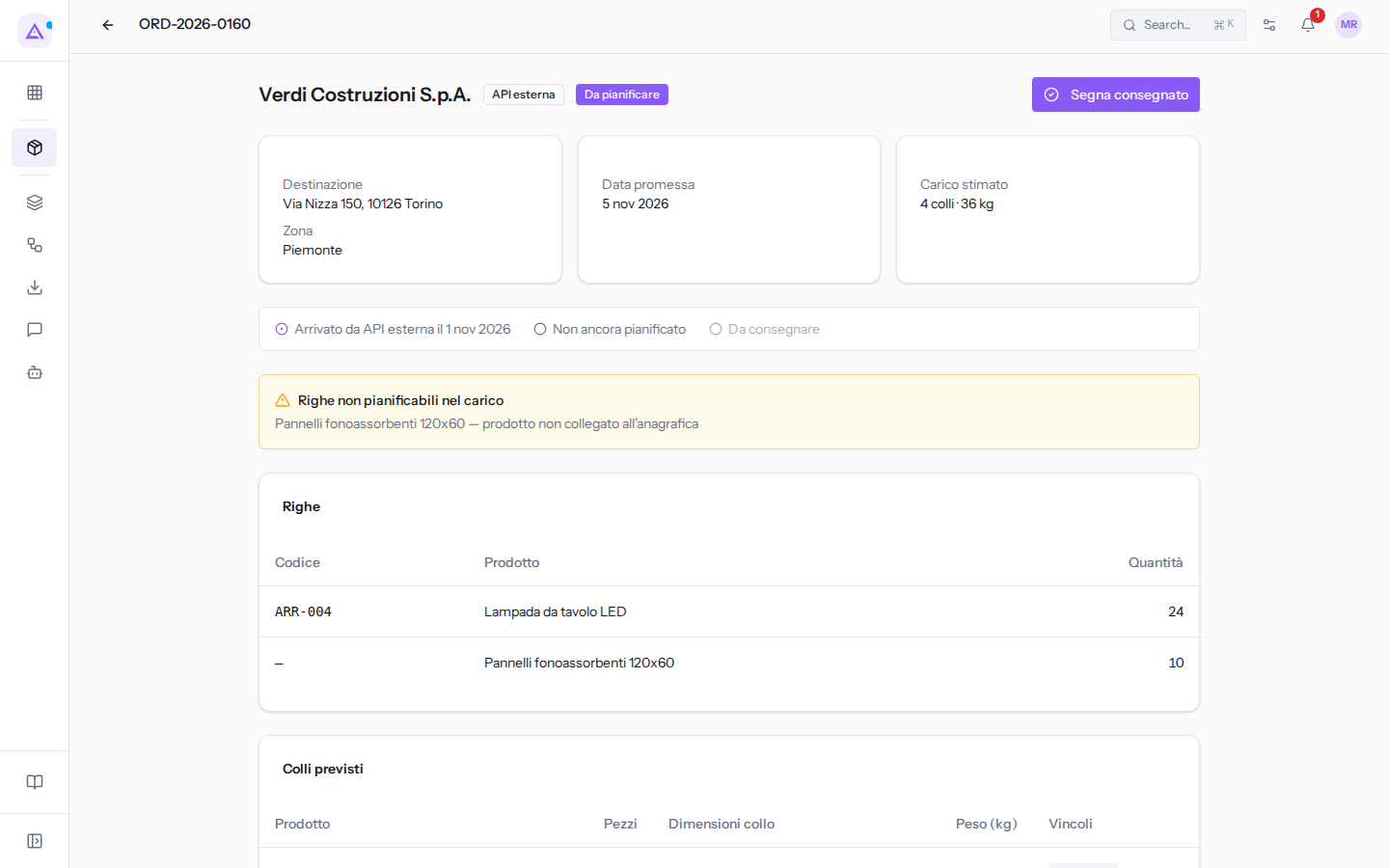
In alto la scheda mostra il riferimento dell'ordine e il nome del cliente, con due etichette: la sorgente (API esterna o Vendite) e lo stato.
Se l'ordine è su un viaggio, accanto allo stato compare un link al viaggio con il mezzo e la data, come «sul viaggio Furgone Daily · 2 nov 2026» per ORD-2026-0151 di Rossi Arredamenti S.r.l. Fai clic sul link per aprire la scheda del viaggio.
Destinazione, date e carico stimato
Sotto l'intestazione tre riquadri riassumono la consegna.
- Il primo mostra la Destinazione, l'indirizzo dove va la merce (
Via Nizza 150, 10126 TorinoperORD-2026-0160), e la Zona. Se l'ordine è arrivato senza indirizzo compare il nome del cliente; senza zona, un trattino. - Il secondo mostra la Data promessa e, quando l'ordine è consegnato, Consegnato il con la data della consegna.
- Il terzo, Carico stimato, dice quanti colli fa l'ordine e quanto pesano:
ORD-2026-0160fa «4 colli · 36 kg».
Il carico stimato viene dal profilo logistico di ogni prodotto, cioè le misure e il peso del collo e quanti pezzi ci stanno, presi dal prodotto o dalla sua famiglia logistica. Una riga senza un profilo completo non produce colli e non entra nel conto: per questo il carico stimato di ORD-2026-0160 non comprende i pannelli. Le famiglie sono spiegate in Famiglie logistiche: come viaggia un prodotto.
Le righe e i colli previsti
La tabella delle righe elenca cosa contiene l'ordine: il codice del prodotto, il nome del prodotto e la quantità. Se la riga non è collegata a un prodotto del catalogo, al posto del codice compare un trattino e al posto del nome compare la descrizione arrivata con l'ordine.
ORD-2026-0160ha la riga ARR-004 Lampada da tavolo LED, quantità 24, e la riga Pannelli fonoassorbenti 120x60, quantità 10, senza codice.ORD-2026-0151ha la riga ARR-003 Armadio metallico 2 ante, quantità 2, e la riga ARR-001 Scrivania operativa 160x80, quantità 4.
La tabella Colli previsti elenca i colli uno per uno: per ogni collo il prodotto, i Pezzi che contiene, le Dimensioni collo, il Peso (kg) e i Vincoli. La tabella compare solo se l'ordine ha almeno un collo.
- Nei Vincoli, Impilabile vuol dire che sopra il collo se ne possono mettere altri; Orientamento bloccato vuol dire che il collo viaggia sempre dritto e non si può coricare.
- Quando la quantità non riempie l'ultimo collo, quel collo porta l'etichetta Parziale: ha le misure di un collo pieno e un peso proporzionale ai pezzi. Con 26 lampade, per esempio, avresti 4 colli pieni e un collo Parziale da 2.
I colli dipendono dai Pezzi per collo della famiglia logistica. La famiglia Cartone lampade contiene 6 lampade: le 24 lampade di ORD-2026-0160 diventano 4 colli da 6 pezzi, ciascuno di 60 × 40 × 45 cm e 9 kg, Impilabile.
Per ORD-2026-0151 ogni armadio è un collo di 100 × 50 × 195 cm e 78 kg con Orientamento bloccato, e ogni scrivania è un collo di 170 × 90 × 15 cm e 42 kg, Impilabile.
Gli avvisi sulle righe
Se una riga non permette di calcolare i colli, la scheda mostra il riquadro Righe non pianificabili nel carico, con il prodotto della riga e il motivo.
- «prodotto non collegato all'anagrafica»: la riga è arrivata senza codice prodotto, con la sola descrizione, quindi Archimedes non sa di che prodotto si tratta. È il caso dei
Pannelli fonoassorbenti 120x60diORD-2026-0160. Fai correggere l'ordine nel sistema da cui arriva, indicando il codice del prodotto. - «profilo logistico incompleto: assegna famiglia o dimensioni»: il prodotto c'è, ma né il prodotto né la sua famiglia logistica dicono le misure o il peso del collo. Succede spesso con un codice nuovo: quando un ordine porta un codice che non esiste, Archimedes crea il prodotto, ma senza profilo. Apri il prodotto e assegnagli una famiglia logistica, oppure inserisci misure e peso del collo.
Importante: una riga con un avviso resta fuori dal carico stimato e dal piano di carico del viaggio. Il peso e il volume reali del viaggio sono quindi più alti di quelli calcolati, e la composizione automatica lascia fuori l'intero ordine.
La storia dell'ordine
Una striscia sotto i riquadri mostra a che punto è l'ordine, in tre passaggi.
- L'arrivo: da dove e quando è arrivato l'ordine, come «Arrivato da API esterna il 1 nov 2026».
- La pianificazione: il mezzo e il giorno del viaggio, come «Pianificato su Furgone Daily per il 2 nov 2026», oppure «Non ancora pianificato» se l'ordine aspetta ancora un viaggio.
- La consegna: «Consegnato il 2 nov 2026». Finché la merce non è consegnata il passaggio dice «Da consegnare» e compare in grigio.
Il DDT dell'ordine
Quando l'ordine ha un DDT, sopra la storia compare la striscia del DDT.
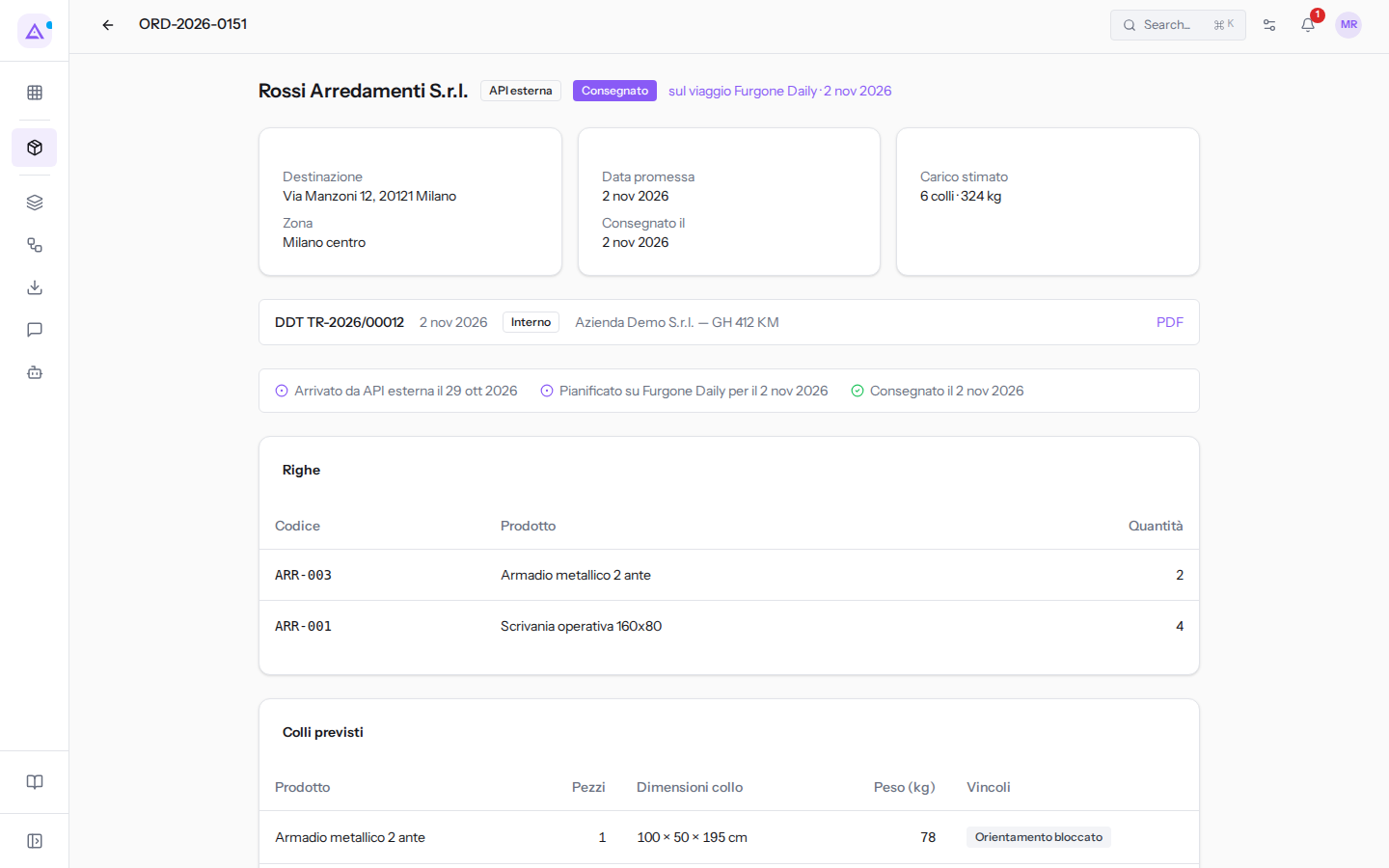
La striscia di ORD-2026-0151 dice «DDT TR-2026/00012», la data, l'etichetta Interno e il vettore, cioè la tua azienda con la targa GH 412 KM. Si legge così:
- il numero del DDT: quelli fatti da Archimedes sono numerati TR-anno/numero; un DDT arrivato da fuori tiene il numero che gli ha dato chi l'ha emesso;
- la data del documento;
- la provenienza: Interno se l'ha generato Archimedes, Dal gestionale se è arrivato dal sistema degli ordini;
- il vettore, cioè chi trasporta la merce: per un mezzo proprio la tua azienda, per un mezzo di un padroncino il trasportatore, sempre con la targa;
- PDF: scarica il documento, da stampare o da mandare al cliente.
Nota: il DDT interno si genera dalla scheda del viaggio con Genera DDT, quando il viaggio è Confermato o Partito: vedi I documenti di trasporto (DDT). Un ordine non ancora su un viaggio non ha la striscia del DDT.
Segnare un ordine come consegnato
Il pulsante Segna consegnato registra dall'ufficio che l'ordine è stato consegnato. Serve per le consegne fatte senza la pagina dell'autista: un cliente che ritira in magazzino, un autista senza telefono, un padroncino che ti conferma la consegna a voce. Quando l'autista conferma dalla sua pagina non serve: l'ordine risulta già consegnato, con il nome di chi ha ricevuto, la firma e la foto.
Il pulsante compare in alto a destra su ogni ordine che non è Consegnato o Annullato, anche su un ordine che non è su nessun viaggio: c'è su ORD-2026-0160, non su ORD-2026-0151. Basta un clic: l'ordine diventa subito Consegnato con la data di oggi, senza richiesta di conferma.
Importante: premilo solo quando la merce è stata davvero consegnata. Dalla scheda non si torna indietro, la consegna resta senza nome, firma e foto, e la tappa del viaggio non risulta consegnata. Se l'ordine è su un viaggio partito, segna invece consegnata la tappa dalla scheda del viaggio.
Passare all'ordine precedente o successivo
Se hai aperto l'ordine da una lista filtrata, cercata o riordinata, in alto accanto al titolo compaiono le frecce per passare all'ordine precedente o successivo di quella lista, con la posizione dell'ordine sul totale: filtra su Da pianificare e scorri gli ordini uno dopo l'altro. Aperto dalla lista senza filtri, l'ordine non mostra le frecce.
La freccia indietro accanto al titolo riporta alla lista Trasporti › Ordini.
Vedilo sulla tua azienda, non su una presentazione.
In 30 minuti mappiamo i software che usi oggi.Ti mostriamo quanto lavoro e quanto margine ti restituisce Archimedes.
Mostramelo sulla mia azienda →In che settore operi?
Un tocco — ci serve per prepararti la demo sui casi del tuo mondo.
Che strumenti usi oggi?
Seleziona quelli che riconosci — o scrivili e basta. Ci aiuta a mostrarti come si migrano.
Ultimo passo: i tuoi contatti.
Ti rispondiamo entro un giorno lavorativo — e subito dopo, se vuoi, scegli tu lo slot della demo.
Non siamo riusciti a inviare la richiesta. Riprova, oppure scrivici a [email protected].
Inviando, accetti che i tuoi dati siano trattati per ricontattarti riguardo alla demo. Informativa privacy.
Form di anteprima — nessun dato viene inviato da questa pagina.
Vuoi fissare la demo adesso?
Scegli tu: prenoti in autonomia lo slot che preferisci, oppure ti chiamiamo noi per fissarla.
Agenda aggiornata in tempo reale, 30 minuti, conferma immediata. Il calendario si apre in una nuova scheda.
Blocca lo slot ora ↗Ti ricontattiamo entro un giorno lavorativo — e arriviamo alla call conoscendo già il tuo mondo.
Il calendario è aperto in un'altra scheda: scegli lo slot e la demo è fissata. Non lo vedi? Riaprilo ↗
Pagina di anteprima: non è stato inviato nulla.
La nostra agenda è aggiornata in tempo reale: prendi lo slot che ti comoda e la demo è fissata. 30 minuti, conferma immediata, nessuna attesa.
Blocca lo slot ora ↗