Trasporti
Tutti i moduli
Un viaggio dalla bozza alla chiusura
Trasporti · 13 di 18 · 7 min di lettura
La scheda di un viaggio raccoglie il mezzo, l'autista, le tappe e il carico di un giro di consegne. Da qui fai avanzare il viaggio da Bozza a Chiuso: lo confermi quando il giro è deciso, lo segni come partito quando il mezzo esce dal piazzale e lo chiudi a consegne finite.
Aprire la scheda di un viaggio
Ogni viaggio della giornata ha una sua scheda, che apri dalla Pianificazione.
- Vai in Trasporti › Pianificazione.
- Scegli il giorno nel campo della data, oppure spostati di un giorno con l'icona ‹ (Giorno precedente) o › (Giorno successivo).
- In Viaggi del giorno fai clic sul nome del mezzo, per esempio Motrice Brambilla.
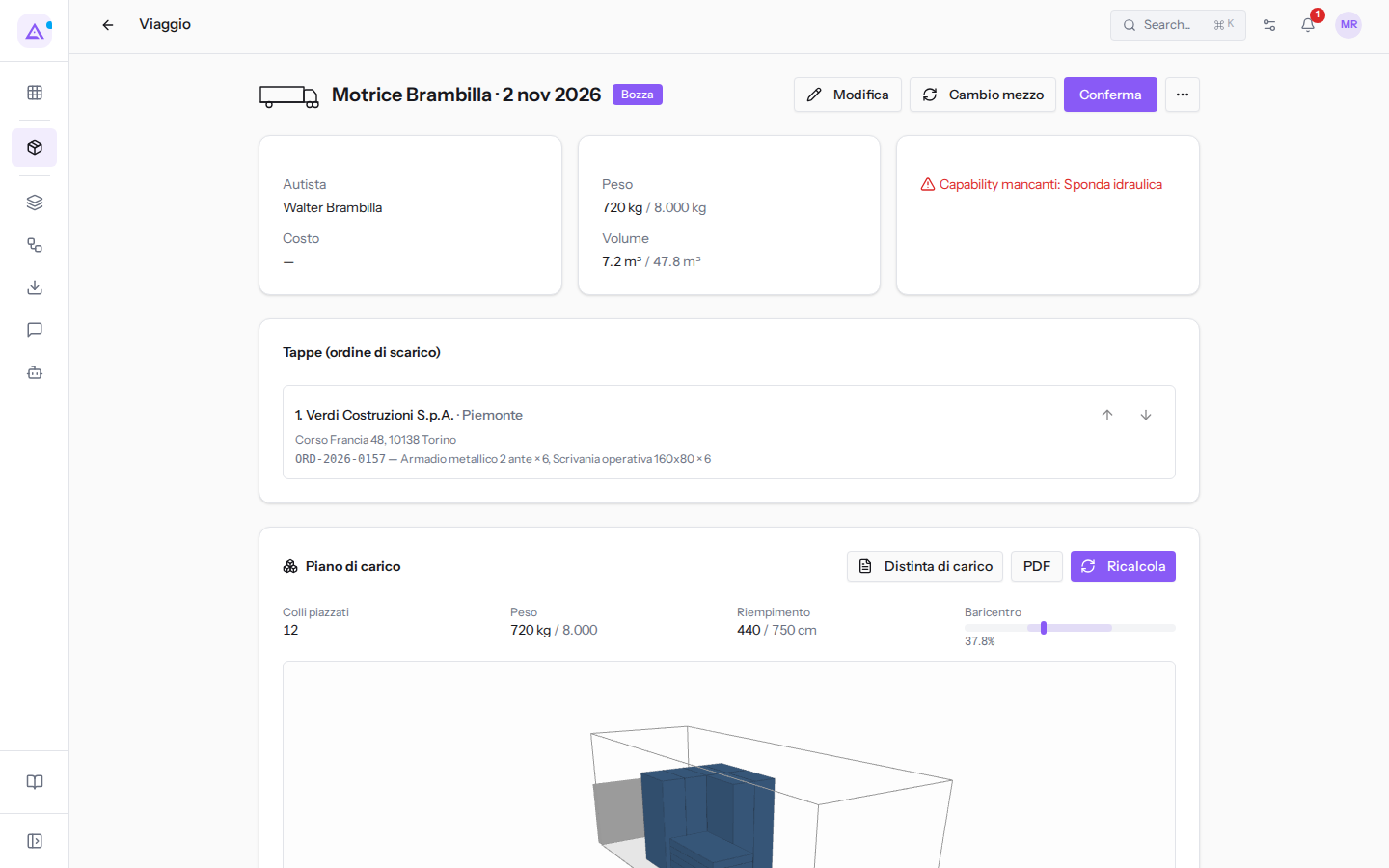
In alto ci sono il mezzo, la data e lo stato del viaggio (Motrice Brambilla · 2 nov 2026, Bozza). A destra ci sono le azioni possibili in quello stato: cambiano man mano che il viaggio avanza, come spiega la tabella più sotto.
Autista, costo, peso e capability
Sotto l'intestazione tre riquadri dicono se il viaggio sta in piedi. Guardali prima di confermare: Conferma non ti ferma se c'è un avviso.
- Autista e Costo: chi guida e quanto costa il viaggio. Un trattino vuol dire che il dato manca. Senza costo il viaggio vale zero nei report: come si calcola o si scrive è spiegato in Percorso e costo di un viaggio.
- Peso e Volume: il carico rispetto alla portata e al vano del mezzo (
720 kg / 8.000 kg,7.2 m³ / 47.8 m³). Se il carico supera il limite, il valore diventa rosso: serve un mezzo più grande o un ordine in meno. - Capability mancanti: le dotazioni che i prodotti caricati chiedono e il mezzo non ha, qui
Sponda idraulica. Se il mezzo ha tutto, il riquadro mostra Capability soddisfatte. - Autista già impegnato su un altro viaggio nello stesso giorno: compare quando lo stesso autista è assegnato a due viaggi della stessa giornata. Cambia l'autista con Modifica.
- Una scritta arancione «… righe con profilo logistico incompleto», preceduta dal numero, compare quando alcune righe non hanno misure o peso: restano fuori dal calcolo del carico (vedi Il piano di carico).
Tappe e ordine di scarico
La sezione Tappe (ordine di scarico) elenca i punti di consegna nell'ordine in cui il mezzo li raggiunge.
Ogni tappa mostra il numero, il cliente, la zona, l'indirizzo e gli ordini con i prodotti e le quantità. Ad esempio la tappa del viaggio per Torino contiene l'ordine ORD-2026-0157. Fai clic sul numero di un ordine per aprirne la scheda.
L'ordine delle tappe conta anche per il carico. Il piano di carico mette i colli nel vano rispettando l'ordine di scarico.
Per cambiare l'ordine delle tappe:
- Apri un viaggio in Bozza o Confermato.
- Accanto alla tappa, fai clic sull'icona ↑ (Sposta su) o ↓ (Sposta giù). La freccia in su è spenta sulla prima tappa e quella in giù sull'ultima.
Il piano di carico e il percorso dipendono dall'ordine delle tappe. Il piano si ricalcola da solo la prossima volta che apri la scheda; il percorso va calcolato di nuovo con Mostra percorso.
Nota: le frecce compaiono solo nei viaggi in Bozza o Confermato. Un viaggio Partito non cambia più l'ordine delle tappe.
Il piano di carico è spiegato in Il piano di carico.
Gli stati del viaggio
Un viaggio passa per stati fissi. In ogni stato il pulsante colorato porta il viaggio allo stato successivo; le altre azioni sono nel menu ⋯ accanto.
| Stato | Pulsante principale | Altre azioni |
|---|---|---|
| Bozza | Conferma | Annulla e, se il viaggio non ha tappe, Elimina |
| Confermato | Partito | Riporta in bozza, Annulla |
| Partito | Chiudi viaggio | nessuna |
| Chiuso | nessuno | nessuna |
| Annullato | nessuno | nessuna |
Cosa fa ogni passaggio:
- Conferma: il viaggio è deciso. Nasce il link per l'autista (prima della conferma l'autista non ha una pagina) e in fondo alla scheda compaiono Copia link e Genera DDT. Da questo momento l'autista può già registrare le consegne dal telefono. Conferma non controlla gli avvisi dei riquadri: risolvili prima.
- Partito: il mezzo è uscito dal piazzale. Accanto a ogni tappa non ancora consegnata compare Consegnata: usalo dall'ufficio quando sai che la merce è arrivata ma l'autista non l'ha registrato. La tappa e i suoi ordini diventano consegnati, senza firma né foto. Vedi La pagina dell'autista sul telefono.
- Chiudi viaggio: segna come consegnate tutte le tappe che non lo sono ancora e porta i loro ordini a Consegnato. Usalo solo quando il giro è davvero finito: una consegna saltata risulterebbe fatta. Da Partito in poi Modifica non c'è più, quindi scrivi il costo a mano prima della partenza. Dopo resta solo Mostra percorso › Usa come costo, che sostituisce il costo con la stima.
- Riporta in bozza: riporta un viaggio confermato in Bozza, per esempio per rivedere il giro. Il link dell'autista resta, ma la sua pagina mostra Il viaggio non è ancora confermato. e non permette di registrare consegne.
- Annulla: il viaggio diventa Annullato e tutti i suoi ordini tornano Da pianificare, pronti per un altro viaggio. Ad esempio il viaggio del Camion Eurocargo di due giorni fa è stato annullato prima della partenza.
- Elimina: cancella un viaggio in Bozza senza tappe. Un viaggio con almeno una tappa non si elimina.
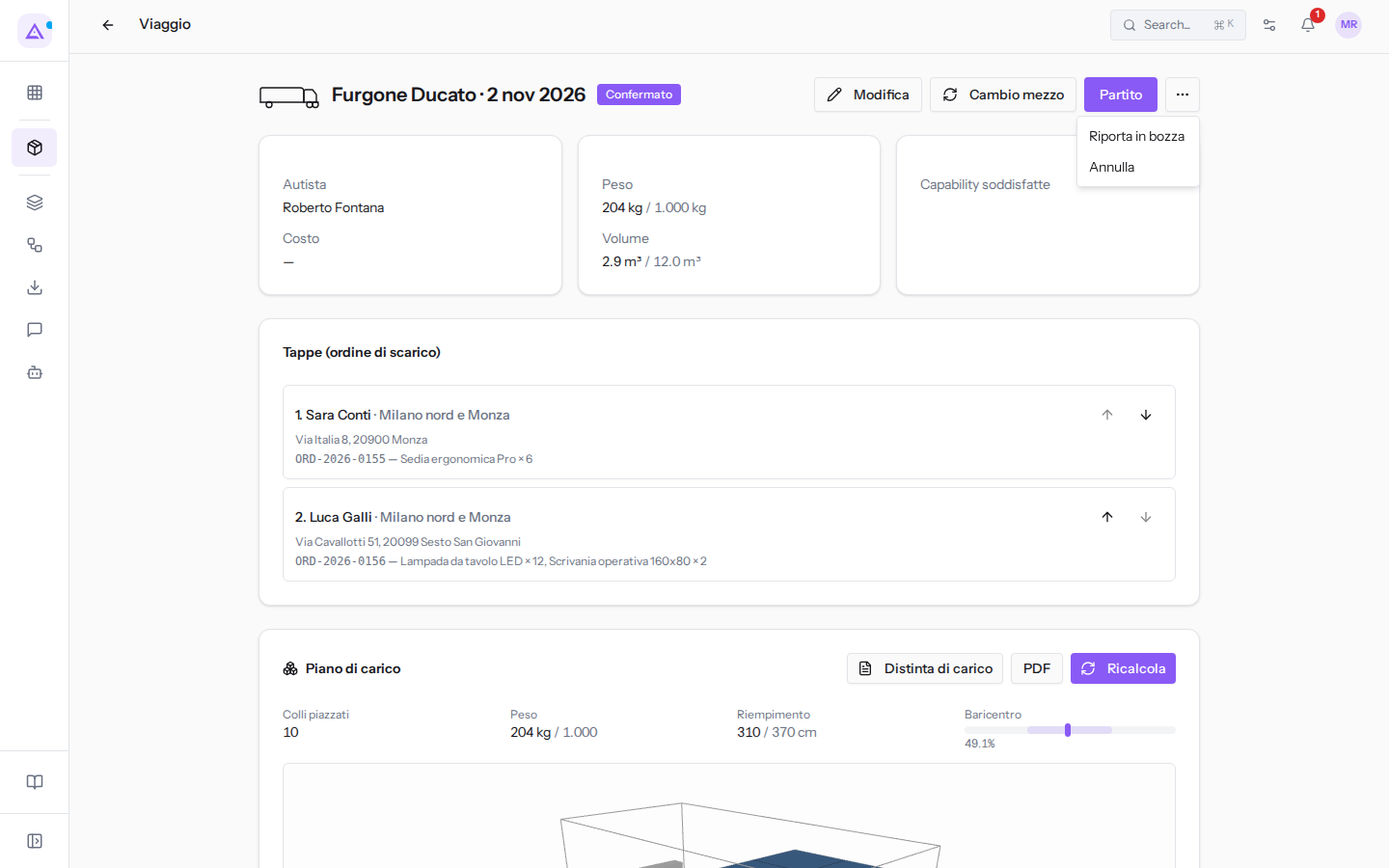
Importante: un viaggio Partito non si annulla più. Chiuso e Annullato sono definitivi.
Nota: gli ordini si aggiungono o si tolgono solo nei viaggi in Bozza o Confermato. Modifica e Cambio mezzo compaiono solo in questi due stati.
I documenti di trasporto sono spiegati in I documenti di trasporto (DDT).
Cambiare il mezzo
Usa Cambio mezzo quando il mezzo del viaggio si rompe o non è disponibile, oppure quando non ha le dotazioni che il carico chiede.
- Apri il viaggio in Bozza o Confermato.
- Fai clic su Cambio mezzo.
- In Mezzo scegli il sostituto.
- Fai clic su Riassegna.
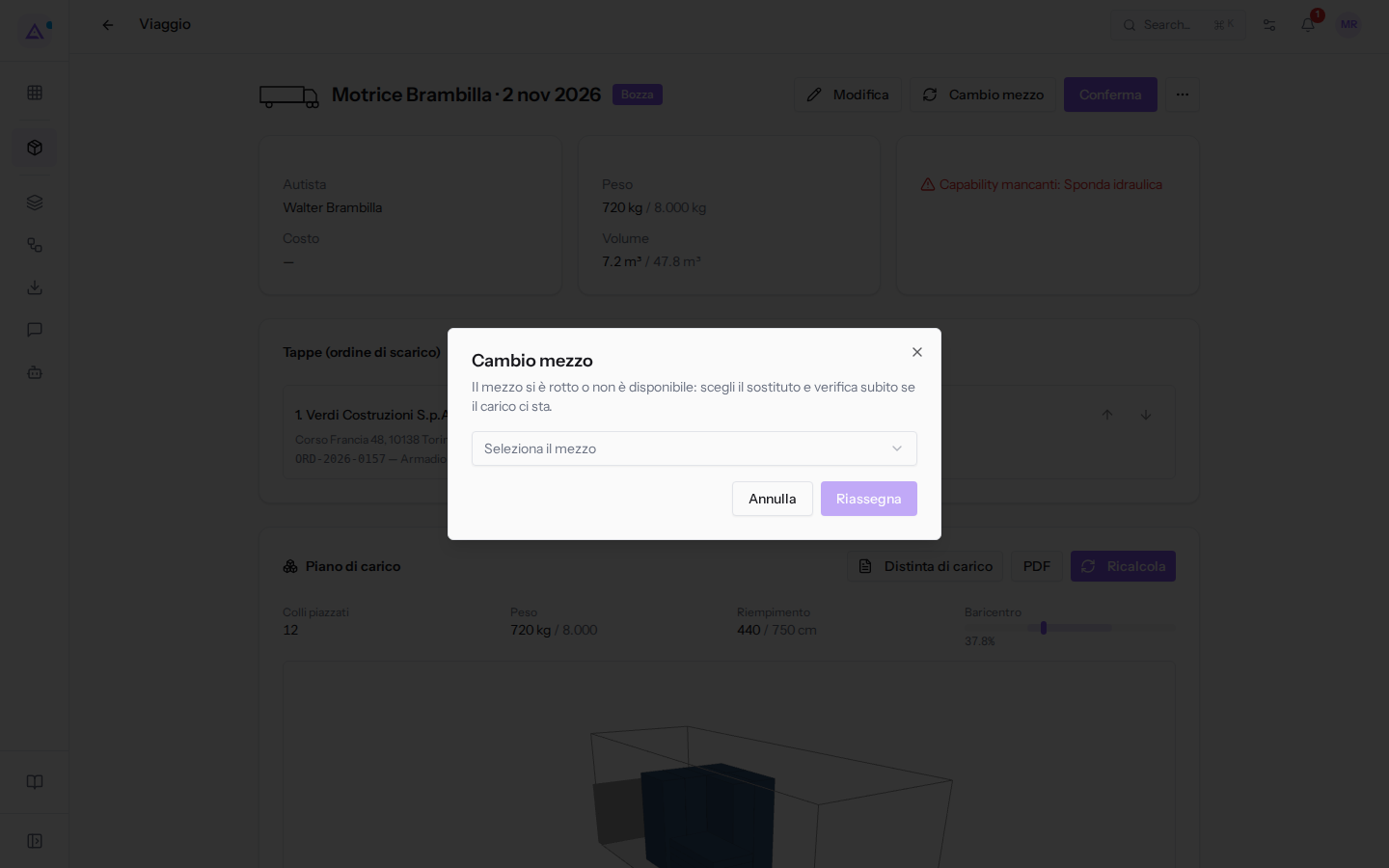
L'elenco Mezzo mostra solo i mezzi attivi diversi da quello attuale: un mezzo in manutenzione, come il Camion Eurocargo, non compare. Appena scegli un mezzo, la finestra mostra Peso, Volume ed eventuali Capability mancanti sul nuovo mezzo; se è tutto a posto compare Il carico ci sta sul mezzo scelto.
La verifica guarda peso, volume e dotazioni, non le misure dei singoli colli: dopo Riassegna controlla il piano di carico, che si ricalcola sul nuovo vano. Un collo più alto del vano compare lì tra quelli che non ci stanno.
Risolvere una capability mancante
Il viaggio della Motrice Brambilla per Verdi Costruzioni a Torino mostra Capability mancanti: Sponda idraulica. Gli armadi metallici dell'ordine ORD-2026-0157 si scaricano solo con la sponda idraulica e la motrice ha soltanto il transpallet a bordo: senza sponda il cliente non riesce a scaricarli.
Puoi risolverlo in due modi:
- Sostituisci il mezzo con Cambio mezzo, se un mezzo attivo ha la dotazione e il vano adatto. Qui il Camion Eurocargo avrebbe la sponda ma è in manutenzione, quindi non compare nell'elenco.
- Rimanda l'ordine: su Trasporti › Pianificazione, nel riquadro del viaggio, fai clic su togli accanto all'ordine. L'ordine torna Da pianificare e lo metti su un viaggio di un altro giorno. Se la tappa resta senza ordini, sparisce dal viaggio.
Una tappa consegnata
Quando l'autista conferma la consegna dal telefono, nella scheda la tappa mostra Consegnato, la scritta «firmato da» con il nome di chi ha ricevuto la merce e i link firma e foto, se l'autista li ha raccolti. Gli ordini della tappa diventano Consegnato.
Nel viaggio partito del Furgone Daily, con l'autista Davide Marino, la prima tappa, Rossi Arredamenti S.r.l., è stata consegnata alle 9:40 e firmata da Paolo Gialli. Le altre due tappe, con gli ordini ORD-2026-0153 e ORD-2026-0154, mostrano ancora Consegnata: sono da consegnare. L'ora della consegna si legge sulla pagina dell'autista, non nella scheda del viaggio.
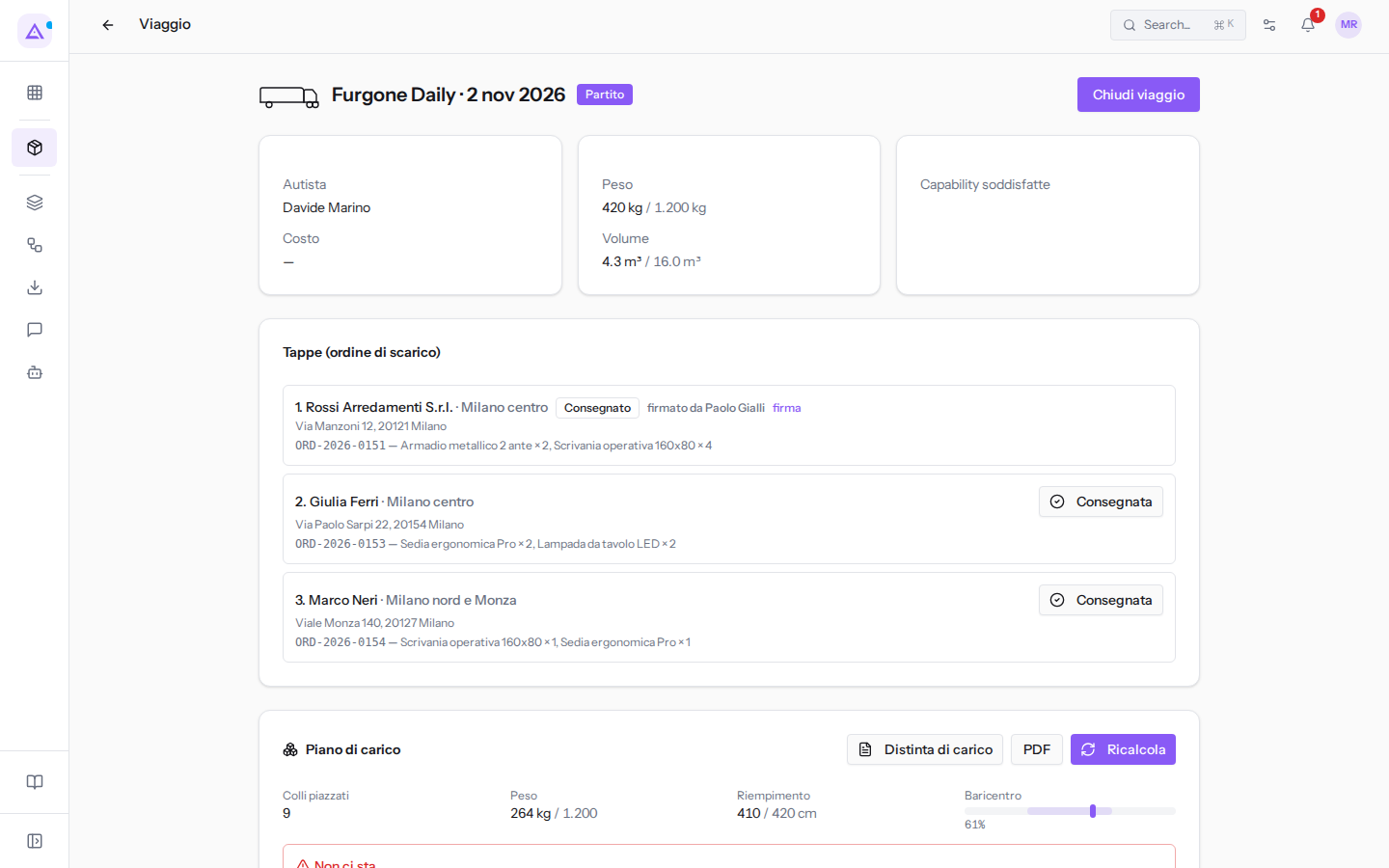
Per vedere la firma:
- Apri il viaggio del Furgone Daily da Trasporti › Pianificazione.
- Accanto alla tappa consegnata fai clic su firma. La firma si apre in una nuova scheda del browser. Se l'autista ha scattato una foto, accanto c'è anche foto.
La firma e la foto sono la prova di consegna: aprile quando un cliente contesta di non aver ricevuto la merce.
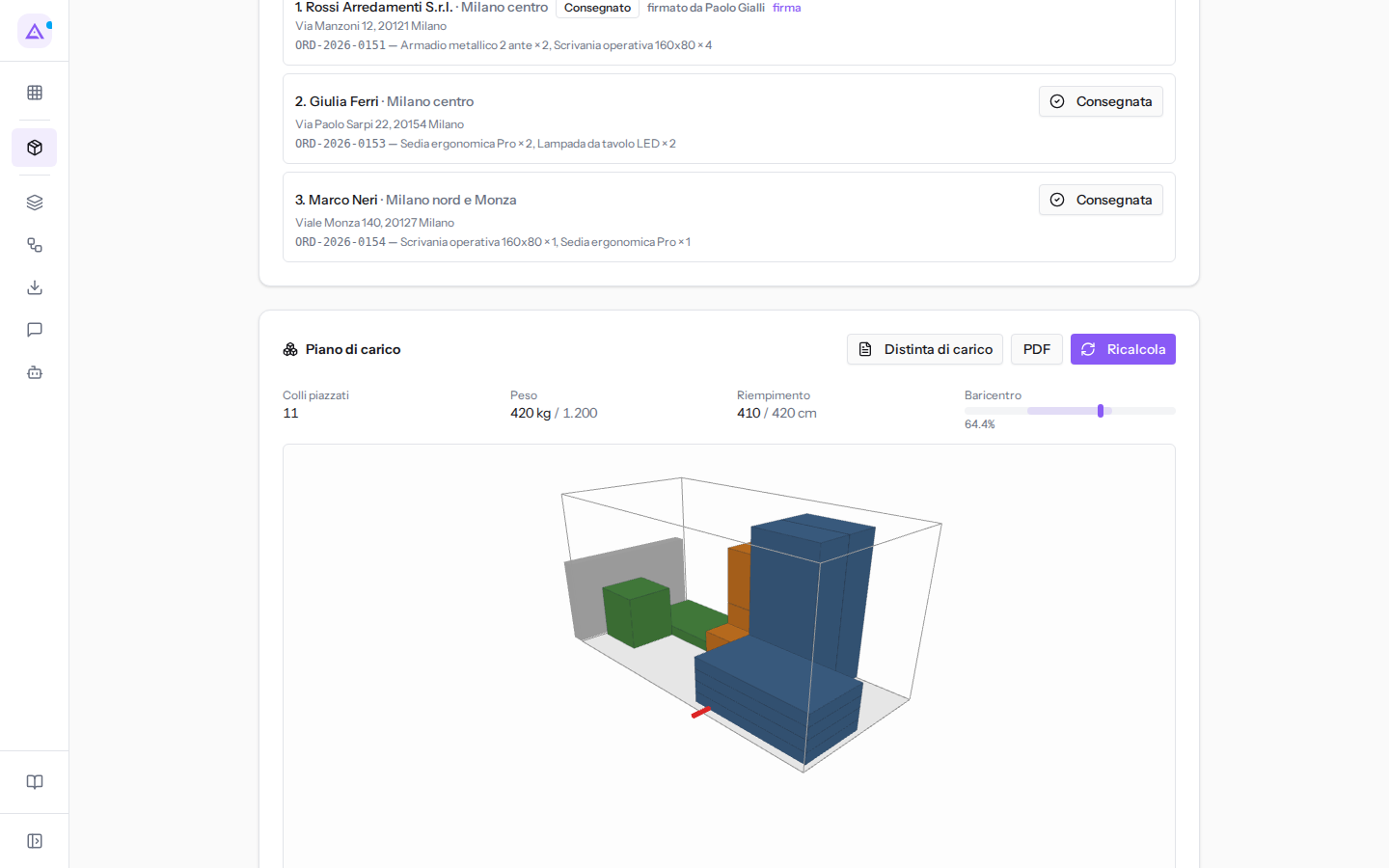
In fondo alla scheda, Discussione raccoglie i messaggi dei colleghi sul viaggio e Storico le modifiche, con chi le ha fatte e quando.
Vedilo sulla tua azienda, non su una presentazione.
In 30 minuti mappiamo i software che usi oggi.Ti mostriamo quanto lavoro e quanto margine ti restituisce Archimedes.
Mostramelo sulla mia azienda →In che settore operi?
Un tocco — ci serve per prepararti la demo sui casi del tuo mondo.
Che strumenti usi oggi?
Seleziona quelli che riconosci — o scrivili e basta. Ci aiuta a mostrarti come si migrano.
Ultimo passo: i tuoi contatti.
Ti rispondiamo entro un giorno lavorativo — e subito dopo, se vuoi, scegli tu lo slot della demo.
Non siamo riusciti a inviare la richiesta. Riprova, oppure scrivici a [email protected].
Inviando, accetti che i tuoi dati siano trattati per ricontattarti riguardo alla demo. Informativa privacy.
Form di anteprima — nessun dato viene inviato da questa pagina.
Vuoi fissare la demo adesso?
Scegli tu: prenoti in autonomia lo slot che preferisci, oppure ti chiamiamo noi per fissarla.
Agenda aggiornata in tempo reale, 30 minuti, conferma immediata. Il calendario si apre in una nuova scheda.
Blocca lo slot ora ↗Ti ricontattiamo entro un giorno lavorativo — e arriviamo alla call conoscendo già il tuo mondo.
Il calendario è aperto in un'altra scheda: scegli lo slot e la demo è fissata. Non lo vedi? Riaprilo ↗
Pagina di anteprima: non è stato inviato nulla.
La nostra agenda è aggiornata in tempo reale: prendi lo slot che ti comoda e la demo è fissata. 30 minuti, conferma immediata, nessuna attesa.
Blocca lo slot ora ↗